怎么设置全文段前段后各一行
分清楚断前断后的段落设置和这个行间距设置,我们现在来演示一下它有什么区别。首先我们全选整个文字,然后击右键 选择段落,然后这个我们断前是零,断后是零,我们看看断前 是一的话是什么情况,看了吗?断前面都自动加了一行,断前断后我们只需要调一个就行了,断前加一行就是所有的段落与段落之间加了一行,然后行间距他没有变化, 然后我们再记右键选择段落,找到我们的行距,行倍距是单倍行距,如果我们选择四倍行距吧,我们看看效果,行距增大了。 总结一下就是行距是调的整个文档之间的所有行段落设置,调的是整个文档当中段与段之间的距离。

粉丝3807获赞4.6万
相关视频
 01:19查看AI文稿AI文稿
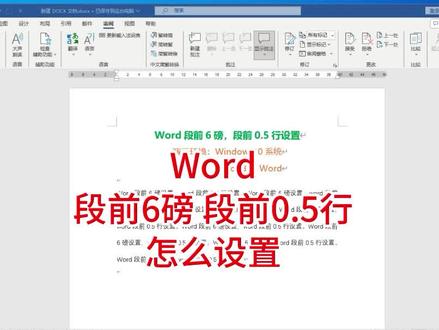
word 断前六磅,断前零点五行怎么设置?本视频以微软 office word 为例讲解, 选中要设置的段落, 鼠标右键选择断落 兼具这项段前,这里 输入六磅,点击确定 现在为断钱六磅,选中断落,鼠标右键选择断落间距断钱,这里输入零点五行,点击确定 现在为段前零点五行。 同理,我们可以设置断后的棒值或行距。 此视频建议点赞收藏,方便以后查看。关注我,学习更多 word 知识!
2111花朵朵 00:35查看AI文稿AI文稿
好,同学们,咱们这节课讲一下断墙后可控一行是什么意思。首先拿这个一为例,假如这个一为一级标题,给的要求是一级标题的断墙后可控一行。很多同学理解的是 隔空一行是断前与断后,隔空一行其实是标题的断落。首先选中标题右键,点击选中断落,在断落里边有一个间距,显示断前有断后,将断前断后改为一行,这样才是断前后空一行的意思。
703Iauhssy 00:47查看AI文稿AI文稿
标题忽大忽小,行距时松时紧,整篇堆在一起毫无层次感。一眼劝退,其实排版顺不顺全看这三步。第一步,统一标题格式, 先选中需要调整的标题,直接按照学校要求设置字体和字号,先把大小不一的问题一次性解决。第二步,把行间距调顺, 选中文本,右键进入段落,按照学校模板设置断前断后和行距。重点来了,一定要取消勾选,如果定义了文档网格,则与网格对齐, 不然前面怎么调都等于白忙。第三步,微调字间距,选中文字,右键进入字体,切换到字体间距,想更紧凑就调小一点,想更舒展就稍微调大,确认后整体立马清爽。这三步走完,论文排版直接升级!
553Spss大师姐(上岸版)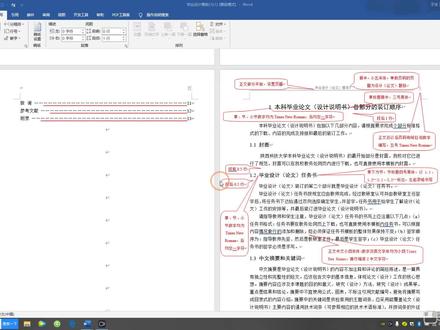 01:14查看AI文稿AI文稿
们这节课我们来教大家如何在标题后断后分隔一行,或者是断前分隔一行。有些同学分隔的时候只会用回车键,比如这个,这是一篇本科的毕业论文设计模板 标题,这里要求就是断后一行,有些同学断后一行就是按回射键,这样就行断断后一行了,其实不然,下面我们新创一个沃尔德,在这个地方 这都是设计过的,这是标题标注过的,下面这一个是参考,参考对象就是看一下到底变化了没有。在这个地方我们还是用之前教过的, 选择所有的六个实力,然后统一对其进行修改。在这个地方有一个断前断后,比如说我们断前是零,断后是 一过来,一般标题都是单背行距确定,看这分析出来了,对吧?如果大家角度不明显,再设置一个二,这下就明显很多了,看到没? 这样,这样比那种一个一个找一个一个回车方便好很多很多,大家可以自己去试一下。
373Iauhssy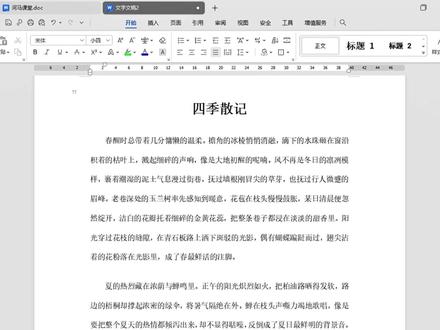 00:28查看AI文稿AI文稿
你信不信 wps 只要三步就能调整好文本行间距?首先按 ctrl 加 a 给它全选文字,点击右键选择段落,在间距这里把断前和断后都改成零。 接下来在行距这里选择固定值,设置值改为二十四磅,这里可以根据字号大小来进行调整。最后取消勾选文档网格对齐,点击确定,看看这文本行间距是不是搞定了。
138河马课堂 00:32查看AI文稿AI文稿
调整 word 本行间距其实超简单,别再说不会啦,当初面试说精通办公软件,这点小操作必须拿捏,教你一招,一步到位!一、 先按 ctrl o 加 a, 全选需要调整的文字。二、鼠标右键点击段落,在间距选项中把断前断后都设为零。 三、行距选择固定值,设置值填二十磅,可根据字号大小灵活调整。四、最后取消勾选,网格对齐,点击确定就搞定了。学会了吗?赶紧动手试试!
112办公小能手 00:24查看AI文稿AI文稿
word 调整文本行间距,统一间距。首先框选所有内容,鼠标右键选择段落,然后在间距这里把断前和断后改为零 行距,选择固定值设置至为三十磅,这里根据实际情况调整即可。接着取消勾选网格对齐,最后点击确定,这样所有的文本就调整好了,你学会了吗?
4785Excel 0基础办公教学 00:34查看AI文稿AI文稿
文档行间距不合适,不要再胡乱调整了,教你一招三秒搞定!你就按 ctrl 加 a 全选文本内容,点击鼠标右键,在弹出的菜单中选择断落, 在段落设置对话框里找到间距选项,将断前和断后的数值都改为零,再在行距下拉菜单中选择固定值,设置值,输入二十五磅,或者根据字号大小灵活调整, 最后取消勾选网格,对七选项点击确定,这样文本行间距就调整好了,排版整齐又舒适,你学会了吗?
139突来的消息 00:25查看AI文稿AI文稿
调整文本行间距是 word 里最常见的事情,你竟然说不会?猴哥教你一招,你先按 ctrl 加 a 全选文本,鼠标右键选择段落间距,这里把断前和断后都调整为零 行距,这里选择固定值,设置值调整为二十八磅,或者根据字号大小调整,最后取消网格对齐,点击确定,这不就好了,你学会了吗?
1.4万辰哥办公技巧 00:37查看AI文稿AI文稿
有的时候我们输入完文字之后,发现断前没有空两个字,没有锁进两个字,遇到这种情况我们需要 这样做就可以了。首先我们按 ctrl 加 a 选中所有段落,然后再单机右键选择段落,然后我们在这边找一下这个特殊格式, 有一个首行缩进,然后就是两个字母就可以了,点确定默认是两个字母,我们点确定,哎,你看正好这样每一个段落都自动的向里缩进了两个字母。
4180今石办公 01:42查看AI文稿AI文稿
word 文档格式混乱,如何调整?这篇文档中间有很多空白位置,段落行距大小不统一,文字前面有空白,但是文字提不上去,文字显示不全, 错位。一个视频讲清楚如何调整文档格式。第一步,删除空白区域打开段落标记,看到有很多分解符和回车符, 这就是导致空白的原因。点击排版,删除,删除空段。再次点击排版,删除空格。接着 ctrl 加 h 打开查找替换 查找,这里点击特殊格式分解符,替换为不用输入全部替换,确定空白位置就删掉了。第二步,段落设置 ctrl 加 a 全选文字,右击鼠标选择段落对齐方式,选择左对齐文本之前和之后都设置零 特殊格式,选择首行缩进两字符,断前和断后也设置为零行距,设置一点五倍行距,点击确定。这样段落行距不统一和文字显示不全的问题就解决了。第三步,字体设置解决文字错位的问题。 全选文字,右击鼠标选择字体,字体和位置都改为标准,点击确定。 这时文档中还有一部分空白和标点符号,跑到行首,右击鼠标进入段落设置换行和分页,取消勾选孤行控制,勾选上按中文习惯控制首尾字符,点击确定。这样一篇乱七八糟的文档就排版好了。
1631WPS玩家 01:18查看AI文稿AI文稿
大家好,今天我们来看一下断前兼具设置无效的问题。首先断前采用的是分列符, 这时候我们设置断前间距五十磅,可以看到设置后没有效果。第二种情况采用了断前分叶, 有时候我们再设置断电间距, 是吧?还是没有效果。最后我们在段落前 使用分解符,下页我们再来设置一下半圈间距放可以看到 这时候断前兼具设置生效,所以在需要设置断前兼具的地方,我们应该在段落的前面使用分解符。下一页谢谢大家。
843Word疑难咋整


