得力de600k三联单怎么设置

粉丝1.6万获赞15.0万
相关视频
 00:23查看AI文稿AI文稿
将调节杆档位调至最高,翻转打开压直滚轮保持架子键,安装色带定时安装到位。将色带导架安装到打印头的对应卡位上,逆时针转动色带上的旋钮,拉紧色带,来回移动打印头。确认安装正确后,将压制滚轮保持架恢复原位。 根据实际纸张厚度需求调整调水感高度。连接电脑主机、 usb 接口和电源,打开开关。
107宸宸优选 00:49查看AI文稿AI文稿
打印机关机状态下,将打印头拨至中间位置,靠右 按住连击键开机 放入纸张,此时打印出系统参数, 扫描机身背部二维码,获取更多产品支持。
 01:00查看AI文稿AI文稿
打印机关机状态下,将打印头拨至中间靠右位置, 按住装置键开机, 放入纸张,此时打印机进入系统设置, 按中指找到恢复出厂设置,再按连击键确认进入恢复出厂设置一项,按连击键找到是一项, 再按连机键确认打印机关机重启即可。
5得牛 00:40查看AI文稿AI文稿
最近很多小伙伴点名要看得利这款真实打印机,今天他来了,得利品牌在中国市场的地位无需多言,这款打印机为大家提供全国联保三年,而且十五天不满意包退换。操作非常简单,开箱之后首先安装挡板,然后再安装色带硬件就安装完成了。接下来就是电脑连接安装打印机驱动,有很多小伙伴都不懂驱动嫌麻烦,其实非常简单, 连接安装即可,代表如果不想自己动手安装,我们这边也提供一对一远程安装服务。需要注意,这个是前后定制调节拨杆往前往后任意调整。 这款打印机支持后禁止连续打印,省去装置的繁琐时间,提高工作效率,支持多年打印。这款打印机适用于普通发票、增值税发票、快递链单、发货单、出库单均可打印,打印效果好,字迹清晰可见。
 01:15查看AI文稿AI文稿
打印机关机状态下,将打印头拨至中间靠右位置, 按住装置键开机 放入纸张,此时打印机进入系统设置, 按装置找到恢复出厂设置,再按连击键确认进入恢复出厂设置一项,按连击键找到是 一项,再按连机键确认打印机关机,重启即可 扫描机身背部二维码,获取更多产品支持。
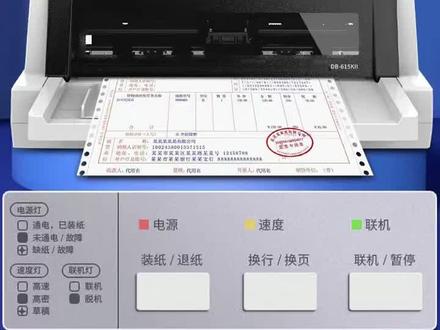 00:37查看AI文稿AI文稿
这款打印机为大家提供全国联保三年,而且十五天不满意包退换,操作非常简单,开箱之后首先安装挡板,然后再安装色带硬件就安装完成了。接下来就是电脑连接安装打印机驱动,有很多小伙伴都不懂驱动嫌麻烦,其实非常 简单,直接连接安装即可,代表如果不想自己动手安装,我们这边也提供一对一远程安装服务。需要注意,这个是前后禁止调节,拨杆往前往后任意调整。 这款打印机支持后禁止连续打印,省去装置的繁琐时间,提高工作效率,支持多年打印。这款打印机适用于普通发票、增值税发票、快递链单、发货单、出库单均可打印,打印效果好,字迹清晰可见。
 00:37查看AI文稿AI文稿
这款打印机为大家提供全国联保三年,而且十五天不满意包退换。操作非常简单,开箱之后首先安装挡板,然后再安装色带硬件就安装完成了。接下来就是电脑连接安装打印机驱动。有很多小伙伴都不懂驱动,嫌麻烦,其实非常 简单,直接连接安装即可。再者如果不想自己动手安装,我们这边也提供一对一远程安装服务。需要注意这个是前后镜子调节,拨杆往前往后任意调整。 这款打印机支持后禁止连续打印,省去装置的繁琐时间,提高工作效率,支持多年打印。这款打印机适用于普通发票、增值税发票、快递面单、发货单、出库单均可打印,打印效果好,字迹清晰可见。
16饮茶观雨品牌男装 00:45查看AI文稿AI文稿
这款打印机适用于普通发票、增值税发票、快递件单、发货单、出库单均可打印机,打印效果好,字迹清晰可见。真是打印机,今天他来了!格力品牌在中国市场的地位无需多言,这款打印机为大家提供全国联保三年,而且十五天不满意包退换,操作非常简单,开箱之后首先安装挡板,然后再安装色带硬件就安装完成了。 接下来就是电脑连接安装打印机驱动,有很多小伙伴都不懂驱动嫌麻烦,其实非常简单,直接连接安装即可。再者,如果不想自己动手安装,我们这边也提供一对一远程安装服务。需要注意,这个是前后禁止调节拨杆往前往后任意调整。 这款打印机支持后禁止连续打印,省去装置的繁琐时间,提高工作效率,支持多年打印。这款打印机适用于普通发票、增值税发票、快递件单、发货单、出库单均可打印,打印效果好,字迹清晰可见。
 00:56查看AI文稿AI文稿
专业搞基二十年。大家好,我是老高,今天给大家讲一下这个打印机打印的速度慢,那是因为你没调好,首先拿张纸按进去,按住这两个键 看到变化,那么现在是闪烁的,是草稿模式最快的,然后拿出来再放进去,我们再按这两个键,他就变化了, 现在是灭的,那么这个是高密的打印是最清晰,他打印速度会比较慢,再爬出来再放, 我这个是亮的,这个是高速的,一般现在收到机器都是这个档位,高速的档位。
 01:26查看AI文稿AI文稿
断开与打印机连接的数据线,打印机开机 放入纸张, 长按装置键三秒,打印机速度灯变化切换打印速度。 高速度打印,此时打印方式当面打印速度较快,但打印质量适中。 高密度打印,此时打印方式灯亮打印质量最好,但打印速度较慢。 草稿打印,此时打印方式登闪打印速度最快,但打印质量较低。 扫描机身背部二维码,获取更多产品支持!
 01:20查看AI文稿AI文稿
打开电源,将调节块推至刻度三位置,拉出托值板, 打开盖板,将纸后调节杆拨到三档,贴紧调节块放纸,纸张自动吸入。 打开发票软件,选择发票填开,选择增值税普通发票,填写发票信息及内容。下拉页面,点击开具并打印首次打印,选择左上角设置,选择六百 k 打印机, 左边距数值为负一百六十五,上边距数值为负十,点击确认, 点击左上打印机图标,等待打印完成即可。


猜你喜欢
最新视频
- 8341师兄鉴货