漫步者音箱一直闪烁蓝灯怎么重启
a u x 音频线,蓝牙声卡输入三种连接模式, 长按电源键开机, 单机电源键切换模式,红色为声卡模式,绿色为音频线模式,蓝色为蓝牙模式, 蓝色灯闪烁为蓝牙配对状态。手机打开蓝牙搜索安三百音响连接,连接成功后,指示灯敞亮。 短按加减键,增加或减小音量, 同时清处加减和电源键。蓝牙声卡模式播放暂停 a u x 模式,静音解除静音 蓝牙声卡模式,单指向右快速滑动下一曲,单指向左快速滑动上一曲, 同时长按音量减和电源键,强制断开蓝牙连接, 长按电源键开关机。

粉丝40获赞285
相关视频
 00:36查看AI文稿AI文稿
今天带来漫步者欢唱 k 三零零如何同轴连电视和蓝牙的教程。先将同轴线一端连接音箱的同轴接口,将同轴线的另一端连接电视的同轴接口接上电源,再将音箱切换到同轴模式, 打开麦克风即可。喂喂喂!将音箱切换到蓝牙模式, 连接手机蓝牙指示灯,蓝灯常亮即可。
 00:42查看AI文稿AI文稿
今天带来漫步者 new cyber 使用教程,插上电源,打开音箱, 将 usb 数据线一端连接音箱 usb 接口,另一端连接音源 usb 接口。短按开机键,将音箱切换至 usb 声卡,输入音箱指示灯,红灯常亮即可。将音频线一端连接音箱 aux 接口,另一端连接音源的三点五毫米接口。短按开机键,将音箱切换至 aux, 输入 音箱指示灯,绿灯常亮即可。短按开机键,将音箱切换至蓝牙输入音箱指示灯,白灯闪烁,打开手机蓝牙连接音箱音箱指示灯,白灯常亮即可。
 02:54查看AI文稿AI文稿
今天来修一个二点一声道有缘音箱,这个老家伙跟了我有十二年了,不得不说漫步者还是很耐造啊。看看这个控制面板, 还是带 u 盘播放的,这是蓝牙天线,这是三点五毫米输入,那个时候它只有 u 盘播放跟 a u x 输入, 还没有先进的蓝牙功能。我后面才加装蓝牙解码板。今天他突然左声道有声音,右声道不响了,我声音调大点,你们听听 对吧?右边不出声,今天看看能不能修好 好打开了。据我多年经验,要么是功放管损坏,要么是这个双联定位器故障。我们拆下主板做进一步测量, 左边表显十 k, 与标称值基本无异,右边二十 k 了,并且还在跳动,导致问题,锁定了 ok, 十 k 正常 插上线试机, 右声道有声音了,左声道也正常。
117华东李工 06:15查看AI文稿AI文稿
粉丝朋友要送在一台漫步者爱慕二三零音响,说应该是电其坏掉了,这玩意新的不便宜,他说是在餐饮店听歌用的。那谢谢粉丝朋友,他再次强调应该是电其问题,那么到货了咱们直接开箱看一下, 这音响新的好几百块钱吧,拆开包装看一下具体啥样的,你还别说,很有分量感的。这漫步者不是那种轻飘飘的感觉,这是他的按键,这外观相当的新,插上电源,蓝牙输入连接蓝牙好了, 看看能不能正常使用, 这不是挺好的吗?音质完全可以的,喇叭建模没瑕疵,低音不错, 按键侠的都好使。那么就当我把音量调节变大的时候, 它关机了,这明显系操劳过度,电其透支了,问题应该不大,小点相听没问题的,这样挺稳定的, 注意看音量调大就废废,哈哈哈。拔掉电源,过一会就关机,那我就换一块电池,看看问题能不能解决,看我这样用手扒开边缘,我不用撬棒,别把边缘撬出痕迹可就难看了, 没有任何划痕,塑料柱都没断,这有俩键膜,不系喇叭。直接拆了它,六颗螺丝全拧下来,然后慢慢拉出它的前脸, 千万注意里面有一根排线带锁扣的解锁,再拔出这个部位就是电池,拔出电池插头就是这个, 然后拧下四颗电池盖子螺丝,撬开电池盖子,这就可以看见电池了。七点四伏的电池,可以直接买一个好的幻想,但是我不买,我要换电芯。把电池外皮扒下来,记住这个皮一会还有用, 千万不要扔掉,直接扒干净,然后就可以看到电池了,把这下面的氢氩气拿掉留着。然后我们要记住电池的正负极方向, 把焊接片扯开,但别扯坏钳子,夹平一会还得用它焊接,这样就行了,它是这样焊接的, 电池下面的焊接片都要扯下来,所有氢氩气保留好,因为我没买新的。一定要记住焊接正负极的方向, 然后继续扯,慢慢弄,别急,然后就完整的下来了,继续弄电池也 ok 了。这电池啥牌子的?以后可以放其他电器里继续利用。上面这俩电芯是要换上去的,我用的是动力型电池,不是容量型电池。正负极我已经向西了, 不好向西,就用瞎子磨一磨,然后开始更换电芯,记住焊接方向,电芯不能长时间过量,我没点焊笔,就先这样对付吧。 这个地方弯下来就按照原来电池弄成一样的就行,小伙伴们不许模仿,然后贴向新科技。电池芯已经更换完成,下一步直接试机。放下电池,插向插头, 开机没反应,好想的激活一下,把这个排线也插向,再插向充电器,这就可以开机了。拔下电源也有电, 当前电量约百分之百,经过检查最大音量不会重启了。然后就是把电池再装回去,我没有热搜管,就用透明胶布把它原来的粘好吧,我觉得挺好的, 泡沫胶布还能继续用。我强迫症表示可以对付,看行吧朋友们,这玩意有卖现成的,但是我直接换的电芯,没别的意思,就是玩电池装机,严丝合缝,看着挺舒服, 这就完事了。插向电池,查看电量,当前电量约百分之百,可以正常开机,拧向螺丝,插向排线,直接装向继续拧, 清理一下刚才弄上去的灰尘,没啥技术含量,装上去就行了。高音量不重启不关机, 随便放几首听听, 我没有专业录音设备,应该也听不出来啥感觉。现场效果是不错的,这个漫步者后面可以插内存卡听歌,正常都是连接蓝牙,方便。总结一下,音响里面的电池都属于正常消耗,没电了就换呗。 这期作品特别感谢粉丝好朋友的支持,这玩意我还挺喜欢的,手感也不错,还可以当摆件。那么这期视频就到这里吧,喜欢还请多多支持,大家再见了。
1543@益达 02:17查看AI文稿AI文稿
今天给大家讲解一下新品上市的一个音箱 r 一 千 tc 二代,这个是音箱的连接线,这个是音箱的音频线,双莲花头连接单头的这个是音箱声卡的连接线,可以连接我们的电脑,这根是音箱的电源线,现在我们先把音箱连接上电源, 拿出音箱的连接线,上面有两个线,颜色不一样,我们对应上颜色去连接上音箱,红色的去连接到红色的这个卡口, 银色的连上黑色的这个卡口。连接好之后,我们可以选择是用音频输入还是用声卡输入,如果你是想用声卡的话,我们就用 c 头的这个去连接上音箱后面 usb 输入接口, usb 这头去连接电脑就可以了。如果我们要用音频输入,可以拿出这个音频线,红白这头去连接上我们音箱后面的红白,红色连红色,白色连白色 这头的话,连接上我们主机后方的绿色的耳机接口就可以了。都连接好之后呢,我们这个时候可以看一下音箱的侧方有一个红色的灯光,红色的灯光是声卡模式,如果我们不想用红色声卡这个模式的话呢,可以把第一个旋钮短按一下,按成绿色灯光, 这个就是我们音频输入模式。那如果我们想要去用蓝牙这个功能的话呢,也是短按一下蓝色灯光闪烁就是可以配对我们配对成功之后,它就是常亮的这个状态了。现在给大家试听一下我们这款 r 一 千 tc 二代的音质。
 01:02查看AI文稿AI文稿
这是来自江苏苏州的一个客户发来的漫步者华仔蓝牙音箱故障现象是不开机,这个已经维修好了,我们来测试送电 已经开机,我们来搜索蓝牙,蓝牙已经连接音量加,音量减, 灯光效果 音量加,那就要维修好了。
3大众电子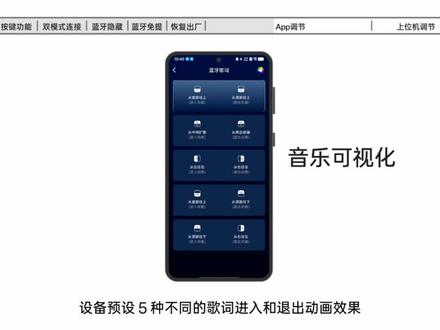 05:47查看AI文稿AI文稿
holo pixel bar 多媒体音箱产品使用说明在本视频中,我们将引导您如何使用并完成音箱的设置。内部包含音箱一台、擦拭布一块、说明书以及保修卡。 电源键长按开机或关机短按音源输入切换声卡输入红色指示灯,蓝牙输入白色指示灯。音量调节,短按音量减小,长按上一曲,短按音量增加,长按下一曲。 播放暂停键短按播放或暂停音乐。麦克风灯效切换长按打开或关闭灯效和关闭像素屏, 双击切换灯效,短按切换像素屏。个性场景 halo pixel bar 音箱支持双模式连接, 一、声卡输入,将音箱 usb 线接入电脑 usb 端口。音箱开机后,短按开关机按键,切换至声卡输入模式。指示灯红灯常亮,打开电脑的声音设置选择输出设备为花在 halo pixel bar 即可使用。 二、蓝牙输入开机状态下,短按开关机按键,切换至蓝牙输入,此时指示灯白灯闪烁, 打开蓝牙设备搜索并选择花在 hue pixel bar 连接成功后,白灯长亮即可使用。如需断开蓝牙,可长按播放暂停按键,一点五秒即可断开音箱与当前设备的连接。 未防雾帘音箱蓝牙十分钟内未被连接,音箱将自动进入蓝牙隐藏状态,此时白灯呼吸闪烁,音箱蓝牙不可被搜索。若需恢复蓝牙搜索状态,短按电源键,白灯快闪,此时音箱恢复蓝牙搜索状态。 手机与音箱蓝牙连接。有电话接入时,短按播放暂停按键。接听电话。通话时,短按播放暂停按键挂断电话。来电话时,长按播放暂停按键一点五秒拒接电话 音箱蓝牙模式下同时长按音量加和音量减按键五秒或连接 app 后在 app 上进行恢复出厂设置。 holo pixel bar 支持 add file connect app 操作,您可扫描说明书上的官方二维码下载 app 解锁更多操作。您可在 app 上选择合适的场景音效,设置了三种固定音效模式, 分别是音乐模式、游戏模式、电影模式。音箱还内置了六种动态灯效模式,六边形蜂窝色盘默认设计师精选。你还可从约一千六百八十万种颜色中选出最喜爱的灯光颜色,也可以对灯光亮度以及灯光速律进行调节, 还可以进行调节音箱氛围灯的开启和关闭功能。 halo pixel bar 音箱还内置了像素屏,在 app 里可以对其进行个性化设置。屏幕支持音乐可示化开关调节,支持个性场景选择和文字自定义。 您可通过配套的 add fire connect app 对 音乐可示化显示功能进行开启或关闭操作。本设备的音乐可示化功能为歌词显示,仅支持通过手机蓝牙连接时使用。 开启该功能后,当接收到歌词信息,音箱界面将实时显示当前歌词内容。设备预设五种不同的歌词进入和退出。动画效果, 您可以根据个人喜好进行选择。个性场景下包含时钟、游戏、打工、读书等多样化主题, 每个主题下均提供丰富内容显示。通过音箱灯效键可快速切换九大主题场景。通过配套的 app 或 pc 端软件可自由选择主题,并在所选主题下进一步挑选不同的显示效果, 可轻松适配工作、娱乐、学习等多元场景及个人偏好。在像素屏设置里,还可单独设置像素屏的颜色展示,还可以一键同步当前氛围灯颜色。 自创空间下可自定义屏幕显示的文字内容,并通过配套 app 或 pc 端软件进行个性化设置。文字内容自定义,可自由编辑屏幕显示的文本内容。显示模式设置支持静态显示与滚动显示两种模式, 静态显示时可调整文字对齐方式,滚动显示时可设置文字滚动方向,灵活适配不同场景的显示偏号。在 app 的 设置里,还可以打开音箱的智能灯光,点击智能灯光,开启后,若设备连续三十分钟无操作或播放,屏幕及氛围灯将自动进入低亮度模式。 还可以对音箱进行时间校准,打开时间校准,将手机时间同步到音箱时间,点击开始时间校准,即可校准音箱时间。如需要定位音箱位置,在我的菜单中选择设备位置,即可定位到音箱最后一次连接 app 的 最新位置。音箱还支持配对弹窗功能,开启蓝牙配对弹窗功能, 开启该功能, app 将自动弹出,搜索到附近已进入配对模式的漫步者蓝牙产品。 除了手机端可以连接 app 进行个性化设置,使用电脑时可通过下载并安装专用版的 pc 端软件 add file temple hub。 在 电脑端也能进行个性化设置。将音箱 usb 线接入电脑 usb 口,音箱开机后 将音箱切换至声卡输入指示灯红灯常亮,选择输出设备为花。在 hey o pixel bar 打开 pc 客户端界面,可选择喜欢的个性化设置及操作 pc 端软件 add a fire temple hop 支持消息通讯功能,可通过搜索手机号、添加好友,建立联系后即可在 pc 端进行即时聊天互动。在声卡模式下, 将 hello pixel bar 音箱与电脑连接后,打开 pc 端软件,并开启设备信息同步功能,当接收到好友消息时,消息内容将自动同步显示在音箱显示屏上。关注漫步者花,在官方微信公众号获取更多产品信息。
 02:53查看AI文稿AI文稿
大家好,今天开箱一款漫步者音箱 n 五百,这个箱子还挺大的,最上面是两个配件盒,这里是一对脚垫,这个脚垫是带倾斜角度的,这样喇叭可以更好的指向耳朵。这里放的是各种线材, 一个说明书,一个遥控器,质感还可以送一对电池。这里是电源线, 主副音箱连接线,三点五耳机线, usb two c 线。下面就是两个音箱本底,我选的是丝绸白的配色,颜值还可以。好,所有东西都在这里了。 箱体的高度和宽度还不错,但是深度比我想象的要深,之前看网图基本都是正面和背面,没想到深度这么深,他自己本来就深,而且是后置导向孔的设计,摆放最好离墙十五厘米以上, 所以对桌面的深度还是比较有要求的,重量一只大概是三千克。这款音箱的一个亮点就是接口比较丰富,这里有铜轴、光纤、 usb 三种数字输入方式,另外还有 a u x, 也就是三点五耳机口模拟信号输入, 同时它是支持蓝牙六点零,那理论上带宽更大,延迟更低,更稳定。另外呢,它还有一个低音炮的输出口,这个是比较罕见的。 对于这种音箱,我们最好走数字信号,就是用光纤同轴或者 usb 线,那连电脑呢? usb 线比较方便,它一端是 c 口,另外一端呢,既可以连 usb, 也可以连 c 口,比较方便。 最后做个点评,这款 n 五百桌面音箱我觉得还是不错的, 七八百元的价格,比较小的尺寸,还不错的音质,丰富的接口,有辨识度的颜值,综合来看,还是一次比较不错的购物体验。好了,以上就是本期视频的全部内容,非常感谢你的观看,关注我,获取更多数码知识!
24凌寒云 05:47查看AI文稿AI文稿
我去,这是什么破音箱啊,在重要时刻突然没声音了!这是二十年前漫步者的一款电脑音箱,幺幺零零,你们有见过用过吗?擦喇叭都不动了, 不行!这是我第一次组装电脑,精心挑选的音箱啊,都是回忆,必须得修复它,再用二十年 好了,先把喇叭拆下来,试一下喇叭有没有问题, 太好了,没烧!二十年的喇叭,即便是凹了、穿了、脱边了,但还是很不错的。 抱着修旧如旧的原则,先把喇叭修复了, 先把纸盘的裂缝补上,保证不漏气,再把脱边的也粘上,但得要仔细调整边缘的距离,跟原来基本一致,不要影响盘面形成。 好了,压住他,让他自己干吧。下一步,拆箱体检查主板。 我去,又好几个电容全报废了。 主板修复了,装机试试 ok 了,等原来的喇叭胶水干了装回去,先来个低音听一下, 再来个高音海豚音。 二十年的老伙计,你觉得怎么样?
64宅魂教瘦拆音响 03:02查看AI文稿AI文稿
这是一个一百来块的桌面音响,漫步者 r 二零,那这个定位在漫步者里边显然属于是一个平价款的音响,个头差不多就以手机的正点,非常小,也挺轻,给了一个直径七十毫米,也就是二点七五寸的全屏单元和一个独立的可叉八零夹麦克风, 所以这个设计我也在想是不是给游戏玩家准备的。 这种就比较适合小桌面放笔记本跟前刚刚好加个软接头呢,也能用手机来听。首先包装非常素啊,里边的配件就是一个麦克风和一个说明书, 然后就是音响主体,我手里边这个是个白色,另外还有一个黑色可以选,尺寸是八十三乘一百七十七乘一百二十一,整机差不多两斤半,峰值功率在十瓦。他是支持蓝牙和有线两个连接方式,但没有内置电池,所以需要额外供电,可以直接插电脑上,也可以插个充电宝。 正面就一个喇叭,下边是一个前置的导向管,在中间呢有一个隐藏式的氛围灯条,除了好看以外呢,晚上关了灯也能看到按键。 主音响下边是四个触摸按键,分别是开关机和灯效、音量加减、 usb 声卡和蓝牙的连接方式切换,我觉得这种比那种带 m 键的操作看起来要更直观一些。左边是它的麦克风插口, 放在桌面上的时候呢会有一个八度的微仰角,主要的作用就是让收听的效果更好。那作为一个桌面音响,漫步者也给了他 app 的 支持,像常见的调音量、音效提示音,灯光和亮度都可以在 app 上去调节,另外呢还能修改左右声道。 音响的线上带了一个抗干扰磁环,那拆机的话呢,是打开底下的四个脚垫,拧开螺丝就能打开底下的支架部分。 主音响这块是一大一小两块板子,小的触摸板边上有个挡板卡着, pcb 是 直接用胶水粘在外壳上的,触控芯片的型号是 c s t 零八 c, 然后通过一根排线连着大的主 pcb, 那 主 pcb 上的话是三颗氛围灯,蓝牙的芯片是杰里的 gl 七零幺六,功放的型号是 ad 五二零幺零,是一颗三瓦的地雷。音频功放那副音响上面的话就是一块氛围灯的板子,上面是三颗 rgb 的 led 灯。 喇叭外壳是卡上去的,直接可以取下来,可以看到二点七五英寸的全频喇叭,优化了中高频。拧下螺丝以后呢,可以看到下面塞了很多芯棉啊,然后放了一个非常长的导向管。 整体上说这个音响特点就是小巧轻量化,入门的价格该有的功能都有,主要是比较适合桌面空间紧凑,预算紧张的玩家。
33简单看两眼 00:44查看AI文稿AI文稿
今天带来漫步者 s 三零零如何连接 adfire home app? 打开音箱,再长按遥控器 airplay 功能键,音箱指示灯白灯闪烁,打开手机 wifi 和蓝牙, 进入 adfire home app, 点击添加设备,选择 adfire s 三百,点击我在设置模式继续选择要添加的设备,选择和苹果手机所连接一致的网络进行连接, 这样 app 连接就完成了。
 00:55查看AI文稿AI文稿
来看一台漫步者 c 二,这个开关机都是正常的,但是他那个声音好像是一会有声一会没声,已经拆开了,我们看看里面,里面还挺干净,没看到有什么零件坏的痕迹。 电了,我们测试一下什么嘟嘟嘟响,已经把它大卸八块。这个电路板拿下来 从外观看是看不到有任何坏的地方,都得检测一下。 故障点在这附近啊,已经修好了,有一路供电断了。测试一下啊,这是 u 型的 左声道的低音炮。
20肖工音响精修


