为什么设置段前40磅后格式没变化
大家好,今天我们来看一下断前兼具设置无效的问题。首先断前采用的是分列符, 这时候我们设置断前间距五十磅,可以看到设置后没有效果。第二种情况采用了断前分叶, 有时候我们再设置断电间距, 是吧?还是没有效果。最后我们在段落前 使用分解符,下页我们再来设置一下半圈间距放可以看到 这时候断前兼具设置生效,所以在需要设置断前兼具的地方,我们应该在段落的前面使用分解符。下一页谢谢大家。

粉丝7232获赞4.6万
相关视频
 01:19查看AI文稿AI文稿
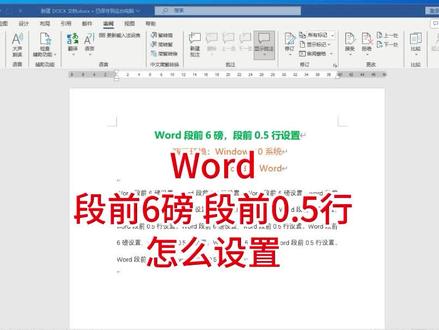
word 断前六磅,断前零点五行怎么设置?本视频以微软 office word 为例讲解, 选中要设置的段落, 鼠标右键选择断落 兼具这项段前,这里 输入六磅,点击确定 现在为断钱六磅,选中断落,鼠标右键选择断落间距断钱,这里输入零点五行,点击确定 现在为段前零点五行。 同理,我们可以设置断后的棒值或行距。 此视频建议点赞收藏,方便以后查看。关注我,学习更多 word 知识!
2112花朵朵 01:30查看AI文稿AI文稿
大家好,今天分享 word 技巧断前断后间距的设置。我们现在在这里想控制一下我们第一行的标题和我们第二行的作者他们两个之间留的空白间隔。 有同学肯定会说,你直接打回车不就行了吗?我们现在把光标定在课堂的躺到后面,按键盘上的回车键, 这样确实可以调整我们的什么间隔,但是这样的间隔呢?距离太大了,并不太适合,那我们应该怎么操作的呢?我们撤销一下,撤销之后我们通过开始段落,我们点击段落的命令按钮, 在这里我们有一个断后间距,我们可以调整,我们点这个小三角,我们变成零点五行,我们点击确定这时间他只是增加了很小的一部分的一个间隔。如果你觉得增加的空白不 够大,你可以再次点击这个按钮,然后把这个值调大就可以了。这是断后,如果断前就指的是断 段落居上方,段后指的就是段落居下方,这个技巧你学会了吗?如果喜欢请点赞关注我!
1755陈飞|Office全攻略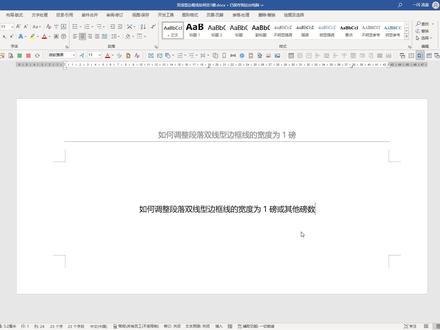 04:04查看AI文稿AI文稿
今天我们来讲解如何调整段落双线型边框线的宽度。在 word 中,如果我们想给段落添加段落边框线,那么我们可以点击边框边框和底纹, 在这里点击自定义,然后应用于段落,这样你就可以给段落添加段落边框线, 比如说变成这个样子,平时在页眉出现的页眉横线就是段落边框线。如果我们想取消页眉横线,那么点击边框和底纹,边框设置成五,应用于段落点击确定。 那在平时的学习和工作中可能会遇到一种需求,那就是需要我们设置段落边框线为双线形,这里找到双线形。设置双线形的时候,我们会发现这里这个不 棒数,只有零点二五,零点五,零点七五,一点五没有一棒,那这个时候不要着急,我们先把它设置成一点五棒,点击下方和上方,点击确定 shift 还有 fe。 我们来检查一下格式,我们看到现在这里是一点五磅,下方这里是单实线零点五磅。 那现在如果我们想把这两个都调整成双线型以棒,我们要把这个文件先保存 关闭,来到文档所在的文件加 dosx 文件相当于一个压缩包,里面的数据都储存在这个压缩包中,我们要把这个文件解压缩出来。如果你有奇迹,那么可以直接把它提取到当前为止。如果你没有,那么你需要把这个文件给他 命名一下。第二, cip, 如果你的文档中没有显示后准名,那么你要在查看这里勾选文件扩展名。为防止意外,我们可以把这个文件先保存一个副本,接下来挤压缩这个副本, 解压缩之后你会看到一个沃尔文进家文档,大部分数据内容都出自在这里。 比如说现在我们想找到页眉中的段落边框线,那么我们要找到页眉,也就是 heather。 右键打开方式选择以记事本打开,打开之后我们找到 pb, 第二点击查找。好,现在我们就找到了这个断落边框线的位, 我们来看一下双线型十二,十二就是一点五磅,四就是零点五磅,那一磅就是八,我们把这个数值改成八, 点击保存正文的数据储存在 doctor 中,也就是这里。同样我们还是查找 pbdr, 找到之后给他回车一下,方便我们观看。好,我们看到这里是 single, single 是单行星, 我们可以直接在这里改成 double, 线宽同样改成一磅 double 双线形,线宽调成八,一磅好,保存。关闭,打开这个压缩包, 把修改后的文件夹拖进来,点击确定。接下来把这个后缀名改回 docx。 接下来再打开这个文件, shift f 一,现在我们会看到不管是正文中这个段落边框线,还是页眉中的段落边框线都变成了一棒。 在 word 中有很多效果,它支持显示,但是不支持操作,就像这种双线型边框线,那这个时候我们就可以修改底层 xml 文件的数据,来实现我们想要的效果。 好,这就是今天所有的内容了,如果学到了请点赞,支持一下,关注一下,留意每天 get 新技能。
260一闪流溢 01:02
01:02 01:34
01:34


