剪映电脑端如何设置超出安全区域提醒

粉丝15.8万获赞109.3万
相关视频
 01:04查看AI文稿AI文稿
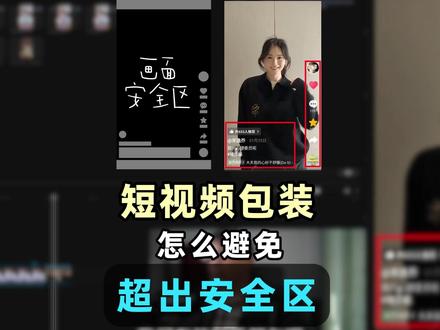
大家好啊,今天分享一个口播的小技巧,我这里截了个图,我们大概看一下啊,我们有时候剪完口播视频呢,然后我们在软件上看到是好好的,但是我们到抖音上呢,就会发现很多包装呢都被这个挡住了,我们有的新手朋友呢,就不知道这个位置是怎么调,这里有个很好的技巧啊,是抖音自带的一个抖音安全框哎,我们点击这里右上角,这里有个安全区, 这里有个抖音预览,我们把打开了之后呢,他会有一个叠加层放在我们这个剪映框里面,但是呢,我们导出的时候是没有这个预览框的,就为了防止我们出现这种情况,比如说你看字幕这里被挡住了,有了预览框之后呢,我们就能很好的避免我们的字幕超出抖音的安全范围,当然这个视频是没问题的哈,我给它放大了一点, 如果真出现这种情况的话,是很影响口播的质感的。然后我再另外讲一个抖音的小技巧啊,就是我们剪这种竖屏排布,如果我们默认的话,他其实是这种布局, 剪竖屏不是很方便的,因为它这里有很多的空间没利用到啊,这样呢,我们看素材也不好看,我们点击菜单,然后点布局模式,然后把它调到创作布局,右或者左都可以哈,这样的话我们的空间能得到更好的利用。好,今天的教程就到这里。
32西木广安 06:35查看AI文稿AI文稿
大家好,很多时候呢,我们做字母的话会用到剪映这个软件,那么比如说我这个视频的话是二三分十一秒的,然后我添加到轨道上去了, 这个时候的话,哎,我们做字幕的话,比如说点文本,然后点识别字母也是可以的,他这样会识别,但是识别之后呢会有很多错误。那如果说其实有很长视频的话,我们很多时候呢会有文案,那这个文案的话可以去匹配,比如说这边点 能搞匹配,然后点开始匹配,那么把文字输入进去,那大家可以看到我的文字脚本内容是这些啊,这个整理了很多东西啊,所以说呢,我把这些东西放进去啊,放进去的话,我复制进去之后啊, 他这边就超标了啊,就是他最多只能识别五千字啊,你这边没法按钮了,他这边有建议啊,把句号、叹号、问号 等去掉,但是去掉的话好像也很难建议一句一行无标点符号,那如果说去改的话,这个改动的话会造成很多时间浪费,是吧?那今天的话就讲这个如何解决这问题, 然后并且要导出这个字母 let's 变成 srt 的文件。那么首先的话其实有个办法,就是切割啊,切割一下,但切割的话最好找中要点,比如说啊,最好一般的位置最好,是吧?那比如说这个地方啊, 这个地方已经快结束了啊,就是一个分段嘛,相当于分章节。好,这个是个分章节地方,这个地方呢不出现任何的语音,然后是七分三十五秒零零,然后我用切割切割一下,好 把这个先删除,那么这个时候的话,我们点文稿匹配,那把相应的文稿放复制进去,因为刚才的话,我到哈萨克斯 闪为止,然后点开始匹配,他就开始匹配了。好了,那么我们的文稿匹配完成了之后呢,我这边的话,字幕可以修改一下,比如说把它全部选中,然后点这个里面是白色的,外面是黑色的,这样描边一下, 哎,这样就好了啊,然后再最好检查一下这个文稿匹配有没有错误,有些时候呢他会错误,那大部分时候呢还是比较对的,那这个时候的话,我们就把这个可以导出来啊, 导出,哎,导出这个视频也把它导出来啊,然后呢字母导出这个和视频导出的话,两个勾选,然后点导出好了,我现在导出第一部分了,然后点关闭,然后按住 ctrl j 键撤销啊,他第一个撤销的话是撤销这个 字幕的样式选择,然后我再点撤销, ctrl j 键好了,然后我再点撤销。好,我就回到原样了,然后把这第一部分删掉, 是吧?这样的话回去了,然后呢我再点文稿匹配,然后再把剩下的文稿复制进来,好,复制进来之后刚好是满足五千字以内的,然后点匹配再次匹配一下,但是这个不是最关键的难的部分, 最难的部分是把第一部分的 srt 文件和第二部分的 srt 文件合并起来好了,第二部分也完成了,然后把缩小一下, 然后权重,再把样式改一下,那么这么多字幕的话,样式改的话,他便有点卡,那么最好在这个过程当中呢,你不要点别东西。好,这个时候呢,我再导出,导出第二部分也是一样选择视频导出和字幕导出啊,这边是一一,是吧? 不管他了,那就第二部分了。好,等到第二部分导出完成好了,那么第二部分的话也完成了,然后这个时候呢话我们要把拼接起来,因为它里面是有内线字幕的。好, 拼接的话很简单,重新再打开这个剪映,然后把这个第一部分放第一个,然后第二部分放后面就可以拼接成功了。好,我们来看看是否拼接成功啊?然后比如说我这样划过来看这个字的,是吧?有字母的,对吧? 这样的话就没问题了,但是很多时候呢,他很多人的话既要有内签字幕,也要有外签字幕,是吧?那这种情况的话怎么弄呢?哎,我这个时候呢就比较难了,那么导出的两个文件夹是分别是这两个文件夹里面的话分别有两个 srt 的文件,然后我现在把它打开,最好呢是用 notepad plus plus 打开好了,我现在打开了这两个文件打开了,但是呢大家看见没有?都是从零零分开始,是不是零零分开始这样的话会有问题?第一个的话还好一些啊,然后呢我们可以看一下这个到什么时候的时间轴, 七分三十四秒,然后呢我们要要把它从这里开始,七分三十四秒开始。好,然后我们先找办法继续回到剪映。好,我回到这个剪映这个原来拼接地方,然后把这个给删除,只保留第二部分。刚才第一部分的话七分三十五秒,然后我这边导入这个字幕的话,先可以缓缓啊, 然后我可以现在第一个部分的话就是可以把它定格,这个操作很重要。那么在定格之前的话,我还是把字母给他先导入啊,本地字母 srt 文件导入来再说,然后前面再给他加好。好,我导入本地字幕了, srt 之前 导出过的啊,然后呢这边的话他就有字幕了,对吧?你看两个都是匹配的,那么要把它拉过来,是不是?拉过来的话往后面拉啊?你看拉不动啊,是吧?好,这里有个很重要操作,然后 我把它这个时间轴拉到最前面,这边有个定格点一下。好,这边出个一个一个格子啊,然后把这个定格拉拉拉拉拉,是吧?然后呢拉到七分三十五秒, 这样的话手动调整一下,如果说调整不好的话,可以把它放大一些,再调整好了,我这边刚好是七分三十五秒零零,然后呢这边字幕加上去了,对吧?哎,这个时候的话,好, 然后我再把第一个字母导进来好了,我把第一个字母导进来之后呢,那你看这样的话他们就拼合起来了。好,这样的话我就把两个 srt 文件拼合在一个上了, 这样的话就方便了。然后呢我再把导出啊,纸巾导出字幕,我们看一下效果。好,字幕在这里,然后打开,打开之后这样这样子的啊,从一开始,然后 这样全部连接上去了啊,时间也搞好了,对吧?啊?看看总时间,二十多分钟啊,对吧?二十多分钟,五百多条,对吧?这样的话就可以了,你看看总条数核对一下,因为有些时候字幕还是会出错,最好做的时候呢啊,核对下字幕,虽然说文稿匹配的话准确率非常高的,二百零一条,三二六条 挖流程。那对了啊,那他从一开算的吗?好,那今天就给大家讲到了这里吧。
247realxiaolang 02:57查看AI文稿AI文稿
电脑版剪映第三百三十四期三 d 照片轮播 一分钟教会你这个效果。首先点击导入,选中素材包里的所有素材,点击打开, 把背景音乐拖入到音频轨道,拉长时间线,添加一张图片素材到主轨道,长度保留三秒,缩放设置百分之四十四,开始触打位置大小关键帧,把图片向右移出播放器。时针定位到图片结尾, 将 x 轴竖直由正直改为负值,这样就有了图片从右向左滑动的效果。时针定位到图片与右边边线有一条缝的位置,按 m 键给图片打上标记点, 然后复制这张图片,往上粘贴到标记点后面,一直粘贴到音乐结尾。把超出音乐的部分裁剪掉,然后使用新素材将重复素材一一替换。 点击特效搜索魔法边框,给每个图片添加魔法边框特效,全选所有图片素材, 点击右键选择新建复合片段,时针回到开始在特效里搜索播放器三、 将特效拖到上方轨道,长度对齐,结尾发光拉到零,纹理拉到零, 旋转设置十八,将时针定位到第一张图片开始消失的位置,按 m 键给复合片段打标记点,然后复制复合片段到标记点后面, 然后在播放器里挪动复合片段二位置,并缩小大小,完成对齐与交接。音乐结尾处裁断多余长度, 完成后时针回到开始添加绿幕素材到上方轨道,点击抠像,选择色度,抠图,吸取绿色,点击调整,点击 h、 s、 l, 选择绿色,饱和度拉到最低,这样绿色就被抠除干净了。 把人物向左挪动一些位置,再点击画面,点击基础,点击描边,选择发光描边颜色选择浅蓝色,再点击特效 搜索水中倒影,将特效添加到两段复合片段内,两个特效的垂直位移都设置二十五, 添加粒子素材到上方轨道长度对齐。音乐结尾点击混合,混合模式选择绿色,最后导出即可。看一下劳动成果吧!
552剪辑师袁大宝(剪辑收徒)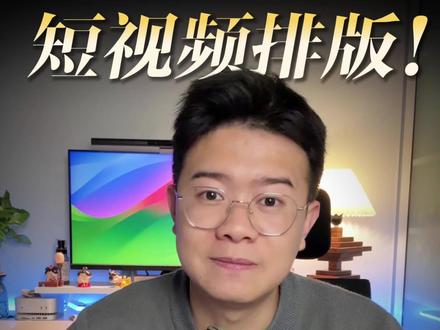 01:12查看AI文稿AI文稿
你发现没,为什么别人的视频看着特别的专业,而你的总感觉差点意思,其实百分之九十人都在一个地方翻车,那就是排版。 今天我教你一招,让你秒变内行人。首先打开剪映,点击右上角三条杠,找到安全区,打开字幕,操作安全区,你会看到两个白线框,中间这里就是你的安全区,平时主要画面都放在这,这块最稳。 外面,这里就属于禁区,字幕排版千万不要超出外面的这个白线框,放了也白,大都会被挡住的。不过禁区也不是毫无作用, 可以用来放大和缩小你的画面,让你的视频啊更有呼吸感。视频上三分之一这块是你放主标题的位置,标题放在这最显眼,一秒抓住眼球。左上角是你放小标题的位置,字幕放在这, 用户看得清,也不会遮挡。组画面,这是你眼睛的位置,眼睛放在这,跟用户的交流感最强。总之你记住一句话,安全区组画面,禁区里别乱放字幕标题,找对位,点赞收藏,别下次找不到了!
53青鹏大实话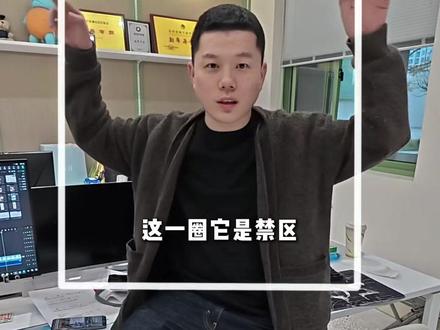 01:34查看AI文稿AI文稿
我们来看一下这个剪辑,你看在这一条视频当中,电脑上在剪映里面它是完全没有出画面的,对不对?你看它,它发布了,发布了之后它是不是 已经出画面了?所以我们在剪映剪辑的时候,记住它是有一个安全区的。你看我们现在假设我现在就是一个画面,记住啊,这一圈它是禁区,千万不要从这边和这一边,它也是个禁区,这里是你的名字和你发布文案,然后这一边是 头像、点赞、关注、评论等等等等,那些头上留一块留白,把我们的核心的标题,核心的关键点,把它打在上面,九宫格打开,眼睛只要放在第一根线的这一块位置,如果说我们要贴有身份标识的话,放在这一块或者这一块就可以了, 我做了一个万能的遮挡去自剪,咱们剪辑有没有出画面,我们到时候按照这个剪辑模块就可以了,有需要的在评论区打开就行。啊,是吗?哈哈哈,他这里有一个,这个, 这个安全区我们一直都没有开。那他这里有一个安全区。哦,那你早就知道了吗?让我手这么疼。这是我连夜让剪映的那个那个研发团队把它设计进去, 他其实现在改了之前的话,比如说这些字幕吗?你不开这个安全区,你在做的时候他也会给你一个蓝线,如果你字幕上去了,他就会给你一个蓝线标出来。但是现在你必须要开这个安全区,你才可以看到就是这些东西, 那也就是说这个安全区外面不要放东西,对,安全区外面所有的所有的东西都只能在这个框子里面去做。是的哦,这是你做的吗?对,我连夜让碱性的那个研发团队做的。
262王一超有料 01:02查看AI文稿AI文稿
你是说你剪视频的第一步,就是先点开预览框右上角的三条杠,找到安全区选项,打开字幕安全区,再打开字幕安全区和抖音预览,防止字幕和素材超出画面,影响完整性。对啊,那有时候你不想调色,还想要画面有质感的时, 就会在调节选项里找到色彩克隆,再从本地上他喜欢的风格的照片,就能快速克隆对应的色调。是啊,而且你会在自动识别字幕前先新建好复合片段,避免字幕间有空隙,再打开字幕快速编辑区,把鼠标放裁剪位,按回车拆分放第二句开头,按返回键合并。这些你都懂? 这你都不懂。那剪映卡顿的时候是不是点操作框空白处选五四零 p 等素材,代理进度完成就不卡了? 是的哦,还有还有气口别剪太干净,音效别加太多,人物特效能不用就不用,字幕样式关闭应用全部指甲黑色阴影参数条八十五、十五和负四十五,这些细节都对。那肯定啊,那按这方法,你一天能剪多少条视频啊?两条,二十条多。
182短视频编导皮皮 01:13查看AI文稿AI文稿
剪映别再用傻了,这五个功能让你从俩小时变二十分钟!一、闭合空隙以前剪完素材,一堆空档,手动一个一个拖拖的手腕酸,右键点一下闭合, 自己就对齐了。想要批量对齐,就右键点击批量闭合空隙,所有的素材就都自动对齐过来了。二、贴纸图形库在贴纸这里找到图形库,就能画出矩形和其他图形,甚至可以用钢笔自定义图形, 还可以给它填充任意颜色,添加描边以及修改圆角。三、安全区预览点击预览框右上角这三条杠,选择安全区里面的预览就会显示播放时的界面,方便我们更准确地进行文字和贴纸的排版布局。 四、打散文字模板你以为文字模板只能修改文字,实际上现在右键这个文字模板,点击打散文字模板就会显示每个贴图的轨道,你可以对它们进行随意的放大和移动,还可以删除掉。五、联动设置开启联动后, 点击联动设置后面的小三角,就可以任意选择和主轨联动的轨道,这样在移动主轨道的时候,其他轨道对应的就会跟着主轨道一起移动。我知道你记不住,没事点个收藏慢慢看!
223学一点剪辑 00:49查看AI文稿AI文稿
系统认为攻略失败,即将删除宿主所有记忆。经检测,宿主反抗强烈,系统无法进行记忆删除。为确保宿主自身安全,即将进行强制重 启。地球昂乱提醒您 请勿在 npc 身上浪费太多时间,避免影响玩家自身情绪。祝各位玩家顺利完成自己的主线游戏愉快!
16.5万夏克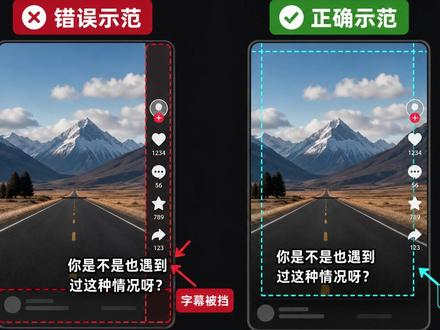 01:01查看AI文稿AI文稿
你字幕明明在剪映里,看着挺正常,一发到抖音就被点赞收藏挡住了,你是不是也遇到过?停?别再怪剪映了, 是你没看安全线,这一步,发布前必须检查。先打开预览,在这里有三个小横杠,点一下,找到安全区,再找到字幕操作安全区,这时就会出现两个框线,你看右边这一块,是点赞、评论、收藏容易出现的位置, 字幕包往这边贴。再看底下这一块,是标题评论进度条,容易挡住的位置,字幕也包压太低。 正确做法,把字母放在安全线里面,左右留点边,底部往上抬一点,再预览一遍,确认没挡住再去发布。记住,字母包贴右边, 底部包压太低。发布前先看安全线,这条不检查发出去,你就等着返工吧!
19一不休学记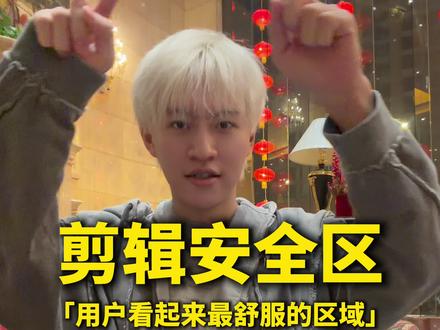 00:39查看AI文稿AI文稿
这个是你剪辑时的安全区,这这这这是你剪辑时的危险区。屏幕的五分之一处是你视频标题要放的地方,你的脑袋不高,过于屏幕上五分之一的位置,看起来是最舒服的,你的肩膀在这个安全区内 是最舒服的。在设置里面打开九宫格,你眼睛看到上面这条线,跟用户的交流感是最强的。屏幕中间可以放重点字,也可以放封面标题,你所有的字幕放在屏幕的下三分之一处, 也就是这里大家看起来是最舒服的。但如果你的字幕放的太低,比如说下五分之一处,发出去以后会看不见,所以你看拍点视频全部都要在这个安全区内进行。当然这几个危险区也不是毫无作用,它可以放大还有缩小,增加画面的生动性,所以。
2585猴哥带你做百万流量 00:51查看AI文稿AI文稿
一、错别字批量替换成篇后,发现错别字多次出现,不用逐个找,点击右上角字幕查找替换,输入错误词与正确词,一键全部修正。二、字幕分割与合并字幕长短不合适 进入字幕快速编辑区,光标放在需断开处,按回车分割成两句,光标放在第二句开头,按退格键合并成一句。三、安全区预览点击预览框右上角三条杠安全区, 字母安全区显示两个区情况,判断文字和素材的安全范围。抖音预览模仿抖音播放界面,方便点赞、关注等排版布局。 四、快速替换素材,无需移动轨道,按住鼠标左键,将新素材直接拖拽到要替换的旧素材上,即可完成替换。五、素材自动裁剪选中音乐,点击裁剪,再将素材拖到音频上,素材会自动对齐节奏点,省得手动调节。
 00:46查看AI文稿AI文稿
像这样的用各种方式打开误闯、添加视频是怎么拍的?很简单,十秒教会你。 首先固定好手机,就这样拍几次在不同位置跟着音乐节奏舞动的视频。将拍好的视频导入剪辑在第一次舞动结束的位置分割视频,继续移动视频到下一次开始舞动的位置分割视频,然后将中间这一部分删除掉,后面每一次舞动的地方都是同样方法操作, 删除前后多余部分就可以点关闭原声,提取原视频音乐就好了。
4736伟强 03:00查看AI文稿AI文稿
来了来了,帅哥带着播放器走来了,学会这个,找不到女朋友我就去泰泰国。卧槽,你不小心导入了你喜欢人视频或照片素材,你就定格最漂亮的一针照片,直接给我拉长时间线。右上角模式,这里不透明度改为八十,直接向上复制一层,将不透明度拉回一百, 右键进行裁剪,一比一,适当调整一下大小,右上角点击蒙版矩形蒙版,将它也调整下,大小 下滑,找到圆角调整为四十,下面找到蒙版描边,描边颜色改为白色,大小适当调整一下,这里就出现白色边框。接着向左移动,放到你喜欢的位置, 继续向上复制一份右上角点击蒙版。这次是调整成圆形蒙版,以白色边框为安全险,不超出即可。接下来贴纸中搜索碟片,找到一个你喜欢的,拉至对齐素材调整和圆形素材一样大小, 放上去就行了。如果你跟主播一样是个追求完美的美男子,你就在位置这里仔细调整。调整完成后,选中碟片素材开头位置,打上关键针。选中下层素材, 也给打上关键针,将时间线移到一秒的位置,打上第二个关键针,这里可以学我记住这个坐标,将碟片素材向右移动一丢丢, 只要一丢丢啊!选中第二个素材,打上关键针。将刚刚记住的坐标直接输入进去,接着给旋转的屁股上轻轻给他那么一下, 把时间线拉到结尾,再给他输入三百六十,自动会形成一个关键针,当然你要使劲打那么一下,再输入三六零也行哈。框,选上下两层,右键新建复合片片,哈哈哈,选中下层素材移到上面,这样就会把滚动的碟片压住,看一下效果。咦,怎么不动? 抱歉没录哈。接着特效中搜索雨滴晕开,拖到第一层素材上方,记住你要乖乖拉至对齐素材哦,速度适当调整一下即可。那么为了更加漂亮,你在特效中又搜索一个水中倒影,卧槽,你将它拉了下来。对齐素材, 将垂直位仪调整了一下。卧槽,你就是个剪辑天才!将垂直位仪调整一下,突然发现世界上怎么还能有如此完美的作品?接着导入我们录制好的歌词,主播这里已经将素材已经处理好了, 需要的素材的小伙伴可以打在评论区模式这里选择绿色,也可以选择色度。抠图,右上角选择调节下滑,将白色适当调整一点点,根据自己的参数来哈。主播这里虽然拉满了,最后也调整到了二十。 下面就是调整大小,放在合适的位置。调整完后,左上角找到文本,输入歌名。最后一步,在官方素材中搜索播放器,右上角选择抠像色度,调整一下位置。卧槽,你竟然学会了,不愧是我看中的绝世天才,那么下期见!
55帧不爱剪 01:54查看AI文稿AI文稿
学习一百种剪辑手法,今天学习的是回忆快闪, 首先添加上这首音乐,接着将我们准备好的图片全选后拖入轨道,然后将图片统一缩短,到时针 完成后,选中第一张图片,在末尾处给位置大小打上关键针,回到开头将旋转改为十五度,并将画面放大到铺满屏幕。 接着移动纸针到素材中间位置,按 m 键打上标记点,同时给不透明度打上关键针,开头和末尾将不透明度拉到零,然后点击右键复制属性,全选后面的素材,点击右键粘贴属性,完成后将部分素材全选 并向上拖动,开头对齐标记,点到这里快闪部分就做好了。接着我们将素材全选,点击右键新建复合片段,将超出部分裁掉, 打开运动模糊,将模糊程度改为三十。然后添加背景素材,给素材添加镜面蒙版,将蒙版闭合,点击蒙版反转,同时在开头给蒙版参数打上关键针,在末尾处将蒙版完全打开, 然后打开蒙版描边,选择发光描边,将描边颜色改为黑色,做一个黑色阴影效果。完成后添加我们准备好的人物绿幕素材,点击抠像,用色度抠图,将绿色部分抠掉,最后添加一个泡泡,变焦特效缩短一点, 再整体添加一个高清增强滤镜就好了,看看最终效果。
87小周教剪辑

