好的,人狠话不多,直接上干货。大家好,我是叶喷头,那么今天呢,给大家介绍一款 max 的一个布料笔刷插件,那他的安装呢,其实是非常简单的啊,那我给大家的一个安装包,直接把对应版本的号考到你对应版本的 max 的 玩应这个文件夹里面。好,我这边已经复制过来了,然后再把这个点 mes 的轮件直接拖拽到你 max 的一个窗口里面,就可以完成安装了。完成安装之后呢,我们找到自定义,找到自定义用户界面, 这里呢我是找到了我的这个四元菜单,然后在这类别里面找到我们的这个刚才安装的插件,找到这个单词, 好,这里就是我们这个插线,直接把它拖拽过来,加一个分格线,点击保存就可以了,这样的话我们点击我们的主要右键就可以找到 我们加进来的这个布料叉叉。现在我们简单的学习一下他的一个使用方法啊,首先我们选择一个需要变成布料的物质,但是他必须得有足够多的一个分段,然后我们点击这个 b 刷 这个 v 二版本呢,你把鼠标放在这边,他就会有他的一个悬浮窗,这边就是他的一个相对应的一个快捷键,这就是简单的一个拖拽,这样的话他就会产生一个布料效果。 第二个就是加拖拽,他是类似一种滑动拖拽,三个就是膨胀笔刷,点击 comer shift 加我们的鼠标组建进行拖拽啊,这是一种布料的膨胀,然后第四个就是收缩, come 特加奥特加拖拽 啊,他是一种收缩,然后再看第五个,第五个就是常用那个笔刷,是 mose chief 的箭头段啊, 他是一种画笔刷啊,对网格进行一个平滑,那么后面两个呢?一个是 max 可遮罩,一个是遮罩模糊,这两个呢?等会我再给大家做一下演示啊,下面我们看一下他的一个主要的一个调节参数。 好,第一个是我们的这个别来四处直,默认的二十效果就已经挺好的了。如果这个值调太大的话,我们这个操作破拽起来是不易进行破拽的 啊,会非常的迟缓啊,下面就是一个移动的强度,也就是底刷的一个强度,也不易调整过大。 好,下面这个是阻力啊,如果这个值越小,他的阻力就会越大,基本上我们就拖不动了。下面这个值是可塑性,当这个值越小的时候,拖 带起来越像那种粗布的感觉,越大的时候拖拽起来产生的角质就越细腻,像拖拽一个比较光滑的,比较软的这种类似于丝绸的这种布料啊,下面就是弯曲度,如果他的数字越小,他起褶就会越小。 好,这里是一个布料的一个强度啊,这个值越大表示这个布料越硬啊,这个值越小,是这个布料就越软。 好,另外一个快捷键,按住 cont alt 加 shift, 点击鼠标组件拖断,就是放大和缩小我们的一个笔刷,控制 好下面的是重点,这样的话你会越刷他越往下掉。 好,下面这四个 压力啊,就类似于在里面充气的一个膨胀的感觉。好,下面就是一个地面的一个碰撞, 你勾了之后他就会有一个地面的一个碰撞。好,下面就是你调整的参数,如果说想恢复到默认值就点一下这里就可以。 好,再往下看,使用 max 可遮罩,你点击使用 max 可遮罩,把这里,我们把它拽到这边啊,点击笔刷,按住奥特键进行拖拽,这样我们画出来就是黑的,主要要把这边推由右边推到左边啊, 黑色的地方是等会我作用笔刷不起作用的地方。这也就介绍了刚才的这个叫做遮罩的这个快捷键绕边缘,我们可以用下面这个快捷键 ot 将 shift 进行拖断音模糊啊,然后产生一定的过度。这时候我们再对 进行布料模拟,你会发现啊,蒙版的地方就不会被作用于布料模拟了,这有点类似于这个 md 里面的一个啊冻结选项,一般做布料我们都会用 md 啊,但是这个布料插件的好处就在于它,是 啊,集成到这个麦克斯里面去的,不需要倒来倒去,做一些小东西的话还是不错的。大家需要得到这款布料插件,可以在我的评论区里点赞扣六,然后私信我领取,我是叶平洲,我们下次再见,谢谢大家。

粉丝622获赞2084
相关视频
 02:52查看AI文稿AI文稿
hello, 这期视频我们来讲码头 m 二声卡驱动的安装好,首先点开浏览器输入输出,点这些我们来下载驱动, 输入 m 二输入,它的声卡型号就出来了,然后我们点击这个往下拉, 这里有两个版本,一个是 mac 版本,一个是 windows 版本, windows 版本呢,下载这个,点击下载 好,下载完成,我们点击这里的打开这个页面,可以关小,然后这个右键以管理员身份运行这个应用程序,然后点击是 点击下一步点这个,我接收协议点安装 啊,这时候让我们重启一下电脑,把这个页面关掉,我们重启一下。 ok, 重启完以后呢,我们刷新一下,看一下这里出来了没, 安装成功的话,他会在这里出来。 好,有了右键把它点这个,把它显示出来,然后这里显示没有接上声卡,那我们接上声卡就可以使用了啊,这个可以调整他的载阳率啊,那些环中。好,这期视频就到这里。
22炜大聊音频 02:38
02:38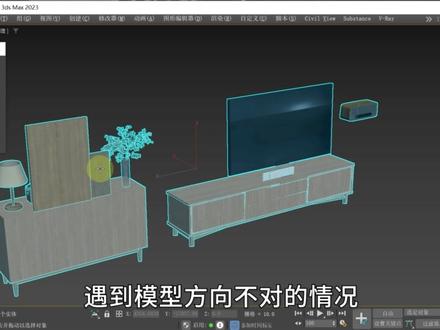 00:31查看AI文稿AI文稿
你永远不知道 max tomax 模型复制粘贴插件能帮你省下多少做图时间。只要在场景中选中模型,拖入复制粘贴插件,点击复制模型后切回新场景,点击粘贴模型,模型就复制过来了。 遇到模型方向不对的情况,只需点击旋转即可。如果单个模型的位置需调整也很简单,只要选中模型,点击放置就可以了。最重要的是,通过插件复制粘贴过来的模型,都不会出现贴图丢失的情况,操作简单,方便快捷。点赞关注直接拿去用!
1673Dmax效果图学习助手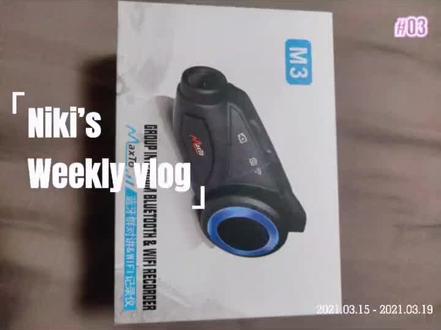 00:34
00:34 01:41查看AI文稿AI文稿
首先进入手表菜单页面,找到二维码,用微信扫码弹出下载页面,点击下载手表专用 app, 在从手机的时间页面从下往上滑,打开蓝牙,用手机连接蓝牙名称 sg promx, 连接完成之后,回到时间页面,从左向右滑,点击扫码连接 app, 用下载好的 m 二 w 二软件,我的 添加设备就上角扫一扫,扫手表二维码绑定, 扫码之后等待手表弹出,确认绑定设备,也确认 绑定成功后,手机会显示连接两个蓝牙,如果显示只连接一个蓝牙是不能正常使用的,请恢复出厂设置后重新连接蓝牙和绑定 app, 这样就完成绑定啦。
450掌易灵动数码 00:31查看AI文稿AI文稿
这个键是记录仪开机的,长按六秒,看见亮蓝灯就是开启,然后再按这个拍照的键,长按两秒,蓝灯一直 闪烁就是开启,开启 wifi, 绿灯,绿灯啊,绿灯一直闪烁就开启 wifi, 然后连接手机 wifi 连接弄删,连接上以后打开 app, 点中间这颗键,然后就进入录像。
157迅焰机车装备店 00:32查看AI文稿AI文稿
今天我们用百胜图安二来做一杯香草拿铁,先给杯子里放入冰块、糖浆、牛奶,然后开机,等他预热,预热后会有一颗灯亮起。接下来磨粉旋钮倒二 这个油压粉垫完全可以放在桌上压粉,搭上手柄开始萃取咖啡液。
 01:45查看AI文稿AI文稿
搭载 m two pro 和 m two max 的新款 macbook pro 已经发布了,已经下手的朋友可以将你预定的配置打在评论区。在发布影片中有这样一个片段,形象的传达出了新款设备超强的续航表现,这两页幻灯片也充满了张力。本 gkino 教程我教你一种简单的方法,快速的把它实现出来。首先输入 longest 单词,请注意,由于需要对字母 o 进行效果处理,所以先把它手动拆分为一个单独的字母,也就是说 long gets 这个单词是由三部分拼合而成的。 然后将中间的字母 o 复制多份,叠放在相同的位置,让单词看上去仍然只是一个单词。做好之后,把页面复制一份 备用。接着把第一部分拖动到画布左侧,把第三部分拖动到画布右侧。将中间这一堆字母 o 水平分散开,组成 longest 的效果。咱们注意看,将当前 页面复制一份,在上一页中,把除了首字母之外的对象的不透明度通通改为零,使他们不可见全选所有对象。剧中在两个页面之间使用神奇移动单词,拉伸的效果就出来了。 接着适当调整动画持续时间,并使用抹出的加速效果,让动作开始快,结束慢,从而使效果更加细腻。 把拉伸之后的单词重新合上就更简单了。还记得刚才我们留作备用的页面吗?它其实就是单词合上之后的状态。把它放到拉伸页面的后方,再次使用神奇移动,并尽量缩短动画时间。使用抹入的加速效果让动作开始慢,结束快啪 合上了。最后,为了使动作连贯,将单词展开这一页的过度选项设置为自动延迟改为零,从而在播放时即便不点按也能自动切换,那么整组效果就做完了。如果对你有帮助,欢迎点赞收藏,甚至可以考虑关注我一下,再见!
413JimChannel 00:36查看AI文稿AI文稿
很多购买我们百盛图 m 二的顾客不知道怎么调节温度,我给大家演示一遍。先长按电源三秒就可以设置温度了,旋钮拧到单倍就是九十度,上面的咖啡灯亮代表着已设定, 拧到双杯就是九十二度,那么拧到蒸汽就是九十四度,上面的蒸汽灯亮代表已设定。 拧到热水是九十六度,同样的灯亮代表已设定。最后按一下电源键,代表确定设置,再把旋钮拧回来,设置完成。
 02:27查看AI文稿AI文稿
啊啊, 跟大家说一下啊, m 一芯片的训练机如何安装?首先呢我们把训练机的安装文件啊下载好,我们呢打开安装文件,先安装训。呃,安装文件里面第一个的啊,这个训练机的啊,双击打开,继续双击啊安装 这个地方,等安装完成即可,记住哈这个下方的啊,选项这个勾一定要去掉, 输入开机密码啊,这个视频的开机密码,然后等待安装完成,点击下一步,这里面全部选择好 点完成啊,在这个地方呢我们点安装 windows, 在这个下载完成啊,这个呢就看大家的网速快的话呢,像我上面写了样,五分钟左右, 这里面呢就下载完了,等他安装完成。那到这里呢大家可以看到啊,已经安装完成了,那我们的新数据机呢,现在没法办,没有办法使用,我们点击呢,他会让我们什么?让我们去登录账号,那就要去购买了,那下面呢我们就开始安装激活文件,我们先把数据机退出 啊,这关闭掉,然后呢选择这个是破解文件啊,右键打开,然后鼠标右键啊打开, 打开这个地方呢,注意啊,这个 password 的意思是密码,我们输密码它不会显示,我们正常输入就可以了。 大家看到啊,这个地方呢正在运行程序,那这个进程完成过后呢,就是已经破解成功了,然后呢我们再打这个训练机 看一下啊,安装完成,我们再点击一下,那这方呢就已经破解成功了,我们再点一下啊,可以看到呢,我们选择接受 别人呢是一个整瓶的对不对?我们呢是一个半瓶的是吧啊,朋友们用起来呢很不舒服。那怎么退退出这个融合模式呢?咱们在那个查看里面啊,点击虚拟机点查看,然后一个退出融合模式。啊,那个虚拟机退出了,然后呢可以进行这个地方就融合,不要融合。然后呢这边就是虚拟机了,我们通过 啊出马四指滑动啊就可以呢,一边用苹果电脑,一边呢运行运行,这就是整个的一个教程,大家明白了吗? 关注我,每天呢给大家讲解啊一些苹果的使用技巧。
15果惠数码 02:33查看AI文稿AI文稿
期待好久的天猫魔瓶终于到手了,现在就带大家来看看吧。打开盒子,里面有一个天猫魔瓶投影仪,外加一根充电线,一个遥控器以及两节电池。首先我们给遥控器装上电池, 接下来将投影仪摆放到合适的位置,连接上电源,连接好电源后,长按一秒左右投影仪上的开关机按键,或者是遥控器上的开关机按键,等待投影仪启动。 第一次使用天猫磨平需要进行一些简单的设置,首先要进行的是对焦设置,这里的话可以长按遥控器上的 m 键快速自动对焦,如果自动对焦后效果不满意,也可以用上下键进行手动微调, 完成后按遥控器上的右方向键进行下一步,下一步要观察画面是否方正,如果需要调整,则按遥控器上的确认键选择侧头较正。使用遥控器上的左右按键进行调节就可以啦, 上下键也可以辅助调节哦。如果需要更精细的处理,还可以点击菜单键,选择四角较正,进行更精细的画面调整。 进行四角较正的时候,蓝色的角就是我们正在较正的角。使用上下左右进行较正,较正完成后,点击确定键会顺时针进入下一个角,以此类推。按需求每个角依次较正。 矫正完成后,点击返回键就可以自动保存了。同时我们还可以在这里进行画面的缩放和位移,通过遥 控器上的上下左右键调整屏幕的大小及位置,较正完成后,点击返回键就可以自动保存。接着继续点击遥控器上的右方向键进行第三步,网络连接, 选择自己将要使用的网络进行连接,这样一来,所有的设置都已经完成,最后只需要同意用户服务协议,就可以享受精彩内容了。 居然这么简单就开机了,是不是很方便呢?
 00:33查看AI文稿AI文稿
今天来给大家简单展示一下商米 mr max 商用平板电脑,它适用于餐饮行业,为商家提供智能的点餐解决方案。 例如点餐进入收银软件后,选择要下单的产品, 如果有会员的话,就选择会员结账,这里可以看到会员的详情,然后继续结账。
 03:59查看AI文稿AI文稿
如何将 max 格式的文件用在 ccd 里呢?他通常都是把 max 里面导出一个 fbx 格式的文件,再去导入 ccd, 那这样的方法有一个不好的地方,就是 max 的渲染器,他是 vr fbx 导入到 cct 里呢,原本那些贴图啊材质都会丢失,需要再重新上一遍材质就非常的不方便。我们就可以使用 max toccd 这款插件,它可以完美的将 max 里的材质一同转换为我们想要的 oc 材质去使用。 关于这个插件的安装呢,我们是需要安装一个三 d max, 再加上一个 vr 渲染器,再安装一个 max twoccd。 首先进入 sunday max, 打开一个 max 的工程,导入后,我们在菜单栏的脚本里选择这个运行脚本,选择 max twoccd, 选择 好后呢,脚本就在 max 里打开了,我们可以选择整个场景,或是我们下面这个选择是当前选择的部分进行导出啊,这边我选择的是一个整个场景的导出,点击这个 professor 最好的质量 啊。接着我们选择一个路径新建一个文件夹,我这里命名一个文件夹叫 can, 然后点击确定,然后就可以导出完毕了。 然后我们点到我们刚刚新建的那个路径的 cat 文件夹里,我们就可以看到它这里是有一个缩列图的,点开我们可以看一下它这个文件夹是一个什么什么什么工程的一个缩列图,这里就可以直接把这个里面的一个 fbak 格式的文件拉到 ccd 里面来, 拉进来以后我们可以看到所有的贴图他都是有保留的。除了这种方法呢,还有一个方法我觉得是更好用的,就是我们可以把 max 里的文件呢直接保存成三 d 三 ta 格式, 我们看一下这两种方法的区别,这边演示一下,我们重新打开一个 max 的哦过程,运行 max 度 ccd 的脚本,同样是先选择一个路径,我再新建一个文件夹命名 ex, 然后呢我们这次选择下面的一个按钮,导出三 ta 格式,导到这个路径里来命名 ex, 保存这边就会提示三 ta 格式已经导出完毕了,那我们可以看到他是一个单独的三 ta 的一个文件,但是 他其实是里面包含了他的贴图,还有 fbx 的工程,还有一个 cct 的场景文件,就相当于是一个压缩包,然后我们进入 cct 进行导入, 选择这个插件 ccd max, toccd 等。这个插件之前呢选择的是默认导入,这个默认导入其实他是一个呃,默认是一个 ccd 的材质,那我们这里呢是选择这个三 ta 格式,它的优势就是它可以随意的选择你想要的渲染器,可以选择呃, vr 渲染器或者 oc 渲染器,这里呢我们都我们就选择 oc 渲染,点击这个 open 三 ta, 然后打开我们刚刚保存这个三 ta, 这里他会弹出问我们需要将这个三 ta 减 压到哪个文件夹呢?我们就检压到刚才我的那个一 x 文件夹里合适,我们就可以看到他已经减压好了。现在我们打开这个 cc 文件,就可以看到他 这里面的材质都已经是转换为我们想要的 oc 材质,我们这里可以打开看一下,打开周旋燃气看一下,我们我们给他一个太阳光, 嗯,看一下整个的效果,那这里就可以看到这个 max 的文件已经成功的。呃,将工程转换到 cct, 并且呢是一个 oc 的材质,这就非常棒。
133那个阿猫 一笑姐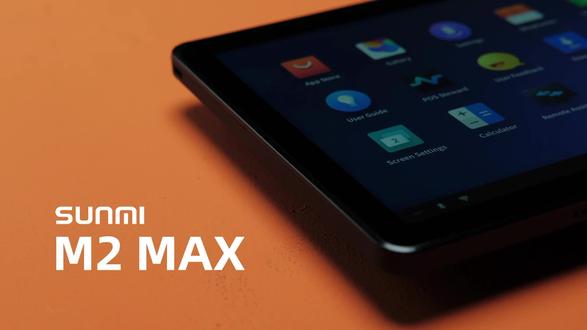 02:22
02:22


