2020版ae的锥度属性在哪
一分半教会你进阶的纹理线条,先看效果, 新新新新建一个形状图层,点击钢笔工具 alt 加左键,点击填充和描边,后面的 ui 切换成不填充和纯色描边。接下来绘制线条, 你可以根据实际情况沿着刀身或者枪身绘制, 然后找到内容到形状到锥度, 将起始长度和结束长度都改成百分之五十,线条粗了不要担心。再形状到描边,描边宽度修改,主播推荐你修改到五, 最后加上一个蓝宝石的等离子纹理, 将噪波频率修改为一点。三、颜色这块的话,上面改成你喜欢的颜色,下面改成黑的, 最后添加一个 d pro 曝光调成。四、做精简的时候,把这个线条放在滤镜下面,效果更好。

粉丝714获赞1.8万
相关视频
 05:13查看AI文稿AI文稿
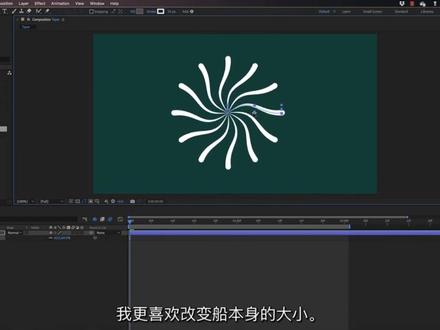
hi there in this video we are going to explore the taper now the tapering after effects is somehow new to twenty twenty i think, but this has become common to use it now the way i'm doing it is to introduce most of the properties to you and later on we'll create some amazing animation with all of them so let's start with the taper i will take the pan tool and draw a line so notice this is the beginning this is the start, press shift and this is the end gonna give it quite some stroke with a taper you need a large stroke now, i will come over to the contents inside the shape layer inside the stroke you have the taper just over here it seems it has many properties but actually they are very easy to use they are all interrelated now the first property here is the start lens the start of our shape is just on the left here and then you increase the start and notice it's taping it something like this you can go up to one hundred percent good let's keep it somehow here and at the end length now you are taping the end it's only positive values by the way and then you have the start with so you can decide on the width because the start, dance starts from zero width so you can increase it from here and the end is the same you need to come over and play with it is very easy by the way and you can ease them meaning it doesn't go so fast notice it's curved a bit it's eased on the start and you can is on the and also something like this now my favorite is okay i'm gonna show you and this go to maximum one hundred percent and i come over and add a round cap, so i have something very beautiful here maybe this throat is exhausted i'm gonna reduce it now this is of course a path then i can select the points let's go to the path over here click on it and let's go unconverted so i'm gonna use the conversion tool though i could have pressed on the archi so i'm gonna do something like this something quite cool i think so that's fine then of course you know me very well by now i'm gonna add the hairy, pizza and this is my repeater over here and then in the repeater i'm gonna change the taper is actually a design you can animate it we'll see later but it's nicer to animate the wave we'll see that i'm gonna put to twelve copies for example and in the transform repeater this should be zero and this should be three sixty over twelve that's dirty of course we have to play with the anchor point let's see how we're gonna go about it something like this yes and then the other point to bring them together let's reduce this guy then reduce this guy now increase this guy something like this should be cool i like this point in the middle, i will select the shape layer all together and with the selection tool just move it over here it's very big so i'm simply going to use the scale here but i don't advise it i prefer to change the size of the shape itself now this is pretty cool you can animate that let's up the bit from what you have learned in the stroke come back to the stroke, stroke one and actually i want to add some dashes and not as the dashes are pretty cool you can increase the number of dashes something like this maybe i don't know okay we are a thrown cup we are going to add the gap this are the gap let's say something like this i like this in fact if you animate the gap you have something very beautiful but let's go back and add the gap hmm i like this i prefer this that's a fine animation or a fine shape if you like and then in the middle here maybe i will go back and fiddle with the taper see exactly if i can get it to be better turn up and something like this start is that's a very nice ship now of course i would like to rotate it and i'm going to use the layer rotation to frame it a zero come back after two seconds and just give it to you for us to see what is our work and my anchor pond is all over the place for all about that okay let's select it and what is the anchor pond here why i'm gonna put it in the center okay let's snap it over here i think so let's see pretty fast i don't like it okay stop zero tab one eighty only that's it and this player or animation pretty cool of course guys there are an infinite number of combinations and styles that you can use and limiting the it would be cool also it's up to you know to create something quite cool in the next video i would like to tackle the wave and it's pretty interesting with the tapper of course i'll see you then。
8启辰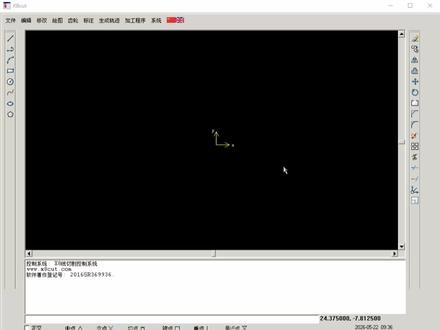 01:39查看AI文稿AI文稿
大家好,今天给大家分享一下,就是在查发现切割中我们如何是追度,我测量完基本面 c 家具如何测量?然后点一下这个矩形,然后对我先画一个,画一个矩形啊,十乘十的长度十,宽度十,好让我打散他,并 且好再是一个打散的。那我们现在先深沉追度轨迹,这里深沉轨迹,深沉追度轨迹不长,零点幺幺空间厚度,我现在随便设吧,就你们拿了一块板厚度是多少,你设多少角度,我就是三度吧,确定,然后随便割一个追踪轨迹,好把这个发送过去,然后将任务 好,就说我们现在测量完四吨四家驹和基本面了,然后现在我们就先模拟速度调到四十, 第二段开始设置开始好,对不对?这我现在已经割完了,割完了,然后我们把这个割好的这个料,然后拿出来,再返回这个界面,然后深层切割机追踪计算, 也就是计算基本面的就是原标高,就是原来的私家锯,你在那边设置的私家锯原机面就是原来你在那边设置的基本面高度,然后你割的这个周度单边锥度是多大?下圆直径就是说你你割的这个十十周度的下下面最大外形的尺寸是多少,然后实测,实测下圆直径,就说这个是理论值吧,理论值是十,你实际测量,然后这个数值是多少,然后你点计算,然后 计算他就可以,然后发送他就发送过去了,这就是计算基本面的,这边计算锥体的就说标高,就是新家具,基面就是原来基面这个空间厚度,就说你试锥的试锥度,拿一块板板的厚度有有多厚?然后这个是你试的锥度,然后下圆直径跟那个一样,也是说 就是你的理论值,你割的这个方块的理论值他是多少?上圆直径,上圆直径,就说你上表面的那个外形的尺寸是多少,然后实测,这都是实测,就你实际测量数值,然后把这些都输入好之后, 九点九随便输一个,输入好之后,然后我们计算计算,然后发送过去,发送过去之后,然后我们再返回加工页面 f 九,然后设置参数,计算参数,然后这些做完之后我们再确定四个零,那这样的话我们就把这个坠度已经测试完了。好,今天给大家。
92机加工阿其 02:30查看AI文稿AI文稿
欢迎来到本期 a 一 教程,今天我们要学习的效果是加载动画, ok, 我 们直接来到 a 一, 我们点 ctrl 再按新建一个幺零八零乘以幺零八零的合成,然后我们可以点击这里,点击椭圆工具,按住 ctrl 加 shift 键, 可以汇聚一个阵缘,我们按住 s 键打开了缩放属性,按住 shift 键加 t 键,打开了不透明度属性,给它们两个打在关键帧,我们在你旁边的位置,让它的不透明度属性将为零,将它的缩放也改为零,统一来下这里发现速度太慢了,我们可以将你的关键帧往前移动一些, 我们回到图层外部,将我们刚刚做好这个动画往下拖,我们按住 a 键部署它的锚点位置,将它往下移动,这样我们的锚点就会在中心。我们点击 r 键,再打开旋转的属性,按住 alt 键,点击住小马表,给它输入 index, index 就是 缩影的意思,我们给它再乘以事实,这里解释一下, 这个的 index 其实就是我们这个序号一的意思, index 一 就是一乘以四十,我们现在按住 ctrl 加 a 复制一份。我们这里第二个图层的属性 就是 index 二,二乘以四十,它就是八十度,我们现在无限复制它就是每一个除以十乘以四十, 就可以获得这样这个延缓效果大概一秒,这里 ctrl 加一全选给它,按住 alt 键才点一楼,接着我们要把这个合成给它作为摆放, 这样我们就做出来加载动画之后,我们只需要 ctrl 加一全选, ctrl 加 shift 加 c, 给它打一个 e 合成, 我们再次利用这个合成给他看这家第一步是一份,然后在我们这里加载结束的位置给他,在我们第一个图层填上去,这样我们就能获得无限加载的灯泡。 然后你还可以看这个加 y, 新建一个纯色层,加上四色界面效果,这里我给他的推流信号,让他动起来,给他一演化,可以打一个关键帧,将我们这两个合成, 再打包一次组,用我们这个纯色图层去遮掉它,再 ctrl 加 alt 加 y 进这个头图层,点开它上 bit pro 效果,你就能获得非常好看的循环动画效果了。好的,本期教程分享就到这里。
165Aurora.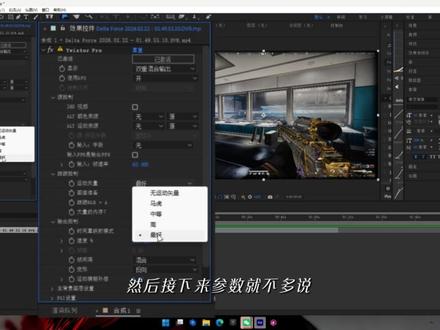 00:47查看AI文稿AI文稿
先打开素材点属性,看一下我们的素材的分辨率是多少,这里我们可以看到素材是幺九二零乘幺四四零,也就是二 k 四零加分辨率,然后打开 ae, 新建一个二 k 的 十六 b 九分辨率, 然后导入我们的素材,可以看到画面并不完整,对于我们 ctrl alt 加 f 给它全屏一下。接着我们直接在这段素材上添加退缩 pro 这个插件,打开 gpu 加速帧率,选择我们的六十帧,然后接下来参数就不多说,直接跟我调就行。 然后对素材打一个预合成,给我们预合成好的素材,最后再加上一个 r s m b pro, 最后直接 ctrl m 导出,将我们的马力拉满,音频选择五百一十二再导出就行了。
2472Ly. 04:20查看AI文稿AI文稿
好,我们这边先准备一段文字, 然后打开文本变换选项里面先把它的关联给它关上,我这边是已经关上的了,记得关上,然后动画时长一般都是在时针左右把针扣纹散,动画时长嘛,你就先确定好这时针,你先把多余部分给它裁掉,然后从第一针开始, 中间空一针就给他打上一个关节针,空一下就给他打上一个关节针。好,我们就可以来编辑前面这三个前面三个的属性了,然后先把第一针长宽度给他调高一点点 这个比例,第二针啊,拉回来一点 三针,那肯定是要更加趋向于这个原本的大小,稍微给他一点点不就好了? 再给他稍微拉一个曲线拉一个, 现在可以把后面拉长一点点,看下效果。那文散文散,你还要散吗?可以加一个填充, 加个填充进去,然后给他颜色可以挂在这,第二针颜色给他稍微改一下,改成改成你喜欢的颜色,这边就用红色跟白色的亮点。 五十三份 差不多这样了,你如果想多看点花样的话,你可以加一个光学补偿,加一个光学补偿,直接加上去补偿的值,你可以拉到一百二十五看一下,可以单独选中这个东西啊,看一下拉他,他就会根据你 就是这个圆圈所在位置不同,给你改变出不同的效果。这个最好是给他放在魔贴,放在最中间进来看一下,看着吧,他是不会超出去的。添加了公主,然后就像是添加了一个框框一样 哦啊,比如说你们在做多个文字,多个文散的时候就会出现这种情况,是吧?他挤在一起了非常难受, 可以改一下,比如说你把下面这个的锚点给他改到上面,用我们这个锚点工具给他改到上面,然后上面这个给他下面看,现在看一下,是吧?互不干互不干扰 啊?你们可以通过改变这个锚点的位置来给他,是加点花样吧?加点花样是这个意思,我就不常被自己给他拉回来,好说他旁边有这么一个 这么一个小文字,加一个小一点的吧,这样子 给他拉回去放在中间。先说这是两个单词,错开两针, 有感觉了,那说你想想让他们掺和在一起吗?你就得改变他们脑肚,改变他们的锚点位置,把后面这个锚点移到左边来,然后把左边的这个锚点移到右边来看一下。 好,差不多就这样子。那你们开车去研究一下,比如说加个川流啊,或者是说利用语文文本这个东西给他 k 一个,说 这样子的东西啊,比如说把中间一部分给它描边啊之类的,是吧?看一下这个 nus 之类的,做出更多更多更多花样吧。好吧,看你 可以去都试一下。
877李华Liha 03:23查看AI文稿AI文稿
这次我强烈的安利这个 a 技巧,真的是谁学谁知道,这个太顶了,小白呢,可以直接就原地封神,这个功能呢,是我认为最棒的一个技巧了,为什么没有跟上一期那么多的技巧放在一块呢?是因为我觉得他实在是太重要了, 在工作中绝对会为你节省下大量的时间的,那他就是 ctrl alt 加 c, 带属性链接复制和带相对属性链接复制菜单的位置呢,就在这里。 那你学会了这个功能之后呢,你就会发现以前不知道怎么解决的问题,以前不知道怎么链接的属性,就这么轻轻松松的就这么搞定了。我先做一个演示啊,大家看一下它的用法, 这是两个合成,那我先建一个 form 这里呢,主要是用到它的三维属性。创建一个摄像机,这里呢有一个小知识分享一下,在摄像机胶段里面,五零胶段是和人眼差不多的胶段,所以你会发现新建了摄像机之后, 合成的显示几乎没有变,那八五的胶段呢,在现实当中是最适合拍摄人物的,拍出来呢也会显得好看一些,就是因为会产生收缩很轻的那种肌变,让人的脸呢显得更加的精致啊,这是题外话。我们回来这时候呢,我们再新建一个合成,创建一个摄像机, 把这个空的合成里面摄像机的属性全部 ctrl alt 加 c, 也就是带属性链接复制,然后粘贴给 form 场景里面的这一个摄像机。我们新建一个查看器,回到空的场景,这时候呢,你就会发现这个摄像机就可以控制 form 里面的摄像机了, 那像之前生命之树场景里面的摄像机,好多人都在问,那如何去反向控制呢?其实就是这个方法,因为三 d track 的 位置呢,是不能移动的,所以需要修改世界原点的位置。 还是我们套公式,先把这个生命之树的这个工程里面设置上一个摄像机, 好,我们回来,然后在长江里边我们追踪摄像机,好追踪出来,然后我们把这个世界原点呢需要设定在需要放竖的那个地方,这个稍微费点劲啊。 我们设定好了之后,然后我们把这个追踪出来的这个摄像机所有的属性, ctrl alt 加 c, 然后回到那个生命之树的场景里面,然后粘贴给那个摄像机,好, ok, 这样的话就可以进行联动了。 说到这呢,大家千万不要被局限住,任何的一个属性都是可以被链接的, 摄像机呢只是我举的一个例子,比如说控制位置,旋转缩放,透明度等等,最主要的是可以在这个基础上呢进行简单的修改,那就可以制作出非常复杂的动画,同一个场景的图层之间属性也是可以链接的,这样呢极大的拓展我们创作的可能性, 而且我们修改被复制的属性,粘贴的属性呢,也会跟着一块修改,我们可以理解为这是属性上的复制链接。 以上呢就是这一期的全部内容了,如果你还有什么疑问的话,可以在评论区里面留言互动,那这一期就到这里,拜拜。
3104一介散修 02:15
02:15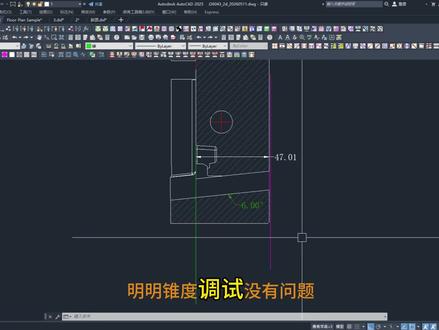 01:39查看AI文稿AI文稿
平面锥度调试没有问题,实际加工斜领孔、锥度孔总是出现偏差,根源大多出现在膜架的分型面不准。大家看一下这个图,你看现在它的分型面是四十七点零一,有可能我们的实际尺寸,我们的模具他摞出来的实际准,有可能不是这个数,有可能大,有可能小,那这种情况我们要要割准它,我们不光锥度要试准,我们还要把这个,这个分面我们也要测量一下, 测量一下,如果是准的,我们就以整体面的截图来来割以上表面来来割这个斜领孔或者是锥度孔, 如果没有的话,我们就怎么办呢?我们还是以底面,以底面的这面为基准,但是说假如说这厚一毫米的相当于我们的基准面要往下降一个毫米,那我们就把我们的基准面的参数再往后面降一个毫米,那这样我们就可以要准确的把这个鞋底的孔或者背部孔的位置割的相对就比较准确一点。 接下来大家看一下我现在做一个实力 x 八线切割编斜顶孔,他情况,情况现在是什么分型面现在是厚了一个毫米,大家看一下我怎么修改参数,但是我编的这个我就我我编,我依旧是以底面为基础来取数的,那我们现在已经到加工页面了,我们看一下设置参数,计算参数,那这个私家具和基础面都是准的,我们就默认是准的是这个数。我们不管他现在问题什么,我们的那个 电脑罗罗的厚膜整体面厚了一个毫米,厚一个毫米就相当于我们的那个,但我现在依旧是以底部为基础来取数吗?那我分面面不改肯定就基本面了。我基本面不改肯定是不对的吗?那我就在这里基础面平移这里 他就厚了一毫米。厚一毫米相当于我们的理论上的,图纸上的理论的分析面,就相当于要升高一个毫米。一,一定要注意啊,不要搞反了,搞反你很容易搞错的。就说他厚了就相当于我身高一个毫米,我就深一个毫米,四个零。 确定这样的话,我们在轨迹模拟速度到三十设置开始,那基本上就没什么问题了。但这个一定要注意到什么,我们设置分型面高度、方向,不要搞反,搞反了百分之百是。
59机加工阿其 47:47查看AI文稿AI文稿
逼自己一个月学完,其实你的剪辑巨牛逼,挑战一个视频,彻底教会你剪辑!警告,本视频共计两百五十六分钟,耗时两个月,共计一百零八节。本视频包含基础篇、进阶篇、技巧篇、实战篇,同时配备了对应跟练视频与练习素材学习区六六六自取哦,边学边练,让你学完直接吊打百万剪辑师!嗨, 亲爱的探险者你好,欢迎来到后期大陆,我是引导员穗穗,如你所见,目前被神秘魔法选中的你接受到了一份超 超详细的剪辑秘籍。当然探险的开始少不了一个新手大礼包,这里碎碎都给大家准备好啦,各种切片、视频、音乐音效、绿幕素材、软件插件安装包等等,现在请跟随着我的步伐吧! 嗨,大家好,我是秀秀,欢迎来到我的 a 一 频道,这节课呢,还是访七夜老师的一个慢剪作品,现在是第四个分镜啊,这个分镜会制作起来也并不是很难,但是它跟之前的有点不一样, 会涉及到一点点摄像机的动画,有感兴趣的小伙伴可以跟着我一起来做。当然所有的练手素材呢,也都给大家准备好了,有教的小伙伴可以留意一下评论区。现在呢,我们话不多说,直接来到 a 一 吧,我们来观看一下。 今天要做的就是这么一个效果啦,分析一下他的元素,也不用说很多哈,外面的一个人物以及这些文字小元素,还有一个框框以及后面的一个背景。 这里呢,我就给大家准备好素材哈,这个素材其实是一个视频来的,我们拿到之后呢,找到对应的画面,接着首先要鼠标右键 选中它,来到时间这里选择冻结帧,这样子这个视频就会冻结成一张图片的样子,我们也可以随意的对它进行缩短。之后呢,我们要把这个人物给抠出来,这里我们可以直接用到 a 里面的钢笔工具, 沿着人物正子去进行一个公会就可以了。那抠像的一个方法呢,在之前的课程当中讲过很多次,我就不细讲了, 大家可以自己去试一下。扩胸完成之后呢,就是这个样子啦,除了第一开始最外面的这么一个蒙版之外呢,我们还要再勾绘两三个蒙版哈,目的是为了把他头发这一块的空间 给抠出来。那除了第一个蒙版不用更改之外,剩下的所有蒙版他都要把模式改为相减,默认的无呢,他是没有任何叠加模式的,所以他会进行一个默认相加的显示,你就不会出现镂空的变化。我们给他改为相减之后呢,就会用第一个蒙版进去 下面的所有蒙版哈,就会出现镂空的一个状态。好,接下来呢,我们要对这个人物做描边的一个效果, 我这里想到的是有两种方式啊,第一种方式就是我们可以以 ctrl 加 d 复制一层,之后呢给这个素材添加一个填充 之后再把它放大,这样子会出现秒变的效果,不过因为我们这里做了蒙版,所以我们可以直接用插件来做到哈,为了不受其他前面的素材影响,这里我们先给这个素材 ctrl 加 shift 打个嵌套吧,命名为四, 选择下面这个选项,点击确定,抓左键双击进去,在这个新合成里面进行操作。我们在效果里面搜索一个描边, 给他添加上面来点击这里更改一下描边的颜色,我是改为了一个比较粉的颜色,之后呢调大画笔的大小,这个画笔大小可以大一点,因为还会有一个描边,在它下面, 我大概给三十五的样子。其实我们勾选所有蒙版正子,其他的路径上面呢,也会有。在 ctrl 加 d 复制一层描边,给颜色改为白色,点击确定。画笔的大小呢,可以 稍微缩小一点点,这里我就改为十三的样子。差不多这样子,双重描边的效果就会出来啦。不过这种制作方法呢,它会挤压我们原本头发的范围哈,所以看大的需求用哪种用填充的话呢,就不会挤压范围了, 我暂且就用这种简变的方式啦。好,如果你觉得画面还比较模糊的话呢,你也可以在效果里面搜索一个动画蒙版,把半径改为三十, 这样子画面就比较清晰了。这里我还把人物进行了一个缩放啊,调到合适的大小,大概是这个样子,我们 取消它的显示,先给他一个背景吧, ctrl 加 y, 新建一个纯色,命名为背景,点击确定,给他拖到最下方,接着我来做它背后的这么一个形状,非常简单,我们只需要选择一个圆 刀矩形工具,接着在画面当中勾绘一个矩形,画到差不多的感觉就可以了。我们把矩形的填充改为一个淡粉色, 点击确定。秒边呢,稍微增加一点点,给个十四的样子差不多。接着我们 ctrl 加 home, 让它稍微居中一下,拖到合适的位置之后呢,我们按一下 p 键,调出它的位置,点击进入关键帧,就在后面的地方让它进行一个 出话,我不用出的特别多啊,因为它是进行一个向上的动画嘛,这里我们选中它,拉一个,先快后慢的梳理变化,我还是直接用 flow 来拉了,点击应用一下播放一下, 还可以,但是我们还可以稍微极端一点点,大概暂时先这样子,接着我们把女柱显示出来,此时觉得形状图层有点小了,我们按一下 s 键,稍微放大一点点, 不过等会还会微调的,没有关系。好,现在来补上他其他的元素,也就是一些文字和形状了。这个我们直接用文字工具在画面当中点 点击一下,调大它的像素大小,我就直接 ctrl 加 v 粘贴过来了,大家可以输入自己想要的文字, 就是我们再给它稍微放大一点点它一个玫粉色的填充,描边的话呢是白色,要选择在描边上填充,描边的一个大小呢是十九,大家可以稍微参考一下我的接受。还有它下面的文字框和文字啊,这里的文字框呢,还是用圆角矩形工具 正子稍微勾绘一下,可以按上下键去控制圆角的一个大小,我个人感觉现在还差不多。就这样子, 我们把它的描边给取消掉,填充改为原先描边的颜色,我们 ctrl 加 v 进行一个粘贴,用选择工具稍微挪动一下它的位置,接着同样的用文字工具点击一下,调整一下像素大小, ctrl 加 v, 我 就直接粘贴文字过来了,给他挪到合适的地方, ctrl 加 alt, 加 home, 下意识的给它魔点居中一下,这样子就可以了。那因为等会想让文字跟随着形状图层进行运动哈,所以这里我们先绑定父子级,我们把文字的父子级链接 到形状图层上面,等会就可以直接通过控制形状来控制这两个图层的一个运动了。好,现在呢就复制他们两个, ctrl 加 d, 把他们挪到旁边。这边还有一个元素啊,我们直接用钢笔工具来进行一个勾绘, 稍微调整一下形状,用文字工具输入想要的文字,调整一下它的位置,这里还可以按一下 r 键,调出它的旋转,稍微给一点点旋转就可以了,调整一下大概就是这个样子,如果觉得现在还比较重合在一起 呢,不太明显,我们也可以在效果里面搜索一个投影,给它拖拽到下面的形状图层上面,把阴影的颜色改为白色,拉大不透明度,让它更加明显一点,这样子就可以了。 我们 ctrl 加 c, 复制一个这个投影, ctrl 加 v 进行一个粘贴,这个也可以粘贴一下,这样子就都比较 明显一点了。好,接下来呢,我们就要来做他们的动画了,这里我们要用摄像机来控制他们,让他们更加有空间感一点点。我们在图层面板的空白处右键新建一个摄像机, 点击确定,接着马不停蹄的右键新建一个空对象,把摄像机绑定到空对象上面,用空对象来控制摄像机的一个运动。这里我们按一下 s 键,点击记录一下关键帧,再来到第一帧的位置,调整他的缩放给他放大一点点, 此时其他的都没有跟随哈,那是因为我们 control 加再撤销一下,先不要打关键帧, 点击第一个图层,再按住 shift 键加选最后一个图层,除了背景,再把他们的三位开关都给打开,这样子就可以啦,他们都会受到摄像机的影响。我们现在再来打关键键,按下右键,调出它的缩放, 把人物进行一个放大,大概五六到七十的样子,接着我们按一下 p 键,调出它的位置,把它往后面拖,让画面往下走一点点,让它处于比较中心的一个状态,按下 u 键, 调出所有的关键帧,显示选中这些关键帧,同样是给他一个先快后慢的速度变化,我们点击应用一下,我放一下 还可以,但是现在动画还比较少,所以看着有点奇怪。这里我们切换为两个矢图啊,这个矢图选为活动摄像机, 这个呢我们就选择顶部就可以了,在这一块可以更改矢图的一个选项,我们把他们的空间关系给拉开来。首先就是这个形状图层了, 我们来到这一边,可以直接用坐标轴来控制他吗?我们选中这个 z 轴,把他往后拖,位置差的越大呢,等会移动起来的空间感就越明显哈,这里变得比较小了,没有关系,我们选中他之后,按下 s 键,给他再放大一点点, 找到我们自己想要的感觉。女主正面这个镜头就维持在摄像机中间不动吧,我们把这些文字 相应的再调整一下。选中它之后呢,还是在这一块进行调整哈,我们给他往前移,可以再通过这一块进行观察,再把它往右边来一点点往下, 它可以稍微调整一下旋转,如果觉得有点过大的话,我们就按一下 s 键,稍微调小一下它的缩放,后面的这些图层也是一样的,我们一一的去错开它们的位置,按下 r 键,调整一下最轴的旋转,稍微倾斜一点,按下 s 键,调小一点缩放, 这个也是一样的,按下 s 键,调小缩放,再调动一下位置,最右边这个文字呢,也让它绑定到行 状图层上面,暂且先做他的动画吧,我们直接控制形状图层,稍微挪动一下,按一下 s 键,调出缩放,缩小一点,按一下 r 键,调整一下最轴的旋转,可以根据自己的感觉调整哈,这个参数并不是固定的 好,大概这样子就可以了,我们再来看一下他们的动画, 这个形状图层忘记了,因为我们之前打的关键针,我们把原先打的前后关键针都给删除掉, 后面这个呢就是我们最后想要的一个定版嘛,我们给他涂到后面的位置,在前面的地方呢,我们再让他往下走,大概是这个位置就差不多了,我们选中他先快后慢的一个速滤,点击应用一下,给它拖到第一针的位置,这里按一下 r 键, 调整一下他的最轴旋转,让他有点不一样的感觉。好,我们来播放一下, 是不是相对来说就会比较有空间感,如果你还想让动画更丰富的话呢,我们就还要单独的去打一下这些文字的关键帧了,我们按一下 p 键,调出他们的位置,点击记录一下关键帧,让这 图层呢在刚开始的时候,从这边过来,选中这些关键帧,拉一个先快后慢的速度变化,应用一下。这边这一个呢,我们同样的按下 p 键, 调出位置,点击记录一下关键帧,为了方便观看呢,我们先给他切换为一个,试图选为适合把它往左边走,大概这个样子,选中这些关键帧,用一下把这两个关键帧拉到最后, 这个文字呢,也可以再做一点点小小的动画,随意去打都是没有关系的,比如说我们给他一个从小到大的说法, 还有未移的关键帧动画,按一下右键,拉一个数据变化,把它放到最后一帧,就是这样子的效果。其中图层呢,按下右键,关键帧也给往后放好,这样子就可以了,但是他最后是接了一个向上的动画,所以如果你还要进行 连接的话呢,我们就可以再去新建一个空对象,右键新建空对象,把之前的空对象绑定到这个空对象上面,按一下 p 键,打开它的三位开关,点 击进入位置的关键帧。在这个镜头要结束的地方呢,我们让画面向上选中这两个关键帧,拉一个先慢后快的速度变化,点击应用一下。 好的,那基本的拉近动画我们就做出来了。其实大家会发现他在拉动的时候呢,会有一定的抖动吗? 我不知道其他老师是怎么做的哈,这里我是通过一个抖动的插件去控制的,如果你有更好的方法呢,也可以在评论区进行留言哈,我们来试着做一下吧, ctrl 加 alt 加 y, 新建一个调整图层,接着在效果里面去搜索一个 蓝宝石的震动插件,我们给他拖在上面来,这个插件非常好用啊,做了很多抖动都会用到它这里,我们先把这个参数改为二,在第一针的时候点击记录一下关键针,第二个参数呢,我们改为十 五,如果你想让这个震动有点最轴的变化的话呢,我们可以打上最轴的关键针,这里我给他改为了零 点八勾,选这个勾勾,这样子就会有运动模糊。接下来我们来调整抖动的一个参数,我们把它的 x 抖动拉开,我们不想要 x 有 一个很大的 浮动哈,所以我这也是给他改为了八十,我们想让 y 轴上下更加明显一点,所以这个数值我加大了一点,改为了一百 五,最轴只要一点点就可以了,所以给了一个五的数值,这样子就可以了。接下来我们按一下右键,调出关键帧显示,把最轴的这里也可以打上关键帧,接受在最后的位置,把它们输入为零 和一,这样子就可以了。接下来我们选中这两个关键帧,拉一个先快后慢的速度变化,可以拉的稍微极端一点点,点击应用一下。好,现在播放的时候呢,就会有这种抖动的效果,并且会出现运动模糊效果,还可以 我们也可以再把下面的所有图层选中,之后呢,开启运动模糊的开关,再给他叠一层运动模糊。最后我们来观看一下这个四个分镜最终的成品效果吧, 是不是还是蛮不错的,就已经制作完成了,是本节课的全部内容啊,如果还有想学的效果的话呢,也可以在评论区进行留言,最后祝大家生活愉快,拜拜! 接下来我们再来说一下关于这个音频的处理有哪些好。一开始啊,是鼓点进入的,大家可以去听一下源曲,在源曲当中呢,是直接进的旋律,我们可以来听一下。 哎,这个就是源曲的开头啊,那我这个鼓点是如何分出来的呢?这里我们就要借助到外部工具了,我使用的是这个工具,同时这个网址啊,我们也放到了四 导图当中,所以大家一定要记得领取哦。进入到这个工具来之后呢,我是使用了分离器啊,这一个效果,我们把 mp 三文件拽进来,他就可以单独剥离出鼓的这个音轨,将鼓的这个音轨直接拽入到时间线当中,选取合适的部分放在前面,就形成了现在这个效果啊, 好在这个地方我额外添加了一个音效,那这个音效呢,是为了匹配在画面当中啊,由下往上的这个摇进的动势,所以添加了一个额外的音效。那后面呢,就是直接采用的原曲,女生演唱的这一个段落都是没有任何变化的, 我们来看这一段当中,我只是添加上了几个音效,为了强调镜头当中的某一个动作,例如在这个位置, 为了强调这个牛奶盒啊,因为他其实是贯穿了整个视频的一个线索,所以我给他加上了一个坠落到地上啊,有一个强调的音效。好,那继续往后。 哎,在这个位置啊,我为了强调这个手被砸到这两个动作的连贯性,所以我给他们俩加了两个不同的音效,好,这里能够听到一个报上去的音效,这里我是直接使用的原片的声音。 ok, 那 下一个镜头也是一个由下往上的摇进,这里匹配镜头运动,同样也是添加了一个强调音效。 ok, 下一段就进入到了男生演唱的部分啊,在原曲当中的结构并不是这个样子的,会先进入到一段副歌,然后男生再开始唱,那我这里直接把两段拼接到一起, 中间添加上了一个过渡的影响,这里我使用的是恒定功率,我们可以看一下,在音频过度效果下面只有三个效果,一个是恒定,一个是增益,一个是淡化。恒定呢,就是不改变这个声音的大小啊,直接给它们做一个 remix, 是比较和谐的效果,增益把音量给提高了,淡化把音量给降低了,所以这三个效果啊,是非常容易理解的。那我们继续往后男生演唱的这一段呢,我是给他们添加上了人物台词,例如在这个位置, 好,这些都是直接从原片领取的台词啊,好,那我们继续往后。哎,这个地方为了匹配上耳环这个不灵不灵的效果啊,我给他们添加上了两个音效,第一个音效呢,是时间比较长一点的,用的风铃的声音,我们可以单独来听一下, 匹配上这个画面就非常的优雅好看,对吧?最后啊,用了一个强调的音效,用来作为收尾,同时也匹配上了画面当中啊,这个耳环闪光的,这一下我们单独来听一下这个声音, ok, 好, 那继续往后。哎,在这个地方也是添加了一个强调的音效啊,匹配画面当中的动势, 这个在原片当中就是直接做了一个 zoom in 啊,一个拉近的效果,那我匹配这个 zoom in, 添加上了一个快速的 wash, 声音好,后面就没有什么变化了,我们直接进入到男女合唱部分, 大家可以去听一下原曲啊,在原曲当中是没有男女合唱的部分的,那在这个位置如果说直接把男生演唱和女生演唱的音轨叠放在一起的话,那这个声音是非常大的,因为背景音乐重复了两次, 这个时候背景音乐就会盖过人声,你怎么调可能都调不到非常舒适的一个效果,所以在这个地方我是直接领取的在原曲女生演唱的这一段啊,是有背景音乐有人声的,然后再通过这个工具分离出来的人 声,加上了男生演唱的那一段啊,这样就能够匹配出来一个比较舒适的听觉效果。哎,这个地方也是用的原片的人物台词 good luck, 好 在这个位置啊,可以说是整个混剪当中啊,最复杂的一段声音处理了。我们来看啊,一开始呢是人物台词, 好在这个地方有两个音效,一个是一个逐渐上升的 riser 音效,一个是心脏砰砰砰跳的声音,我们可以单独来听一下这两个声音。 ok, 这个是上声音效,接下来我们再来听心脏的音效, 好浅浅的一点点啊,因为有这么多的声音叠放在一起,所以呢,他们彼此之间一定是要有主次区分的。继续往后。 哎,这个地方有一个 kiss 的 音效啊,那这个 kiss 其实是讨了一个巧的,因为我实在是没有找到一个特别合适的 kiss 音效,所以在这个地方我直接是用的一个玻璃碎开的声音,我们可以单独来听一下, 因为他时长实在是非常的短,并且接下来马上就要接这个爆炸的效果了啊,视觉重心立马就会被抢走,所以在这里大家可能没有来得及反应啊,立马就去看新的东西了。那有些时候我们对于音效的使用啊,其实就是可以这样去讨巧的,我们继续往后, 哎,这个地方就是直接添加上了一个原片当中爆炸的这个声音, 好,这里有两个风声,这两个 wash 的 声音,全部都是为了这一个长镜头不显得过于枯燥来添加的好,最终还有一个效果, 哎,这个牵上手的声音啊,同样的也是利用的原片当中的这个声音,所以在这个作品当中,可以说他的声音部分的处理啊,是非常简单的,我们分三个方向来总结一下。第一个就是对于音乐的处理啊,那这里给大家分享了一个工具, 二个部分是人声台词的,这个处理是直接领取的原片啊,在合适的位置出现。最后呢就是关于音效的处理,我这里的使用方式呢,就是匹配镜头,为了强调一些动作来添加合适的音效,因为我们这套课程主要是围绕 pr 软件教学来安排的啊, 所以关于这个混剪作品,它整体的这个剪辑思路呢,我会将它详细的内容放在这个思维导图当中,如果大家感兴趣的话,可以去领取查看一下,所以我们马上进入这节课最后的一个知识点啊,就是关于调整图层的使用,那我在作品当中的最上方呢,是放置了一个调整图层的, 我有提到它主要是用来给整体画面啊,做了微微一点点调色,使用的好。这里为什么我们要使用调整图层来做一个效果的控制呢?这肯定是因为它存在一定的优势的,对吧?首先我们就要来理解一下到底什么是调整图层, 我们可以简单的把调整图层理解成为它就是在给下方所有的轨道叠 buff 的 一个图层,例如我把调整图层的轨道啊放在第六轨,那么六轨下方一至五轨的所有视频素材全部都会受到这个调整图层所影响 所控制。再来看第二点,对于下层轨道它是全面调整的,就是下面放的无论是放在哪一轨的素材,它都是能够影响到的,那这个起到的作用是什么呢?首先第一点,它能够保护素材不被更改, 例如我就是想要给这个画面啊,做一个调色的话,我可以直接在这个画面本身去进行调色,那调色的窗口啊,我们先提一下,下一节课会详细说是打开这个 lumetri 的 颜色啊,我们在这个面板当中啊,这些属性可以去任意的调整啊,在画面当中都是能够看到这个区别的。 好,那为什么我们不这样去做呢?大家可以看一下,如果我每一个画面都想把它调成比如说偏暖调的这么一个感觉,那我就得一个一个镜头啊,单独的去做,这样非常的麻烦,对吧? 好,那除此之外啊,如果说我一边做一边把这个素材就给调好了,但如果说我突然觉得啊,这个画面这个暖调的感觉他就是不好看,我要把它删掉,或者说我要进一步的去调整,那就非常可怕了,我们又需要一个一个镜头啊, 每一个镜头都要单独点开,单独去调整,所以如果我统一施加一个调整图层去控制它这个参数的话,我就可以一键把所有的镜头全部都改变,同时我这个素材原始的画面呢,也不会被修改, 它始终保持一个原始的样子,这就是第一点能够保护素材不被更改。然后其次第二点,我们可以通过这个小眼睛一键查看效果,也就是目前啊这个画面的效果,我想要对比一下跟原片的感觉是 有什么区别,那我可以一键通过这个小眼睛啊来控制,这个是调整之后的一个效果啊,我们来看原片, 好,这个就是原片的一个效果,这个就是非常方便的。第三个 out, 一 键复制效果,可以拖拽到任意的位置啊,这个是什么意思啊?在我们当前的这个视频可能看不太出来啊, 打个比方啊,我把这一个调整图层给它切开好,然后将它拖拽到下面,这样我们看的更加清晰一些。好,比如现在这个调整图层,我是针对于这一个镜头做出来的这个调色的处理,那下一个镜头我又不需要这一个处理了,所以我可以把调整图层啊给它缩短一点好,然后放在这个位置。 但是接下来这个镜头我又想要这个效果,那我们就可以直接点住 alt 键,然后拖拽这个调整图层,把它放在这个镜头的上方啊,这样我们就可以直接把这个镜头的所有调整一键 复制到后续的镜头上,就很方便快捷。接下来再来看第三点,我们刚才有提到调整图层,它是针对于它下方所有的轨道是全面调整的,对吧? 那如果说我就是想要它单独针对某一层来进行调整的话,这个时候我们就需要把调整图层和这一个轨道单独把它们做一个嵌套来使用。举个例子啊,我们现在把调整图层针对于这个镜头想要单独使用的话,我们可以把它做一个嵌套啊,右键点击 嵌套,确定好,这样按照单独一层来显示,那这个调整图层就是单独只作用于这一轨了,如果我在上方再去放其他的素材,那么这个素材他就不受那个调整图 层的控制了。接下来我们再来看最后一点,因为调整图层一般来说我们使用它啊,都是来给下方轨道上的画面去做一些效果处理,或者说是调色这样的功能的。那当我们想要给画面整体的去铺一些色彩调节的作用的时候呢,我们可以利用到一些插件效果, 例如说直接在 pr 的 这个效果栏当中啊去搜索颗粒,好,我们可以找到这个杂色,然后施加给调整图层,好再进入到效果控件窗口,我们再把这个杂色数量啊给它放大一点, 哎,这样我们就能看到在画面当中添加上了一点点这种颗粒的感觉,对吧?如果取消使用杂色的话,就能看到画面当中是有这种噪点的感觉的,这种效果啊,在某种情况下是能够增加画面质感的,像这种颗粒效果有很多人是比较偏爱的啊, 这是我们常用在调整图层上的一些效果。然后接下来还有一个是色彩,也是直接在效果栏当中搜索啊,色彩 好,在视频效果栏下面,这里颜色较正,有一个色彩,我们也是把它直接拽到调整图层上 来看一下啊,好,那它的作用我们就能看出来啊,就是将画面变成黑白色调,进入到效果控件窗口,我们也能看到黑白这两个不同的颜色,它也能够分别指定其他的颜色去显示,例如我一个蓝一个红 啊,这样子也是可以的,那这种形式就可以给画面提供更多可能性啊,我们能够做出更多丰富的效果。好,除此之外还有一个就是 lumetri, 我 们可以直接在效果栏当中去搜索, 下面会弹出来很多 lumetri 啊,把这个 lumetri 预设小三角啊给它收上去。我们要找的是在视频效果下方的这个 lumetri 颜色,这个效果 直接拖拽给调色图层好,效果空间当中就会出现一个颜色,这个时候我们再去调整它的参数,这就是统一给下方素材去进行调色的一个途径啊。那我们常用的基本上就是这么几个效果, 其中关于最后提到的 lumi tree 颜色调整到底要怎么去调?基本的调色流程又是什么样子的?我们在下一节课啊会展开来说,那我们下节课再见了,拜拜。 我们继续往右边来看看 lumetri 颜色的面板,在这个面板当中啊,我们把这个小三角收上去就能够看到啊,有六个基本的分类,今天我们主要来了解一下 基本矫正下的一些属性以及曲线下面啊,关于 rgb 曲线,还会带到 hsl 辅助啊这一个面板。这六个板块我们就要去结合接下来要讲的 调色的分类,也就是分级,分别通过一级调色、二级调色和局部的调色来结合着去理解这一个面板。好,我们回到思维导图当中,首先来看一下一级调色。 一级调色的主要目的啊,就是为了来校正色彩,将画面的曝光色彩等等属性拉到一个比较正常的范围,那这里主要是适用于啊,我们在拿到这个拍摄的素材之后,现在很多的拍摄,基本上一些专业的拍摄场合都会使用到绘片拍摄啊, 那灰片它到底是什么意思呢?这里我将这个波形图再调整出来,大家就能够理解了。好,大家能看到啊,在灰片的波形图当中,基本上它的波长都是保持在这个中间段的啊, 在中间位置,那这种镜头它就保留了画面当中尽可能多的色彩信息,我是有足够的空间去调整当前这个画面当中的色彩的。好,那我们现在就对于这一个绘片进行一个校正。校正的方式可以分为有两种,其中第一种呢,就是直接添加一个还原的 let, 它的位置呢是在基本校正下方有一个输入 lot, 用摄像机拍摄下来的绘片,可以根据具体的设备型号来给他选择一个还原的 lot, 比如啊,我们现在手上拿到了一个摄影师给到我们的绘片素材,那你就可以直接去问一下他,哎,你是用什么设备拍的, 机器型号是什么,咱们就可以上到指定的官方网站去把它对应的 lot 下载下来,然后直接导入进来,在这一个选项下方就会出现那个设备对应的 lot, 咱们一键点击就可以给画面进行一级还原了。好,接下来我们要详细讲解的是一级调色的第二种方式啊,第二种方式就是手动的去进行调整,也就是下面这一些参数啊,要提到的内容会稍微有一些多, 所以听起来啊,会有一点点吃力的同学可以多次去看这个片段。好,手动的调整我们大概可以分为四步,首先第一步 就是要调整画面当中的量步,那对应到这个波形图当中呢,接近一百啊。这一个部分量步我们主要通过两个参数来进行控制,首先第一个啊,打开基本校正,在下方找到高光和白色, 那亮部主要就是由这两个属性来控制的,它们之间的区别就在于,高光它调整的范围是比较大的,而白色调整的范围是比较小的,拉动一下数值,大家来感受一下这两个画面都需要关注啊。首先我们来看 高光,高光它调整的范围是比较大的,哎,能看到啊,左边波形图当中基本上是整体都有一个起伏的,好,那我们撤回再来调整一下白色,哎,当我们在调整白色的时候,就会发现, 把数值拉高在一百这一条线上啊,就有东西出现了。但是大家可以看一下,无论我把高光拉的有多高,在一百这一条线上, 它始终是不会出现东西的。那这就是高光和白色的区别,高光的控制范围会更加的大,基本上是整个亮部的信息都会受到影响,而白色控制的范围基本也就是这一个区域,而且越接近一百这个区域,它的变化 幅度就会越大。好,了,解完这些之后啊,我们稍微对这个画面明显比之前亮了很多,我们可以通过这个小眼睛一键来查看一下。哎,这之前 好,这是现在整体亮了一些啊,如果你觉得不够呢,我们还可以把这个数值往上拉一点,但我感觉现在应该是偏向于晚上,所以我们这个数值不用调整的特别高啊,因为我们一级调色的主要目的就只是为了去还原色彩, 这个还原的色彩是你眼睛实际上去看到的这个效果啊,如果说你觉得这个画面它不是很舒服,它不是很好看,那你在做完一级调色之后,还可以再去进行二级调色,去进行风格化的处理,把它往你偏后的那个方向去调整就可以了。 好,那现在这个亮部我觉得就已经差不多了。接下来我们再来看一下暗部的信息,也就是在波形图下方啊这一个区域,那主要控制暗部信息的属性有两个,阴影和黑色,它就和高光白色是一样的啊, 阴影控制的范围就会更大,而黑色控制的范围就会更小,越接近零这一条线,黑色控制的变化幅度就会越大。好,那我们现在来调整一下阴影这个数值,也能看到左边波形图当中整体的这个幅度都在往下降,对吧?好,再来看黑色, 哎,我拉一下黑色,就能看到画面当中出现了死黑死黑的部分,同时左边零这一条线啊,也出现了东西, 那我们稍微把它往下拉一点,阴影也可以往下降一点。调整好之后啊,大家一定要注意,尽量在你的画面当中不要出现那种死黑或者是死白的这种位置啊,也就是过暗或者说过爆的位置。好,接下来我们就要去调整一下对比度和饱和度。 首先啊,这个对比度呢,其实非常简单,他就是让亮的更亮,暗的更暗啊,这就是对比度。好,我们可以稍微拉动一下这个数值啊,看左边的波形图就会发现, 上面的往上走,下面的往下走,这是很好理解的。好,稍微给他添加一点点就可以了啊,也不用特别的多。接下来我们再来看一下饱和度,拽动一下数值,哎,就能看到啊,这个饱和度的变化 就是让色彩更加鲜艳一些。那这里我感觉画面当中这个色彩其实已经不需要太多的调整了,因为就我个人而言,我也不太喜欢太浓艳的颜色。好,我们稍微给它加一点点就可以。 ok, 那 完成以上这几步之后,最后一步就是来调整白平衡,我们之前在讲分量图的时候就有提到, 分量图是用来校正白平衡的。好,接下来就来理解一下白平衡到底是什么意思,其实非常非常的简单啊,就是依据我们画面拍摄的这个场景,给它调整一个色调, 符合当下的环境,在基本校正下方有一个白平衡,对吧?它控制的就是色温和色彩以及饱和度, 那我们可以去转一下这个色温,往蓝这个方向偏,就感觉有点这个蓝调时刻的意思了,对吧?那如果往暖调方向偏呢?整个画面就会特别特别的黄,有点像沙尘暴的感觉了啊, 哈哈哈,好,我们恢复一下,那这个就是我们的冷调和暖调啊,如果想要呈现冬天的感觉的话,那我们可以把它往蓝色这边偏一偏啊,整个画面给人的感觉也会比较冷一些, 这体感上的那种冷啊,好,如果说往黄色偏比较多的话,就会给人一种啊,日落黄昏,华灯初上的感觉啊,所以调整这个色温,它也能够匹配咱们整个旭日。那这个氛围类似惊悚片、悬疑片等等这种类型的片子呢,它基本上都是偏冷调的,而如果咱们是想拍 这种家庭故事,去世节奏也非常温情的,那我们就可以把它往暖调去偏好,那这个呢就是白平衡, ok, 至此我们就已经完成了手动的一级调色啊,好,通过这个调整图层的小眼睛,我们可以看看前后的区别啊, 同时呢,大家也关注一下左边的这个波形图的变化,好,还是能看出来有很大的区别的,对吧? ok, 接下来我们再来看看二级调色啊。首先完成了一级调色,我们已经将画面还原成了一个肉眼看到的一个环境效果,那现在二级调色的主要目的我们来看一下啊, 首先二级调色一般是针对于画面当中的这个细节啊,具体进行调节,比如说想让这个天更蓝,想让这个草更绿啊,是局部的去打点进行操作的,这一点咱们基本上在达芬奇当中是运用的更多的啊,好, 那我们在 pr 当中更加擅长去做的就是一些风格化的处理,也就是让这个画面能够给观众带来一些情绪。好,那我们讲二级调色会要用到的就是这个曲线下面的 rgb 曲线,点开之后看到下面有四个圆粑粑,它们分别有不同的颜色, 那第一个圆粑粑它代表的就是明度,也就是亮度啊,后面三个不同的颜色就是分别代表画面当中的 rgb 信息啦,这个很好理解的啊, 他们都是可以点选的,而且下方都有一个黑框和中间一条对角线。那我们先来选择白色这个圆粑粑,来看到下方这个黑框到底是什么意思。 首先 x 轴啊,它从左到右代表的就是画面当中的这个亮度的信息啊,因为是白色的圆粑粑,那 y 轴就很好理解,就是由按 到亮默认的这一条对角线的存在呢,它是可以拉动的啊,我们点击一下哎,就可以拽动,往左上方拉的话就会变亮啊,看画面非常明显,往右下方拉的话就会变暗,所以一般情况下呢,我们会在这一条线上面去打三个点,它是能够 加点控制的,这里是有一个十六宫格的线的,那我们可以根据他在对角线上面的这个焦点加上三个点,一二 三。好,现在在我们这一条对角线上,总共就有五个点了,对吧?加上一个顶点,一个末点,那它分别代表的就是我们之前有提到过的一些属性,看看大家还记不记得啊。首先这个就是白色啊,它是最亮的部分, 其次这个就是高光,接下来中间调,再往下它就是阴影。最后一个就是黑色了, 那一般我们会将高光的部分往上面拉一点,阴影的部分往下面拉一点,这样处理之后啊,能够看到我们这一条线就变成了一条微微有一点 s 型的曲线了,对吧?那这个就是我们经常说到的调色的 s 型曲线啊,好, 其实它起到的作用无非就是拉高了一点点对比度,我们可以拽动白色的这个点和黑色的这个点啊,能够更好的去理解这五个点他们分别代表的意思。首先我们看白色的这个点,如果把它往下拉,大家关注一下画面当中啊,我把这个 s 型稍微往回调一点点, 因为之前我们这个对比度啊,已经调的差不多了。好,来拉动一下白色的点,大家关注一下这两个画面。 哎,现在能够看出来,在画面当中最亮的这个部分,他在往下压,能够看出来这是画面当中最亮的部分啊,如果我把他往下拉的话,他逐渐就变暗了,同时在波形图当中最接近一百的那一部分,数值也是变化最大的, 哎,看到了吧?好,那我们再来看一下黑色,把黑色部分往上拽, 你这个太明显了啊,整个下方啊,比较接近黑色的这一部分,他们整体就开始泛白了,同时啊,左边波形图最接近零的那一部分,数值也在整体的往上跑。 好,那这就是黑色和白色的区别啊。 ok, 那 接下来再来看一下后面三个 rgb 的 曲线啊,这个主要是来了解一下颜色以及它的补色。首先来看红色 x 轴,代表的是画面当中的红色信息,那 y 轴呢,也是一样的啊,代表红色的浓度是由低到高的。同样还是来打三个点,把整个画面的色彩信息都区分成为白色、高光、中间调、阴影和黑色,这五个区域分别调整会更加精准一些, 我们将中间调往上方拉,这样画面变化的会更加明显一些啊。如果往上方拉的话,大家猜一下整个画面会往什么方向去偏啊哈,这个问题很弱智,对吧?那肯定是往红色偏啊,对不对? 因为我们这一条线啊,它控制的就是红色。好,那么现在无奖竞猜把它往下方拉,是往什么方向偏呢?大家本能的反应就会觉得是往绿色偏,对吧?那我们来看一下啊,是不是往绿色好,往下方拉之后就能看到,其实基本上就是往 青绿色的这么一个感觉去偏的,那这个颜色在色轮当中,其实就是红色的一个补色啊,也就是完全相对的一个颜色。好,接下来再来看绿色通道, 同样啊,加三个点,接下来再将中间调往上方偏,就是偏向于绿色了,那大家还是能够看出来啊,这一个绿色和我们刚才 红色的补色的时候啊,他们还是有一些差别的,对吧?那往下方偏是什么颜色呢?大家猜一猜。按正常的理解,大家肯定会觉得绿色的相反,肯定就是红色,对吧?那我拉一下大家看看画面当中跟我们理解的红色是不是有一点差异, 它除了有红色增加之外呢,还有粉色和紫色的增加啊,这种颜色我们把它称之为品红啊,是跟绿色完全相反的另一个颜色。 好,最后我们再来看蓝色这一条线,同样打三个点,将中间调往上拽来看一下画面当中偏蓝了,这个很好理解啊,那往下方转是什么颜色呢?三二 一哎,我们一起来看一下啊,其实就是往黄色偏了,那这个就是蓝色的一个补色啊。好,那关于色彩以及他们的补色,大家应该就有一定的了解了, 我们经常也能看到有一些设计啊,是将这种两个补色把它们并列一起去进行设计啊,那我们也把这种设计称之为撞色设计,它撞色的意思其实就是因为这两种颜色,它完完全全就是在色轮当中是相反的颜色, 那把它们拼在一起,我们就称之为撞色啊。好,了解完 rgb 曲线之后,我们二级调色相关知识就已经学的差不多了,关于曲线下方啊,其实还有一个色相饱和度曲线, 这些也都属于是比较进阶的板块了,如果大家想要学习的话,也可以多多的在后台联系我。最后我们再来看一下还有一个是局部调色的功能啊,这个局部调色我们在影视项目和混剪当中其实都经常见到,但我们想要强调某一种颜色, 需要把它强化,能够让画面当中这个颜色的信息更加的明显,也能够增加整个环境给人带来的一种氛围。那除此之外呢,混剪当中也是经常出现啊,画面当中都是黑白的啊,只有一种颜色显示出来,那这种情况也是利用局部调色的功能来实现的。 好,接下来我们来看局部调色是如何实现的,那这里我们需要用到的就是 h l 辅助啊,这一个面板。好,把小三角给打开。首先咱们来认识一下 h、 s、 l 分 别是什么意思, h 就是 色相的意思啊,红蓝白绿青黄紫啊,这些都是色相。 s 是 饱和度的意思,也就是颜色的一个浓度,那 l 代表的就是明度啊,就是亮度。好,清楚了这三点之后,我们来看在这一个画面当中,如果我就是想要保留这个建筑物的黄色啊, 那我可以用这个小吸管的工具点击一下画面当中的这个黄。好,那在 hsl 的 后方这三个小条上面呢,就出现了几个小三角,它们控制的就是一个范围的选择,那在上方的这个小三角呢,它是一个大范围的选择啊, 下方的小三角控制的是一个过渡区域的选择。好,那接下来我们对于刚才选择的这个黄色来进行一下颜色处理好,当我们想要在这个画面当中啊看的更加清楚的时候,就要看到它的下方在这个位置啊,会有一个当前呈现画面的一个选项,我们可以把它打上一个勾, 这里还提供了三种不同的选项啊,前面的这个颜色呢,就是我们选中的这个颜色,后面的这个颜色是我们没有选中的那块区域的颜色,一般情况下我们会调整成为彩色杠黑色啊,这个能够看得更加清楚一点。 好,接下来就根据画面的这个显示啊,把这几个小三角的位置给他调整一下,上方是一个过渡范围的选择啊,好,把饱和度调整一下。 好,当我们拉饱和度的时候,是看的更加清晰一点的啊,逐渐在这个黑色的底上,我们能够看到的这一部分,就是我们选中的那一部分颜色啊,好,亮度再控制一下。哎,这个非常明显啊,好, 边缘基本上都稍微带过一下就可以了。调整完这几个小三角之后啊,那如果我想让画面当中这个黄色的建筑物啊,把它往橘色这边去靠,哎,这样子就可以了, 能看到这个效果还是非常明显的好,那这个就是在影视项目当中啊,想要去强调某一种颜色,强调这个氛围的时候,我们就可以这样子去做。那我们再来看第二种情况,就是在混剪当中经常出现的画面是黑白的,然后只有某一种颜色的显现, 那这种情况下我们就需要去反向选择其他的颜色,因为画面当中我们选择的是这个黄色,而我们想要保留这个黄色的话, 那我就要选中其他的区域去更改它们的颜色。那反向的话,我们就可以直接点击啊这一个小图标,点中一下它,当它变成蓝色的时候啊,就说明整个选举的范围就已经反转了。接下来我们想要让其他的颜色全部都消失的话,就可以来到下方啊,滚轮滚到最下面, 找到饱和度,把它这个饱和度啊降到最低,哎,这样就能看到除了画面当中的黄色保留下来了, 其他部分的颜色就已经全部消失了。那这个时候如果我们还想去把画面当中啊某一些范围给选上的话,就进一步再去调整这个 hsl 的 范围就可以了。那这种情况其实也经常会出现在影视作品当中啊, 不知道大家有没有看过辛德勒的名单,影片的最后呢,就有一个穿红色衣服的小女孩出现,她的周围都是黑白的。如果我们想要在自己的影片当中也实现这种效果的话,那 pr 就是 通过这一种手段啊来实现的。 好啦,那学完这一些知识呢,可以说大家就已经进入了调色的世界了啊,算是已经入门了,因为调色它本身就是一门非常大的功课,如果说对于调色比较感兴趣的同学啊,特别特别有兴趣, 那我也会建议大家去学习一下达芬奇这个软件,因为 pr 呢,它确实也并不是一个特别专业的调色软件啊。 pr 它是一个比较综合性的软件,我们之前也有提到过啊,想要去专业学习声音处理的话,那我们可以去学习 au, 那针对于调色呢,我就比较推荐大家去学习达芬奇了。好,那我们今天的课就讲到这里了,希望大家课后啊可以去给自己拍摄的这个视频通过调色换一个新的皮肤。好了,那我们下一节课再见了,拜拜。
3423岁岁剪辑小课堂 07:17查看AI文稿AI文稿
同学们好,今天我们要讲的是 ae 中的三 d 摄像机如何搭建一个三 d 场景,以及如何用摄像机进行运镜。好,我们来到 ae, 首先我们搭建一个三 d 场景,来了解一下 ae 的 摄像机到底该怎么使用。 我这边准备了一个 a 的 logo, 还有一个 a 的 操作面板,我想用这个操作面板当做一个地面,让 logo 立在地面上,创造一种很三 d 的 感觉,我们打开它们的三 d 开关,然后右键新建一个摄像机, 这边的预设我们可以选择自定义,创建好相机之后呢,我们展开它的属性,可以先拉动一下它们的这些参数,观察一下它的这个有什么变化, 拉动的过程可以看到试图有这种变化,对吧?我们也可以点击这里,第一个就是旋转啊,旋转它的试图,第二个是平移, 第三个是拉近拉远,我们操作这个试图并不是像操作鼠标滚轮一样,或者说按住空格左拉右拉这种试图的改变,他是直接对摄像机的参数有所改变,我们可以在啊点击这个平移, 在我们拉动的时候可以看到这里他的数字都是都是会有变化的,就是说啊,我们拉动这些数字就是直接对 渲染的结果产生影响,那么为了更直观的观察呢,我们可以在这里点击两个试图,也就是再创建一个试图,点击左边的试图,这边的类型,我们设置成自定义试图, 我们可以旋转一下,你是不是看到这里有一个摄像机,对吧?我们改变这个摄像机的目标点啊,可以看到摄像机有这种变化,对吧?然后改变它的位置啊,还有改变它的方向,对吧? 那么左边这个自定义式图呢,只是为了方便我们观察摄像机的运动,它并不是真正的渲染结果,真正渲染的是它是右边的活动摄像机,试图 所见即所得嘛,渲染的最终结果就是你现在所看到的活动摄像机试图左边只是方便我们观察的啊,既然我们知道了它的运作原理啊,我们就还是切换为一个试图吧。 我们开始搭建这个三 d 场景,按键盘上的二键啊,调出它的旋转属性,把第一个数值改成负九十度吧,然后可以拉动一下, 按 p 键调出它的位置,把它向下拉一点,稍微改变一下位置,让它们看起来刚好接触在一起,差不多这样吧,然后 i s 放大一点,然后我们再调整一下它的位置吧, 为了让这个三 d 场景更有立体感,我们新建一个灯光,先创建一个点光源吧,点击确定可以看到它的画面变暗了,我们单机选工具,为了方便操作呢,我们可以在 再创建这个第二个试图,然后你就可以拉动 x、 y、 z 这三根不同颜色的线来改变灯光的空间位置。我们把它放在 a 一 logo 的 侧上方吧,可以看到现在的画面太暗了,对吧?我们再新建一个灯光, 这个灯光呢,我们灯光类型设置成环境光,环境光也很好理解吗?可以看到我们新建灯光之后,他只是画面会变亮,好像并没有增加太多的这个真实感。这时候我们展开点光源的灯光选项, 把它的投影给打开啊,同时我们把这个 a e 的 logo 展开它的材质选项,把它的投影也也给打开啊,这样它就有了一个这种投影效果,对吧?我们可以再新建一个点光源, 然后找到一个你觉得比较好的位置,我这边把它放到 a e 的 侧后方,让它的前方也有一个投影效果。同时我们要记得把新创建的点光源的投影选项也给打开, 这样它的前面也会产生这种投影效果。接下来我们就稍微调整一下它的位置,让它看起来舒服一点。还有一个比较常用的参数叫做景深, 我们展开摄像机选项,把它的景深给打开。景深是个什么东西呢? 我们先拉动一下这个焦距吧,我们拉动焦距啊,就是可以控制画面的对焦, 比如说我们把焦距设置成三百的时候啊,这就表示他的对焦没有对上。我们现在拉大他的对焦参数,把他拉大的时候,就可以看到画面变清晰了啊,这也就意味着他就是慢慢对上焦了, 那么焦距越大呢,他的对焦点就越远,焦距越小,他的对焦点就越近, 很好理解,对吧?还有这个光圈啊,光圈又是个什么意思呢?我们也可以啊,拉大下参数,可以看到画面同样是变弧了,不过没关系,我们现在拉动它的焦距,先让画面对上焦,对好焦之后,我们拉大光圈, 可以发现没有对焦的地方,它的虚化感就变强了。同理,缩小光圈没有对焦的地方,它的虚化感就会变弱,所以光圈就可以控制镜头的虚化效果。所以你在一些 vlog 看到的那种很有质感的运镜就是运用了这个方法, 那么一个比较基础的三 d 场景搭建我们就完成了,同时我们也了解了一些摄像机的参数和原理以及使用方法啊,接下来我们做一个 啊运镜,那么如何合理的用摄像机进行运镜呢?比如说现在啊,我要让摄像机围绕这个 a e logo 围绕它转半圈,你可能想到我们直接改变摄像机的方向啊,这样不就可以了, 不过你可以发现他的目标就跟丢了,对吧?这是因为我们现在打开第二个试图 我们改变摄像机的方向的时候,你可以看到这个摄像机朝向的方向,也就是啊,他的目标点,他并不是固定在这个 a 一 的上面的,所以一般我们不直接对摄像机进行操作,我们呃撤回一下吧, 把它改成一个矢图,我们需要做的就是新建一个空对象,把摄像机链接到空对象的上面,这又代表空对象是摄像机的负极。把空对象的三 d 开关打开,然后按二键调出它的旋转属性,这时候 我们再改变它的这个旋转,你就会发现它的这个目标点就会固定在 a 一 的上面,不会乱飘了。 做一个简单的运镜,我们就可以在起点处打上一个关键针,然后往后移动一秒啊,再选再旋转一下,很简单,对吧?那么本期教程就到此结束了,咱们下期见。
2.4万Na一米 02:44查看AI文稿AI文稿
有很多钓友不知道鱼竿的追度这两个字是什么意思,有什么作用?今天我用最通俗易懂的白话跟屏幕前的钓友们分享一下。看完这期视频,即使是从来没有钓过鱼的朋友们,也能明白鱼竿的追度是什么意思。 鱼竿的追度说白了就是鱼竿的粗细。举个例子,同样是五米四的鱼竿,手把细的追度就小,手把粗的追度就大,就这么简单。 我再重复一遍哈。同样长的两只鱼竿,手把细的锥度小,手把粗的锥度大,那锥度的大小分别有什么作用呢?其实很好理解, 追度大的鱼竿就是手把节粗的鱼竿,后几节的碳布用料更多,所以整个鱼竿在完全展开之后,重心更靠后,拿在手上的感觉会更轻,也就是我们常说的持杆好。而追度小的鱼竿,因为手把节比较细,所以整个鱼竿在完全展开以后, 他的重心点会更靠前一些,相比于大椎度设计的鱼竿,在尺感上要差一些。但是小椎度的鱼竿并不是一无是处,细有细的好处。 锥度小的鱼竿,因为杆身比较细,在控鱼的时候力量的传递会更直接,更容易被拉弯,让鱼竿的每一节能更均匀,更充分的受力,所以小锥度的鱼竿腰力和强度会更好。相反,大椎度的鱼竿,前面细后面粗,这就导致鱼竿的中后段会比较僵硬。 在刺中一条稍微大一点的鱼以后,力量过度不会特别流畅,前面已经被拉弯了,而中后段还很僵硬,这就是我们常说的死腰的现象。 好,那接下来有的朋友会问,我们已经知道了鱼竿的锥度是什么,有什么作用,知道这些以后对我们普通的钓友有什么帮助呢?重点来了,我们了解鱼竿的锥度就可以方便我们去做比较。在 买鱼竿的时候,我们看鱼竿数据预览里缘尽的数字大小,就可以知道两只鱼竿哪只追度大,哪只追度小了。如果两只鱼竿的硬度和重量差不多的话,那追度大的那只尺感会更好,抛头打频率会更轻松一些,追度小的那只腰力和强度会更胜一筹,回鱼更快,钓的更大。 知道了这些,我们在选鱼竿的时候就不用去全部相信别人的意见,因为只有我们自己才最了解自己需要一个什么样的鱼竿。鱼竿这个东西,贵的并不一定就是最好的,适合你的才是最好的,就好比你拿一个顶级的并济竿去玩黑坑,拿一辆霸道去下赛道一样, 不适合,再贵也没有用,想要玩的明白,掉的更多,掉的更好,稍微下一点功夫就会不一样。根据自己经常做掉的环境,饵料线组钓法的搭配,核对钓 场的鱼情的观察,具有针对性的选择一款鱼竿会让你事半功倍,更快乐的享受垂钓的乐趣。我主页里有一百七的鱼竿知识分享,不知道怎么买鱼竿的点个关注再走,我们下期见!
1447DAIJIA旗舰店 03:24查看AI文稿AI文稿
今天给大家带来一期 a 一 关键帧曲线教学。我们先绘制一个圆,我们绘制圆形时,按住 shift 即可绘制一个完美的圆形, 按 p 呼出位置属性。我们将图像移动到左边,点击小码表,这样就打上关键帧,往后三秒再移动这个图形, 然后可以看到 a 一 已经自动添加上关键帧了。现在我们播放这段动画,可以看到原一直在匀速运动,这就是限性关键帧。 缓动关键帧是由缓出和缓入两个部分组成,先来讲讲缓入和缓出,缓入即是先减速再匀速,缓出即是先匀速后加速,那么先减速后加速,那就是缓动关键帧了。 我们使用 a 一 时用 f 九可以快速给关键帧打上缓动。 shift 加 f 九可以设定缓入关键帧。 ctrl 加 shift 加 f 九可以设定缓出关键帧。我们一般给关键帧打上缓动后,会进行拉曲线的操作, 我们可以使用 a 一 自带的曲线编辑器或者 flow 脚本进行拉曲线,新手我建议使用 flow 拉曲线,我这里就拿曲线编辑器演示了, 因为曲线编辑器可以随时观察到关键帧的速度曲线。我们打开曲线编辑器,选择编辑速度图表,这样我们可以更直观看到关键帧速度的变化,曲线越陡,速度变化越快。给大家看看我们常用的几种曲线以及其速度表现。 无论我们在哪里拉曲线,方法都是一样的,我这里就拿曲线编辑器演示一下。我们所拉的曲线本质上是贝塞尔曲线,是一种利用杠杆调整的曲线,我们平时调整曲线的时候,只需要对杠杆进行调整即可, 我这里就演示一下先快后慢曲线怎么拉出来。 平时使用时大部分还是使用浮漏脚本,因为这个脚本还有大部分常用的曲线预设,我们只需要先打好关键针,然后全选关键针,应用浮漏中所选择的预设曲线即可。 最后就是平滑关键针,平滑关键针就是 a 一 对速度自动进行平滑的关键针类型。使用这个关键针,我们至少需要三个关键针。 我们在小球动画中随意创建一个位置关键帧,先直接播放看看,发现运动会非常不自然,那么这个时候我们将中间的关键帧设定为平滑关键帧,再来播放看看,发现就会自然很多。除了这三种常用关键帧类型, 当然还有定格关键帧和漂浮穿梭时间,这两种关键帧类型可以自己研究一下,我这里就不过多赘述。那么本期关于关键帧的硬核基础就到这里。 掌握了运动曲线和关键帧后,下一期我将带大家正式走进表达式的世界,看看如何通过几行简单的代码逻辑,实现极其复杂的自动化动向,彻底解放你的双手,我们下期见!
635𝙃𝙮𝙂𝙂𝙚


