华为平板如何打开尺子功能

粉丝1389获赞7661
相关视频
 01:07查看AI文稿AI文稿
你的华为平板升级鸿蒙六点一后,其实隐藏了很多实用新功能,一个视频带大家快速解锁隐藏的新玩法。日历中可以设置课程表和代办事项。侧边,这里可以查看代办任务。点击顶部,这里可以设置成台历,你也可以切换不同壁纸来使用。 长按日历,你可以添加日程卡片到桌面,重要的日程在卡片上一目了然,像桌面的应用。悬浮窗 顶部的功能键是可以隐藏的,避免误触。关闭应用后台,这是设置后的页面,很简洁。 滑动悬浮窗到平板的侧边,任意位置就会自动隐藏。图库中心增艺术化试图功能, 可以让你的图片排版更加好看。双指捏合屏幕,快速切换成月事图和年事图。很多人不知道备忘录是可以添加文件夹的,长按文件夹可以继续添加此文件夹, 可以让你的文件归类更加便捷和美观。这一次被忘录中新增的录音功能,可以快速转换成文字的形式,尤其是在工作会议中,这个功能可能会用到。
74是阿羽同学呀 04:07查看AI文稿AI文稿
我想知道大家平时买的华为平板都是用哪些功能比较多呢? 你看有的话可能是用于追剧,有的可能是打打小游戏,有的甚至买回去都没怎么用。那今天我来给您讲几个隐藏功能,赶快跟我一起使用起来吧。 那其实我们的平板还有一个操作是我们可以分屏操作,我们只需要把当前页面从底部往左上角滑,我们再同时打开另外一个应用的话,它都是可以同时进行一个操作的,两边是互不影响的。 那我们在网上查资料的时候也是一样的,我们也是可以同样的把它从底部往左上角滑了之后,我们打开我们的一个备忘录,就可以记一些我们想要记录的一些重点,是不是特别方便呢? 而且如果说你怕当前页面找不到的情况下,我们还可以把它从底部往右上角滑,它就会形成一个悬浮窗,那这种情况下我们再去操作其他的页面也是不影响的,那等我们完成了之后,我们再来打开这个页面,它也是同样还是存在的。 我们平时在使用平板看视频,甚至说在上网课,或者说在开重要的会议的时候,我们想要截屏的话, 非常简单了,不用像以前一样需要去同时按开关键和音量键了,我们只需要三个手指双击一下屏幕就可以截屏了。那如果说我们在看到某个呃小段视频想要录屏下来呢?我们也不需要再去呃从右上角 滑下来工具栏的地方打开录视频了,我们只需要两个手指同时双击我们的屏幕就可以进行一个录屏,这里可以看到我们的左上角是已经在录屏了的,是不是特别方便,而且很简单呢? 还有还有其实我们绝大多数家长买平板都是为了能让小孩更好的学习,那其实我们的平板可能功能你都还没有发掘到百分之十,具体有些什么隐藏功能呢?我来跟你一起看一下。首先我们点击打开小易,这个里面可以看到有超多的功能,我们选到小易翻译, 这个里面可以看到他的右边有超多的翻译方式,那我们选到拍照翻译,有试卷的情况下,可以直接用平板对着试卷拍照,那我是保存了一张照片,我们选到这张英文的照片,可以看到现在他是英语直接翻译成了中文,对吗?那我们这里可以 互相翻译成二十一种语言,可以看到随便点击一个泰语,他又可以从英文翻译成了泰语,是不是超方便呢? 除了这个,我们还有一个小易深度解析,我们找到我们的小易深度解析,可以看到他的这里是可以选择年纪的,一直到大学全学科都是有的。 然后我们这里下面有许多的功能,我们首先来看一下我们的一个小易深度解析里面的拍题快答也是同样的,有试卷就直接对着视频试卷拍照,没有试卷我们就从相册里面选择到一张照片, 这里我们可以看到这个照片里面一共是四道题,他给我们列举出来了,然后先从第一道题看,他这里有给出我们一个答案的解析, 然后我们还可以看到啊,如果说不会的情况下,他讲解的这些方法还是不能理解,那我们可以再点击一个 ai 互动讲解, ai 互动讲解里面他就直接把这个题单独列举出来,一直讲到你会为止。 同学你好呀,这道题的减法其实有规律可循,我来带你一步步学会这道题。识别题目,题目要求选择这里我们可以看到他在讲解这个题,然后如果还是不会,我们可以继续点击进行下一步讲解,一直不会的话,我们就点不知道他还会继续给你讲解当前一面,一直到你会为止。 那我们的小艺不光是我们学习中的好搭子,也是我们工作中的好帮手,我只需要动一动嘴,他就可以把当前的这个图片给我制作成表格。小艺,小艺,我在请把当前的图片内容制作成表格, 请查看识别到的内容。你看,短短的时间就给我们制作成表格了,这里可以同步查看,是不是特别方便呢?
18一口吃不夏 00:59
00:59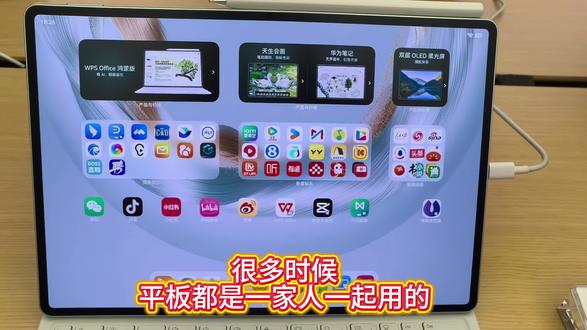 01:37查看AI文稿AI文稿
很多时候平板都是一家人一起用的,担心孩子长时间玩怎么办?担心孩子看到不适宜的内容怎么办?乱充值、打赏评论怎么办?跟我一起做!打开设置,找到健康使用设备, 选择守护家人或者被家人守护。开启未成年人模式,可以选择管理应用类型,管理时间长短,设置孩子名字,多个小孩也适用。设置只有你知道的密码哦! 你设置好的应用会被禁用,软件会变成灰色,禁用后使用要监护人同意。开启未成年保护模式后,家长安心多了。在华为笔记没有尺怎么画好正方形? 歪歪扭扭 no 点一笔成型画正方形,再也不担心歪歪扭扭啦! 带自动修复功能,平时整理资料或办公需要打开多个文件,学会使用全景多窗就方便多了。打开要用的软件,从底部上滑,进入全景多窗, 软件就在左边啦!打开第二个软件,左右开勾,娱乐办公两不误!人给的糖果洗脸时感觉下巴长出了两个。进入全景多窗,打开第三个软件,三件齐发,想用哪个用哪个!
 01:29查看AI文稿AI文稿
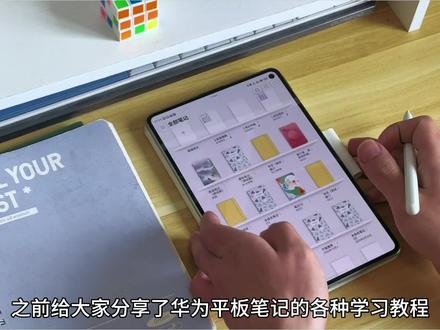
之前给大家分享了华为平板笔记的各种学习教程,很多人想看看这种笔记绘图怎么制作,其实操作非常简单,打开平板笔记,选择一个笔记,打开,在工具栏找到绘图工具, 选择自由绘图功能,这里提供了十五种图形模板,可以直接选择使用,记得选择辅助作图功能,这些辅助设置全部打开,方便图形的修改, 提高做图的准确率。做图之前可以提前设置线条粗细和颜色的样式。以这个空物线为例,给大家演示如何正确绘图。在图形工具中选择坐标系,先横向滑动的同时再向上滑动,坐标系就画好了。 注意坐标系上的这个锚点,根据自己的需要自由调节线条的长短。点击样式可以修改线条的颜色。点击抛物线,先向下滑动作图,点击锚点修改形状 以及抛物线的开口方向。点击图形的中间区域,移动到坐标系上。简单微调图形的大小到合适的位置,选择椭圆。同样的操作,微调图形到合适的位置,点击直线,在右侧,这里选择虚线,直接画图就行。做垂线的时候,侧边会出现辅助线, 对准辅助线,这样画垂线会很方便使用。熟练后其实操作不难,新手可以练习绘画这个抛物线,至少可以掌握以上百分之八十的绘图技巧。
1224是阿羽同学呀 01:50查看AI文稿AI文稿
当你的华为平板升级到鸿蒙六后,自带的笔记软件更新的这六个功能一定要知道!一、无借笔记在新建笔记的页面可以选择新建无借笔记, 这下再也不会被页面限制书写范围,想怎么写就怎么写。二、导入 word 和 ppt 在 新建笔记页面也新增了导入 word 和 ppt 格式的选项,导入的 ppt 可以 在华为平板内进行批注了。 三、自由作图在笔记页面点击第七个工具选择自由作图,里面内置了多种几何图形,对理工科学生做笔记简直太友好了, 而且把辅助作图里面的按钮和选项都打开或者勾选,这样会更方便。四、公式识别在笔记内手写数理化公式后,用套索工具圈住, 选择转换,再选择公式,就可以转化为标准文字的数学公式格式了。转换成功的公式还可以通过拖动缩放来改变大小。五、小易解析用套索工具圈住问题,选择小易解析,形成分频后 小于会识别题目后,再通过思考分点列出详细的答案,给出的答案过程也很详细,并且还可以引申出其他问题继续追问。 六、字迹实时调整在笔记页面内点击上方偏粉色的按钮,打开实时字迹调整,再选择喜欢的目标。手写体文字, 同时也可以拉动强度条,选择实时美化的程度,接着手写完毕后就会转换成选中的字体,这下自丑星人也可以做出好看的笔记了。
2055wlone笔记 01:20查看AI文稿AI文稿
华为平板不会用这些隐藏功能,你可亏大了。一、分屏,打开要分屏的内容,拖拽到左上方,再点击要分屏的应用,就实现分屏了。拖动,这里能自由调整分屏比例,边看视频边做笔记, 拖动悬浮窗上的横条,还能调整左右分屏,旋转竖屏使用也不受影响。二、智慧实屏 在设置中找到智慧助手,打开智慧实屏,双指长按有很多功能可以使用。点选词模式,可以提取页面文字甚至图片中的文字,点击提取图片保存, 保存的图片是高清无水印的。三、中转站打开设置的辅助功能找到中转站,打开拖转时起用就可以将图片、视频、文字拖入中转站中了。四、截屏录屏 指关节画圈能局部截屏,还可以变换不同的图形。单指关节双击屏幕可以截全屏。双指关节敲击,开启录屏, 再次敲击停止录屏。五、提笔速记在设置的辅助功能,找到手写笔,打开提笔速记息屏时点击一下就能进入,敲击两下笔身还能快速切换笔和橡皮。更多有趣的内容,我们下期见。
2982小粒宇宙(接代剪版)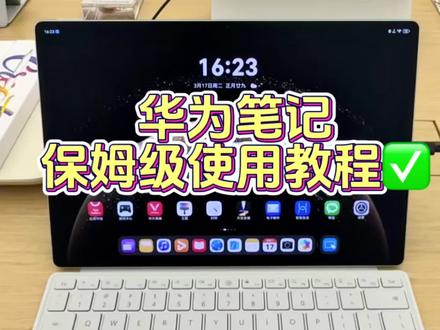 01:14查看AI文稿AI文稿
哈喽,今天来给大家介绍一个华为平板超级好用的应用,就是这个华为笔记。首先我们点击加号新建一个笔记,选择自己喜欢的页面样式与封面。使用小技巧一,字迹调整首先我们在笔记上写一些内容, 然后使用牵线选中需要调整的文字,点击字迹调整,在里面就可以随心选择自己喜欢的笔记了。同时我们也可以开启实时字迹调整功能,选择自己喜欢的字迹,这样我们一边书写,他就可以一边调整字迹了。 实用小技巧二,分屏解析我们可以插入一道待解析圈,选选中需要解答的题目,在选项中选择小易解析,此时此刻他就会展现一个分屏状态,在屏幕中间进行分析解答, 整个题的过程讲解与结果就展现在面前啦。实用小技巧三,一笔成型我们随意画一个图形,长按他就会自动成型,同时还可以调整大小比例,是不是非常实用呢?关注我,学习更多鸿门小技巧!
17神农塔下的阿华 01:35查看AI文稿AI文稿
这有点太夸张了,就是这么大的一块屏幕,他把边框做的这么薄,他是怎么做到韧性、强度都够的呢? 他的摄像头竟然还做到了这么极窄的边框里边十三英寸的屏幕,跟我们现在很多日常使用的笔记本电脑哎,你就看这个尺寸,他的屏幕大小已经是几乎相当的,甚至更大一些,因为他的重量是四百九十九克,拿在手里轻飘飘的。 就是你看这个薄度,比我日常用的自己写字的那个纸质的笔记本还要薄了很多很多,就它直接塞到我的包里,基本就没有什么存在感了。 这个大的屏幕它能做什么呢?其实已经可以日常的去做生产地各种办公的事情,而且不只是办公上学,我觉得它现在也可以被称作一个哎真正的创意工具的使用了,搭配这个 mini 键盘, 日常的一些音乐都可以通过它这些套件来实现和完成了。它还采用了哎,华为 mate 系列最经典的星环设计,辨识度拉满了,为了提高生产力,学习效率,工作效率,还有创意的效率,搭配的这个键盘是非常好用的,这个渐层是 非常的深的,非常有触感,而且它可以把触控笔直接收纳到这个键盘的凹槽里边,它可以完全做到 纯屏不会凸起。这套连着下来,包括它的键盘的外壳,包括这个迷你键盘,就算一起装到包里都不会太占地方,真的是非常方便啊。华为 matepad pro max, 它是屏幕 max, 颜值 max, 生产力也 max, 五月二十号正式开始预售了,我觉得非常值得码住关注一下。
510太评甄选 01:07查看AI文稿AI文稿
宝子们,我觉得啊,华为平板儿有史以来最令人满意的一款 pad, 它来了,它就是华为平板 matepad pro max, 这个当它出现在我手中的时候,我就觉得它真的有点儿意思,这股轻薄跟性能就跟 与熊掌一样不可兼得,但是他做到了一个打破次元壁的创新外观设计,可以说非常的华为啊,背后的新环摄像头设计,致敬经典,搭载 oppo 六点零的系统啊,而且支持四指滑动,关键是平板跟电脑模式 随意切换,学习、办公、娱乐面面俱到,尤其是爱拍照的宝子们啊,你见过一款平板它搭载鸿蒙的鸿蒙系统吗?当然了,我也不会仅仅只强调它一千六百英寸的风阻亮度啊,关键的是什么呢?关键是我们有货,有需要的话赶紧入手吧,宝子们,机不可失,失不再来!
112小圆哥 01:00查看AI文稿AI文稿
你的华为平板到手后真的会用吗?新平板到手一定要进行的五个设置,一、关闭自动更新系统,打开设置,点击系统和更新, 点击右上角四个点选更新选项,关闭里面的安装、下载、更新三个按钮。二、打开发送最后位置,找到华为账号,点击查找设备,把发送最后位置这个按钮打开,不用担心平板丢了看不到位置。三、关闭桌面脚标通知,找到通知和状态栏, 点击桌面脚标全部关闭,减少不必要的通知。四、关闭负一屏设置,点击桌面设置,选择负一屏,把这几个功能全部关掉,这样服务页面就没有乱七八糟的东西了。五、关闭用户体验改进计划,点击系统,找到用户体验改进计划, 加入用户体验改进计划,关闭这几个设置都完成以后就可以放心使用了。这些设置呢,会让你的平板更好用,也更省电,还有更多小技巧,我们下个视频见。
2.1万天天炫火锅


