第一步压住 cpu 插槽旁边的卡扣,然后向右移打开它。将 cpu 左下角三角形符号对应主板上 cpu 插槽左下角三角形的位置。 需要注意的是,千万不要用手去触摸针脚。然后对准位置后,将 cpu 慢慢的放上去。再次检查下 cpu 两侧的凹凸槽是否对齐。确认无误后,最后一步放下盖子,卡住下方的螺丝,用力向下压并卡住卡扣。这样我们的 cpu 就安装完成了。
粉丝1.3万获赞16.3万
相关视频
 03:21查看AI文稿AI文稿
小新带着樱桃酷瑞 l、 五幺零四零零 f 和微星 d、 四六零 m 爆破蛋和大家见面,闲话少说,直接上干货。第一步,我们观察主板上的 cpu 扣距,在黑色塑料保护盖这个位置有个小三角标识, 这里呢还有一张黄色贴纸,请大家跟我一起读。注意安装处理气候,将此盖取下并留存 在这里。提醒小伙伴们尽量不要先拆除这个塑料保护盖,因为安装上 cpu 后他会自己脱落,之后还要将塑料保护盖保存好,后期如果有需要,必须将保护盖扣上,以免刮伤主板。真假, 这个是金属拉员锁扣,向下轻轻按压,然后向外就可以开启。这里注意,樱桃 cpu 插槽的金属拉员锁扣可以开启超过九十度。这里我们可以清晰看到主板插槽上的针角, 这也是为什么要保存好保护盖的原因。主板插槽上的针脚也非常的脆弱,如果有磕碰导致针脚弯曲,会花费几十甚至上百大洋进行维修,维修价格也会随着主板价格水涨船高。我们细心观察发现, cpu 插槽这里两边各有一个塑料凸起, 主板上也有一个白色圆点标识,和保护盖上的三角标识是一个方向。第二步,拿出 cpu, 我们可以看到 cpu 的四个边角,有三个边角上是圆形小标识, 只有一个是小三角标识,反过来也有一个小三角标识,和 正面的三角标识是一个方向,反面这些密密麻麻的金色图案是一个个金属触点,规格是 lga 幺二零零, 安装时一定要小心,不要有磕碰和划伤。我们还可以看到 cpu 两边各有一个缺口,正反面都可以清晰看到。 第三步,我们进行安装。我们可以根据 cpu 的两个缺口和主板插槽上的两个塑料凸起相对应来进行安装。也可以根据 cpu 上的金色小三角标识和主板上白色圆点标识相对应进行安装。 将 cpu 和插槽对准之后轻轻放下,放入 cpu 之后轻轻晃动,确保 cpu 金属触点和针脚进行完全接触。 第四步,闭合金属拉杆锁扣。这里注意要将金属扣距放置在固定螺丝下方,动作一定要慢一些。 然后按压金属拉杆,这里需要适当用力,垂直按压下去时不可以的,要轻轻向外, 确保金属拉杆锁止就可以了。我们看到安装上 cpu 后,塑料保护盖会自己脱落,如果没有脱落,我们用手取出即可,这样 cpu 就安装好了。 如果想进行拆卸,先向下用力,再向外开启金属拉杆锁扣,然后取出 cpu 就可以了。 如果不是马上进行安装,请及时安装塑料保护盖,以免划伤主板。真假 英特尔 cpu 的安装分享就是以上这些内容。
 04:23查看AI文稿AI文稿
因此,原装散热器一般会有四个塑料针脚卡扣,底部接触面自带硅胶,将这些卡扣和主板上四个圆孔对齐, 用力下压即可将 cpu 风扇固定到主板上,最后将散热器的供电线连接至主板 cpufi 的插槽上, 然后确认散热器是否安装到位。我们可以查看一下主板背部,如果黑色的塑料感已经完全将白色的卡扣撑开,就是正确安装。 amd 瑞龙的原装散热器分为两种,一种是有四个金属螺丝绞的一大坨铝块顶个风扇,安装 时需要把主板上的扣具取下,注意这个背板要保留新的。散热器表面自带了硅脂,可以直接对准孔位放上去。 拧螺丝时,先把一角一半拧入,再把对角拧入,最后四个角都分别拧紧,劲不要太大,感到有一股阻碍感,停止即可。 最后将散热器的供电线连接至主板 cpufan 的插槽上。第二种是带扣具的幽灵冷静散热器,热管搭配散热片带 rgb 散热风扇,散热能力比矮矮的铝块强不少,颜值也提升了好几档,毕竟信仰嘉诚 这个散热器安装更简便,什么都不用您。 cpu。 安装到主板上之后,把散热器放上去,先把一边的扣孔扣在主板这个位置的塑料扣上,调整散热器位置, 然后把另一边扣孔扣上,把这个哨子往右边一掰就扣稳了。最后接上风扇供电线至主板 cpufi 插槽上。 如果主板支持 rgb 插槽的话,可以使用散热器带的 rgb 线接上去,实现自由控制灯光。 原装散热器日常磨平使用倒是没什么问题,不过当电脑负载上去,温度升高,原装散热器不得不依靠高转速风扇来增强散热,如此一来,噪音问题便出现了。如果机箱本身是隔音机箱,或者放在桌子下面那就还好, 要是那种桌面机箱,噪音问题十分突出,所以我们也给大家示范了侧吹式风冷散热器的安装。站长给大家带来的侧吹散热器是悬冰四百有反人类支撑,滴血任主非他莫。 这类散热器一般都有完整的安装说明,每家的扣具特色各不相同,按照说明书步骤安装还是挺简单的,不过要注意风扇吹向,不然大大影响散热效果。 风冷散热 气散热效果对于一般 cpu 还是非常给力的,不过始终是个大块头,如果是侧透机箱,就显得整个机箱空间特别乱,所以这个时候充满科技感的一体式水冷就出现了。 站长拿的是二四零水冷散热器,可以通过冷排直接向机箱外排出热量,冷投占据的空间也比风冷散热器小不少,对于机箱风道颇有注意。水冷安装也是比较简便的,风扇固定在冷排上,冷排固定 在机箱上部,水冷头按照厂家给的步骤说明书安装即可。水冷散热器最后要记得,不仅要把风扇供电接上主板,还要把水冷头供电接上主板。 如果是发热量较小的二三二五 i 三 i 五等系列 cpu, 一般百元以下风冷散热器便能稳压,不介意噪音,原装散热即可。 如若是哀七、阿七等发热大户,还是建议上二四零、三六零以上级别的水冷,既能很好的排出大量热量,又能照顾机箱风道,改善机箱温度,减少电脑配件在高温下的寿命缩减。 好了,散热器的安装大家学会了吗?下一期我们来学习内存条的安装。
187世平伟业IT数码情报站 10:12查看AI文稿AI文稿
各位朋友,大家晚上好,我们昨天讲了主板的一些接口,那我们今天的话来说一下这个 主板的 cpu 是怎么安装的?那么市场上的 cpu 大部分主要分为两大类,一个是 amd, 一个是 amd, 我们就以其中一个啊,这个是叉四的, 他 a m d 速浓叉四,还有这个就是英太尔 啊,印特奔腾至二零三零。 嗯,那也就是说在目前市面上啊, 目前市面上所能看到的 cpu 主要就是由这个 amd 公司生产出来的和英特尔公司生产出来的。 嗯,那么说实话,这两家公司都是美国的,那目前为止的话,不管是三用电脑还是家用电脑,基本上都是被这两家公司给涵盖了啊。我们国产的话, cpu 这一块只只有农心, 还有其他的一些手机端的,那么主要的话,电脑端呢,还是以英特尔和 amd 为主。嗯, 我们说一下这个,这个 cpu 怎么装啊?我们先拿英特的来看, 英特的话我就拿拿两款,嗯,就是一个比较老老一点的就是 g 四幺的 啊,这是硬泰的,这是要的。那么这个怎么装呢?这个基本上已经是淘汰了啊。我们来看一下他的安装方法, 他这个有个卡子,把它把它拿出来,他就松开了,松开之后把这个把它拿起来,那么这两边 就能把 cpu 提起来。哎,这个拐角是指 cpu 的第一脚,他的第一针脚,这就是他的第 一针脚啊,每个 ccpu 上面都有,那么你不能转反,转反的话 cpu 会烧,然后他的座子也会损坏, 然后我们看这边有个卡槽,这边有个卡槽是把这个 cpu 轻轻的放下去就可以了,要注意对准他这个缺口,这里有个缺口啊,包括这个桌子这里也有个缺口, 我们把它拿起来,像这个针脚都没有弯啊,没有损坏,如果损坏的话,那这个桌子就废掉了。主板基本上,嗯,除了换桌子之外就没有什么意义了。 好,我们把 cpu 装上去,还是这样啊,轻轻的放在上面,就是这两边的 卡槽啊,对,对准了,然后对准了之后呢,我们把它这个放下来,然后再把这个按下去。好,这个就卡好了。这个是英特七七五,真的 啊,以前用的比较多,但现在已经淘汰了,但是这个我们说一下,就他的安全方法。 嗯,那接下来的话,我们再找一款是英特这个幺幺五五,真的啊,你看他这个主板当中,我们昨天说了这个是 g 加的,对不对?这个是 g 加的,但是型号呢是 g a b b 七五 m 的,那么这个 cpu 座子,那他这里呢?是他的正脚是幺幺五五的,那么他这个 cpu 座子 的话,哎,也是里面的针脚啊,也是不能弯的。嗯,弯了之后的话,这个桌子就废了。 好,我们把它这样一个拉杆,把它按住,把它提起来,提起来之后呢,就是你要观察它这个里面的这个针角有没有弯 啊,这样都要看一下。好,没有弯的话,那么这个这个板子才可以用。 好, 那么这个 cpu。 好,那么这个这个 cpu 啊,我们 刚刚说了,就是奔腾啊,二零三零的, 他这个右下角也有个缺口,那你这个主板,主板担重的话,主板担重这里也有一个缺口, 就这里也有个缺口啊。好,这有点模糊, 那也就说他这个下面也有个缺口,我们平行的就是把它放在这里啊,保持这两个这边的卡扣和这边的卡扣与 cpu 两端的卡扣所对应的,整齐的把它放在里面, 就这样啊,放在里面, 然后保持这边的卡扣与这边的卡扣把它对齐,这边的这个第一角与这边对齐, 不能转反了,转反了之后的话,第一个转不上,第二个的话一压下去这个柱子就变形了,里面的针角就坏掉了,然后 把它按到这里面,就是卡到这里面,然后这边你再轻轻的往下这样一按把,再再把它卡到里面 好,这个 cpu 就装好了,取下来的时候也是一样的,把它按住不放,把它松开往外一提,对吧?把 cpu 拿住了就可以了。 这是英特的这种安装方法啊,现在很多都是这样的。内存,我们昨天已经讲过了,内存的话很简单,因为他这个呢,正常这两边都有卡槽,对不对?如果 你打个比方,你的内存,你的内存如果钻在这里的话,要钻你肯定把两边的卡槽把它取下来, 就是你首先看一下他的槽子,对吧?如果槽子这样的话,很明显就反了,对不对?那这样的话才能才能沿着这样一个方向 垂直的把它卡到这个里面,垂直的啊,两边这样用力好,两边就听到这种咔的一声,那这个历程就装好了, 你取下来的时候,两边这样轻轻的一拨好,他就弹起来了,所以一拉就可以了,对不对?历程比较简单,我们昨天大致的说了一下啊,因为这个 cpu 的话是很重要的,就是你装的不好,装的不好,你会 导致这个 cpu 损坏或者桌子损坏,那你买回来的主板的话,这是属于人为损坏,这样的话你就厂厂家,厂家都不保,哎,我们讲完了这个 英特的话,我们看一下 amd 的怎么装好,我们来一个,来个 amd 的啊, amd 的,你看就这个,他这里面都是针脚,那么这是孔,那么 cpu 是什么样的呢? 就是我们一开始来看的这个,这就是 md 的 啊,我们来看一下呢,这个手上拿的这个就是 md 的啊,他是速浓叉四的型号呢, ad 七四零这个 cpu, 那对应他的 座子,这个就 cpu 座子叫 fmb, fm ib 啊,那么这个为第一脚,那 cpu 呢? md 的 cpu 这个地方右下角 啊,是这个左下角,他这个也是位第一角, 那你抓的时候怎么抓呢?你把这个拉杆,拉杆拉起来垂直,对吧?把 cpu 平行,就是垂直的把它放下去。 what? 好,你这样装好了,然后再把它拉杆按起来就可以了。这就是 md 的这个 cpu 的 这种安装方法。嗯,那么相对来讲的话,就是 amd 的发热量要大一点, 他的三十七和英特的基本上是。呃, md 的这个发热量大一点啊,有一些的三十七,英特的是不通用的,那如果你安装三十七的话, 对吧?他两边都有卡子,这边也有卡子这边也有,这下面都要涂硅胶,倒着柜子,然后两边这样卡子均匀的用力把它扣上, 这样就可以了啊。嗯,不能变形,不能下面定有东西啊,不能一边用力,这样的话就会导致板子或者 cpu 都会变形, 这个是我们讲的这个 cpu 的安装方法。好,感谢大家,今天我们就说到这里,谢谢。
 00:39查看AI文稿AI文稿
今天我就来教大家如何安装英特的 cpu。 首先找到 cpu 插槽的位置,下压金属把手并稍向右侧掰开。打开防尘保护盖,注意插槽的防弹设计, cpu 上的防带小耳朵是一对应的。确定好方向,捏住 cpu 上下两边,并轻松平稳的放入 cpu 插槽中。 然后用力将金属把手恢复到原位,保护盖会自动弹出。这样 cpu 的安装就完成了。
17闪电MOD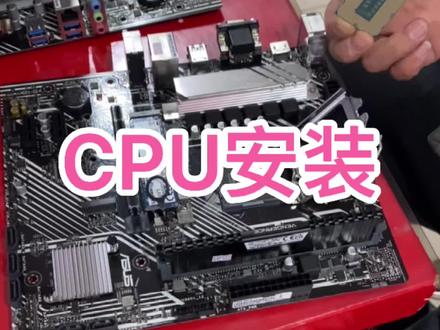 00:27查看AI文稿AI文稿
cpu 放错的话就麻烦了啊,来看一下这个 cpu 应该怎么放啊?英特尔的 那么消停干啥呢?然后这边有一个三角的位置,对吧?你看到这边没有?这盖子也去掉 啊?这边有一个金属,上面也有个三角的位置,所以三角的位置在这个位置,如果你放错了话,这个 cpu 就骚了。
18223465845999 01:22查看AI文稿AI文稿
现在大家组装机的时候很少用到英特尔的原装风扇,一般都是用台式风扇,或者是有一些爱桑或者奔腾,他可能用这种啊螺丝旋转的啊,旋螺丝这种方式的,那这种原装风扇怎么插呢 啊?大家可以看一下这个,他这个耳朵这边他有一个箭头,这箭头我们可以用手 转,但是这样的时候如果就往箭头方向转,如果手觉得用的啊不方便,也可以用这个一字螺丝刀啊,用这个一字螺丝刀去旋转, 用这个一字螺丝它对折,它也有个口。当旋转 旋转的时候要注意,我们在啊 做售后的时候经常会发现有客户在换装 cpu 的时候会产生撞见的问题,就可能不小心螺梢螺丝刀碰到下面撞见了。那旋转完以后其实你还是要往上摆一点,旋转到位以后你他有个 啊一定要旋转到位以后才白啊,白完以后你你就可以取下这个 cpu 了。
45橙桔星电脑 05:59查看AI文稿AI文稿
这个视频教大家如何安装英特尔显卡驱动。首先打开浏览器,搜索 inter, 找到带有英特尔数据中心解决方案,物联网和电脑创新字样的标题,这是英特尔的官网,我们点进去, 在左上方有一个支持点击,然后点击下载中心,这里往下滑点击显卡, 然后我们就来到了驱动程序的下载页,这里我们可以看到有两种显卡驱动, 一个是 w h q l 版,表示正式版,另一个是 beta 版表示测试版,这里我们下载更稳定的正式版, 点击,下载后,浏览器就会开始下载驱动 程序,目前英特尔的最新驱动程序是四三幺四版本,但下载的却是四二五五版本,版本不对,只是网站设计的问题,并不影响正常使用。 下载完成后,我们点击打开文件, 然后就会打开英特尔的显卡驱动安装程序,这里点击开始安装,然后点击我同意点击开始,然后电脑就会自动安装显卡的驱动程序, 安装过程中会有几次黑屏,属于正常现象, 安装完成后建议重启电脑,重启完成后,显卡的驱动程序也就安装完毕了。 接下来教大家如何更新英特尔的显卡驱动。在安装完成显卡驱动后, 右下角的菜单中会出现一个 inter 驱动程序和支持助理安装程序,我们点击打开 这里,我们可以看到所有电脑上可以更新的英特尔的设备的驱动,点击驱动名称可以看到详细的信息,例如版本号,然后我们点击下载, 下载完成后我们点击安装, 接下来的步骤与刚才大致相似, 重启完成后,可以点击鼠标右键,会发现右键菜单中多了一个 inter arc control, 这是英特尔显卡控制面板,我们点击打开, 这里会有各式各样的设置以及显卡驱动的版本号信息,当看到这个页面时,说明显卡驱动安装成功。
1.8万蓝鲸退伍兵哥装机 00:52查看AI文稿AI文稿
这期我们给 cpu 安装风扇,我们选择的是因特尔原装风扇,因为这种风扇号称最坑爹风扇,逼疯了无数新手,所以我们做一期因特尔原装风扇的安装与拆卸。我们先来看一下安装原理, 我们按压卡扣的时候,黑色针脚会挤压底部两侧的针脚,使其牢牢的卡在主板上,我们先让四个针脚都对准主板圆孔,注意确保针脚插入孔内,然后对角按压开关, 这样风扇就安装完毕了。拆卸的时候呢,我们沿着箭头的方向旋转半圈开关,然后抽出黑色针脚,这样风扇就可以去掉了,您学会了吗?
 01:54查看AI文稿AI文稿
哈喽大家好,欢迎来到妖怪数码。大家应该都知道英特尔十二十三代 cpu 主板原装扣据会压弯 cpu 这件事了,暂且不谈压弯 cpu 会不会影响散热,影响 cpu 寿命,知道 cpu 一直在弯曲的状态下工作这件事相信就让很多人心里很难受了, 目前最好的解决办法就是自己更换成这种一体式防压弯扣锯,但很多小伙伴可能不知道怎么更换,或者不敢去更换扣锯,接下来就手把手教大家怎么更换主板防压弯扣锯。 首先你得确认你的主板是 l j 幺七零零底座的主板,也就是支持这种长方形的十二十三代英特尔 cpu 的主板。然后你得先去买一套防压弯扣据,匿名的扣据价格是二十多元,我买的是非品牌的,十二元左右,使用起来 还是一样的。扣锯固定螺丝是这种梅花型的,如果你没有这种螺丝刀,买扣锯的时候就选择送扳手的。准备好主板 cpu 扣锯螺丝刀后就可以进行更换了。把主板放在海绵垫或鼠标垫上, 打开扣据这一步非常关键,因为在这种状态下,上下扣据的相互作用力是很大的,打开扣据相当于卸载掉作用力。先拧松下面两颗螺钉,把下半部分扣据拿掉, 此时底座针脚也就裸露出来了,千万不要碰到或把螺丝掉到针脚上。我的建议是先把 cpu 放上去,这样相对保险一点。在卸掉上半部分扣据后,把防 压弯扣据放在 cpu 上,按照对角的顺序拧上刚才卸掉的四颗螺钉。大功告成。还是非常简单的原装扣据保存好,万一主板需要售后再把原装扣据装回去。
266妖怪炒冷饭 00:57查看AI文稿AI文稿
英特尔的平台安装时,先把这一个圆形的固定支架安装在主板下面的四个孔,然后拉出导热硅脂,撕开袋子的边缘,把硅脂挤在 cpu 的表面,这一个要求呃不高。 拿出散热器风扇白色的标签,面对着内存条的方向,撕下散热器底部的保护贴。散热器的手柄其中一边是比较短一点的,另外一边是比较长。先把短一边的手柄给挂钩在固定支架的卡口位置下面对齐, 三二七会往另外一个方向翘起来,然后这里的挂钩位置与支架的卡口位置对齐, 用力的往下压下去,卡扣上去就已经完成了安装,然后再接上风扇的供电就可以了。
29卓越科技风扇 03:16查看AI文稿AI文稿
大家好,欢迎收看南京老兵装机,我是技术员小管这个视频跟大家分享一下英特尔显卡驱动安装的方法。首先打开浏览器搜索 inter, 找到带有英特尔数据中心解决方案,物联网和电脑创新字样的标题,这是英特尔的官网,我们点进去,在左上方有一个支持点击,然后点击下载中心,这里往下滑点击显卡, 然后我们就来到了驱动程序的下载页,这里我们可以看到有两种显卡驱动,一个是 w h q l 版表示正式版,另一个是 beta 版表示测试版,这里我们下载更稳定的正式版。 点击下载后,浏览器就会开始下载驱动程序,目前英特尔的最新驱动程序是四三幺四版本,但下载的却是四二五五版本,版本不对,只是网站设计的问题,并不影响正常使用。 下载完成后,我们点击 app 打开文件, 然后就会打开英特尔的显卡驱动安装程序,这里点击开始安装,然后点击我同意, 点击开始,然后电脑就会自动安装显卡的驱动程序, 安装过程中会有几次黑屏,属于正常现象, 安装完成后建议重启电脑,重启完成后,显卡的驱动程序也就安装完毕了。 接下来教大家如何更新英特尔的显卡驱动,在安装完成显卡驱动后,右下角的菜单中会出现一个英特尔驱动程序和支持助理安装程序,我们点击打开 这里,我们可以看到所有电脑上可以更新的英特尔的设备的驱动,点击驱动名称可以看到详细的信息,例如版本号,然后我们点击下载, 下载完成后我们点击安装, 接下来的步骤与刚才大致相似, 重启完成后,可以点击鼠标右键,会发现右键菜单中多了一个 inter arc control, 这是英特尔显卡控制面板,我们点击打开, 这里会有各式各样的设置以及显卡驱动的版本号信息,当看到这个页面时,说明显卡驱动安装成功。
885蓝鲸退伍兵哥装机


