eplan创建用什么模板
大家好,我是常州智控教育的张老师。那么在已排乱的这个绘图过程当中,我们有时候会需要统合一下我们整个 图纸当中需要用到的一些原机件,那么在这个软件当中的话,我们可以让他来生成这一个部件汇总表,当然了这个部件汇总表呢,也可以通过页导出的形式把它转换成 pdf 来供我们啊打印。 但是呢这样一种东西呢,他最好的话,我们是有这个采购需求的情况下,用这种 pdf 的表格是没有用 excel 表格来的比较方便的。所以说今天这节课我们来给大家讲一下怎么在以排量当中导出 sir 文件格式的这一个部件汇总表。那么我们先来看一个模板啊,这个的话是我们之前在上课的过程当中给大家做了一个练习啊,然后的话我们今天就针对于这个东西来给大家做一个 excel 表格。首先 excel 表格我们怎么来做呢?我们把它先把它关掉,然后 我们新建一个 excel 表格,然后把它命名是我们的目标文件啊,模模板吧,部件导出模板, 随便你命名就可以了。那么这里的话,我们是建议大家装一这个 excel 或者是那个 office 文件的话,尽量是装二零一三版的,一六版的话有的情况下这种功能他不太兼容, 那么我们把这个做好了之后呢,这里有几个地方需要我们来给他呃进行一个表格的制作,现在有几有哪几个呢?首先第一个肯定是要我们有一个标题的啊,这个比如说是我们的部件 采购清单采购的一个申请表听一下,然后下面的话是我们的这一个项目的名称啊,我们这一个 使用到的这个这些部件是针对于哪个项目来进行一个申购的,然后下面的话是我们的采购申请人 好,后面空一格的话给他做一个,或者是我们给他空个两格也可以啊,给他做一个深深情的 日期, 一个两个这里吧申请的日期好,然后我们稍微给他做一下修饰啊,比如说这里的项目名称,把他两个合并一下, 举手 这两个也合并一下,因为像我们的这个申请人或者申请日期的话,他一般站的这个片幅不会很大,所以说我们就不用把他做很长啊,这两个要做一下, 然后这个的话给他拉长一点。第一个标题 这些给他合并一下放前面去,然后 下面的话就是我们里面的一些信息了,比如说我们的产品的名称, 产品的名称,然后后面的话是我们的这一个订货号, 然后后面是我们的这个供应商 眼霜,后面也可以写一下他的型号,然后数量、单价, 然后总下, 然后还有一个安装的位置 按错了位置好这些个东西,那么这里的话做的比较多啊,所以说我把这个也给他合并一下好,然后 然后接下来我们就要在这个里面填一些东西了。填哪些东西呢?比如说第一个我们这里的项目的名称, 像我名称里面的话,我们要填的这个项目肯定是和我们的这个 啊,制作数据的这一个与排量项目相关的,比如说这个就是分点搬运的这样一个项目,那么这个名称的话是我们在这个呃与排量里面他有一个命名的格式, 我们这个呢属于一个表头,那么表头的话,我们在这个里面他的这一个文件类型的话是要先合并一下,然后他是 紧大写的 h, 然后一个紧,就这个 ok, 我们只要在这个里面填一个紧 h 紧的话,那么对应的我们以排量在制作数据的时候,在这个地方他就会显示我们的项目名称啊,项目名称,然后后面的这一个供应商一样的啊,申请人和这个申请日期是一样的, 那么这里的话我可以把它往后稍微移移啊,稍微调整一下, 这也是剪下去,剪这个我们直接可以复制一下里面内容就可以了,不需要赞。 然后的话大家觉得如果说这个颜色啊比较空泛的话,我们可以在它里面呢做一些这个填充,给他做一些填充,当然你不做也可以啊,不做也可以。 然后下面的话是我们这个产品名称、电话等等。那么这个的话是在我们这个里面的是以一个标签的格式出来的,那么标签的格式的话,它里面是三个井,这都是一样的,所以说我这里就我就复制了, 这后面都是紧紧紧紧紧紧紧紧紧。那么这样的话我们把它做好了之后,我们对应的在这一个呃软件当中制作数据的时候,对应的它里面填一些产品名称、订货编号,按这一个顺序来进行编号,那么对应的 制作数据的时候就可以做这样一个东西啊,我们今天这节课的话,先带大家,带大家把这个表格的这个模板写给他做了,做好之后我们下一节课教大家怎么用这一个模板来把里面对应的数据我们来导出来。那么这个时候呢,我们可以给他来做一个底色的填充, 可以稍微调整一下颜色啊,你们觉得这个颜色不太好看的,这颜色也太太灰了, 这样这样的话这个模板就做好了,稍微放大给大家看一下,大家可以因为我操作比较快,所以说大家呢可以照着我这个模板大家去做一做, 这个地方有个错误,申请表要这七个合并一下,后面的没有没有错过,没错,这样我忘记了这个这个地方是不不需要做一个数据的,所以说这个地方是对的啊,没有错, 那这样的话我们这一个模板就给大家做好了啊,大家课后可以啊,按照我这个模板给给大家做一下,做完了之后我们接下来一节课来给大家讲一下这个数据怎么来做一个导出。 好,感谢大家的收看。

粉丝381获赞1087
相关视频
 12:54查看AI文稿AI文稿
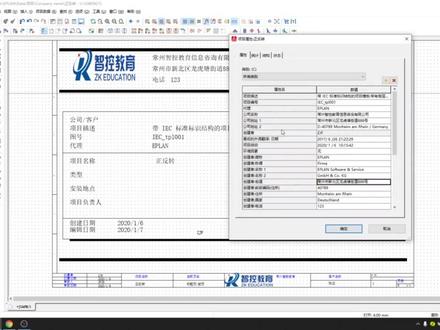
啊,大家好,嗯,上一次的话,我们把那个一片烂当中默认的图框给他做了一遍,然后今天的话我们带大家来做一遍这一个一片烂当中的这一个封面。 首先还是一样的,我们点击这一个工具,然后找到里面的主数据,然后主数据里面呢我们可以看到这个是我们之前做图框的时候找到这个,然后呢我们可以看一下里面是有一个表格的啊,就一个表格, 我们把这个表格呢还是按之前的方式一样的,我们虽然说是在做一个属于你自己的表格,但是还是要用复制然后粘贴的方式啊,在他的基础上来改,然后我们点击这个复制, 然后在这里弹出的弹框呢,他下面的我们和之前图框不一样了啊,图框里面他文件类型就只有一个,但是现在的表格的里面有很多,比如说现在他默认的是目录的,默认是目录的,然后我们现在是要做封面的,所以说我们可以把它点开,然后到里面去找一下封面这一项, 在这里啊,标题也枫叶啊,标题也枫叶,我们点一下,然后呢可以从这个预览这个地方来看一下啊,预览这个地方来看一下他到底长什么样子,比如说我们选择 这种图框啊,这种图框。好,那我们就以它为例吧。啊,以它为例,然后点击打开,同样的现在是复制表格,然后我们点击打开之后呢,它会弹出一个创建表格啊,创建表格,那么这里的话我就打出一个 演示了,好,然后点击保存, ok, 然后接下来在我们这个夜导航器里面呢,出现了我刚刚命名的这一个啊,一个 表格,他呢是和面的形式啊,然后接下来我们在他的这一个基础上呢,把它里面的东西给他改一下,但是这个地方有一个要注意的,我们看到这个下面是不是还有图框啊?对吧?这地方是不是还有图框?这个图框是不需要你修改的, 你在这个地方是不用改的,我们在使用的过程当中呢,你只要选择你想要的页,然后还是和我们前面讲的那一个修改图框的方式是一样的啊,在那个地方,比如说在这个地方啊,给大家看一下怎么改。 首先这个地方我们只要在这个地方把图框选择成我们之前做的,然后把表格呢选择成我们啊将要做的这个东西, 然后它里面就会自动的改变。所以说在我们做这个封面的过程当中啊,图框里面的东西不用你改 啊,厨房里面东西不用你改,而且呢你也改不了,知道吧?你也改不了,我们只要对它里面这些东西进行修改就行了,比如说我们做一个封面的话,要不要由你的公司 logo? 要的吧?好,我们把它吧删掉,然后插入一个自己的这里点击插入的时候还是一样的,点击图形图片文件,那么我们看一下桌面上有一个 logo 啊, 然后呢还是一样的,我们有保留原目录和复制两种形式,那么保留原目录呢?这个我们一般不用啊,因为他这一个原文件如果说被删掉的话,你在封面当中就没有了,我们选择复制这种方式啊,点击确定,然后插入这里呢,保 持这个纵横笔,我就勾掉了,因为它有点小啊,把它稍微变化一下, 差不多这样就可以了啊,这样就可以了,然后我们再看一下后面的这些个文本,后面这些文本呢,它显示了这个公司名称, 那么这个公司名称到底是他显示的一个死文本,还是说特殊文本呢?我们可以先看一下他到底什么东西啊?可以右眼点击属性, 然后可以看一下他现在是属于一个特殊文本里面的项目属性里面的啊,项目属性里面的,所以说这个我们可以就保留啊,这个可以保留的,然后后面的这个创建者的街道,或者说这个什么邮编地址、住所,电话号码什么的, 像这一个电话他应该是一个死文本,我们可以看一下啊,他接触这个简单的文本,我们可以随意的修改。而后面这些什么街道啊,邮政编码呀,住 电话这些呢都他都属于特殊文本,是跟随你的项目来发生变化的啊。那么这些东西呢,我们想接到,我们就留着,然后右边这个住所什么的我们就不要了,电话号码的话可留可不留,这个随意你啊,随意你。 ok, 好,我们把它放置好了之后呢,再看一下下面的这个是我们的一个标题的风兰啊,滴滴滴来,然后我们再看一下下面这个格子里面会显示什么东西, 比如说我们的公司的客户啊,客户就是你这个项目是给谁给谁做的,那这里呢要有个客户的简称,然后项目的描述,这个项目是干什么用的? 图号啊?这项目的一个编号要要要不要有这个的话,如果说你的这一个做的项目比较多的话,你就会有一个图号,如果说你只是单独做一个呢啊,这个图号可有可无。然后还有一些代理啊,就是 有没些代理商什么东西的啊,就都可以放在里面,然后我们再看下面的制造商公司的名称,这还有这些路径、项目名称等等的东西呢,其实有很多东西我们是不需要的,比如说这个地方的制造商其实我们是不需要的啊, 然后路径这些东西我们也不需要。项目的名称是要的啊,项目名称你要告诉别人你这个项目是干什么用的,然后制作这个不需要 类型的话,你可以给别人看,你到底这个是一个原理图还是接线图,还是一个库库布式图啊?这个你可以给给别人看一下安装的地点啊,这个根据你自己的要求可显示,可不显示,这里我就保留了啊。 然后项目的负责人,项目的创建人等等的这些呢,也是都可以改的。那么前面的这些东西呢?这个我就删掉了啊, 前面的这些都属于是死文本啊,都属于死文本,可以看一下他的属性是不是都是文本啊?对吧?哎,这里都显示的是文本,而后面的这些呢 应该是什么?对,应该是特殊文本啊,这地方都是特殊文本,都是随着你的项目或者是随着你的业来进行修改的, ok, 然后呢这里呢主要作为封面的话,它里面东西不是很多啊,所以说这里没有说要添加的,当然如果说你有一些特殊的需求,你可以添加啊,还是跟我们昨天啊创建那一个 土框一样,在这个地方点击插入,然后特殊文本里面到底是项目的属性啊,还是业的属性啊?这个都是根据你自己来定,然后这个地方也是一些啊,死文本和特殊文本,那么我们主要呢就是把它的这一个大小给它调整 下,那么要调调整大小的话,有一种比较笨的方法,就是你看一下这一个他是显示的多大,然后你把所有的都改成这么大,对吧?但是有一种简单的方法,可以复制他的格式粘贴吧,对不对?复制他的格式,然后选择他 点击这个粘贴啊,给全选啊,这个是锁门,他的属性不太一样,所以说这个我们还是要来改一下, 然后复制这些格式,把他们全选 粘贴一下, 布置一下格式 删掉了,不是他的本事。 然后我们这个封面那就做好了,那么我们要使用这个封面的时候呢,还是一样的,先把它关闭啊,先把它关闭 好,然后关闭好了之后,注意了这里的这个封面和我们其他的那些个原理图,他的这个操作方式是不一样的啊,他是不一样的封面怎么做呢?首先我们在这个地方点击工具 爆表,然后生成点击一个新建啊,点击一个新建,我们昨天是不是 在做那个项目结构分析的时候,做了一个封面的一个文档类型啊?有没有做 想一下,想一下我们是不是做了一个封面的文档类型结构标识和管理项目数据里面是不是做了一个,对不对?然后我们这个时候呢,在这个地方生成一个封面啊,找一下 标题页,封页啊,标题页封页,然后点击确定,然后呢这个里面的筛选器什么的你可以不用改,然后表格这个时候我们可以选了,因为我们是不是已经做了一个这个封面啊?对吧?点一下,然后打开,点击确定, 然后把他的高层代号,位置代号选择一下,你说这个是我们的加工工段里面文档类型呢?选择一下这是不是我们昨天做的封面吧,点击确定 关闭。大家看一下这个地方是不是多了一个标题的封页,是不是新建了一个封面,而且他是这个符号,昨天讲过了,这个加号是不是代表位置代号啊?这个是不是代表文档类型的格式,然后看一下,看 这是不是根据我刚刚自己做的,然后这个里面的这些个什么公司的名称,电话什么的,是不是我们可以修改啊?怎么修改? 选中你的项目,因为这是属于项目属性吗?选中你的项目,然后右键点击属性,在属性里面可以看到这个地方呢有我们的公司名称,比如说把它补全了啊, 哎,老子打错。 然后公司的地址啊,公司的地址, ok, 然后我们再看一下把电话号码呢?电话号码我就不填了啊,电话号码这里我就可以写个一二三,然后我们点击确定,稍等,可以看一下这个地方是不是发生了修改,对吧?这个地方改了,然后这个 东西应该是我改错了啊,一位看一下他应该是哪一个 这个号找一下啊,好,截到这个地方 近距离,然后看一下这个地方是不是发生修,发生了改变,对吧?所以说这里面这些特殊文本记好了,所有的特殊文本你想要修改的时候都是在 项目啊,但是你要看是什么属性啊?项目属性或者是业属性,项目属性的话你就选选择你的这个项目,然后右键属性,如果说是业属性,那你就选择你的这个业,然后右键属性啊,右键属性,然后我们再看一下现在他的这个图框是不是不是我们想要的? 我们昨天做的图框不是这个吧,对不对?我们想要把它图框改一遍怎么办呢?选中这一页啊,选中这一页,然后右键属性,找到他的图框, 选择这个啊,这我们昨天是做的是图框演示啊,点击这个,然后点击确定看一下是不是也变了,对吧?是不是也变了? ok, 那么这样的话就是我们在做这一个封面的时候的一个操作步骤,然后我们可以看一下下面这个地方呢?后面是不是有些东西没有显示啊? 这个地方的客户是不是没有显示安装的地点,项目负责人是不是都没有显示啊?对不对?那么这些东西我想要显示的时候怎么办呢?其实和这个上面的修改这个项目属性是一样的,我们在新建封面的时候,是不是可以看到这里填的这个特殊物是什么东西啊? 可不可以看到在做封面的时候是可以看到这里面填的什么东西吧?然后我们就到这个项目里面右键属性去找一下他对应的那个名称,把它里面东西修改一下,如果说在这个 找不到呢?我们可以点击这里的新建啊,点击这里的新建,去找一下你的特殊文本, 把它加进来,然后再去一一的修改,这里就会有显示了啊,这就会有显示了。好,那么关于封面啊,就是以上的操作步骤啊。
161时亚飞 04:48查看AI文稿AI文稿
在野派人中创建业呢是比较简单的,下面呢我们一起来看一下,这个呢我是打开了一个已经创建的一个项目,当然也是空白项目啊,如果我们想自己在新创一个项目呢,可以点击菜单来的项目,这里有一个新建, 他会跳出这个创建项目的一个设置弹窗,在这里呢我们可以设置项目名称,保存位置就是保存路径模板,还有设置日期,创建者等等。 那设置好就是创建好这个新的一个项目之后呢,下面呢我们就要给他添加液,添加液呢有两种方式,第一种呢是 选中页导航器里面这个视力项目,然后呢点击菜单来的页,这边有一个新键,它会跳出这个新键页的一个设置台窗。那么第二种呢,就是直接在页档航线这里选中视力项目,右击点击新键,答应是一样的。在这个设置界面里面呢,我们可以看到它有完成页面的设置页类型 页描述,还有下面这样一个表格,完成页面呢,这里默认呢是斜杠加一个数字,一代表他是第一页,那他后面呢有三个点,我们点开来看一下,它里面呢有高层代号,位置代号还有文档类型的一个设置,那么呢我们可以把信息补充全,比如说高层代号,他是公益级公益,公益啊,这是我们新写界的啊。然后呢位置代号, 柜子代号呢,基本上就说它是属于耒阳一个控制柜的,你比如说是电摇柜啊,还是控制柜还是驱动柜,这里呢我们就选择电摇柜。接下来呢是文档类型,比如说我花这个图,它可能是封面,或者说是段子图表,或者是电子图表,或者说是不接清单等,对吧?对应不同的这样一个需求场景,我们选择不同的新界的这样一个就是文档类型, 那么这个文档类型呢,是在四个,上个视频当中,我们讲到在这个项目数据这里有一个结构标示符在里面呢,可以进行设置,然后呢页面就是确认的,这样设置好之后可以发现这边完整页名他的,你看把信息 补充全了,现在包含高层代号和这个位置代号,那么叶类型,叶类型他默认的是多谢原理图,那叫护士给大家看一下,这里面呢有安装百布局啊,还有呢单系原理图等等等等等等。那么简单给大家介绍一下我们常用的,比如他默认这个多谢原理图,那么多谢原理图呢,他是绘制多谢图的, 重要的是描述这个电器的连接一个逻辑,主要呢它可以用来指导我们的现场功能进行这样一个间线。 单线原图呢?单线原图呢,它是有一个总管的作用,整体作用呢就是说它作为一个这样一个啊整体的一个电源的规划,比如说它是可以对我们现场的不限的起到一个辅助作用。 还有这个安装布局板,这个一般都是我们在设计电柜的时候,那我们呢可能需要进行开孔,对吧?元气节摆放这样一个作用,那么我们就可以通过这个安装板布局去通 过这个液类型啊去进行设置。当然好像还有一个是那个塞地模型仕途,它的功能呢是和这个安装板布局是一样的,只不过呢安装板布局这个液类型呢,它是二地平面啊,塞地模型式图呢,它是有一个立体的啊,当然的作用也是一样的,都是为了去辅助现场去进行开孔,去进行这样一个圆形阶位置的一个摆放。 那么这边呢我们还是选择这个多线原理图,就是说如果我们一般来说是只是简单的画圆图的话,默认的这个设置就可以, 里面呢还有个交互式,交互式呢就是手动绘制的图纸,他可以手动操作插入一些意见那点后面这个三个点呢,它里面呢还有这个自动看见没有?自动式呢,就是根据图中的一个逻辑软件呢,会自动生成加一些软件 来,下面是夜描述,夜描述的话呢也是我们根据呃这个原理的,他这样一个性质,我们去给他讲 进行一个命名,当然你也可以不写,比如说这边我们可以来写成电源分配, 下面还有表格名称,图框名称的,这个就有些暂时不讲了。还有这个比例,比例的话呢,他主要是就是当我们创建好这个页之后,那么如果我们比例是一比一,那么他就是呃在这个图框里面,他这个 里面这样原图的位置呢,摆放呢?或者说是大小呢,就是跟要图呢是一比一这样有关系。三格呢也是三格的话,我们需要先进行创建好,我们先点击确定创建好这个三格是四毫米,我们可以看一下放大一下, 那在这个菜单来我们可以看到这边有 abcde 啊,五个这样一个句式,英文现在我们不能选的是筛格四啊,筛格四如果我们要改筛 大小,那可以发现这里面的塞格呢更加密集了,就是根据不同场景,我们可以选择适当的修改这个上面的塞格,再用这个。 好,那么我们如何知道我们选这个筛格,他是就是这个是几毫米呢?可以看一下这边字比较小,在我水标这个位置,现在我们选的是字母 c 吧,那就是打开是什么四毫米这样一个结格, 如果我们选择 a 呢? a 呢就是一毫米,你看横密放大才能看得见, b 呢就是二毫米, b 呢就是八毫米,看三个之间它隔得比较开,还有个 e, e 呢是十六毫米。那今天视频内容呢,就给大家介绍到这里, nice。
 03:53查看AI文稿AI文稿
大家好,今天呢我们看一下这个伊普兰这图如何来新建这个项目,像我们正常打开这个这图软件的话,它显示的就是这样的一个封面, 那我们在项目这个位置点击新建,新建的话你可以输入这个项目名称。首先我们这边有水训台, 这里他会有保存位置,一般都是默认的话就是在 c 盘里面,我这里的话是一盘,然后我把这个文件导入到一盘里了 啊,一般就是你这个文件安装到哪个盘的话,默认就会保存到哪个盘里面,那这里他会有一个模板,模板的话我们一般选择的是这个 tpl 零零幺的这一个,当然如果说 你这个没有模板的话,可能是你这个安装软件的时候没有关闭杀毒软件,可能会有一些就是哦文件没有安装上,那像这里的话他会有一个设置这个创建日期, 比如说你哪天创建的,他会直接把这个日期生成,以及这个创建者,我们点击确定 导入模板以后,他这边的话就会显示这个新项目, 就可以看到他这里面,比如说自带的一些这个,比如说工资名称什么的,这个我可以把它删除掉就自己写,比如说我们这边就是九图的,然后像这个代理,代理 如果说不需要的话都可以删除掉,如果你不删的话,他都是这个默认的 创建者。这个姓名啊都可以写啊, 看这一些邮政编号,国家这种都可以写入,把这些没有用的都可以删掉,不然的话可能看着会有一些乱 哦。完成以后我们直接点击确定就可以,那就可以看到这个实讯台这个位置就已经建立 在这个左侧,我们同样在上方右键点击新店。这样的话,比如说第一个就是主电路 啊,一般我们都选择这个多线原理图,然后在这个图框名称这个位置我们去查找,查找的时候你把这个玉兰勾选上,可以看到这个不同样式的这个图框, 这就是我们建立的这个新项目的同框,这些都是自动生成的,这里面都是自带的,我一般使用的都是这个 iphone 一杠零零幺的这一个 点一确定就可以,这样的话我们的图框就已经建立完成,比如说这个公司名称啊,然后页数之后这个核对日期、核对人日期等等自动生成的。 那这个的话我们现在这个新项目就已经建立好了,比如说你直接在这里面进行绘画就可以了, 那像这里面他还会有这种山格,就如果说,比如说我这个项目画完以后,不想让这个山格出现,你可以把上方的这个山格给他勾选掉,这样的话他就是一个空白的, 我都可以进行选择啊。比如说这个上方这个 ab 的话,就是这个三格的这个点数的分布,一般默认都是 t 的。
1301山东九途PLC自动化 08:13查看AI文稿AI文稿
大家好,今天呢我们用 epan 制图来画一个简单的电路图,那么我们新建一个项目位置的话,大家可以随便选择一下, 我的话就存在这个地盘盲袋里面,而这个新项目的话,咱们起名叫做电工基础模板,选择这个 ppl 零零幺 点击确定, 确定, 那么建立好的这个项目,咱们再右键点击新建,这样的话我们建立一下它的里面的图纸,比如说完整页名,咱们也叫电工基础类型选择多线原理图, 图框名称,这里咱们选择 iphone 一杠零零幺,点击确定。 那么建好以后的话,我们首先找到母线连接点,在这个位置母线连接点, 然后建立三个,分别是 l 一, l 二,还有 l 三, l r, 还有一个是 l 三,然后是 n, 建立好以后,咱们在他的最右侧这个位置建立中断点, 比如说这个中断点对应的就是 l 一, 这个中断点对应的是 l 二, l 三 以及分。那么我们首先 找到插入符号,那么首先第一个的话他是一个空开,这样的话 我们去找这个安全设备里面的断路器,这样的话找一个三个的三级的一个断路器 放在这里,这样的话咱们就是 pf 空开,已确定空开的下方咱们放一个 插入符号,放一个继电器啊交流接触器,那么交流接触器的话,一般我们采用这个常开点,好开关啊,在这个 有一个是常开点哦,开关这个位置 找一下常开点处理,在这里有一个常开触点, 使用常开出点来代替一下,这的话就是 km 确定,这里面咱们就不用标写符号了,其他的也都去掉, 往上调一调,那么建立好以后,咱们再插入 找热气垫器,安全设备,以免选择热锅。在 继电器我选择一个三项的,这个的话就是 fr, 然后就是耗电设备插入符号,咱们选择电机,耗电设备,电机找一个 三项的点击,然后放在这里,这个的话就是 m, 确定建立好以后,咱们在右侧这个位置找到 t 节点向下, t 节点向下,这样的话进行连接,比如说这是 l 一, 这是 l 二,这是 l 三,连接好以后,这样我们主电路 已经连接完成莆田路, 然后我们再建立一个什么,再建立控制点路,那么控制点路的话,我们这里就做一个简单的点动, 然后这里我们首先需要找到按钮, 好先查一下保护,就是咱们先找一下安全设备里面的熔断器,先把熔断器建立在这个位置, 垄断器的话就是 fu, 然后下方咱们再插入符号选择按钮, 哦,不对啊,咱们这里面还需要插入这个长臂的这个热继电器的这一个长臂点,这样的话都是起到一个保护的作用,同样还发。 然后插入符号开关和按钮,这个位置咱们选择一个 敞开点放在这里,这个的话就是 sd 按钮符号 之后咱们再插入符号,选择什么?选择线圈,线圈控制谁控制的?就是咱们的这个交流接触器 km km 的线圈, 看我们的线圈连接之后,最后咱们回到什么?回到 n, 那么我们同样的在右侧这里首先找到提节点向下, 然后按这个位置一节点向下,之后使用这个左下角以及这个 左上角来进行连接,好位置可以进行调整啊,不用太太紧凑。那这样的话我们都控制电路也已经画好了,当我们按下按钮以后点击开始运行,当松开按钮以后点击停止, 这个是控制电路, 那我们的一个简单的一个点动的一个电路图就已经画好了,那我们下期再继续来讲这个其他的电路图如何进行绘画。
2619山东九途PLC自动化 13:22查看AI文稿AI文稿
那我们能不能一次性的将它更改成功,当然也可以,那同样的,我们找到我们的一次性更改项目的地方。 同学们大家好,我是公共技术平台的电信设计讲师李玉英,那么我们这节课来讲述一下如何创建属于自己的项目模板,以及如何彻底的更改我们的文件的保存路径,嗯,以及那么怎么样去更改我们的呃编辑界面的颜色这些, 那我们打开 eplan 的时候,初打开 eplan 的时候,它默认的是一个白色的界面,那么这是我们 eplan 自带默认的。那么有一部分同学可能从 cad 转过来的,或者说 之前用习惯了 cad, 那么一时打开 epla, 不习惯他这个编辑界面的白色,那我们就可以去更改一下我们自己喜欢的颜色,那么 我们同样找到我们的啊。菜单栏,找到选项这个地方,点击底下有个设置打开,那么这边有 有四个选项,一个是项目,一个是用户,一个公司一个工作站,那么我们去 选择的时候要去选择用户这一个啊,这一个菜单,因为我们的公司是整体的,还有我们的项目,他你更改完之后只针对整个项目,那么公司你换个,只换个公司,或者说换个单位,那他又不不再能使用了,那么工作站同样的, 那我们找到用户,也就说我只要在我这台电脑上,我这个登录的用户上,那都可以去实现。那么我们找到图形的编辑,点击图形编编辑,找到二 d, 那么这有个配置,那么点打开配置,那么上面的颜色有白色、黑色、灰色和浅灰色, 那么 eplan p 八二点九,它是这个,呃,有这四种颜色,那二点七呢?可能没有这个浅灰色,只有白色、黑色,灰色对三种选项,那我们打开这个之后呢,我们选择一个,那么以 c a d 为例子吧,那么更贴近于 c a d, 那我们点击确定, 那么这样的话,我们的啊编辑界面就更改成了 cd 那种黑色,那同样的话,那同样我们再次把它更改成其他颜色也是可以的,那我们更改成啊浅灰色或者灰色,那我们更改成第四个浅灰色吧, 那么这个又贴更加贴近于我们的那个,呃, e plus 这个白色颜色更加贴近一点,那么这个是我们的编辑界面的更改颜 as the。 那么除了编辑界面的话,我们还可以去啊,对于我们的整个的啊,二 d 版,那我们输入框的背景啊,安装版布局图这些同样作为一个水平垂直颜色的更改,那同样还有我们的啊, 这边的啊关联颜色,我们的关联颜色定位追踪,信号追踪这些颜色,追踪颜色,那么进行一个更改, 那么同样的,那么找到颜色选项更改确定就可以了,那么这就是我们的那个啊编辑界面颜色的更改, 那么下个的话是我们之前说了创建,我们创建新项目,在我们的菜单栏打开新建,那么或者我们的工具栏这一行有个啊图形,这有个信号标记,新建项目都可以。那么 我们新建项目时候啊,有两个特别重要的哈,一个是我们保存路径,那么一个是我们的项目模板,那保存路径的话,我们可以之前说了,可以在这去更改他,他更改,那么他默认的, 呃保存路径,那是在 c 盘底, c 盘 iplan, c 盘用户公用 plan 数据项目的底下, 那这个底下,那这个底下啊,那如果要更改,我们可以把它像这样更改到其他盘里面,你自己在你的其他盘,哪怕是移动硬盘里面建立一个项目,让他保存里面就可以啊,那么这个是 建立一次项目,需要手动更改一次,那么这样的更改的话啊,如果你建立项目多的话,那是啊比较复杂的,那我们能不能一次性的将它更改成功?当然也可以,那同样的,我们找到我们的 一次性更改项目的地方, 那么找到我们更改项目的地方呢?同样跟刚才的编辑界面是一个选项,找到选项菜单这个地方,同样找到设置这个地方,那么从这儿 进来,那同样在也是在我们的用户下面找到管理这个选项,找到管理这个选项,那么同样找到目录,那么点击下以后,那么这个地方有,我们可以看到这有个配置,他基本是默认配置,是有一个默认目录,那同样啊项目的啊保存路径,那么也是在 啊,我们的一个默认路径也是在我们刚刚说的以一公用用户 eplan 的里面,那么同样我们的项目模板啊,我们的图框它都有一个,我们的在安装的时候, eplan 会自动的 给我们的 c 盘里面装一个软件数据包,在我们文件夹,然后有个默默认的保存路径,那么同样不包括是我们的项目,那么包括模板符号、图光都可以去更改相应的那个保存保存的路径,那么其他的选项不建议大家去更改,因为我们在调的时候可能更方便点,那么项目 文件保存录音这个这个地方,那可以去做更改,那怎么去?那这有个新号,我们去先要添加一个新的配置,那点击添加 另外一个配置,你自己去命名一下,然后描述,那比如说我这个是以 plan 啊啊公共平台学习, 公共技术平台学习,那么同样,那我同样复 接下来公共技术平台学习目录, 学学学习啊,文件目录,文件啊目录, 那我保新建了一个文件目录以后,那么我的配置完以后,我同样在要在我的项目这个地方去更改一下我的保存路径,那比如说我找一个盘,那现在默认塞盘,我,我找到我的一个啊,随便,我找到我的啊地盘吧, 那我地盘我在这可以新建一个,我新建一个那个,呃文一个文件夹,我新建一个,同样新建一个文件夹,哎,同样,那我保存这文件夹里面这样保存路径, 这样的话,那么我再确定一下,那么之后我们再去看一下我们的打开新建项目,看有没有去更改, 那我同样点击新建项目,那我发现,哎这边已经自动更改成了我那个我之前的保存路线,我修改路径已经自动的更改了,那么以后我只能使用我这个电脑,我再去 再去新建项目时,就不用再再次的去啊,更改我们的啊保存位置啊,就自动就更改掉了,那除非大家要换 换保存位置时候再次的去更改,那么下一个是我们的那个模板,那么我们之前说模板选择的时候,再有我们自动啊,以普拉安装的时候自带一些呃国标准模板给供大家选择,那分别是我们国标的或者说其他 a c 啊,以及呃 g o s t 然后 啊,那我们这些标准呢?那我们现在如果你要哎这些标准呢是空白的模板,那我们可以在初次绘图时可以使用它,那么 如果我们只呃图纸会完之后,哎,我要使用自己想自己创业先不一样的模板,是否可以呢?当然也可以, 那我们啊忘了去先看一下这几个模板吧,我们先看一下这几个模板,那不一样的地方,那这个一模板,那我们之前选择 i a c, 那其呃大家首先是呃尽可能先选择我们的国标啊, g b 还有 a a c 的,那么如果你选其他的我们看一下, 那我们新建一页,然后来看一下这个模板怎么样? 这一页的这个模板也可以使用,那么跟我们刚才的没有太大的区别,都是我们这个绘图绘图模板,那么我们再看一,再找一个不一样的模板,是否有不一样的, 那找到 g o s t 这个, 那同样我们再次新添加一页,来看一下这个模板是否能够正常使用。 哎,那这时我们就发现,哎,这个这款模板的话,它也能够使用,但是呢是不是不易于画图?你看 那么我们这种模板的话,那我的图纸挂绘制在上方是比较容易的,那这种这个类型的模板他又不太适合啊,我,我这种,我这个绘图啊图框,那么上面绘图的话不太方便,那么我们这种模板就不建议大家去使用,我现在把 那现在的这两个模板我们已经不用了,我们把它新建的这两个势力我们先给他删掉,那同样点击项目,点击这边删除就可以了。 那么哪一种模板是我们可以自己建立的?那比如说我们现在新建的这个项目,哎,我精建完了,图纸我也画完了,那么项目搭建我也做完了,那之后的话,我如果再有新项目,我希望多按照我这个模板来进行搭建,或者说你希望你所呃干的活,或者说你 你那个负责项目的都按照你这个模板来这个搭建来进行一个小模板创建。那我可以我这个公共秀平台,这个我创建的这这一个标准的,我是觉得啊创建完之后比较合适的来作为一个模板来会来那个运用。那同样我们点击到我们整个那个, 点击到我们整一个那个项目,然后点击项目菜单,然后 g z, 然后最底下有一个组织,然后点击,然后这边就有一个创建模板,那我们点击一下, 那么这个时候呢,那我们这个模板就可以已经在创建过程中了,我们去点击一下,那么就可以创建成我们的模板,那我们去点击一下, 那保存类型也是一款模板,点击一下,那模板生成,那之后呢?那我们现在新建一个项目看一下,那 使用刚我们创业模板,那我们创建模板,我们使用我们刚才的创业的模板,那这个地方这个模板已经创建成功了,那么他所所的那个啊,也是同样的文件,那么同样几乎所有模板都是啊,五千,嗯,这个左右范围的啊,保存五千五 kb, 这个 这个范围的大小的,那我们现在去使用,我们现在新创业这个模板,我们打开,那同样我们保存一下, 那稍等进度条导完就可以使用了。 之后呢?我们在创建项目模板的时候,我们的啊项目属性这一边,那么是根据我们之前所创建的那一个项目的, 以那个为标准倒过来的。那所以说我们之前我们如果一旦要把某一个项目创业成一个模板,那么我们那么我们的相应的一些的公共的地方就必须要把它那个填好,因为你不然的话,你每次再填一次的话,那就太比较麻烦了。 那像我们的啊,你像我描述啊,说你代号啊,或者你公司名称,那么你应该应该都是一样的,或者说你的称谓创建者或者说都一样的,那我们把它改成要改好之后,那这个地方就说细节上我们去改,大体上我们就不用去,再去啊修改,那我们先冒用他,就以这样的形式,那我们确定一下, 那看一下我们新项目,那他是又跟我们的之前老项目是一样的,那么你创建完同样的框架是一模一样的,那甚至说我如果打开我的图纸,里面有绘绘制的啊,绘制 的那个图片,或者绘制的我们的原理图器件,那么打开之后,同样的会依次的啊,依次的那个粘贴过来,那同样的就跟就跟粘贴复制啊,复制,粘贴是一个类型的, 那么这就是我们的小模板,那如果别人拿到你的小模板直接打开,那么同样你的你的图纸会继续的,图纸会继续的粘贴在人家的那个 新建的项目上,以及你的啊项目搭建类型都属性都还有你的相应的一些创业信息,都依次的会在新项目上进行一个展示, 那么这就是我们的啊这节课的内容,项目模板以及我们的文件保存路径,以及我们的啊编辑界面的设置,那么就是这些内容,谢谢大家的观看。
90工控技术分享 13:32查看AI文稿AI文稿
变成这样一个 word 类型呢,就在我的表里面,那么我想三减就三减,那么我想去标注,那么去就去标注,那么这样是否会啊更好,那么答案都是肯定的哈。 同学们,大家好,我是公共技术平台的电器设计讲师李玉英,那我们这一讲呢,到我们的第八十七讲,给大家讲一下我们 epla 里面的 啊标签的导入,导出呃的方式,那么我们首先先给大家介绍一下那么导出呃标签时的模板的创建,那么还是是先以那个以 plus 这个软件先给大家做一个啊基础的介绍, 在我们打开 e plan 里面之后,我们的所有的啊原理图,报表都完全生成,甚至说我们都已经改,全部改好以后, 那么我要啊,我设计的这些这套系统,那我所有的元器件啊线,那所有的物资,我要去,我们要去那个一个下单,那么要去采购,那这个时候呢,我们啊,我们有的可以从哪个地方看得到?那我们打开我们的报表, 那么这个地方有个叫做部件汇总表的东西呢,之前也给大家讲到过,那么这里面就这里面就集成了你看我们的每一个每一个元器件,那么啊是什么名称,什么那么数量以及订货编号,那么这些, 那我们再去下单的时候,我们这个部件护总表这个表,那时候我们 e 盘里面可以将它导出去,当然导出这个是一个不可修改的啊,就是说在我只能在我的 e 盘里面去修改,那我导 出去以后呢是没法修改了,去成像,我就跟我们的一个呃 pdf 格式这样的一个一个方式,那么我如果我是不是,那如果我这个表啊,如果我这个部件汇总表,那如果我能把它变成,变成一个什么样子的哈,那给他举举个例子哈,那么 变成这样一个 word 类型的 word 类型呢?就在我的表里面,那么我想三减就三减,那么我想,或者说我想去标注,那么去注意标注,那么这样是否会啊?更好,那么答案当是肯定的哈,那么 怎么去做啊?啊?那这个是我们先给大家提供一个啊思路,那么我们在做这个时候,那我,我要, 我要导出这个表,我要将我这个表变成我的 excel 格式,那我是不是有一个模板,那我,我照这个模板来,那比如说我照这个模板来,我第一行什么?我第二行什么?我的名称是什么?第三行,第四行是什么东西?那我要把它我们做一个啊, 模板呢?完了,这样我希望拿下信息,我给他导出来,那我们大致就按这样的一个方式,当不完全一样哈,我们按这个不加汇总表这样一个表去做一个模板,让让我们的这个,呃信息通过这个 excel 这样表的显示出来, 同样我们还是来到我们的,我们的这个,呃,我们的这个一个赛标里面,我们把它关掉,那么我们先给他命一个名,我们给他命一个名, 咳咳, 我们给它命名是我们的 mo 啊,模板,我们要导一个,我们刚刚导的是部件汇总表,那我们就搞导一个部件模板哈, 表模板,那么你们名称改成这个 啊,改成我们这样的一个部件汇总表的模板,那我们去对一个,对我们这个空白模板做一个修改,那么第一栏我们看一下我们的硬谱栏里面 这个,那可能是我们的啊,部件汇总表啊,那我们表头,表头,那我们当然不能把它直接搞成了部件汇总表啊,那我们说了,我们刚才说了哈,我们这个,呃,我做好以后呢,那部件汇总表是给我们的工程师去参考了,那我要去采购,那我 采购人员他是不是应该有一个啊?我的这个采购申请表或申请签,申请签,嗯,这个啊,采购清单啊,采购清单,那我这个地方我们给他改成 采购采购申请表啊, 好,我们将这个框给拉大一点,然后我们这个采购,那我是采购啊,什么项目的?我总得有个项目名称啊,那比如说我这个是公共技术平台这个项目的,那我就要有这个项目的名称,那我给他加一个项目名称 啊,项目名称 好了,那我们需要名字加完之后我接 这边的话,那我们再加一个,嗯,那我是谁采购的?那么采购申请人是不是有采购?呃,申请人哈,随身采购的, 然后接下呢?那我们呢?这一排表的话啊,然后接下来,那我是你的什么时什么时间去申请?要有个申请日期吧,那我们去给他再做一个申请日期 啊,我们再我们把它放到这,放到这。至于为什么放到这,一会啊?跟大家讲啊,跟大家讲啊,那我们放到这吧,放宽一点啊,放两个的形式啊,申请日期 啊,申请日期哈。啊,那我们的这个项目名称 这个表头就算完了,那我这地方我们给他合并一下,合并一下,合并居中,合并一下,那我们不居中就行了,我居中也行,那这个地方我们把它放到这,这个地方在这啊,我们隔一行 好了,向明车,向明车,我们也给也给他狙中一下,我们也狙中一下, 我们上面这可能比较长,所以我们需要占用两格,两格的形式啊,那么申请日期,那我们这个地方再放到这,再往往这边的话,我们再放到这,放到这,往这个地方我们再加一行, 那我们不能直接,现在我们不能直接输入这个我们这个项目的名称哈,我们要它自动生成所, 我要给他。呃,形成一个自动生成的东西哈,那我怎么生成我的这个生活名称?那大家记得哈,我们在他的后面的这个里面哈,那我们这个地方也可以,还可以把它再往这个地方啊,我们再给他, 我们再给他再来一行。那放这地方怎么去自动生成?我们打开我们的啊,大写哈,键盘的大写,用大写哈,用大写。然后我们啊输入井号键啊,输入井号键, 井号键,然后呢点 h, 然后再输井号键。那这个时候呢?我们导出来的时候,这个地方会自动的去生成我们公控技术平台的。呃,这个消防名称会自动生成啊,会自动生成。 那这个时候,那同样我们表图里面都要这样哈,那我们把它打折,我们把它复制下来,复制下来以后呢,我们同样我们 要我们这个申请这个地方也需要,那么在申请这个地方我们也给他啊合并,然后呢再申请这个地方,我们给他也加上去 好了,那我们还有我们申请日期,我们也需要我们给它加上去。 好,那这个是我们的表头,我们的表头做完,那表头做完以后呢?那要做我们的内容哈,就我们要,比如说那这个这里面我们要需要哪些东西?那我们这一排我们是不是要填进去?要填进去,当然我们不用跟这个 我们的部件汇总表一模一样哈,那毕竟我们是要做一个采购清单,导出这样一个采购清单,所以我们要知道 大致的啊,这些相应的信息啊,像这个单价和总价呢?是单价乘乘的数量,那是不是就总价了?那这个地方我们就可以这样去做啊,因为有的啊,导出这些相应的功能的时候,可能我们的一盘里面他没有这个功能啊,他没有这个东西选择,所以你导不出来,所以我们要变化一个形式去做 好。那所以呢?这个地方我们先填一个,呃,参与名称, 产品名声啊,产品名声。 好,这个地方我们填一个订货编号,新的产品,然后订货编号,订货编号,当我们这个地方 供应商, 供应商,然后我们这个地方再填个数量啊,数量, 数量啊,那还有我们的单价,那刚说啊,数量层,单价是不是有总价了? 好,那我们这个填一个位置,就是使用的地方哈,位置 好了,那这一排我们又填一下,那接下来我们把这一排给标记掉,标记成我们这里的重点部分,我们给它标记成一个黄色。那么下面这一排呢?我们同样这一排我们要自动生成啊,这三个名称是什么订货编号?什么?供应商是谁?数量有多少?单价是每个单价是多 多少?那么在哪个位置?那么要填填清楚啊,我们大致去看下这个是不是发现差不多,那我们的订货编号,数量啊,名称啊,型号,也就编号,供应商,单价,位置是不是都有了?都有了,那我们这个啊,我这个顺序啊,跟这个有点啊,顺序有点,刚好调整了一下, 顺序调整一下,那么大家也可以按照这个顺序去排啊,订订货号,编号、数量、名称,我们的啊, 制造商哈,供应商,那么还有我们的单价啊,那么总价的话,因为我们一盘里面没有总价这个选项,所以我们只能是单价层数量就变成了总价了,我们可以啊,以我们的 excel 里面可以去做一个,呃,计算 好了,那么这一排,这一排我们自动顺着我们要填什么,那同样也是大小的,像我们有点不一样,那么就三个井号就行了哈,我们三个井号代表未知的哈,跟上面这个区别,看来上面是井啊,我们的井号 h 井号,那现在三个井号就可以了啊,我们把这个复制箱复制过来, 把它依次的粘贴到我们这几个上面去。好了,那这一排我们也给他做一个,我们做一个这个, 做一个标记,标记啊,这个标记作为一个浅蓝色标,一个浅蓝色,那么代表这两行,这两行的重要性,这两行重要性啊,好,我们确定,确定,那么大家也可以根据自己的需求啊,那么我们现在他名称编号数量那么 参照啊,那么大家注意啊,一定要去,一定要去做一个参照啊,那么你要去根据你的这个部件汇准表,你们的 东西,那么才去啊,制造出这么这样一个我们的这样一个采购模板啊,这个那个我们的一个部件汇总表,一个三二版的这个一个导出模板, 那如果你这个你 plus 里面的汇总表本身就没有这些东西,那么你导出来它本身自己在身上是就没有这些东西,那么你再做一个啊,其他,比如说,哎,外形,你填个外形在这,那外,外形在这, 那他本来他自身就没有这个东西,你填在这,他当然是生存不出来了哈,大家要注意哈,那这个要根据我们的这个,我们的这个部件汇总表来做我们这个 excel 的模板,那这个是模板, 现在我们将我们这个模板保,大家注意啊, ctrl 加 s 键就可以自动保存啊,将它保存掉,那像这个题现在那我们要找一个,出了模板以后我们 要找找一个哈,就我,我按着这个模板去生成,但是我有个生成目标,对不对?那我再同样,我再建立一个啊,新的哈,建立一个新的,那我建新建一个,新建一个, 新建一个 excel 表格,让我们给它改一下属性哈,就改成采购清单哈,直接采购清单了哈,采购清单附件采购清单哈。 啊,那我们这里面不做任何更改,不做任何更改好了,那么现在导出之前的两个模,两个呃,一个两个表,一个模板哈,我们的一个模板,那么一个我们的这个导出目标,导出文件啊,那我们就做好了,那么我们 下节课再给大家讲一下呢啊?我如何将以普拉里面的具体的啊元器件型号导出,导进我们的这个一个赛表格里面,那本节课程就到此结束,谢谢大家,再见。
22工控技术分享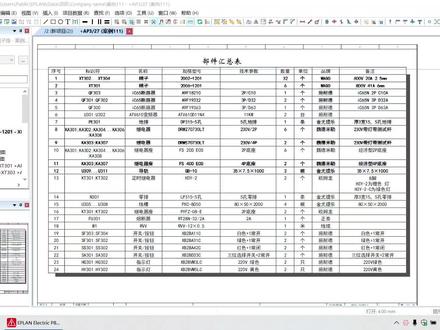 05:56查看AI文稿AI文稿
大家好,这里是居上超人馆,我是猛哥,就是很多人资料里写的那个猛哥,专用那个猛哥做本人今天给大家讲一下,不知道汇总表怎么用? 首先咱们要画好一份图纸,不画图纸的话不就会用表示空的生存不了, 在左侧这个 ear 导航器这儿点中这个项目,然后点工具报表生成,然后点 set 小太阳新建 这里找这个部件汇总表确定,然后在这个表格这里选一个表格模板,也就选这个 我自己专用的。如果你们那个存到别的地方,点这个查找,存到了什么地方就去什么地方找 点这个,然后确定页名就放在第一页吧,确定 好生成出来,这是一共八页,生成了八页不久,回动表来看一下, 来看一下,很多啊,整个项目的不交回通表都在这里,比方说这个指示灯六十个用到了这么多地, 然后很多人就问,正常人,我是一个柜子一份图纸的,这汇通表都汇总在一起,那电工没法看呀。啊,有没有办法一个柜子生成一份呢?还有办法的啊,可不可以演示一下, 还是点这个项目名称,然后点工具报表生成, 跟刚才放法一样,然后在这里这个筛选器这里再要自己新建一个筛选器, 这一个位置代号就是一个柜子,咱建一个位置代号的筛选器吧, 点这个小太阳新建 位置的诶,哎呀,重新录 好,重新来位置带哈 起一个名字,是按位置代号申写,然后在这里新建一个规则,再搜索一下位置代号, 确定好就新建了一个规则啊,就是当这个位置代号等于比方说咱生成 a a p 三的吧。 a p 三这个柜子确定啊,就是说只生成 a p 三里边这个不这样,然后再确定,然后再把它放到,就放到 a p 三里边吧, 放到 f e 三的九九九九九一样。哦,确定啊,再看一下 f e 三里边九九九九九 啊,这就是 a p 三这一个柜子里边的步骤,挥动表,有人想要这个步骤挥动表模板的, 可以私信我,或者说看这里,然后有人问了,软件自带的就有,为什么要用你的呀?我用自带的不行吗?那咱看一下自带的是什么样子的工具。报表生成 不叫回上表,摄像器关掉,然后咱看这个自带的是什么样子,确定先给它放到一万页。 好,你看一下自带的什么呀?看 他只是有这个型号,多少个用到了什么地方呢? 不知道是吧?电工看起来之后根本就不知道哪个符号,用什么部件。如果把这个图纸给电工的话,那估计电工,对,就拿着扳子改锥的就过来找你了。 不挨顿打 it 挨顿骂。好,今天就先讲这么多,下一次,下一节课 下一个视频咱们讲一下。不教汇总表啊,怎么导出到 excel 表里, 到 u c 的表里就可以编辑,然后发送啊。采购 pro 进行采购了,下个视频来讲一下,谢谢大家。
336聚尚潮人馆 19:52
19:52 11:55查看AI文稿AI文稿
大家好,欢迎来到公控 pse 不到四的频道,近期博主从公众号后台微信交流群、 qq 交流群中都得到很多的私信 啊,希望博主录一期以 epan 二零二基础教程为主的视频,那么今天他来了, 博主打算做一期首发的视频在 b 站发布,那么这一期视频呢,主要包含 epon2202 的基本操作。 呃,这期视频呢,从第一步新建项目开始。呃,博主打算为大家演示和讲解用 epan 二零二二进行电器设计的每一个步骤。希望通过该系列的视频呢, 给刚入门的小伙伴们一个完整的指引,也可以给刚刚切换到一破烂二零二二的小伙伴们一个过度的介绍。那么本期视频呢,是该系列视频合集的第一集,就让我们从新建项目开始吧。 好的,首先呢,我们打开一般二零二二的软件。呃,新建项目,首先呢,新建项目是在这个文件的这个菜单下面,我们点开这个菜单,然后点击新建 好,大家可以看到新建项目创建项目的这一个对话框,那么这个对话框呢,我们 首先呢修改这个项目的名称,比如说啊,选择一个 自己的名称,视力项目。然后第二个呢,保存的位置啊,这个保存的位置呢,实际上是在我们的这个设置的路径下面,是可以设的。 呃,你安装的时候选择的路径,如果是 c 盘默认的话啊,这个项目呢,通常就会在你的这个路径下面, 大家可以看到用户公用啊,这个就是标准的路径,但如果你想去改的话,是可以在这个设置里面去改的啊,这里我们首先可以打开这个设置来看一看啊,在这个用户管理, 然后有一个目录,嗯,这里你们可以看到,在 在这里呢有一个项目的设置,项目路径的设置就是第一个啊,如果你在这里改了的话啊,是可以在新建项目,就是取的这一个路径。好,这里我们这里不做更新, 点击新建啊,视力项目, 然后保存了位置默认,然后第三个呢,就是这个项目的模板。呃,这里有一点呢,就是在 eplain 二零二的新版本中呢,这个项目的模板统一会用到点 jw 九的格式, 那二零二已经没有那个一 pt 格式的模板了,大家可以在这里可以看一下,然后点开以后可以看到 看到没有这里的扩展名,没有点 ept 的格式的模板文件。 嗯,我记得在 e plan 的上两个版本应该都是有的啊,点 ept, 但是在新版本二零二二当中呢,已经都是统一成点 gw 九格式了, 然后这里的话就有很多了啊,大家看到这里有十来个啊,这样不同的模板,那么通常来讲呢,我们会选择 i e c 为前缀的模板, 嗯,就是这么几个,那么 iec 为前缀的模板呢?呃,因为我装了不同的版本啊,所以有带这个这一串数字后缀名的啊,我们通常会选这个 iec 杠背时 我习惯是选这个零零三,嗯,大家其实可以用选定鼠标的左键可以看一下,有不同的解释啊。呃,实际上我们用的最多的呢 就是零零三啊,就是带这个高层代号,位置代号以及文档类型的业结构,当然你选择其他的其实都没有问题啊, 这些都没有问题,比如说你选零零幺或者零零二都没有问题,你你后面在项目,呃设计,呃,项目属性当中都是可以改的啊,这里按照我的习惯呢,就是选零零三就好, 好,然后勾一下这个创建日期,就是你当前的日期啊,你看今天晚上的日期,对吧? 然后这里再勾一下创建者,比如说啊,以我们的公众号的 id, 公控 plc 步道式为例啊,这样我们在创建的项目的这个对话框当中就把该有的信息都过了一遍,然后呢确定 好,这个时候项目就创建好了,呃,我们待会来看这些项目的属性,好吧,我们首先看一下呢展开, 哎,大家可以看到,实际上呢,新建项目以后呢,只有所含的项目内容啊,只有这个封面 啊,只有这个封面啊,那么新建项目的意义在哪里呢?实际上新建项目的意义在于,首先他给你的这个项目搭好了框架,然后呢他给你的这个项目的属性 统一到了 ic 下面的一些,呃,符号库啊,设置啊等等啊,他没有具体的页,他只是给了你一个模板的一个基础好。然后呢我们再回到这个项目 点右键,然后点到这个属性 这里呢,实际上我们是要根据实际情况去改的。第一个呢是项目描述,项目描述呢就是说,呃,你整个项目的作用是什么?比如说是马达 装配线,哎,这个就是你整个项目啊,你有多少台设备,然后整个项目这些台是这这么多台设备呢,是组合成一个马达装配的流水线的, 然后项目的编号呢?比如说,呃,你们公司内部有自己的项目代号对吧?呃, m 点叉叉叉叉叉,对吧?这举个例子 好,然后其他的每个我就不足以过了,大家可以根据自己的需要啊,看哪些信息是需要改的。需要显示的这些信息呢,大部分都会显示在封面图框当中,所以说这里的信息是根据 你显示的这个内容去改的,也是根据你实际的需求去改的。好,这里着重要讲的一个呢,就是这个项目类型,在我们设计图纸之前呢,我们通常是选这个原理图项目啊,原理图项目, 然后你看这里有一个下拉框,还有一个是红项目,那么红项目呢,主要是在标准化维护窗口红,而新建的。那么在实际的项目 设计当中,我们都是选原理图项目,这个红项目的应用啊,呃,我们会在高阶课程当中会去讲解。好,今天我们就以这个原理图项目为例。 ok, 这里完成以 后我们返回啊,大家可以看到刚刚我们改的一些信息就显示在这个封面以及这一个图框当中了。 但今后,呃,这里还有一些缺失的一些信息,这个呢,小伙伴们可以自己练习一下,把自己想补充的信息都填上去。 好,这就是新建项目的一个大概的步骤。然后第二个呢,我们来看一看新建项目在软件之外,在文件夹中当中的一个结构和内容。 哎,我们打开这一个我们刚刚新建项目默认的一个目录,然后打开以后,你看,根据任 日期排的话,哎,这个是我们刚刚新建的项目,但是这个你看这个大小只有一 k b 点一二 k 的一个文件啊,这个文件呢,实际上是没有任何内容的,他只是一个引导文件, 真正的数据文件都是存在点 edb 的文件夹当中啊,我们也可以双击进去看一下。有这么多啊,有这么多。所以呢,大家在拷贝图纸文件的时候, 一定要把这两个文件都拷贝好。那如果你是在 epad 软件之外来操作,在文件夹当中操作,一定是拷贝两个工程文件啊,一个引导文件,一个呃,带点异地币的文件夹 啊。那么博主是怎么操作的呢?通常我们要拷贝文件,我们是在软件界面以内操作的啊,不会脱离 e plain 去操作任何文件,我们都是在 eplan 的这一个软件之下来操作的。 那么我们如果要拷贝的话,我们会选择整个项目的视力啊,这个整个项目光标选中,然后点这个文件里面的复制 啊,通常是全部包含报表啊,当然你也可以不包含报表啊,因为这些报表都是后期后面可以自动生成的, 包含不包含都没有问题。然后原文件,然后目标啊,目标文件呢,这里我们就要选择 合适的位置啊,比如说你拷贝到桌面,对吧,然后你想另一个名啊 test, 哎,就选好了,然后你想把这个呃时间,然后作者都重新再设一下,对吧?这个都是可以的, 然后确定, 然后我们切换到桌面,哎,你看,这就烤过来了。 ok, 本期的视频就先到这里,那么后续的视频呢,我们都会每周来更新一到两次,对 e plan 二零二 感兴趣的小伙伴们也可以通过下面的二维码啊来加入我们,加入微信交流群, qq 交流群都是可以的,谢谢大家。
1644工控PLC布道师 06:16查看AI文稿AI文稿
哎呀,这一期随便讲聊聊天吧,就是从优衣课堂老师那里下载了一个 eplan, 这个安装包安装了好几天,第一天就是安装了之后呢,就没有那一个备品工具,那个备品库 怎么弄也不弄,然后到最后又研究了几天,哎呀, wifi 系统这个这个一破烂,他们说安装了之后呢,如果你删除之后呢?他好多东西都没有,因为有注册表,哎呀,我就讲一下这个安装的真的死,过程真累啊。 首先就他们就点这个进来之后你安装就行了,安装完毕就是说默认都是安装下一步,下一步,关键是这 破解,这个破解他有一个步骤,哎呀,反正我不知道为什么按上那个东西就是不行,到最后我自己弄了一下, 他说这一个 c 盘,这个康美这个文件夹里,这不是我就没用了,之后就是就是没有那一个不备品键库,玩到最后我就直接不用了,用这一个直接过去, 过去之后呢就知道 c 盘这一个,然后这个数字签名按照下半身步骤,到最后呢,他温十有个步骤,他因为老师呢都是温七,我也不知道为什么 有人说这个右击计算机管理器截了个图,我设备串型总线接口 过来之后呢,他有一个安装向导,然后点这个,点这个,到最后呢,你就安装这个,一点八点二点七,反正二点二 到二点七那一个我怎么弄?没有用,你看这个安装包, 嗯,反正是二点三到二点七,这个不知道为什么没啥用,反正我就没有用这个,然后用这个呢,之后呢就把这个给他装上,因为他有一个密药, 然后然后再按照老师这个来,好像就行,这个之后直接直接接就行了,因为右击,我这个问题没有,右击,没有这个,然后再复制这个, 一点八到二点七这里边复制到这个 c 盘,按照他的目录来,然后再搞这个,这一个来 这一步呢,我感觉就没有用了,然后我就写了不用,反正我这没用,用了之后就没有那个什么,就是死活没有那个,没有那个 就有工具,那个备件库,备件库不知道有,为什么没有。然后其他的同学的话,这个签名如果你根据自己的 win 十系统看看有没有, 然后呢?下边的这一个呢?也是就是说他温室系统的一个一个这个安装手动表中高级,我感觉按照上面那个来就挺好的,反正你如果这样装的话,就那个密药有时打问号,就是说就是这个, 这好多这边有问号,你比如计算机这里边右击,这叫右击管理, 这个微视系统好像跟他有点不一样吧。设备管理器,然后点这个通用串行总线控制器,是吧?然后你要点操作添加过时硬件,然后点 下一步,然后手动安装,然后这个点下一步,然后从此版安装浏览之后。你这个东西在哪里是吧?看我这个老师这个弄的是一点八到二点七,双击选这个, 打开那个,这个蜜药这个包就没有,不会有那个问号,就不会说没有授权, 到最后再打开这个东西就按照老师的步骤就没有问题,反正是弄了半天,哎,到最后装好了,这装了,这个东西我装了得几天啊?装了, 反正装了三天了,看在百度上弄了半天,因为老师的是 win 七系统,他大概借下了一下温室,我就感觉怎么都弄不好,怎么都弄不好,然后到最后下载了网上有一个东西, 下载了网上一个关于这个,关于这个画的电路图,这个东西看一下,反正这是一个工具吧,因为他这里边就是说工具 部件啊,有好多时候管理库这边里边有,因为他有好多库,嗯,就关键是这个库好用,你知道吧? 不见 还是好多库,你看你新建就知道了。项目新建,你看你这里边有库的,你看刚开始我就没这 酷的。 come, 你看这个图,人家画的这个图,我,因为我用的是,嗯,二二四零零乘以幺零八零,那个自动说我显示器是两 k 的,所以说你们看不太全,有时候 幻想器,这个,看这个,这个控制的这个垄断器应该是垄断器,我是网上下载了一个,看看 过来是垄断一起交流接触器这个正反转,然后 b k brik, 然后下来,这有一个 块不知道是怎么弄的,他都会接到三线一部电动机,一位 w, 这边有一个什么,这,人家画的图,他研究一下。嗯, 这个就是这个情况,这个一破烂的个装东西,反正,哎呀,温室系统反正有点烦。好,就这个情况吧,先录着录着玩一下。
82卢同学 05:58查看AI文稿AI文稿
今天给大家讲一下这个,一看 p 八我们把这个软件打开之后,很多的这个新手呢都看了一下,呃,说我这个按钮很多灰色的啊,这个首先呢,第一个还有这个这个背景呢,他为什么是消失不了? 首先呢啊,这一般的批发的图标是绝对是销售的最最底层的啊,就是我们你要是想修改人家的这个东西的话,就相当于对吧,修改了人家的创改的人的情绪,这肯定是不允许的。第二个我们不是作为商业来使用,而而而且我们作为学习来使用的话, 首先我们点击菜单栏上的一个项目,选择新建啊,模板呢,我们点击这个啊,不要,千万不要说是你不知道哎,这个模板是什么啊?收购零零一什么的啊,你点确定有无效的 模板,我们必须在这个模板后边有三个点号啊,当然这个同谱保存位置呢,我们可以选择默认的,默认的, 当然你也可以去自己修改位置设建,设定这个创建日期也是可以,还有这个创建者名称啊,都可以自己去选择啊,不设置把它勾去掉,对吧? 然后项目名称呢也可以改,但这个模板呢,我们一定要点击后边这个三个省略号,这是新手最容易犯的错误,就是你从来没用过这个的话,你不知道怎么样去创建模板模式,我们选择国标就行,或者是这个标准的 aec 啊,这是国际的一个标准啊,我们选择国,国家国标就行了,中国的自己自己标准, 点击打开,这时候就选择上来了,点击确定,耐心的等,等待导入模板。 好,这里边的这个选项呢,我们就全部,你新手嘛,没必要去改这些东西点确定你,首先我们先让我们这个这些这画个圆哦, 剧情啊,线条啊这些文字啊,你能添加了就可以了。第二步呢,呃,创建了新项目,但能创建新项目还不行啊,这有个加号,什么也没有,对吧?这只是创建那个项目, 我们在项目名选择项目名,在鼠标右击点击新键,或者按这个 ctrl 加 n 的快捷键啊,同时先按住 ctrl 键再加在键盘上的 n 键啊,这是快捷键点击新键。 这时候呢选择一个多线原理图,如果你不会用的话啊,就默认多线原理图,将来以后你看了学习视频怎么样去安装这个对吧?通过这个安装法布局单线原理图 干什么用的啊?种懒是什么用的?痛苦是怎么用的啊?你再去研究这些东西,如果你什什么都不懂的话啊,就不用管他了,我们点击确定啊,先应用后确定。 好,这时候就出来两个图片啊,如果你要是单击新建项目点确定的话,他是出来一个一个图纸啊,点击应用就增加一个,点击应用就增加一个,点击应用就增加一个。我们只如果只把这些啥都删掉, 全部回式啊,我们再去新建啊,单击一个项目啊,这个名称呢,可以自定义对吧?夜描述可以自定义,点击确定啊,出来一张图纸了,对吧?这个图纸呢,可以看到啊,这里边有这个完整的一个边界, 就是一个 a, 这个 a 四 a 四纸的一个边界,或者一个 a 三纸的一个边界,对吧? 这时候呢,我们创建了这个项目页之后呢,我们就可以看到这些显示了啊,这个圆呢,你也可以在这个区域里边画啊,区域外边也可以画,对吧?当然我们正常来说啊,肯定在这个区域里边画,就是我们的这个标准的图纸页里边去画, 当然了你可以插入一些电器符号,鼠标右击插入一些电器符号,因为我们创建的模板是国标的,对吧?所以我们音标点击其他的模板,其他模板都是没有的,我们选择 国本国标。 cmbo 啊,里边有电器工程,这里边百分之九十的一些电器号都是有的,可以看到啊,我们找一个耗电设备 啊,耗电设备啊,有电机对吧?有指示灯啊,还有一些阀,还有一些包括的一些安全的设备容纳器,对吧?发动机啊,都可以展开单向的,两级的,三级的, 四 g 的都可以啊,电机保护开关啊,热播的节电器对吧?可以把这个热播的电器给他插入进去,当然了你这里边啊,这个是,我是说我要是找这个山歌怎么找呢? 找这个三格啊,三格的这个位置啊,我们可以有五种类型的三格 abcde, 当然我们选择把这个三格开启三格啊,点击开启三格,我们就可以通过三格来啊,固定我们需要的这个 呃,位置啊,插入播放啊,我们再去插入热播的电器啊,这时候就指定的一个伤感的位置就走了啊,当然这个自动 连线呢,他是自己的啊,这边画一个,这是自己连线,这是最基本的一个使用,当然了你能看到这个界面的时候,说明你的一半已经安装成功了啊,这节课是主要是讲解了我们怎么样去新建一个项目和如何去创建一个图纸页 啊,防止新手找不到这些啊。看到这些这个工具栏和灰色为什么我打不开呢啊,别人都能打开,我打不开啊。第二个呢,就是说啊,我们怎么样去启动这个山格啊,显示山格和关闭山格 啊,这是最基础的一个操作,他和 cd 是差不多的啊,操作的方法也都差不多,所以的话具体深入去学习如何去画电器图纸的话啊,去看 后边更精彩的一个教程就可以了啊,好评的话我们这块会赠送呃一系列相关的入门到公子的一些教程。好了,感谢大家观看,本节课就讲到这里,再见。
118天承教育 02:25查看AI文稿AI文稿
今天我们讲一下这个易破烂的电器制出软件的安装,以及这个软件的激活和使用啊。咱们进行安装之前,先把电脑的这个自带的杀毒软件一定要进行关闭,要不经常会爆错这个东西。 在我们电脑里找到这个 windows 安全系统中心, 找到这个病毒,然后点击管理设置,把所有的这个保护全部进行关闭,这个每一样都要进行关闭啊,关闭之后直接关掉他就可以了,这个咱们就可以不用管他了。这个时候打开咱们男装玩, 然后将软件进行安装, 这些都 默认就可以了,直接点下一步,下一步直接安装就可以了。这个稍后咱们进行一个视频加速,这个安装的时间咱们就不再等他了。 好了,这个软件咱们已经安装完成了,咱们点完成即可,这个时候安装文件就已经正常退出了,咱们呢桌面上就已经有一破烂这个软件图标了,咱们可以打开软件先看一下, 打开这个伊普拉软件,他会提示你现在没有这个激活许可,就是所谓这个加密狗已经是不存在的,因为这个软件需要购买的。 咱们这个时候有咱们的一个神奇的加密狗文件可以使用啊,咱们这个时候点取消退出就可以了。点开咱们的神奇文件,然后这里边有个破解教程,破解教程里边找到这个破解教程 详细说明,嗯,因为这个可以针对温七和温十两个版本吗?现在这个软件咱们只已经针对温十了,咱们把前面这个解说文件可以先关掉,你们看这个安装完一破烂软件,这个咱们已经完成了, 咱们现在将这个加密狗的文件导入到这个 c 盘用户公共 eplan 这个文件里面啊,咱们找到这个文件就是 sn 杠幺零零六六这个文件复制,然后打开 c 盘, 咱们找到用户公用易破烂,然后这个文件点粘贴就可以了, 然后这个咱们就可以先关掉,咱们这一步就已经完成了。
126川辉自动化


