达芬奇绿幕抠像边缘抠不干净怎么办
粉丝1.1万获赞6.1万
相关视频
 01:473D限定器抠像|达芬奇小知识 绿幕边缘总抠不干净?可能是你没用对这个功能。3D限定器,零基础也能学会的绿幕处理技巧,从此告别毛边困扰!
#调色线下课 #燃点影视学院 #达芬奇调色 #后期制作 #教程分享查看AI文稿AI文稿乱抠绿幕如果在 pr 里有超级键,在 ae 里有 keylight, 那 么在达芬奇调色页面就会有三 d 限定器,可以在不使用插件的情况下实现类似效果。相较于传统的 hs 四幺限定器,三 d 限定器的工作原理更加先进, 它是在一个三维的色彩空间里进行采样,通过直接在画面上绘制成区,它可以更灵敏的识别背景色与主体之间的细微差别,尤其是在处理发丝边缘半透明薄纱或运动模糊时表现更为出色。 使用三 d 限定器,首先需要对画面中的绿幕进行采样,在限定器面板中切换至三 d 模式,随后直接在画面的绿幕区域绘制成条进行采样。随着采样线的增加,三 d 限定器会自动在三维空间内勾勒出绿色的范围, 点击画面监视器左上角的突出显示,就能看到残阳处的背景。因为需要抠出的是人物主体,所以需要在限定器工具中点亮反向按钮。接着按照使用限定器惯例调整右侧参数,对抠向边缘进行细划。 绿幕拍摄中常见的问题是绿色光线会由于慢反射附着在人物边缘或皮肤上,导致主体泛绿,通过调整右上角的去除易出色,就能相对有效的去除边缘的残留绿色。最后一步就是将采样出来的人物主体抠出来。在节点时右键添加 alpha 输出, 并将节点的蓝色输出端连接到外部的蓝色输入端,人物就被抠出来了。然后再对人物主体进行进一步的调色,让其可以和背景画面融合的更自然。 虽然三 d 限定器性能强大,但抠像效果仍然高度依赖前期拍摄的质量。另外在处理一些存在穿帮绿幕素材的时候,需要搭配窗口遮罩来辅助排除穿帮区域。
1088镜燃这样 01:16查看AI文稿AI文稿
同学们是不是发现有的时候用剪映抠像就像在擦腚,怕擦不干净,又怕纸被手指捅穿。今天教大家一个质量更好又非常简单的软件,达芬奇。这个软件虽然不如 a 好 用,但是自带的功能和便捷度真是前无古人后无来者。我们废话少说, 要学开始。首先打开达芬奇右键素材,新建 fusion 片段,剪切好你所需要的视频片段,然后进入 fusion 界面,点击 mido n e, 按住键盘那些加空格,大家就会看到。打开了一个菜单, 输入神奇,就会神奇地发现有个神奇遮罩,点击添加。接下来我们看屏幕的右侧,如果想要空像的效果好,我们就点击更好。然后点击这个加号钢笔, 在我们需要的画面上点击,然后检查下画面是否有遗漏,检查途中可以用简号钢笔去除下我们不要的部分,可以看到发丝都已经被我们扣出来了。点击右边的蒙版,也可以微调羽化和扩张。最后最重要的一步,点击这个左右两个箭头,开始双向跟踪,跟踪完毕后,大家可以看下效果。 好了,话不多说,下课不想自己动手也可以私信主播。
321鱼籽馍馍 01:14查看AI文稿AI文稿
用 ups 绿幕抠像抠不干净,有绿边噪点怎么解决?注意了,现在直播间出现这些问题,会被平台判定为画面低至直接限流。分享 ups 最佳绿幕抠图参数,什么样的绿木都抠的干净?先给 ups 的摄像头添加一个滤镜, 在效果滤镜中找到色度键,点击确定,在这里调节绿幕抠图要用到的所有参数。首先,关键色类型选择自定义颜色,点击选择颜色,点击已批开头的按键, 鼠标会变成十字,用它去选择身后的绿色,点击确认,这样选的颜色比较精准了。其次,将相似度调为零,然后逐渐增加数值,直到人物周围轮廓不再有绿色。接着平滑度默认值是八十,如果画 画面存在噪点,就将平滑度调小,直到消除噪点。最后,如果人物边缘依然有绿色残留,调节关键色溢出,逐渐增加数值,直至消除绿色。后面四个参数通常用于背景融合, 比如背景图片很亮,可以通过调节亮度和加码值来协调。关注我,了解更多直播间搭建调试技巧!
1052乐播宝直播一体机 06:01查看AI文稿AI文稿
评论区都说我是最细的主播,这我真没办法证明啊。好吧,既然我说不过你们,那我就加入你们。对,我就是全网最细的那个男人。这期视频带大家看一下手机绿幕直播间如何做到没有黑边,没有绿边,画面既真实又高级。 咱们自己的绿幕直播间或者在刷刷到的一些绿幕直播间,是不是经常会出现这种黑边绿边,而且还会出现这种马赛克这种块状的东西,整个直播画面是不是看着特别假,特别 low? 接下来手把手教大家如何把你的非常 low 的 直播画面给它扣干净。 首先把三个灯先打好,身抛球形轮廓打好以后把绿幕装定好, 这里有个关键,让人物和背景拉开一米以上的一个距离,轮廓灯一定要升到最高,低头四十五度,打向主播的肩膀以及头发,这两步是咱们扣好率的一个关键。 接下来是电脑上一个详细的扣率参数,对着直播伴侣里面摄像头点击设置, 点击设置后会弹出这个摄像头设置的一个弹窗,往下滑找到绿幕抠图,点击绿幕抠图, 此时是系统默认的一个新版扣率,新版扣率咱们调整这个相似度,直至你的背景出现清晰的一个边缘,然后调整这个细节,不要调 平滑度,可以稍微拉一点点。此时咱们是得到了一个画面,但这个画面的话会发现它的周身是特别虚的,而且黑边不容易去掉。新版的扣率在我们多次的尝试下,它是不能够达到一个非常真实的一个扣图, 边缘有边缘有模糊化,而且身上的黑边无法去除,而且特别的复杂,这里教大家一个最简洁而且扣的最干净的一个方法,点击你上方有一个自动取色,上方有一个切换至旧版扣滤,点击切换至旧版。 我们只需要调整相似度和平滑度即可,相似度的区间绿木相似度的区间在三十九到四十二之间,我们这里选择一个四十四十一, 然后有一个平滑度,平滑度的区间是七到九,我们选择中间只选个八。然后再看一下咱们的扣完的后的一个画面,主播可以把手举起来看一下, 这里看看出来这个黑边基本上去除了,就是手上有有一点点,当周身没有黑边,肩膀周身没有黑边的时候,一点点的话,我们可以通过把这个画面变亮,把这个绿边完全去除, 如何变亮?接下来大家看一下把这个摄像头还是这个摄像头的一个设置,点击你的美颜, 然后把美颜开启好,目前是没有开启美颜的,画面是偏黄,而且人物的肤色就是看着不够均匀,接下来点开美颜,点开美颜以后把这个美白往上拉,然后这下面是一套这个美颜参数,大家如果是需要的话可以截图 小头啊,然后也可以根据咱们自己主播的一个一个面相来调整 好,下面有这个黑眼圈,法令纹这些就直接拉满就行,当你把美颜调好以后,手再起来一下, 美颜调整好以后,就是画面会出现颜色统一,而且面部没有说太大的阴影感,手上也没有什么明显的黑边绿边。那么接下来还有一步,打开你的美妆, 美妆里面点击,点击美妆好,女士的话一般是用这个淡颜,我们用这个淡颜,这个滤,淡颜这个妆容,然后把这个滤镜往上拉好,目前目前的话画面还是稍微有点偏暗,然后把滤镜往上拉, 对,当把滤镜拉到六十以上以后啊,这里也要看咱们主播的一个皮肤的一个亮度啊。接下来你把手,主播再把手举起来,对,当你把这个滤镜拉到六十以上以后,你再看他的手, 再看他的手,几乎是看不到一点点滤边了,然后主播再转侧一下,看一下头发, 头发也有稍微带了一点毛流感,这种的话扣率会非常真实。妆容这里给大家说一下,你看我这个妆容是拉了一百, 如果正常,咱们主播如果是化妆的话,你这个参数可以直接拉到六十或者八十就可以了,不用拉满。如果是主播不带妆的情况下,纯素颜的话,就可以把这个美妆拉到八十以上啊,妆容就看着特别的清透, 特别的真实。当把扣率都做好以后,接下来还有一步就是场景的搭配,场景的搭配也直观重要,你的后边不能是不能是那种 ai 的, ai 的 话就是一眼假的感觉,你一定要用些什么呢?用一些动态的,然后是实拍的这种,像这种的话是给大家举例的啊,这种是抖音,抖音直播版里自带的这些绿木绿木的素材,素材的一个效果啊,像这种的话就是稍微假了一点, 嗯,想要得到一个好的一个真实的一个绿幕,还得有真实的场景,接下来给大家展示一下绿幕直播间,想要真实的最后一步,搭配一个真实的场景,那么接下来给大家展示啊, 像这些都是实拍的背景素材,有这个公园的,还有这种核桃树下的,做露营啊等等雪景啊,什么都有。 好,这期视频到这里就结束了,下期视频大家想看啥?评论区告诉我。
1278大攀的攀 01:53查看AI文稿AI文稿
挑战全网最难动态抠像,发丝级精准跟踪,复杂画面都能抠的干干净净,连其他软件抠崩的废片都能救回来。本期视频我们学达芬奇 ai 神器遮罩第二代, 前两期视频我们分别讲了窗口跟踪和限定器,分别是按形状选区和按颜色选区。好多同学追着问,遇到人物这种边缘复杂、色彩又多样的形状,抠不透,颜色筛不准,到底应该怎么办? 今天这招直接补全前两种方法的短板,没有复杂参数,更没有复杂操作,看一遍就能彻底学会。 首先来到调色页面,点击这个图标就能找到我们的 ai 神器遮罩。二、先点击预览开关,开启遮罩预览。重点来了,先找到一针你想扣的主体,显示最完整的画面,这是 ai 的 精准学习针,选的越好,跟踪的越准。 接下来要做的事情就非常简单了,想抠出完美选区,就用加号吸管点选你想要保留的主体,用减号吸管删掉你不想要的背景,不论是多么复杂的图像,点一下就能精准区分,再也不用来回拉参数。 选区确定后,点击这个双向箭头跟踪按键, ai 会自动完成全片段动态跟踪。跟踪完成后,点击反转图标,还能一键反向选区。 ok, 到这里,我们的扣项和动态跟踪就已经完成了,默认只针对当前节点生效,不影响后续节点操作。 这里有的同学就要问了,如果我想把扣项结果延续到下一个节点该怎么办?很简单,在节点界面,绿色的接口是传递调色信息的,蓝色接口是传递扣项信息的,我们只需要把两个节点的蓝色接口连接起来,就能把扣项结果完整传递到下一个节点。 就这么简单几步其他软件搞不定的复杂扣,像用达芬奇 ai 神奇遮罩,一键搞定,你学会了吗?大家调色时还遇到过什么问题?直接评论区甩出来,我挨个出教程!我是波波,带你在平板上创作专业视频,我们下期再见!
3185波波 Cine 02:26查看AI文稿AI文稿
上期四万人看过的达芬奇窗口加跟踪教程,有的同学看完来问我,想单独调天空,但画面被树枝切的稀碎,画框根本抠不干净怎么办?今天教你用限定器,三秒就能把树枝后的天空单独抠出来,连树叶缝隙里的细节都能精准选中。如果说窗口加跟踪是按形状选区, 管固定区域,那限定器就是按颜色选区,管特定色彩内容。两个工具是达芬奇二级调色的黄金搭档。今天一个视频把限定器讲的明明白白。 首先要搞懂限定器到底是干嘛的,他就是达芬奇里的精准颜色选区工具,给予画面的色相、饱和度、 亮度,把你想调整的区域精准抠出来,实现只改你想调的部分,完全不碰其他画面人像只调皮肤风光,只调天空产品,只改指定颜色,全靠它。 具体操作也很简单,来到调色页面,先点击右上角这个图标,切换到局部模式,方便观察选区。点击这个吸管工具,就是限定器 默认的主吸管,可以直接点选你要抠的目标颜色,一键建立基础选区。然后利用加号吸管加选你想要但没被选中的区域,或用减号吸管减去你不想要去多选的 区域。除了用吸管调整外,下面还有 hsl 核心调节滑块,这是限定器的灵魂。上面的吸管操作本质也是在改变这三个维度,每个维度都有范围控制和融化过渡两部分。 简单说,色相管你选什么颜色,饱和度管你选多鲜艳的颜色,亮度管你选多亮的颜色。三个维度一卡选区,想不精准都难。 重点来了,每个滑块黑色的两根竖线是选中范围,只有在这个区间里的颜色才会被纳入选区。下方的两个白色三角是柔化过度,控制选区的边缘柔和度,三角越往外过渡越自然, 不会出现生硬的抠图边缘。以上操作会选出整个画面符合色彩要求的区域,如果你只想调局部,可以和窗口工具结合,先大致框选目标区域,跟踪完成后再用限定器吸取颜色,可以做到精准控制。 新手避坑就记住一句话,限定期选区,宁少勿多,别贪多,一下把选区拉太宽,不然画面越调越脏。这些干货学会了别忘了点赞收藏!你们在调色时还遇到哪些问题?评论区告诉我,我来帮你们解决!
844波波 Cine 01:49查看AI文稿AI文稿
锯木素材抠不干净,有绿边,教你一招完美解决现在这一个白云素材,我们可以看到,当我们叠加进来进行色度抠图的时候呢,是没有办法完全将白云给他抠取出来的。接下来我们 更换一个思路,点中白云的绿幕素材,点击调节,找到 hsl 这一个调节选项,点击绿色这一个图标,将饱和度向左调到最低,这个时候绿色就变成了灰色。 接下来点中素材,选择混合模式,选择绿色,现在白云呢已经抠取出来,但是整个画面呢有一点灰蒙蒙的感觉,所以呢我们还需要继续进行调节,点击亮度, 向左,降低一点亮度,点击对比度,增加对比度到最高,点击阴影向左,将阴影调到最低。现在可以 可以看到这个白云呢就被我们非常完美的抠取出来了。另外像这种不能使用混合模式的绿幕素材,我们也可以参考这个思路。 首先点击抠像色度抠图取错器移动到绿色上面,点击强度,我们将人物呢先大概抠取出来,这个时候就会发现边缘会有一些绿边的存在,怎么样调节都没有办法完美的进行解决,接下来再进行 调节操作,点击调节,同样找到 hsl, 点中绿色的图标,将饱和度我们调到最低,这个时候我们就会发现这一个云朵的部分呢,就变成了一个灰色的边界, 相比原来的绿边来说的话,就已经自然了很多,还可以调节一下亮度,让这一个灰色呢,不至于那么深。 好,那这是另外一种素材的一个思路,这两个抠绿幕的素材呢,适合我们大部分的视频素材,如果你在抠图当中遇到什么难点,也欢迎大家在评论区一起进行交流,我是磊哥,我们下期再会。
1285磊哥知识分享 02:55查看AI文稿AI文稿
电脑版剪映绿幕素材抠图教程一,导入背景素材, 将素材扩置全屏, 导入一段下雨的绿幕素材, 点调节 点 h s l, 选择绿色, 将饱和度调为负一百点,画面,将混合模式选择为绿色, 播放看下背景有些不协调,选中背景素材,点调节点曲线, 将白色曲线向下稍拉一点,让画面变暗些。 将绿色线条稍向上拉一点, 蓝色线条稍向下拉点,将红色线条也向下拉一点, 这样就有了春天下雨时的感觉了。导入背景素材后,再导入飞鸟素材, 删除多余的素材。 点抠像点色度控 抠图,点取色器移动到绿色区域抠图。我们发现怎么调整强度效果都不理想怎么办? 点复位点调节点 h s l, 选择绿色,将饱和度调为负一百点,基础选择混合模式中的强光, 这就可以了。 我们在调整下小鸟的飞行轨迹,将播放指针移到开始位置,将位置大小打上关键针,并适当调整素材的大小。将素材移动左下角的飞入位置, 将播放指针移动到结束位置, 再次给位置大小打上关键针,拖动素材移动到飞出位置, 这样就可以了。
161程一剪辑 01:49查看AI文稿AI文稿
绿幕直播人物总是有虚影,边缘扣不干净,你可以看一下我这些设置,我们在这个摄像头后面,然后点设置。我们先给大家看一下 我自己的一个真实场景,我们点到无来看一下,这是我的真实场景,我身后的这个绿布呢是比较平整,然后光线也比较均匀的。再看一下我的打灯, 右前方一个球形灯,前面放一个美颜灯,旁边还放了一个深抛,后面就是绿布了,绿布整体挂的比较平整,光线也比较均匀。我们来到电脑这边, 我们抠图的时候,直接点击绿幕抠图,看一下这个人物整体是清晰的,不清晰的话我们可以调相似度,相似度越低,你看这个边缘他就会有虚影,所以说我们要一点一点调,根据现场的光线调到没有这种边缘为止, 在底下的话他还有一个亮度,亮度的话如果是觉得这个画面不够亮,我们可以调一下这个亮度哈,你看我如果调的话,他就不行,所以说我现在目前这个光线亮度已经足够了,我就不需要调。如果是你觉得人物发暗,可以稍微调一下亮度,再去这些细节的地方,我们也可以稍微的来一点点 整体,就是根据你现场的光线,你的人物你觉得是清晰的就可以了。再就是上面他还有一个绿幕高级抠图,如果你的人物场景啊,这边是全部是绿布,你就用这个功能,如果是你比如说像我前面有个桌子,这个功能就不太适用,他抠的不干净,所以说我们就直接点到绿幕抠图就行了。 六木抠图现在是一个新版的,如果是你觉得这个效果我还不满意,我们可以切换到旧版,现在这个直播伴侣优化的已经挺好了,如果你切换旧版,我觉得有时候比这个新版的这个效果会更好一点, 但你也可以再调一下这个相似度,调一下这个边缘细节就可以了,按照这个设置来进行抠图,你的边缘呀,基本上这个虚影的问题就已经解决了。
173燕儿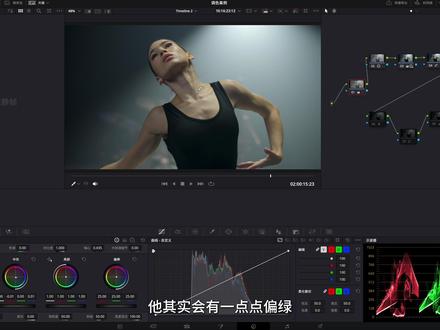 03:57查看AI文稿AI文稿
怎么在咱们机里边调色的时候把人物和背景的颜色分离出来,那你是怎么做的?如果说你的分离采用的是 hsl 的 选区,像这样 hsl 的 选区去选出来人物,它的弊端极有可能就会出现。大家最常遇到的问题 就是我的这个选区的边缘选不干净怎么办?比如说像这样的边缘,包括我们画面在有些颜色干扰的时候,其实并不好操作,那我们今天这个教程做的这个节点的调整里边是在二十三号节点, 这两个节点的话,大家可以用你们的色彩空间转换以及还原 let 去替代三号节点安布色轮和亮布色轮的调整,加饱和度 以及二号节点这边的对比度的调整,基本上一级还原。我们在二三号节点就做完了,做完之后跟了一个曲线去平衡画面的中灰的部分,大家可以看到这个画面其实呃有点灰嘛,所以说我做了一点 曲线的下压,下压之后这个画面的对比会更高一点,整体的亮度会沉下来,那这个时候就去平衡它的色彩里边你的 camera 这边的调整是用不了的, 所以说你想通过一个节点某一个色轮就能一步到位的把这个颜色全部平衡到完美的状态是比较困难的,你需要逐步的去控颜色和亮度,中灰色轮的话减红和加蓝。大家再来看这个皮 肤,他其实会有一点点偏绿,所以说我在五号节点这边做了一个曲线拆分二 g b 之后,单独对绿色的曲线这个位置中灰的这个位置做了一点减绿,此时的话皮肤就会回归到偏橙色的一个样子,这个部分我开关的时候 原来的话其实有一点偏绿,整体的颜色平衡好之后,我会对环境的这个冷色去给它加出来。加颜色的时候,如果说我们这边不用 hsl 限定器或者遮罩的选区,那你直接加的话,比如说啊,最简单的 你用色轮直接去往往起补这个颜色,或者说暗部色轮等等啊,很容易直接就染到了人物的衣服,或者说是他的皮肤。当然了,在 wii 二十的版本还会有一个 ai 的 这个遮罩,在这样的画面里边,呃,人物在移动的时候, 那你的选区会不会再次出现问题?这是我们在采用遮罩去做隔离的时候,呃,调整的弊端。加色的话用的是 rgb 混合器, 绿色输入这边都是加绿,蓝色输入这边都是加蓝。所以说我的加色的操作会在绿色输出和蓝色输出里面去操作,因为每一个对应的输出下边任意的一个色调往起拖的话,它都是加对应的颜色。比如说在绿色输出这边,我前这个节点我去提升这个红色,它也是加绿,这个大家应该能懂。那在 rgb 混合器使用的时候,对应的操作我们就 直接去看它背景的颜色的底色,我们就打开实色器 rgb 的 值,去看背景的颜色的这个 rgb 值谁的底数大?皮肤的肯定是红色居多一点,因为皮肤是橙色的嘛,背景的颜色的话大概率就是蓝青居多,蓝色可能会更多一点,所以说我在六号界面 rgb 混合器做的就是 绿色输出和蓝色输出的蓝色去提升,然后皮肤的话另外再做平衡,那得到了背景的颜色之后,我就可以放心的去放大背景颜色的饱和, 串联一个节点,七号节点四轮六摄像切片这边大家可以看到青色,蓝色这个薄度直接去往起拉,橙黄色的保护稍微空了一点点,大家对应的去看这边的数值就可以了,这个也比较好理解嘛。青色这边薄度往起拉,蓝色这边薄度往起拉,背景的颜色就过到了这个 程度。然后到这之后大家可以看到亮部的区域,这个地方的青色其实是比较怪异的,包括人物皮肤其实还有一点点蓝,他们都属于亮部。所以说我的八号节点直接 采用一交色轮色温,因为这个色温的调整的话,加色加载量会居多一点,所以说一交色轮这个色温大概做了八百八,直接拉过来可能偏黄一点,所以说我在色调这边让它往品色偏了一点点,做的数值是十二,皮肤的颜色和环境的颜色就直接过到这个样子了, 最后跟一个曲线的平衡,那这边的曲线的话,主要动的是亮度曲线直接拆分了,因为不拆分的话直接做 s 曲线,其实薄度会上的比较高一点,一般在最后一个节点的话,轻微的亮度的控制,大家就可以拆分之后单独去控制这个亮度,稍微做了一点点, 这个颜色就控到这个程度了。在七号节点这边有一个饱和的控制,如果说你喜欢背景的颜色偏低饱和一点,你可以不要这个节点,那大概就会得到一个这样的画面,抓一个净帧,这是两个场景背景颜色的对比,那我们基本上就给它做完了,其实相对是比较简单的,如果不懂的话可以下来单独再问我。
5187不加冰Course


