powershell打开文件位置

粉丝44获赞368
相关视频
 01:57查看AI文稿AI文稿
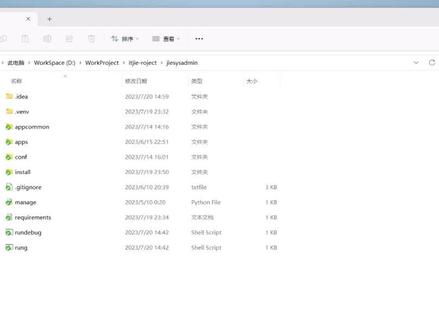
我们经常执行系统命令的时候,很多人的习惯是输入 cmd, 要么再打上来,要么通过 winr 输入 cmd 启动命令提示符。但是在 windows 微软现在有一个叫终端,是继承了几个功能的, 通常呢,在 win 十一里边 model 情况下已经安装了,在空白处点击右键会有一个在终端中打开 model 的情况下,你打开的这个界面是 windows, 这是一种编程的脚本命令的命令行, 呃,最明显的这个区别就上面有一个 windows portshow 的名称,以及这个命令提出前面有个 ps, 他的好处就是你直接在哪里打开的,他就是哪里的默认的文件夹。我们如果要用普通的私人订命令提示符,这个时候可以右边的这个下拉三角选择命令提示符,在这 打开我们所熟悉的 cnd 的命令提示符,但是这里要注意,用这种文化打开之后,他的默认文件夹是在你的当前用户的文件夹下边。我们经常是需要在呃整个的一个项目文件夹中打开,那简单的方法 就是我经常用普通的 cmd 的话,就可以在这个右下拉三角这里打开,选择设置,然后在启动这里有个默认配置文件,这里右侧下拉选择命令提示符,然后保存 关闭掉,全部关闭,然后在你想打开的这个文件夹里面,右键选择在中单中打开,这个时候你会发现默认打开的就是这个命令提示服了,而且他的默认文件夹也是在当天文件夹下面,我们就不要再去手动的去输了。这个 minix 里面的在中单中打 还是异曲同工的,同样的你可以下拉三角打开,在设置里面找更多的这个外观啊交货这些的参数设置,具体的可以参看微软他的关于终端的一些官方文档,来进行一些更多的操作和设置。
406IT阿杰 26:31查看AI文稿AI文稿
好,那现在我们就开始这个 power shower, 呃,从零开始 power shower, 认识一下目前最为强大的 shower 工具啊,因为这个文章是我这边写的啊,我们就根据这个文章呃来把这个 power shower 给它过一下。 那个需要就是说觉得这个视频比较慢的呢,也可以直接看文章那个比较快一些。首先呢我们先按这个 win 加 s, 呃,说这个,你像我们知道有一个叫做温加二,还有个呢是温加 s, 温加 s, 打开,然后输入这个 posho, 如果你经常使用 posho 的话呢,可以,呃,不用输入这些东西,在这在这边就可以直接看到啊, 让我们这边点。一个是这个 powershow, 这个是我已经安装好了的啊,啊,一个是这个 powershow, 它 windows 自带的叫做 windows powershow, 一个是 powershow curl, 我们分别来打开这两个啊。呃,这个文章可能有些不太详细啊,因为这个支持是一直在变化的,我们打开这个第一个这个是 powershow curl, 我们 run as 管理员,同样我们输入 v 加 s, 然后输入这个 part 上,然后呢往下走,走到这边来,我们也 res, 同时给它打开这两个,给大家这个区分一下这两个它它的这个区别吧,给大家看一下, p s v r s l 我们借 b r 我们说一下,可以看到这个叫做这个叫什么?叫做 disc top, 也就是这个桌面版本,然后我们这边同样输入这个 ps version table, 然后呢可以看到啊,这个是 pro 版本,你看这个版本是七点三点四,而这个 windows part 十二呢,它是五点一啊,五点一版本,我们这边 这是他俩的这个区别,甭管哪一个,我们现在打开了这个 prads show, 接着往下走。呃, 接下来是去这个微软的这个官网去安装什么呢?安装这个 parks or cro。 这个呢?它是你是可以自由下载安装的,你比如说在这个, 呃, linux 上面,或者说呃 micos, 就是 macos, 这上面都是可以安装的啊。这个 这个 pasha 的 car 版本,我们来去看一下这个具体的下载地址的话,它是上面也看不看不太清楚啊,我这上面也没有办法啊。贴出来这个实名地址,咱们就去搜索一下, 去 g b 硬吧, g b 硬搜索比较快一些,因为它本身就是属于微软的这个产品。我们说什么呢?说这个 powershow c o r e 输入 par 十二 pro, 那安装 par 十二 pro, 我们点进去, 然后找到这个,呃,可以看到就在这里那,所以说这个路径也挺方便的,直接在这个 b 应去搜索 passerco, 然后第二个链接就是这个我们需要安装的这个东西,然后去下载。那我这边呢是已经下载好了的。 呃,估计在这里看不到,得在那那边才能看到。点击一下。呃,我这边就不让他下载了,因为已经有了, 他取消掉,我这边也直接使用这个去搜索一下,可以看到。我当然是这两个都给他下载下来的, 就是 powershow, 呃,七点三点四就是 powershow 这个叉八六的,这两个都给它下载下来,下载下来之后,然后你就安装就行了。安装呢是 next next, next next, 因为我这边已经安装过了,所以我就不继续了,你就一直 next next, 然后我的是把所有能点的全部都给他点上了啊。呃, yes。 退出完成 之后呢,我们会在这个 windows 桌面的右键菜篮中发现两个选项,一个是三十二位,一个是六十四位,我们调过来,然后在这边有一个爬二十二七,我们点击这个 open here, 也可以直接打开,但是要注意的是,这里打开的这个 npr, 我们没有使用什么,没有使用这个, 嗯,可以看到啊,没有使用这个管理员模式啊,咱们把它关闭掉啊。打开使用 part 之后,大家尽量使用这个管理员模式啊,因为你在制定 一些操作的时候,他居然不是管理员模式。我们从这边打开啊,他是管理员模式,尽量使用管理员模式啊。我们继续回到这上面, 咱们接着往下走。呃,至于这个编码问题的话,目前的话它默认的呢是那个 g p g p k, 你要调整为这个 u t f 杠八的话,就是 windows plus 哦,你要调整为这个 u t f 杠八的话,比较麻烦一些。咱们这边这个视频就不讲了啊, 叫我们打开这个 poser, 看下面的这个图,直接我们直接输入这个,呃, ico, 然后它是你好 power, 那我们这边就直接让他运行啊。你好, paul, 上回来了解到分成这我之前打进去的这个命令,他有什么有记忆功能?咱们直接就这样 他就试出来了这个 i 口命令呢?在 c m d 中,我们进入 c m d 啊,你直接输入这 c m d 啊,在 o 口之中,你也可以使用这个命令啊,也可以使用这个命令, 不过他俩其实是完全不一样的,是完全不一样的,因为这个 c m d 的这个 i 口,他跟这个 power 十二的 i 口是不一样的,因为这个 power 十二的这个 i 口呢?他实际他实际是什么呢? 是一个叫做 autopolt 的这个输出。呃, redpot 的这个输出实际上调用的是这个命令啊,它只是它这个别名, 然后我们通过这个 read outpost, 我们能够获取这个什么 c, o, m, m, n, d。 然后它的这个定义啊,可以看到你经常使用的命令,你再打的话都可以直接输入的,很方便。 这是 get a command 的 function right output 就是获取这个命令它的定义。我回车看一下, 错了。呃,是那个是 alex 啊。可以看到除了 echo 之外,还有一个叫做 rats, 也说实际上我们使用这个 rats 同样可以获得 与这个什么与 ico 或者 red outpod 啊相同的这个输出。可以看到啊, 我们接着往下看。嗯,看,这有六二四。 这管理员咱们都讲过了啊,对,管理员这上面有这个标识,管理员 administer 是这样多的吧。接着我们往下走, 对字体进行这个调整,背景颜色以及颜色啊,它基本上都在这里啊,属性这里进行调整。可以看到啊,我这里设置了这个黑体,然后它字体大小是二十四,然后字体的这个颜色在这边设置, 但是在这边也是凭背景,背景我没改,而且他原来是黑色,现在也是黑色。然后这个文 这一块我直接设置为了这个绿色,大家改一下就可以了。绿色对眼睛比较好一些吗?设置完成之后,我们要重启一下,就把这帕沙都给它关闭,关闭之后再重新打开,好。呃,触屏绿色。 呃,我们可以直接这个使用这个 c m d 呃,动词命令或者另一个的命令。因为说呃 c m d 之中呢,有一个命令叫做 d r。 呃,在这个,在这个 powershow 之中呢,我们也可以直接使用这个 d r, 而且 power shop 里面的这个 d r 呢?显然它其实要比这个 要强的多啊,因为咱们是在这个四点三十二之中,可以看到罗列的文件非常多啊,我们去这个底盘,我们直接去底盘,然后 pr 一下,可以看到,呃,所有的这些东西都已经给他列出来了。嗯, 或者使用 linux 的这个命令 r s。 至于为什么就是说我们可以使用 r s 或者说 d l r, 其实都是因为这个别名,这 p r s 的别名。系统,我们要需要这个呃,很认真的去了解一下它啊,需要很认真的了解一下它。那我们使用这个 get aleras 获取什么呢?我们先通过呃 get alerts, 它也有编名,它叫 g l。 我们通过 g l 获取什么呢?或者 d l 的这个编名,可以看到它指向一个 get a clara 的。呃 ites, 然后 g l, r s 也是指向的这个 get a clay 的 item。 我们再通过什么呢?通过这个 al s 或什么?或者这个 get c c l d x m 的定义,可以看到除了 d l, r s 之外,还有叫做 g c i 的这个 便秘,比如说这三个,这四个它其实都是一样功能, rs 变 r, gci 啊, but glide, 这都一样功能啊。 呃,这里要特别指出的是,当我们要获取,要获取关于就是这种原原始命令它的 glide exter 们的编名的时候,我们得使用这种方式,可以使用这个 g l, 就这个上面这个你可以写成 g l, 还得使用这种方式,就是说这个参,这个参数啊,呃,必要加,那你当你要获取什么呢? 要获取这个啊,通过 r s 就说他获取原始别名的原始命令的时候,那你就直接使用这 g r r s 就可以了啊,你通过这个 别名啊, g l 该带有 las 去获取这个原始命令的其他别名的时候,你就必须得带这个参数啊,必须得在,否则的话他报错的啊,来看一下,你如果直接这样打的话,他会报错的。 可以看到啊,这个报错 c r s, 它清理一下,当然这个 d r 跟那个 c m d 命令中的 d r 它肯定是不一样的,所以说你像它里面的 呃一些这个参数啊,比如说在 cmd 之中,我们可以使用什么 d r s 啊?获取这个字幕下的这个所有的这个文件, 那你在这个拍照之中你就不能这样去做,你说我只获取什么?只获取这个文件,我不要这个文件夹,我只获取这个文件夹, 我之后有文件夹,我可以这样写,而且其实是 c m d 的这个 d r, 其实你用习惯了,其实真的真的挺方便的。那泡热这种这些都没办法使用, 我们要使用 d r 去获取,你比如说只要 a a 的话, 我们得用这个 attribute, 然后就指定。指定什么呢?指定这个 d r e c q r y, 我记得是这样的,我们得指定这个它的这个属性。为什么呢?文文念加 这个我还没有用过啊这个命令,所以说我这边也是需要去学习一下这个东西,我们在,我们不在这里讲我不知道的东西啊,我们接着往下走,往下看。 呃, fund s t r。 啊,这里它是获取了什么呢?你不加入任何参数, get aliers。 不加任何参数的话,那我们获取的是所有这个命令的别名啊。当然你在这里面也可以直接使用什么 fund s t r? 你看到获取 icon 的话,你知道 icon 实际上是什么?是 rent 的 output rent output get out of fund str。 这里的爱是忽略大小姐的意思。那这个 fundstr 我们可以通过 get command 命令来获取什么呢?获取 fundstr, 它究竟它的原始 他究竟他的这个命令本体是谁?可以看一下其实什么是 fund s t r? 有很多人他反应呢?反应什么?他就说在这个,呃,里面,我没有办法使用什么呢?没有办法使用这个 y。 我就说我通过歪耳,我定义不到,哎,没有反应。这因为什么呢?这个歪耳在这个 powershow 之中呢?他并不是指的 y r 点儿 s e, 而是指的这个 why about? 那我们可以通过 g l 获取这个 y r。 他的这个 原始命令是什么呢?是 while bot。 那我们想要使用什么呢?想要使用 wilder a s e b 是怎么弄也得使用这种方式。可以看到它定义到了,这是我们需要了解到的。我们是现在我要查这个片的话。 嗯,那现在就可以定到了,就是我们通过 get command 去。在这里面呢, 我们要获取命令,不要使用 y 点 e s e, 而是使用 get ctrl 慢则会比较好一些。那你比如说像这个拼音的话,他又可以,哎,你让我使用 y, r, 对吧?我必须要使用什么?要加 e, s, e, 但我使用拼音的话,我就不需要什么,不需要使用这个 e, s, e。 为什么呢?你同样可以通过该子扛慢子去定义这个 pin, 可以看到它什么,它是这个 pin 点 e, s, e, 呃,包括叫什么? t, s, k, k, r, r, o, 呃, r s t 等等等等。这些命令,我们都可以通过 get cammands 去查找他的这个原始命令。他究竟 之前的是哪一个面料啊?像这里还有这个关于 c, d, c, d, 我们都知道在这个 c, m, d 中是什么?我要进入这个 一盘吧,我要进入一盘,我直接这样跳不过去的,怎么办呢?我必须得用 c, d, e, 然后给他加一个底。好,这其实就是什么?就是一个改变什么, 改变当前路径的一个命令。那拍照之后呢?你可以直接使用 cd, 我要改到这个地盘上去, 他直接跳过来了,他不像在这个 c, m, d 之中, c, m, d 之中,你必须得加这个 d 参数,但是这个帕萨特人直接用 c d 就可以了啊。然后他的这个原始命令,我们希望 m m, n, d 获取一下,像什么 local 水,嗯, g l 也可以获取的哎, g, l 也可以获取这个 get 卡慢的,你可以获取什么呢?获取你像那个 es 文件都是可以通过它进行获取的啊, 这是 cd。 再来看那个 d, r, d, r, 刚刚我们已经讲过了啊。呃,包括那个 r s 也已经说过了。 还有这个 copy, copy 我记得在这里面。嗯,在拍照之中,它是 copility 什么的意思啊? 拷贝 item, 对,拷贝像的意思,它这个 item 因为在 parano 之中,它所有东西都是对象啊,不仅可以对这个路径进行操作,还可以对这个像什么证书啊,注册表啊,呃,等等等等一些东西都可以进行操作。 再就是 parsle 中的这个命令啊, parsle 的这个命令,它不叫命令,这个叫 c m d r a t, 这个 创建这个创造这个帕萨特的人呢,他说这个命令用的太泛了,所以呢,他给搞一个什么?给搞了一个他不叫命令,都叫 cmd led, 呃,通过上面这些大家也都能看到,基本都是什么呢?它的上面呢,都是一个动词加名词,一个动词加名词,一个动词加名词,你比如说 set, option 啊,靠背,这都是什么设置复制,后面都是名词啊。 还有就是这个 praza 的创建者,他说 一开始我是照搬 linux 的,我也是这个照搬 linux 想法,但是呢, parsle 它跟 linux 又不一样, linux 它一切都是文件,它设备也都是文件。在 parsle 之中呢,有 windows, 有注册表, 还有那个 w m i, 就文件信那个,呃,设备信息啊,因此呢,完全照完另一个字不可取。所以说他们又创建了属于 parthshow 自己的一套这个体系,他一切都是面面对对象的啊,面向对象的, 还有就是这个 part 之之杀肉之中,我们要获取这一个对象的类型,应该怎么样去获取啊?这个含量非常之高,我们来看一下啊。首先是通过这个什么它的 tab 的方, 这个真的是很牛逼,或者一下就能知道这都是什么 stream。 那像这个一,我们可以用 get time 吗?可以, 错了,必须要什么?必须要加这个括号啊,注意,必须要加括号。一开始我也是想着,哎,他说这么牛逼,那是不是什么长联什么的都可以直接获取的?不是的,这是两码事啊,这样才能获取他是 inter 三十二类型的这样的一个。 呃,你包括我们要对他进行什么?进行这个转,要转成什么? to spring, 然后我们现在在 该吃了 typ, 那这时候得到什么?得到也是这个四种类型的。这个对于这个单个对象操作,一定要给他嫁人 加上这个括号才行,这时候他才是一个什么才变成一个可以操作的对象,明白吧?相当于被复制给一个变量,然后我们对这个变量进行操作呢?这个变量他这时候才是一个对象, 你直接对这个直是没有办法进行操作的啊。呃,他上很强大,但是也没有那么夸张啊,我们还可以通过他的 number, 就是他后面老是出现那个 gm 来获取这个类型的所有可以操作的他的一些方法和属性。我们来看一下。 首先我们可以看到这是一个什么类型? set up string, 它是个 string 类型,那么可以对它进行操作,比如说这里有一个叫做类似的方法,它是什么呢?它是属性,它不是方法 啊,我这看一下,那一他这时候变成一个字符串了,哦, 这是他的,我们还可以对他进行操作。那我们这里就不用那个了,直接使用这个 up 床边打斜,对吧?这是它非常非常方便的地方,你也可以使用什么,像 spotlight 全部给它拆分掉,变成一个这个设组。那我这里给它改一下吧, 可以看到,那这时候他叫什么?他返回的是一个数字,我们可以通过 that type 可以看到它是一个 string, 这是数字的意思啊,那 这完了之后,我们还可以通过 g m 或什么获取它的一些这个获取什么?获取数组的这个我们先给它复制给, 嗯,然后我们,哎还可以获取数组的这个操作方式,那我们想当然呢,就使用这个 g m, 但是注意这个非常关键,你直接这样去获取的话,它实际上是获取的什么?获取的是 stream 的操作方式,我们回头看一下,可以看到我可以获取 这个没什么区别,因为他本质上什么呢?他这个管道法,他是什么?他是传递一个像 灭了,只传递一个象,从左到右传递过去,传递硕主硕祖中的一个象。他的说句,那这时候这个对象他的是什么? string 数字? string 数字这个里面呢?它放的都是 string 对象,对吧?那传递过去的时候,那它这时候你再获取 g m, 实际上相当于对一个 string 执行了这个 他的慢步操作。那获取 top 类目都是什么?都是这个词这类型的,那我们想要就是说将这个东西获取的话,我们可以使用这种方式,加个逗号就行了,加个逗号完成,那这时候我们可以看到,因为你传递的是什么?传递的是整体的一 硕族,然后呢我们将这个硕族类型给他传,传递过去的时候,他这时候就什么,他不再传递硕族中的硕族, 而是不再传递硕祖中的这个对象,而是将这个硕祖做一个对象给他传递了过去,那这时候我们就能够得到这个呃,四尊硕祖的一些操作方式啊,你比如说像这个 什么类似 at the remote 这个操作,那这时候我们就知道,哎,我要对这个数据进行操作的话,我知道你看这上面有什么 remove, 有什么 lens 五个,那什么 action get clone at, 简讲这是关于这个说组我们需要特别注意的一个东西啊。 呃,关于对象这块我自己讲的可能比较快一些,但实际上就是说你学过这个 python, 学过这个 java 的话呢, 他对这些东西应该说了解都是比较容易的。你学过驾照的话,肯定对这个东西对象什么东西都比较容易了解。你像 在那个,在这里面啊,在这个你要定义一个死追硬类型的话,我要确定了他就是一个死追硬类型,你的这个生命方式就这种方式维持。 你这个 s 的百分之百是什么呢?百分之百它是,它是一个死命类型的,那你也可以给它定义吗?那什么 unit 类型, 那这时候的 m m 就是 inter 类型的,就是 inter 类型,都是可以完全可以指定的啊。 然后他说他跟那个不太一样,跟家玩什么的不太一样,他什么他是你必须就说跟这个类型啊,他加一个中国号,你但要能理解他为什么要这样做啊?因为你不加这个东西的话很容易将他识别为命令啊。他稍微要特别注意一点,因为他你直接输入 大大部分都是命令,你加上一个这个东西,那就是变量,你加上这个东西我指定,哦,他是一个什么就是一个类型,然后跟他直接,他们也是没有空格的,而是直接直接, 你只要能够理解 pears show, 你就明白 pears show 它的设计啊,都非常人性化的,而且非常合理的。 那下面他是这边,他是创建了一个什么,创建了一个哈西 set 的这样的一个对象,并给他出示化里面的这个值。 像在这个 part 上之中呢,很多 c shop 啊, c 井,它跟这个 c 井的这个关联是非常深的,很多 c 井的这样的一些对象啊类型,它是能够直接拿过来用的啊。 这是咱们对于这个 powershow 的一个讲解啊,你说讲的不深吧?其实讲的也挺深的, 讲也挺深的一些,你像这个对象没有接触过编程的人可能会觉得比较深一些啊,接触过编程的人会发现这个东西,呃,还是挺快的,还是比较容易的。好,那这个视频到这里结束啊,谢谢大家观看。
289请叫我刘小猫![[零基础学电脑]windows10开始菜单(左键)应用列表和开始屏幕
#电脑知识 #动态磁贴](https://p9-pc-sign.douyinpic.com/image-cut-tos-priv/104e1e6458561b24e950e95d4b90e40b~tplv-dy-resize-origshort-autoq-75:330.jpeg?lk3s=138a59ce&x-expires=2086189200&x-signature=l3E6N0j6xkMj1cZqAgKQpkUejKM%3D&from=327834062&s=PackSourceEnum_AWEME_DETAIL&se=false&sc=cover&biz_tag=pcweb_cover&l=2026021201331751EB471D7A10DC326716) 04:24查看AI文稿AI文稿
04:24查看AI文稿AI文稿windows 十的开始菜单,鼠标左键点击和右键点击出现的界面是不一样的,这里先讲左键点击的情况,这些是应用列表,数字在最前面,然后按字母排列, 这边叫开始屏幕或者叫磁贴区点这里会出现字母列表,我们点击 w, 这就跳到了 w 开头的程序列表,方便查找。点击这个区域又可以返回字母列表。 我们来看一下这里的几个按钮。点击头像按钮会出现三个选项。 pc 是当前账户的名称,我们点击更改账户设置。当前 pc 这个名字是本地账户,点这里 可以更改为微软账户登录锁定式。输入账号密码才能继续使用。前面打开的程序和文件都还在注销后,也是需要输入账号密码才能继续使用, 但是前面打开的程序和文件都已经被关闭掉了,感觉像是电脑重启,但又并没有真正重启。点击设置会打开温度设置,这是核心设置区之一,我们后面穿插着讲 点击电源会展开三个选项。睡眠是节约电能的模式,往往也存在着唤不醒还需要重新启动电脑的情况,我的个人习惯不建议使用它。正确的关机方式是点开始菜单这里的关机,而不是直接按 机枪上的关机按钮。直接按关机按钮有可能造成文件损坏,无法启动,除非一些特殊情况,比如电脑死机。这边叫开始屏幕或者叫磁铁区,可以在应用程序上右键固定到开始屏幕, 在程序上点击鼠标右键固定到开始屏幕左侧,应用列表里的程序也可以拖拽进来。 在这边的图标上点击鼠标右键,点击从开始屏幕取消固定会取消在这里显示的图标, 在这边的图标上点击鼠标右键,点击调整大小,我们可以调整图标的大小, 这就变成了小图标, 以管理员身份用行,可以获得更多的操作权限。 打开文件位置,这只是一个快捷方式,我们继续在这个快捷方式上点击鼠标右键,点击打开文件所在的位置,这样我们就到了这个程序真正所在的位置。 点击固定到任务栏,这样图标就被添加到了任务栏上,底下整个这一条叫做任务栏。 在开始屏幕区的图标上点击鼠标右键,这里有卸载,我们试一下左侧的应用列表里能看到便签, 这两处的图标和程序就都消失了,卸载需要慎重。 更多里有关闭动态磁贴或者打开动态磁贴,这类内容会动态变化的应用程序称作磁贴。我们双击照片这个磁贴, 会看到他对应的是桌面壁纸这个文件夹,这个就是该文件夹里的图片。关闭动态磁贴,会看到动态显示的内容,又变成了图标。我们再拿日历举例,固定到开始屏幕, 日历没有显示动态内容,我们双击打开它,转到日历,现在我们再返回看一下, 这时热烈就显示了动态内容。另外比如应用商店天气预报资讯也有动态内容。
222阿童解说 02:01查看AI文稿AI文稿
那么大家如果说在使用传统 command 需要进行我们当前路线的修改的时候的话,是比较简单的啊,我们通过 cd cd 的这样一种方式进行一个修改,那么这 cd 的这个长完全命令叫 change directory 的这种方式实现我们的一个当前的一个目录的更改,那么当前目录的更改的话,它的作用的话,其实更多的实现我们这样的一个目录当前位置的一个转换。 那么在我们实实际使用的过程当中,我们可能直接会必须转到 c 盘的根目录,我们就 c 冒号就可以了, d 冒号就可以了,对吧?但是对于我们来说的话,通常来说更多的时间点可能是到这里面的话,特 特定的某一个目录,我们可能是用 c d, 然后我们的根目录,然后特定的目录这种方式去应用,那么在抛绣的当中的话,他对标的这条命令叫什么呢?叫 set location, 在 location 的话设置我们当前的所在的这个路径所在的一个位置,比如说我们希望设置到 c 盘下面的 log 目录,我们叫 sort location, 然后 c 盘,然后 log 下面目录就可以在我们当前的目录位置转换到 c 盘 log 下面, 那这来说的话是我们非常典型的这样的一条替换我们之前 cd 的证明,当然你也可以用之前的 cd, 因为 cd 的话,它是等在抛绣的当中,等同于我们的 cell location 的这条命令, ok, 那如果说你 你希望了解更多有关跑血的知识,欢迎京东,那么购买这本书,这是我和北大出版社联合出版的一本有关跑血的基础的知识的书, 那你通过是这本书了解,可以了解到朋友圈方方面面。 ok, 拜拜。
 01:07查看AI文稿AI文稿
注意看,这行字符串叫做哈西马,是用来教验下载文件完整性的。当我们下载一些大文件的时候,数据在网络的传输过程中可能会出现异常,导致下载下来的文件出错,不能正常使用, 这个时候就需要教验文件,确保文件是完整无误的。要教验文件可以下载一些第三方工具,不过我们使用 windows 自带的功能也可以教验。 打开要教验的文件所在的文件夹,按住 shift 键,在空白处右击,选择在此处打开 powershale 窗口,输入这行命令,就可以教验文件了。后面跟上要教验的文件名和使用的哈西算法类型, 不需要完全输入完整,只要输入开头,然后按 tab 键就可以补全。等待命令计算完哈西马之后,就会弹出结果,和往 网站上列出的哈西马对比一下一样,就说明文件没问题,可以放心使用。如果哈西马不同,说明下载的文件异常,可能出现错误或者遭到篡改,这时候就需要重新下载一遍,学会了的请点赞!
100易艾福G 00:30查看AI文稿AI文稿
如果你的电脑里有不想被别人发现的秘密,那么这个深度隐藏文件夹你一定要知道安排。首先找到文件夹所在的位置,按住 shift 鼠标右击打开 power shell 窗口, 在这里输入这串指令,再输入需要隐藏的文件夹名称,按下回车,现在文件夹就隐藏好了。如果需要打开,只需要输入这串指令和文件夹名称,按下回车,现在文件夹就显示出来了。
213程序员佳佳 00:32查看AI文稿AI文稿
如何开启卓越性能模式?打开开始菜单,直接打字 pose l 选择以管理员身份运行,在弹出的蓝色窗口中输入以下代码,如果显示卓越性能就表示开启成功了。接着回到开始菜单, 输入电源,进入电源和睡眠设置,点击其他电源设置下方选择卓越性能,这样就 ok。 对台式机来说,卓越性能模式影响不大,但笔记本开启之后还是比较香的,哈哈哈哈哈。
3泓峰电脑 01:20查看AI文稿AI文稿
第十四课,快速创建文件夹目录大家好,我是小雨,今天我们一起来为美好新朝向抗拒新标准。文件夹当中的六个指文件夹创建一个目录,点击文件夹名称时可以打开对应的文件夹。 首先我们将六个文件夹选中,按住 shift 单题右键复制为路径。然后我们打开一个表格,将路径粘贴到一个新的表格当中, 我们再粘贴到新的一列, 然后我们把第二列通过替换,使其仅有文件夹名称,点击查找和替换, 在第三列输入公司。 第一个是要打开的文件名称及完整的路径,也就是一单元格,然后第二个是要显示在单元格中的数字或者是制服, 我们选择 b 一点击确定进行填充,这样就实现了我们所需要的文件夹目录。好,今天就到这里,谢谢大家。
168小宇课代表 00:25查看AI文稿AI文稿
电脑提示部分系统文件损坏,教你两个指令,不用重装系统,轻松修复。键盘按下 win 加 i 以管理员打开 powershell。 第一个指令,输入 sfc 空格斜杠 cano, 这个命令可以扫描系统所有文件,并且检查文件的完整性,然后恢复损坏的系统文件。第二个指令,这个命令可以联网,让你的电脑中与官方不同的系统文件还原成官方的文件。
2150程序员詹姆溪 01:17查看AI文稿AI文稿
分享几个打开文件家的运行命令,如果觉得有帮助请点赞加关注! windows 操作系统有些特殊,目录运为工程师经常要进入, 除了利用资源管理器一层一层点击寻找,还可以利用运行命令快速打开。首先 windows 十级以后的系统在开始菜单隐藏了启动文件夹,可以再运行 shellmore house top, 快速打开启动文件夹。 打开 c 盘跟目录,只需要输入反斜杠, 输入一个英文状态的点,可以快速打开当前用户主目录, 输入两个点,快速打开 c 盘 uzis 目录, 输入百分号 tmp 百分号,快速打开应用程序临时文件加输入百分号 windii2 百分号,快速打开 c 盘 windows 目录, 输入百分号 a p p 的 at 百分号,快速打开 c 盘 windows 目录。有兴趣的朋友不妨多多收集一些常用命令,熟练使用可以提高工作效率。
150修电脑的牛马老赵 05:38
05:38 01:48查看AI文稿AI文稿
大家好,今天给大家介绍一下什么叫做休眠文件,在之前我们对 c 盘的空间清理的过程中,我们就介绍过,首先就是要清理休眠文件。好,我们先打开一个命令提示服,我们点开始输入 cmd, 然后对命令提示服点右键,以管理员身份运行。 在那个作品当中,教大家清理休眠文件的命令是 power cf g 让 h 报复,这个就是把休眠文件给关掉。那么休眠文件我们先看一看他长什么样的,我们打开我的电脑休眠文件,他默认就在 c 盘根部录像,但是呢,这里我们是看不见的,我们要把它显示出来, 点文件,更改文件夹和搜索选项,查看,往下拉,选择显示隐藏文件,丢掉隐藏式保护的操作系统文件,点式确定。好好,我们往下拉,我们可以看见这个地方有个叫做 hiberfier 点 c 四的,我们看他有多大,看见了吗?他有这么大。十二点七 g b 这个文 就是把当前内存当中所有的数据都放到这个文件里面去,所以电脑他关机的时候,他很快,开机的时候也非常快。他开机的时候,当内核启动完成之后,他会将这样一个文件里面的所有内存数据直接载入到内存,所以他就不用再去挨着挨着每个服务都去启动一遍, 所有的东西再去检查一遍,不必了,因此开了系统休眠之后,电脑关机速度很快,开机速度也很快,但是你看看这么大的数据量,他每天会对硬盘进行读写,很多很多的数据量会导致你的硬盘寿命降低,所以我们也不在乎那一点时间, 因此我们要建议把这个文件给他删掉,这个文件是超多系统任何独占方式打开的,你删不掉,所以我们要通过命令来删掉他,我们就执行 power zf g 杠 h off, 这样就把它删掉了。我们看看这文件已经没有了,看见没有? 如果电脑休眠功能打开的话,电脑时间长了他会出各种问题,所以我们一般都要把它关闭。那么关于休眠文件你们都学会了吗?
343四哥电脑学堂


猜你喜欢
最新视频
- 2599枷锁解説