小米多模2怎么添加设备
自装小米智能家居,看完这期视频就够了!从设备的选择到水电对接,再到设备安装调试,这一期超详细的教程,记得点赞收藏,避免找不到。这里还有一份水电对接表,有需要的在评论区打个需要。 首先做全屋智能,一定少不了中控网关,前期在客厅的位置记得预留一个插座给中控网关供电。然后客厅单独预留一个底盒给智能家庭面板,底盒里面预留好灵活线即可。接线方式跟智能开关一样,可以把自己喜欢的场景添加到屏幕上,一键就可以控制全屋灯光和窗帘。智能开关前期要预留灵活线, 并且只做单控布线,想要实现双控的位置,只需要预留零火线即可。小爱音箱在客厅和主卧各装一个,这样就可以用语音控制电视、空调、窗帘等设备,人在传感器把它装在厨房和卫生间。记得前期一定要预留好电源,设置好自动化,就可以实现人来灯亮,人走灯灭。 智能窗帘前期在窗联合下方五十厘米的位置预留一个插座。窗帘、电机记得买蓝牙麦氏协议的,即使是断网之后也能本地执行,运行更稳定。全屋设备安装完成,打开米家 app 进行绑定,一整套智能家居系统就全部搞定了。你学会了吗?还有不懂的都可以问我哈!

粉丝620获赞2892
相关视频
 01:24查看AI文稿AI文稿
今天分享一下中控网关如何接线,安装这个设备,打开之后一个电源线,一个网线,一个主机,还有一个说明书,我们通常是不看说明书,现在我们开始接线,把它插上电源供电 网线如果是有网口的情况下,可以直接去插网线,插网口,然后插到你的面板上就可以了,下面我就不演示这个插网线了,我教给他家 wifi 如何去连接,直接给设备供电, 好设备供电之后,那么他的指示灯是橙色,现在我们开始添加设备, 点击添加设备,它会自动搜索出来一个中视网关连接方式,一个是有线联网,一个是 wifi, 有 线就是手里的这个网线,或者是说我们比如说电视柜这里留了有一根网线,那么我可以通过它都是可以的。 然后现在我们选择 wifi 连接,选择我们想要的连接的一个 wifi 名称,然后输入密码好点击下一步,设备添加成功,我们指定房间客厅,然后点击下一步,再点击下一步,不分享不再提示。 ok, 网关现在已经连接成功了。更新,点击更新,然后直接返回就可以了,然后在后台直接更新就可以了,这就是网关已经连接完毕的一个状态,网关连接完毕之后,这个指示灯是蓝色状态。
956智装炼金师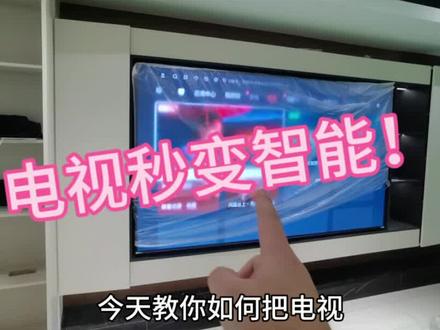 01:04查看AI文稿AI文稿
今天教你如何把电视添加到米家 app 里面,进行手机控制,语音控制。我们先给小爱音箱通电,通电之后点击添加设备,给小爱音箱配上网络,点击连接, 添加好后我们给小爱音箱分配好一个房间,然后我们进入到小爱音响的设置页面,点击添加红外遥控器,进去之后点击电视,选择, 选择好电视的品牌,然后根据手机的提示一步一步点击按钮,看是否电视会同步响应。 操作完成之后,我们点击确认,然后给电视分配好房间,现在就可以通过手机语音控制电视了, 小爱同学在关闭电视,正在为你关闭电视。
1259懂哥全屋智能 08:21查看AI文稿AI文稿
假如你是一位资深 nas 玩家,那么这台被称为小米 nas 的 小米智能存储或许不会让你感到兴奋,它更像是一件智能家居产品。预装硬盘,通过米家配网使用 app 管理,整个体验都在尽可能的降低使用门槛。 当一台纳斯不再强调折腾,而是选择面向普通用户时,他的体验究竟如何?带着这个问题,我体验了这台产品一段时间。 相比传统纳斯产品,小米智能存储在外观设计上明显更偏向居家化,一体式铝合金机身配合腔色配色,让他看起来更像是一件智能家居产品,而不是一台需要被藏进弱电箱或者角落里的网络设备。 机身正面仅保留了一块磁吸式盖板,没有复杂的开孔和装饰,整体风格相当的克制。接口部分,机器背部提供了一个二点五 g 网口、一个 usb 三点二接口以及一个 hdmi 接口, 取下前盖板后,能够看到内部的双引排位。硬盘托架采用全金属材质,抽拉过程非常的顺滑,做工和材质都不错。 硬盘通过螺丝固定在托架上,包装内也附赠了安装二点五英寸硬盘所需的螺丝,方便用户后续自行更换或者扩展存储空间。 不过对于绝大多数用户来说,可能根本不会接触到这些配件,因为小米智能存储并没有提供裸机版本。我们这次收到的四 tb 版本出厂时便已经预装好了两块两 tb 的 基数红盘,那用户收到之后插上电源和网线,再进行简单配置便可以开始使用。对于第一次接触 nars 的 用户来说呢,这种免安装的体验无疑要安全且友好很多。 另一方面,这台产品的定价也让我怀疑小米到底有没有打算靠硬件赚钱。以目前的众筹价格来看,四 tv 版本是两千两百九十九块钱,只要稍微查一下目前的硬盘售价,就能够立马明白,这台小米智能存储真的就是在买硬盘送硬件。 按下机身的电源键,状态指示灯会先亮起红灯,随后很快转化为绿灯,代表系统已经完成了启动。整一个启动过程的相当迅速,没有让我等待太长的时间。 在我的预想中,第一次使用时,我应该要在浏览器里输入设备 ip, 进入网页后台,然后就是设置引导、配置存储空间,甚至安装系统镜像。但这些步骤都没有出现,小米智能存储似乎完全放弃了网页端,而是像智能家居一样, 要先在米家 app 中添加设备。当然,你确实可以说它就是一件智能家居,因为在米家 app 里可以看到它同时也内置了米家智能钟数网关的功能, 而与 nas 相关的详细功能则都被集成到了小米智能存储这个 app 当中。登录小米账号,完成简单配置之后,设备呢就已经可以正常使用了。 从功能划分来看, app 的 逻辑呢并不复杂,主要由相册、影视文件以及设备管理等几个模块组成。小米也为他准备了一个应用中心,目前提供了迅雷和百度网盘两款应用。 如果你本身就是小米手机用户,他还支持微信聊天记录备份、整机备份以及相册无感备份等功能,很多原本只能依赖云端完成的操作啊,现在都可以直接在本地完成。 在相册备份完成之后,系统会自动对照片进行归类,并支持关键词搜索,例如直接搜某个城市或者地点,就能够很快筛选出对应的照片。 ai 识别能力方面,目前体验版系统也已经具备了一定的基础能力,比如搜索猫、 鹦鹉等关键词时,系统基本能够正确识别并筛选出对应的照片。为了测试识别的准确率,我专门试了试他会不会把家里的猫识别成狗啊,结果没想到搜索狗之后呢,系统并没有找到猫,而是直接给我展示了同事的照片, 害我当场在公会上就笑出了声啊!那期待在正式上市之后会有进一步的优化吧。除了相册之外,影视功能也是小米智能存储重点打造的场景之一, 系统支持对影片进行自动刮痧,自动配备海报、影片简介、演员信息等内容。那对于那些习惯收藏电影、电视剧资源的用户来说,这种海报强势的展示方式显然要比单纯浏览文件夹呀要更加直观的多。 播放器的整体功能呢,称不上丰富,但完成度其实不低。播放界面支持英轨切换、字母切换,同时对于 hdr 以及杜比事件内容也做了色彩印刷处理,在手机上观看 hdr 影片时,并不会出现画面色彩不准的问题。 在局域网环境下,原画播放体验也给我留下了不错的印象。影片基本可以做到秒加载拖动进度调之后响应也非常迅速, 几乎感受不到等待的时间,我认为这个很大程度要归功于其配备的二点五 g 网口,在客户端能够直接播放原始文件的情况下,整套炼乳的表现都相当的流畅。 除此之外,小米还提供了最高四十兆的免费远程访问宽带,我认为这一点相当的慷慨,毕竟对于很多家庭用户来说呢,真正影响照片备份和远程观影体验的,其实往往不是纳斯本身,而是复杂的外网访问配置。 考虑到目前国内家庭宽带的上行宽带的普遍为三十或者五十兆,小米提供的免费远程访问宽带已经能够覆盖绝大多数的家庭场景, 只要影片的码率不是特别的夸张,即便是在外网环境下播放原画资源,四十兆通常也不会成为明显的瓶颈。 不过当我尝试将画质调整到原画以下,例如切换到幺零八零 p 画质时,情况就开始发生变化。 此时设备需要承担实时转码任务,拖动进度调后已经无法像原画模式那样做到几乎瞬间响应,往往需要等待片刻才能够继续播放。换一句话说, 一旦开始让设备参与实时的视频压缩与编码,里面那颗面向低功耗场景的四核 am 芯片的性能边界就开始显现出来了。 但换一个角度想,假如在户外连回家里的 nars 看片时,想通过降低画质来节约手机流量,这点等待时间啊,我觉得还是能够被接受的。 小米智能存储同样支持 smb 文件共享,因此最近我也是像使用传统的 nas 一 样,在电脑和电视上直接通过 smb 协议来管理 nas 文件, 虽然这两个平台啊也有官方客户端,但我认为他们对于客户端的依赖程度其实远低于手机,也不在我的使用习惯里,因此这里就不多做评价了。整体体验下来,我认为这款产品的去智能化其实做的相当的不错, 他提供了一个面向普通用户足够友善且高度集成的 app 来作为入口,用户几乎不需要学习任何的 nars 知识, 像配对智能家居和像使用网盘 app 一 样就能够开始使用它。如果你的需求仅仅是备份手机照片,搭建家庭影音库、远程访问文件,那么小米智能存储完全能够胜任这些工作。 尤其是对于已经在使用小米手机或者是已经部署了米家全屋智能的用户来说,这台产品的体验还会更进一步。 当然,即便不是小米生态用户,我依然认为这台产品优秀的外观和做工,免费提供的四十兆远程访问宽带,以及几乎与内置硬盘同价的整机定价, 都让它具备相当高的购买价值,甚至哪怕只是买回家当做一台纯粹的 smb 文件共享服务器,也绝对物有所值。 好了,那么以上就是本次关于小米智能存储的全部内容,如果对你有帮助,还请点赞、评论、转发、关注,我们就下期视频再见了,大家拜拜!
359锋潮评测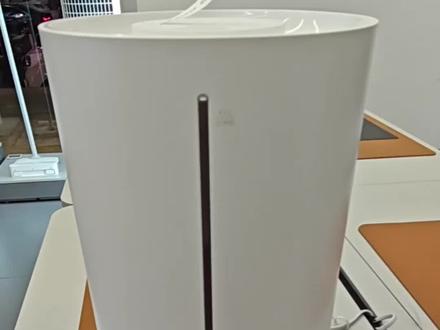 02:11查看AI文稿AI文稿
今天给大家介绍的是我们的米家智能除菌加湿器二,然后我先来教大家怎么连接, 首先打开我们的米家 app, 点击右上角加号,有一个添加设备通电的情况下,会自动出现米家除菌加湿器二,选择自己家的 wifi 进行确认连接就可以,它就自动识别这个设备,给这个设备进行联网。 现在是在设置网络的过程当中,这个过程可能需要一点点时间,请大家耐心等待一下, 尽量连接二点四 g 网络比较更稳定一点。让我们给它设置一个房间名称, 然后开始体验。点开我们的智能除菌加热器二,可以看到有水量提醒,开启档位选择定时等等功能,还可以设置自动化场景,选择自动化添加触发条件, 可以选择在室外温度进行变化或者湿度或者空气质量进行变化时去开启我们的加湿器。我们这一款加湿器呢是免开盖加水的,大家加水的时候可以直接将水从这个地方倒下去, 确保这是一个水位线,最高水位是在这里四点五升,然后确保加湿器有水的情况下 开启电源,现在是没有水的情况啊,它里面都会有一个紫外,我们这一款加湿器呢,它是一个 uvc 紫外线除菌的,然后是一个四点五升的一个水量,是一个三百五十毫升每小时的一个出雾量, 然后还有一键智能恒湿的模式,也不用担心说呃,湿气过重会打湿桌面上的书本之类的。 这个加湿器呢就是适合我们的小卧室以及我们的床头去使用,然后我们还有比较大一点的适合客厅用的,有那种无雾加湿器,欢迎大家来门店体验。
110中阳小米儒城国际店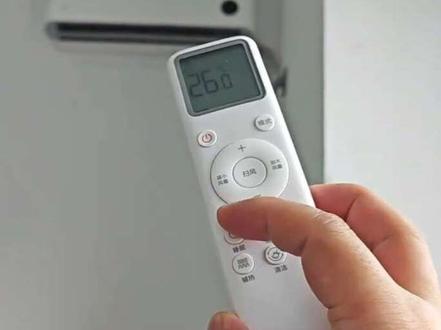 02:12查看AI文稿AI文稿
我发现很多朋友经常在评论区留言说这个米家的空调连不上网络,连不上米家,怎么回事啊?像正常小米连接米家,就拿着它遥控器摁这上面这两个按钮同时摁住, 听到滴了一声之后,手机打开米加点右上角加号添加设备,看到没有?这里就能发现这个小米空调,选它,然后连接这里家里面的 wifi 就 可以了, 因为这种家电它都是只支持二点四 g 的 wifi, 所以 像有的路由器设置了二点四 g 与五 g 频段的融合之后,它是连不上的, 那么这个时候就要去路由器进行设置。以小米路由器为例,首先我们看一下电脑是连接的是咱们家里面的路由器,路由器的背后都有一个默认的 ip 地址,不知道的话也可以按 win 加二 输入 cmd config, 下面这一行默认网关的 ip 地址就是路由器的地址。然后咱们再打开浏览器,在浏览器上面输入路由器的默认网关 ip 地址,小米的是默认的是幺九二幺六八三幺点幺,然后输入管理密码登录, 登录进来咱们可以看到他这里有两个 wifi, 这个二点四 g 和五 g 都是分开设置 wifi 密码的,咱们可以点常用设置,然后将这个 wifi 双屏合一给它关掉, 这样等个六十秒之后,咱们这里就能看到两个信号,一个二点四 g 的 wifi 频段去联网了。 不光是空调,其他的家电还有很多连接 wifi 的 设备都是需要二点四 g wifi 的, 你学会了吗?
200波哥(智能家居) 01:01查看AI文稿AI文稿
如果你有一台小米手机,并且还有一块不要钱的小米手表,那么你可以这样去联动 主人,窗帘已打开,为您关闭全屋灯光,电器摄像头开启守护,出门注意安全。接下来我来告诉大家具体的设置方法。在智能这一栏点击加号创建自动化, 点击添加触发条件,我们选择个人设备,我们找到手表, 下面有一个手势,手势控制戳响指就是我刚才演示的内容。 然后执行动作,你可以选择已经创建的那些毁架场景,离压场景,你也可以去执行某个设备,这些都可以 审核好之后,我们直接在这里创建就完成了。 nice。
79做全屋智能的老白 00:59
00:59 00:47查看AI文稿AI文稿
小爱音箱 pro 添加教程,首先插上电源,长按音箱闭麦键,等待音箱配网,直到听到语音提示后松开,点击设备已重置,等待设备添加,选择连接家庭 wifi, 点击下一步,点击小米 wifi 网络连接设备连接好后点击完成设置设备房间,点击创建新房间,选择主, 点击确认,点击下一步,连续点击下一步,点击开始体验小爱音箱界面右上角三点进入设置 界面,点击更多设置,选择蓝牙网关,点击开启蓝牙网关。此外还可以添加红外遥控,点击添加红外遥控器,选择电视,可以找到任意电视品牌,还可以添加空调,点击任意空调品牌,点击遥控按钮测试空调响应,空调添加完成就能用小爱音响控制了。
 01:12查看AI文稿AI文稿
试装小米智能家居,看完这期视频就够了,从设备的选择到水电对接,再到设备安装调试,这一期是超详细的教程。这里还有一份水电对接表,有需要的在评论区打一。首先做全屋智能,一定少不了中视网关,前期在客厅的位置记得预留一个插座给中视网关供电。 然后客厅单独预留一个底盒给智能家庭面板,底盒里面预留好灵活线即可。接线方式跟智能开关一样,可以把自己喜欢的场景添加到屏幕上,一键就可以控制全屋灯光和窗帘。智能开关前期要预留灵活线,并且只做单控布线, 想要实现双控的位置,只需要预留灵活线即可。小爱音箱在客厅、汉主卧各装一个,这样就可以用语音控制电视、空调、窗帘等设备。人体存在传感器装在厨房和卫生间。记得前期一定要预留好电源,设置好自动化,就可以实现人来灯亮,人走灯灭。 智能窗帘前期在窗帘和下方五十厘米的位置预留一个插座。窗帘电机记得买来 m s 协议的,即使断网之后也能本地执行,运行更稳定。全屋设备安装完成,打开米家 f 进行绑定,一整套智能家居系统就全部搞定了。你学会了吗?还有不懂的都可以问我!
1655全屋智能(合肥小杨版) 01:33查看AI文稿AI文稿
自装小米智能家居,看完这期视频就够了,从设备的选择到水电对接,再到设备安装调试,这里还有一份水电交接表,平常都是给客户家服务的时候用,有需要的在评论区打个需要智能家居中速网关,他可以让智能开关、智能窗帘、传感器等设备接入智能平台。做球屋智能一定少不了一个中速 网关,前期在客厅的位置记得预留一个插座。中速网关插电后打开美家,点击添加并绑定就可以了。智能触控屏 定期客厅单独预留一个底盒,底盒里面预留好零火线即可。接线方式跟智能开关一样,做好之后同样是打开美家进行绑定,您 可以把做好的墙体添加到屏幕上,一键就可以把创雷和灯光通通给它。控制智能开关前提在所有开关底盒里面预留好零线,并且只做单空布线,想要实现双户的位置,只需要预留零火线即可。后期选购蓝牙麦的协议的零火智能开关。 装好开关后,打开美家 app, 点击添加设备,然后按着提示一步步操作重空即可,这时候手机就能控制灯光。假爱音箱在客厅和主卧各装一个,这样就可以用语音控制电视、空调、窗帘等设备。智能窗帘前期在窗联合下方五十厘米的位置预留一个插座,窗帘、电机就买蓝牙协议等, 以此是断网之后也能本地执行,运行更稳定,能在全按系把它装在厨房和卫生间。记得前期一定要预留好电源,后期开孔切弄式安装更美观,然后再设置自动化,就 可以实现人来灯亮,人走灯灭。每个房间不刷网线,小户型有线 nice, 大 户型 a c 加 ip 网络才不卡,新手跟着做,全程不踩坑, nice。
1273何先生[智能家居] 04:05查看AI文稿AI文稿
这是我们米家软件的初次界面,米家设备添加的主入口都在右上方的加号,我们选择添加设备是添加设备的页面, 在添加设备前确保要手机已连接 wifi, 打开蓝牙,同时手机在设备的附近,当你家设备通上电后,在发现附近新设备的下面会显示当前搜索到的设备。在没有创建房间之前, 不要着急的添加设备,如果没有事先规划好房间,当设备很多的时候,如果一下子全部添加进来,到时候还要花时间把设备一个一个找出来,然后再分配到各个房间,这将是一个很复杂繁琐的事情, 如果智能调光登记很多,建议分区通断登记后在各个区域去添加。我们再来回顾一下如何添加房间,点击右边的这个按键,选择导航编辑, 点击右上角的加号开始创建房间。可以手动输入房间的名称,点确认后完成创建房间, 也可以直接选择下面推荐的房间名称,点击确认后添加。我们接下来按照创建的两个区域详细的讲解如何进行米家设备的添加以及调试。我们建议设备添加 首先要添加我们的网关,所有的项目建议网关只用中速网关,带配网状态的中速网关通电后会自动的浮现在 app 的 页面, 可以直接选择开始连接,也可以点击忽略后在右上角的加号添加设备,进行中速网关添加。首次添加中速网关 一定要先选择用 wifi 连接网络,后面实际使用中尽可能使用有线联网,连接 wifi 后输入 wifi 密码设备开始连接设备,设备连接成功后选择下一步,我们先按中疏网关的位置呢,给网关进行命名,网关添加成功后 有提示升级的,我们先升级我们的设备设备升级过程中网关会离线,稍后会恢复在线状态。接下来我们来添加小米摄像头,我们在搜索设备这边选择小米智能摄像机,输入 wifi 密码,连接设备成功。连接设备后, 扫描设备机身后面的二维码。摄像头添加成功后,对摄像头的位置名称进行设置。我们进入摄像头, 点击右上角对摄像头进行三项基本设置,在这里对摄像头的画面参数进行设置,这里对录像模式和 sd 卡进行设置,在这里对摄像头进行共享。我们现在对摄像头的三项基本设置进行详细的介绍。摄像头有的是 摆在桌面上,有的是倒装在吊顶上,我们需要对摄像头的画面进行翻转。我们现在对摄像头的存储进行设置,点击存储设置,点击存储卡状态,点击录制模式。录制模式有两种, 事件录像是摄像头检测到画面有变化时开始录制,这样有两个优点,一个是 节省存储空间,延长录像时间,另外一个就是便于后期查找录像的回放。缺点是当画面变化过快时,会遗漏某些录像信息。还有一种是始终录制,那始终录制的优缺点跟事件录制是相反的,我们建议采用事件录制。 最后我们点击这里对 sd 卡进行格式化。当我们需要把摄像头分享给他人时,通过设备共享进行,我们可以通过微信或者手机号共享,我们以手机号共享为例,设置设备权限后,输入手机号码就可以共享设备给他人。 如果要删除共享,点击右边的按键,确认后删除共享。接下来我们来添加小爱音箱,输入 wifi 密码,成功连接设备后,我们同样对音箱的房间位置进行命名。
14智能灯光训练营


