表格的横轴纵轴怎么更改
哈喽,大家好,我是广西表格网红。那上节课呢,我们讲了这个啊,轴坐标轴,横轴,中轴,那么我们来讲一下这个轴的标题,他也一样分为这四个啊,咱们直接看素材就好了啊, 啊,点这里就会有这个,然后我们看就是这个啊,那我们来做成和他这个一样的啊,好,插入, 我这是用组合图全部读表里面找到这个组合图,我这个直接上折线图点确定,哎就出来了啊。 好,上面这个标题我不要啊,这个时候我给他加这些啊,轴的标题在这里加啊, 钱加完去,我全部加完去啊,加完了我就加 好,都加上标题了,为什么上面上面这个月份啊,这个他会到下面来,因为我们没有给他加这个吗?哎,把这个填,哎他上去了。那这时候我们改一下里面,比如说这个是月份啊,这个呢是销售额。 哎呀,要什么名字自己想啊,不一定是这样子的, 订单量好,上面这个一栏还是月份吧,他们都是跟月份有关的。 好,那这个时候呢?怎么调成这边?那我们就一个是那点这个地方,之后这里有个更多,看到没有 更多来调节,或者是来这里或者邮件都可以啊。然后呢销售额,首先我要点这个地方销售额呢,他的文本看一下啊, 白色,然后呢他的这个填充是纯色用这个颜色啊,正好是已经保留了啊, 然后其他地方他没有要求有一个阴影,那效果啊效果这里我们阴影用这个哎,有了,然后呢?他为什么会哎?转过来,在这里我们用这个 横排 ok 了。好,然后我们再调一下这个月份看下,这个月份调成这样子。首先呢,这里是我们实心先文本啊,文本这里的轮廓,如果我们实心用红用看一下, 错了,应该是这个线条我用红色,对了,他的轮廓是红色。然后呢, 这里填充的话,我填一个绿色啊,其他其他不设置啊,到时候我们后面还会讲的, 文本的文本我用过白色了,他怎么变白了 啊?因为加了轮廓,轮廓我们就服,好,变白了。然后呢,还有个阴影效果,再加个阴影啊,看一下, 咦,错了,不是文本的效果,是这个,这个外面这个框的效果啊,差点这样文本的效果了, 差不多,没有差不多了啊,有一点区别,不要进啊,那主要是告诉大家怎么调节啊。 啊,因为这里我没没讲完这个设置没讲完啊,大家去看,为什么?因为后面我们还要再讲,这里只是一个大概,了解明白没有?我们循序渐进。好, 那这两个就不调节了,他因为看的界面都是一样的啊,那这个是轴的标题啊。 好,那下一节课我们继续讲到这个地方,讲到这个图例啊,图例啊,就是这个。好,拜拜兄弟姐妹们。

粉丝1133获赞980
相关视频
 00:19查看AI文稿AI文稿
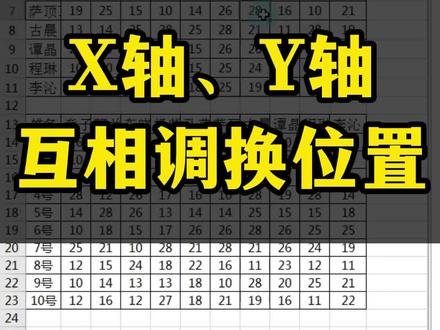
领导要求我们把 x 轴作为歪轴,歪轴改歪 x 轴,你知道哪个方法比较好吗?全选单元格内容复制,右键选择性粘贴,在这里有一个转至按钮点一下,你发现了吗?现在两个坐标轴已经调换位置了。
513齐慧Excel图图 13:09
13:09 13:01
13:01 01:06查看AI文稿AI文稿
我们在不熟悉的三号球呢,我们选中这个这两类数据啊,做出来图表呢是长这个样子的,觉得很奇怪,为什么呢?因为你的年份呢,他变成了一个里面的一个一个坐标轴,那如何把我们这个年份从这个轴呢磨到一二三四这个以坐标横轴呢? 啊?我们还是把这个表呢给他清掉,我们选中,先选中销售目标,我们只做销售目标这个,然后呢点击插入,那如果想要横,想要做行图,那就选择做行图,想要折现那就选择折现,我们以做行图为例, 选择一个柱形图, ok, 这个柱形图的这个柱子是我们想要的一个结果,对吧?那么选选完之后,我们单击一下这个图表,在菜单栏上面会有一个图表工具,在图表工具里面我们写点下选择数据,在选择数据里面呢,我们把这个右边 有个一二三四啊,这边有个小小的像铅笔一样的编辑,单击一下,然后我们选购年份这一列,然后呢选完之后呢在这边呢会有一个这个提示,然后点一下确定,再点一下确定,那这边呢就会出现年份。
6483卫哥 Excel(付费咨询)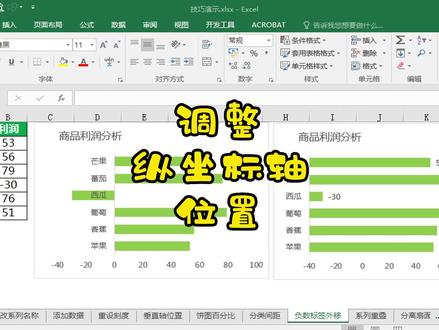 01:57查看AI文稿AI文稿
我们来看一下这个数据,如果说制作图表的这个数据当中呢有复数,那么做好的这个图表呢,默认情况下就会出现图形把这个坐标轴标签呢给他挡住的这种现象, 比如说这个图表因为这个西瓜的数据呢,它是负值,所以说这组数据它生成的这个条形呢,就把这个标签位置的西瓜 这两个字给他挡住了,那这种情况呢,可以通过对横坐标轴的设置,把它移到图表的外面,就会避免这种情况了,我们来看一下具体的操作, 首先呢我们来插入一个条形图, 默认插入的条形图呢是这个样子的,那这个条形呢遮挡住了他所对应的这个标签西瓜, 那要想调整这个,首先我们来选中这个横坐标轴,然后在横坐标轴上呢,右键单击, 找到这个设置坐标轴格式,点击之后呢就会弹出这个设置坐标轴格式的这个窗口,然后在坐标轴选项下面往下拉,找到这个纵坐标轴,交叉在这里,我们勾选这个坐标轴直, 然后在右侧的这个编辑框里面,我们输入一个负四十,那这个数值呢是参照数据表当中的这个最小值来定的, 比如说我们这个数据当中呢,最小值是负三十,那我要确保这个负三十呢,他可以显示在这个条形图当中,使这个值呢可以被包含在这个纵坐标轴的同一侧,输入负四十之后,按回车 就可以把这个纵坐标轴的这个标签呢移到图的外面了,像这种效果,通过这个知识点呢,我们可以了解到,要想调整这个纵坐标轴的位置,是可以通过对横坐标轴的设置来实现的。
126小铁办公 01:31查看AI文稿AI文稿
今天呢有粉丝提出来一个问题啊,就是如何调整坐标的位置,呃,不知道看到视频的您有没有这样的需求,咱们先来把这个图插进来,我们选中这个数据源,插入一个 二维条形图啊,这样的一张图,不知道大家呢是不是用过啊?呃,插入这个图以后呢, 这个学员的问题是这样的,就说他想把这个坐标啊,下面这个零一百,二百等等的,这个啊,他想调到上面去啊, 不让他在这下面,因为确实有些从外面网上啊,咱们看到了一个坐标是在顶上的啊,不是在这个底下,这个怎么操作啊?怎么着就能让他跑到上面去了呢?很简单, 把光标放到这个图上,然后呢,呃,调出这个设置绘图区域的这个对话框,然后呢我们用这个光标选中这个纵向的这一列 啊,这个坐标名称,然后呢我们来找坐标轴选项啊,找到这个坐标轴选项的这个功能区,然后呢去找有一个叫做逆序类别,你点一下试试, 瞬间这个坐标轴就上去了,不知道这个操作你会不会你的工作中有没有这样的需求呢?
437EXCEL财务达人郭辉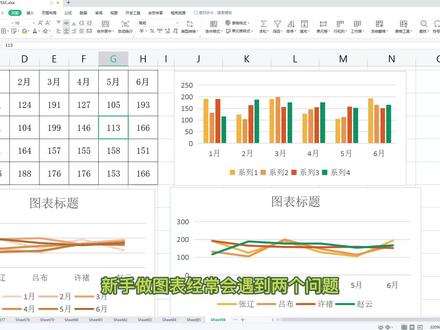 01:24查看AI文稿AI文稿
有时候图表经常会遇到两个问题,第一个问题是你的图例上面有很多的系列,一系列二系列三,对吧?那第二个问题是你的这个图表呢?我明明就想要这种图表,就是每个月,每个人,每个月是一条线,对吧?他怎么变成做出来却是这个样子,这个时候我们怎么处理呢? 首先呢,呃,你如果要去做这个这种图呢,我建议你选择的不要单单选择这一部分,我们选择这部分数据啊,选中,然后呢在插入里面,我们选择主型图啊,那他就下面就出来了,对吧?啊?如果你已经是有了,那怎么处理呢?我们选中这个图表, 在绘图工具里面呢,我们先选择在图表工具,我们先选择切换行列,切换完之后呢,我们点点旁边的选择数据,在选择数据中我们把这个类别啊, 一二三四,就是我们刚才出现的是一二三四,这旁边有个这个按钮,点一下,然后我们把这个名称呢选上,选完之后呢,这个方块呢,点一下确定, 再点下确定,然后再点下这个图表呢,然后我们把图表工具点一下,再把切换含量呢给他切回去,这样子也就 ok 了啊, 那这一部分怎么处理呢?这个其实比较简单啊,就我们刚才也用过我们当地的这个图表,点一下图表工具,点一下切换行列就可以了,那每一个人,他每他每一个人他都是一条线啊。
1703卫哥 Excel(付费咨询)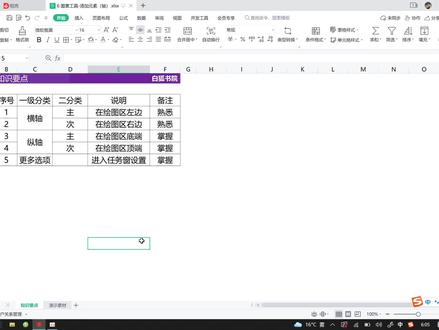 06:29查看AI文稿AI文稿
各位兄弟姐妹大家好,我是广西表哥黄飞鸿。那上节课呢,我们认识了这个六窗,那这节课开始我们讲到图表工具啊,先讲这个坐标走横的重的,我们来看一下,不用,我们点到这个地方图表工具就弹出来了, 然后呢这些功能区我们从这里开始讲,先讲这个坐标轴,你看这里有四个,一个主横主重,次横次重,然后更多,对不对?那我们来仿这边做就行了啊,首先我们要插入一个组合图,在这里, 我们用这个好,这个订单量被压太扁了,我们右键这里有个更改图标类型,把这个什么哎点一下,勾一下,然后点确定 好,好,这个时候 ok 了,大家看这个是中的主,这个是中的刺,那这个是横的主横的刺,我们可以加一下啊, 看被已经加的啊,被加好的这些已经有个灰色底在那里,我们点一下,你看,然后呢这个,呃,看到没?柱形图啊,就被弹到上面去了 啊,就是这边这个啊,别弄到上面去这个出来。那我们这时候可以删除他啊,删除他,他不下来怎么办啊?我们可以右键来设置他, 再点一下他就回来了啊,他就回来了。那这这边这个呢,也可以这样删除,我们这样删除啊,按的类删除,明白吗?如果 不要添加了,只能来这里添加,我加一个煮的,把两个煮的都加完啊,然后呢再加一个刺的重的啊,就 ok, ok 了。然后呢我们看这里有个更多 更多选项,那他就会谈到这个对应的这个类别,现在是类别的这个设置,我们设置和这边一样,首先呢这里有个啊坐标求选项卡和文本选项,我们先调文本,先给他一个红色啊。 嗯, 这是轮廓了,不对,我要我要文本红色就行了。好,那这个时候呢,我们轴就给他一个红色做标轴选项,这里有个填充与线条, 我们给他一个实心的线条,给他一个红色。红色之后呢,我这里用复合型的, 然后呢这里用这个,哎,差不多一样就得了啊,那这里端点的是平面呢还是什么都可以设置的啊?然后呢连接点呢是圆形啊,什么都可以设置。箭头的前端我用这个末端的,我用这个啊,那就和他一样了,看到吗?看一下啊, 关一下线哎,差不多一样啊,差不多就行了。好,到这个设置呢,我们除了去那里更多还可以右键啊,或者点这里啊,我这里右键的了。 好,他依依然是一样的,这里是做背头选项,这里是文本选项啊,我们先看这里,这里的话他要调什么呢?看啊, 好,我们看一下,这里的话要调和他这里一样。那这里是一个单位,单位的话我要用这个。好,一样了啊, 这里后面会讲的。不及讲啊,我先调这边一样先,然后线条这边这边我们用实线啊,用紫色的啊,然后呢复合是双这个双线的哦然后是这个啊, 哎,不对,不一样, 哎,差不多一样就行了啊差不多一样就行了,咱不管他了,然后其他没有什么要设置了, 字体的话,我们来这里给他一个紫色的字体。 ok, 我们看一下,差不多一样没有,哎,差不多一样了啊,这个这个双线呢,大一点粗一点啊, 咱不管了,只是告诉大家这里可以调,因为后面我们还要再操作的,所以不着急,大概了解一下,那这边就不调了,那么这个就是做标轴啊,我们先来看一眼, 如果要添加只能来这里添加,要删除的话,我们可以按按点类啊,这样子明白了没有啊? 好,那这个的话就是做标轴一定要搞清楚啊,不要搞混了啊。然后的话啊,下节课我们继续讲,讲到这个标题,到这个标题。好,拜拜兄弟姐妹们。
 01:31查看AI文稿AI文稿
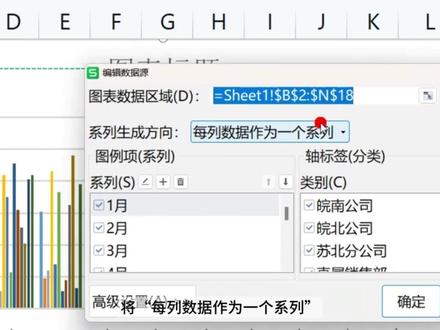
有小伙伴提问,在制作统计图时,发现图例和横坐标的内容反了,这个应该怎么处理呢?我们一起看一个演示,我们给这张表制作一个条形统计图,也就是柱形图,这个过程我们都会,如果有不会的, 可以翻看红圈标记的课程,如果还是看不懂,可以在评论区留言。 插入条形图后,我们发现图标横坐标本该显示的是月份,可是他显示的却是分公司的名称, 而我们在看图例,他却用不同的颜色表示不同的月份,可是我们想要的是不同的颜色表示不同的公司,这个应该怎么做呢?我们直接上教程, 鼠标一致图表编辑区,鼠标右键选择,选择数据选项, 我们更改一下系列生成方向,将每列数据作为一个系列,改成每行数据作为一个系列确定, 这样的话图例和月份就实现了调整。现在坐标横轴表示月份就是我们想要的了。除了条形统计图,折线统计图等也可以这样调整。 本节课内容到此结束。
174办公技能培训部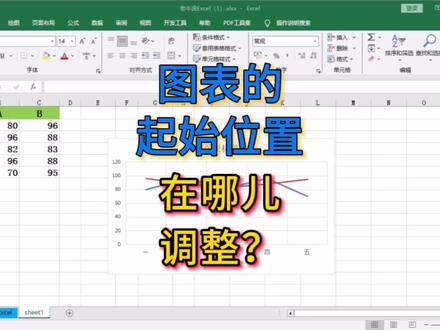 01:16查看AI文稿AI文稿
大家好,这里是老牛,今天见到有网友问这样一个问题, 以这样的数据生成了一个折线图,折线图的起始位置呢,并不是在左侧的纵轴上,而是在两个格子之间, 那么他希望做成什么样子呢?折线图的起始是在纵轴上,每个数据点也是在这些刻度线上面,而并不是在两个刻度线之间。那么这个设置的修改是在什么地方呢? 可以双击横轴,这样右侧的任务窗口就会弹出设置坐标轴格式的选项,找到坐标轴 的位置,然后把在刻度线之间改为在刻度线上,同时我们可以看到折线图就已经变成从纵轴开始, 而且每个分类项也是和刻度线对齐的了。这个设置是不是很容易呢?欢迎关注老牛说一下。
173老牛说Excel 01:14查看AI文稿AI文稿
在做图表的时候呢,经常会遇到,我明明有两列数据,但是坐船呢,只有一个柱子,对吧?那另外一个像王成立这个就没有了,那同样的,我做折线图的时候呢,也只看到一条很平的这条线,那这个时候我们怎么处理呢?我们插入一个 y 坐标走,就第二个坐标走来 做,然后选择啊选择这个图表,点击一下图表工具,然后呢在更改图表类型里面呢,我们单击一下更改,更改,更改类型,在更改类型里面呢,我们选择这里面有很多啊,我们选择一个组合图,单击组合图,然后呢在组合图这边呢有个柱状图, 然后这个折线图,注意啊这个完成率,这个折线图里面呢,我们把这个次坐标轴这个这个地方呢给它勾选上啊,一定要勾选上,然后呢点击插入预设就可以了,那这样子这条曲径呢也就过来了,那同 这个道理呢,我们选择这个图表,然后呢点一下更改类型,在更改类型里面呢,我们同样选择 组合图,在组合图里面,我同样把这部分的折线来选中,由于呢他会自动的把你的音乐数据呢改成折线了啊,改成柱形了,那我们直接还还是给他改成折线,然后呢点击插入就可以了,那这样子呢,就变成了两条折线。
2286卫哥 Excel(付费咨询) 01:30查看AI文稿AI文稿
excel 表格怎么插入图表及自己修改横坐标的值?欢迎观看本期视频,本期两个人讲解一个图表的知识,就是 excel 表格中呢,如何去插入图表以及修改它的一个横坐标主的一个显示值。 比如说好,现在有一个年度的这样一个报表,现在要展示全年各月的一个收支对比图啊,那我说我们可以这样选中这两行数据,对吧?收入和支出,选中这两行数据哈,然后呢,插入图表是这样的,选中这两行数据之后哈,再去插入图表,点插入啊,选择全部图表, 然后呢,找到中心图,选择这个最基础的这个啊,这样的话,这样一个基础的一个中心图就做好了,但是呢哈,现在展示的是什么呢?哈,就是横坐标轴是一到十二啊,好像是也是可以,但是它本身是一个序号,我能不能把它改成我们上面这个月份呢?比如说 一到十二月可以改吗?当然是可以的,怎么做呢?哈,可以选中这个横坐标轴之后啊,点击右键选择数据这里呢,我们把类别这里哈点编辑,记着哈,在类别这个地方,点右上角这个编辑啊,编辑这里,我们选择轴区,轴区就选择最上面这一行, 就是我们月份这一行,点确定啊,好,点确定,此时可以看到我们就把什么横过边轴的直接改掉了, 这样的话就是标准的啊,做这个一下标格中表格中呢,如何去插入图表以及修改他做表主的一个办法。好,那本期的视频就到这里,感谢大家多关注和点赞我们视频啊,下期再见。
839VBA AI表格办公帮 02:26查看AI文稿AI文稿
同学们大家好,我是于老师,那么今天呢我们来看一下如何呢将这个 xl 图表当中坐标轴上的这些比较大的数字呢,它的单位呢?修改成以万为单位,那么至于数据表如何生成,以及这个图表如何显示在图表,这个数据表如何显示在图表当中, 那么大家呢可以参考合集当中的其他视频。好,那么来看一下。首先呢我们要做的第一步呢是把这个赛欧的这个图表选中,然后呢点击这个按钮啊,齿轮一样的这个按钮,然后呢让他的这个属性窗口出现, 然后呢我们选择我们坐标轴的这个对象啊,选中之后呢这个坐标轴的对象选中之后呢他的属性就会出现在这个属性框当中,然后呢我们点击坐标轴啊,点击坐标轴,那么往下把它往下拖动啊,下面有一个数字啊,有个 数字点一下,把这个数字的这个折叠的按钮点开,然后呢在这个数字的这个折叠的这个 按钮点开啊,那么就可以看到,那么在这个里头的话,我们选择他的这个坐标轴当中的这个数据的类型,把它改为自定义格式啊,然后在自定义格式当中呢,那么我们在这块呢来选写一个以外为单位的格式,那么零, 然后呢注意这个球一定要是英文的这个数字的格式啊,然后零,然后逗号零啊,那么然后 这个是点零,然后逗号,然后呢万大家注意这个格式啊,零 号点零,然后大家如果看不清楚,我会把这个格式写在评论区,好点击添加,然后呢这个格式就出来了,然后呢我们这里的数据呢,就全部是以万为单位了,那么数据表当中的一些数据呢,还不是以万为单位,这个怎么来进行修改呢?我们可以来选择修改我们这里的,把这些数字呢全部选中, 然后呢我们鼠标右键,然后呢选择设置单元格格式,然后在单元格格式当中可以选择自定义,按照刚才的方式也可以选择特殊,在特殊当中呢我们选择万元,在万元当中选择万, 然后我们确定好,那么这些就全部变成一万位单位,这里下面的数据表当中也变成一万位单位。好了,学会了吗?学会了在评论区告诉愿望是点赞关注不迷路哦!
719贠老师Excel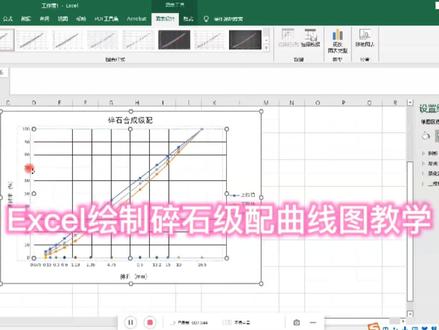 10:36查看AI文稿AI文稿
今天给大家演示下怎么用 etc 会制碎石级配曲线图,点击插入,插入带光滑曲线的散点图, 选择数据坐标轴,横轴,纵轴,选择相应数据, 修改动作。标轴竖直 猪网隔线改成黑色, 四网和线改成黑色。 删掉横轴竖直, 选择数据,建立筛网尺寸的各个系列点, 给筛网数据点添加标记, 筛网数据点标上筛空尺寸。 现在输入图表标题,做标轴标题, 生成图例并删除多余选项, 改变表列通过率。途中曲线也会随 今天的教学就到这了,喜欢的可以点个赞并关注!
1079天山砼老 01:20查看AI文稿AI文稿
这是我们根据左边的这个表啊,做出来这个折线图啊,你会发现呢这个横轴啊, xo 啊,它是位于中间的,他只要把它移下来了,哎,我们双击这个地方啊,自己记住一定是双击啊,双击完之后呢, 右边才会出现这个按钮,然后呢你选中这个坐标轴啊,不要,主要就不要乱点其他的地方啊,我们点到 右边的坐标轴选项里面有个坐标轴,在坐标轴里面呢,我们找到一个这个叫标签啊,在标签里面呢有个标签的位置啊,把标签位置呢改成 d, 他就跑到了下面啊,跑到了下面, ok, 那这里面呢?呃,他如果呢这里面 这个叫我们叫刻度线啊,这个叫刻度线,那如何把这个刻度线呢给他挪下来呢?首先呢你要把刻度线挪挪的位置呢,是在负的一百五这个位置,所以 我们双击这个地方,这个就是我们要设置的是这块地方啊,然后呢在坐标轴里面点一下坐标轴选项啊,我们在这里面呢选到坐,就是坐标轴选项里面呢, 这个坐标轴值啊,在坐标轴值里面呢,我改成负的幺五零回车就可以了,当你要发现呢这个坐标轴呢,他就自然这个刻度线呢就自然而然往下啊,这个就是咱们把这个刻度线往下移,以及这个横轴的这个文字一起往下移。
1060卫哥 Excel(付费咨询) 00:28
00:28
