ripx daw怎么导出midi
同学们大家好,我是七线格的七线谱,这个视频呢,应很多同学的要求啊,讲一下这个 rap x 啊,其实这个软件在以前的版本呢,我是不怎么看得上的,因为以前版本用的模型它比较糟糕一些,分离的效果呢,也比较差。 那最新的版本也就是八的版本呢,效果还可以,并且呢作为一个八代的辅助工具,还是比较好用的,那我们可以打开它, 那首先呢,它是一个分离工具,所以呢,它是能够吃你的显卡的增益的啊,比如你用英伟达的 rtx 系列的显卡,是可以加速的,当然它也有苹果的版本啊,对于苹果的 im 架构的 gpu 呢,也能吃到一定的加速的这个权益。 所以呢,总体来讲,苹果 pc 用起来都蛮舒服的,如果你讨厌折腾框架,比如什么 python 架构啊,什么等等等等这些东西,然后一问,这个软件就类似于光谱层一样啊,装上就能用 啊。只是呢,他官方目前没有中文啊,目前网上我记得有一些民间的自制的汉画版,不过呢,感觉意义不是很大,因为你用这个软件,你几乎不需要任何语言方面的能力,很简单啊,打开之后是这样的一个界面,第一次打开的话,你可能需要设置一下他的声卡在这里 啊,我是设置了啊,自己用的这个声卡,你需要设置一下,不然他可能没有办法发出声音。然后呢,就是你需要导入歌曲,点击这个文件, 然后呢,你可以找到你要弄的歌,比如我这边下了一首这个啊,菲尔乐团的这么一首歌啊,然后呢,直接让他算,由于算的话需要一点时间,大概一分钟左右,所以呢,我直接提前给他弄好了, 那我这边双击打开啊,这个就是他算出来的结果。那最基础的快捷键的操作呢?首先鼠标默认滚轮是前后进行滚动,如果按住 shift 键呢,上下进行滚动, 如果按住 ctrl 键呢,横向进行放大,如果你按住 ctrl 加 shift 键呢,是纵向进行放大啊,这是你最常用的快捷键。然后你可以在这边看到不同的颜色,当你分析完成之后呢,这里不同的颜色代表的就是这边的不同的声部 啊,目前它的声部分离算是比较多的,你可以看到它有人声、吉他、贝斯以及弦乐组, 也就是说作为八代工具来讲,他这个分离算是比较细致的啊,可以说能对你的八代有一定的帮助。而在这个轨道里面,你可以看到他有读奏和静音的这个功能, 那如果说你想要比如静音掉某一个东西啊,点击就可以了,那这里面我把人声给他静掉。然后呢,你在任意的地方点一下他的播放指向就会定义到这里啊,有点类似于 qbs 做了设置之后的操作, 这里可以看到播放的时候音符会高亮,动画效果做的还是不错的。 如果你把人声给他加上, 只想知道钢琴,那对于八代来讲,这个质量是够的,并且这里还有 mini 音符, 也就是说如果单纯从分离的效果来讲,它其实是不如 m s s t 跟那个我之前介绍的那个插件的啊,它是不如的,但是你会发现它有个优势,就是分离之后它可以帮你把迷你音符给它显示出来, 这一点呢是别的工具相对来讲啊,是比较弱势的啊,比如这里你看你点击它就可以播放,并且你可以对它进行修改啊,比如说你把它什么一上一下 啊,是可以修改的。呃,你在网上听到的什么日本版的音啊,这个青花瓷 什么日本版的别的什么歌啊,都是用这里的这个方式来进行改编的啊,他也可以定义和弦什么的,不过我觉得更大的作用是把它作为一个八代工具来用啊,你可以知道哪些声部,然后呢相应的这个和声的进行 你可以自己看得出来,就比较方便一些。如果你想扒哪一首歌把它放进来啊,大致的框架可以帮你分析的比较清楚,而且全程的合声进行可以看得非常的清晰,这样子的话你扒起来会比较容易, 而且呢个别的东西放在一起听可能你不太听得出来,但如果放到 rap x 里面可能你就可以听的出来,比如到这里有打击乐的地方播放, 而且你也可以适当的知道他的弦乐是怎么编的,虽然听的不是非常的清楚吧,但是多多少少有点用啊,你看 至少迷你音符给你指了一条明路啊,你大概怎么编你自己心里知道啊,包括铺底也算弦乐的其中之一啊, 而且讲实话,如果能把吉他钢琴这一块分离清楚的话,其实你能听得出来和声进行的话,大概写乐怎么编你心里应该就有一定的想法了。 注意他会把电吉他跟木吉他都算作吉他,所以呢,并没有单独分离电和木吉他的这么一个功能, 但是吉他的扫弦以及它的迷你音符会告诉你它是用什么和声去编的,但这首曲子相对来讲它是比较古早的音乐嘛,所以整体的这个粘在一起的感觉是比较重的。 如果你分离的是一些比较偏向于现代的音乐,也就是这个时代的混音做的比较好的,效果会好很多, 所以总体来讲,它是一个非常好的八代工具,相比于之前介绍的只能八单轨,对吧?这个多个轨道放在一起,你也可以清楚的知道它的和声进行是什么。如果对于一个有编曲功力的同学来讲啊,你懂得一些最基础的编曲手法, 知道了它的和声进行,知道了它的配器的思路,其实你要复刻一个大差不差的就不是很难了, 所以这个还是有点帮助的。对于编曲的同学来讲啊,当然你也可以导出这个音频文件啊,你可以在他的文件里面这里有个导出,在导出里面你可以选啊,比如当前的名字啊,导出的位置,然后这个格式啊,要不要立体声参考率多少,比特深度多少, 是否导出全部,或者导出中间你的循环或者怎么样的,然后甚至底下这边你可以导出分轨啊,只导出这个歌曲的这个段落,或者是正常的 啊,立体声的总线导出啊,这个你自己选对吧。所以如果假设你不需要人声,或者不需要鼓啊,比如你要做一个五鼓的伴奏啊,你就可以把这三个给它勾掉,然后你要弹贝斯啊,你可以把它贝斯给勾掉, 这样子的话你也可以作为一个无背词的伴奏,或者你要弹键盘对吧?啊,去掉然后做一个无键盘的伴奏,你自己练那个键盘的即兴伴奏,或者是啊,你把它当成一个伴奏用,把人声静音然后导出也行啊,都可以 啊,只是如果你只是为了追求最纯净的伴奏或者最纯净的人声,我强烈建议你去看一下我别的啊介绍的这个分离工具啊,那些效果会比这个更好。就作为一个八代工具来讲他应该是目前最好的了, 估计随着版本的更新发展可能以后会越来越好吧,但就目前来讲他真的就只能作为一个八代工具了。 毫无疑问对于有编曲功力的同学来讲啊,他能帮你分析成这样子你要复制他真的已经是非常简单了,难度已经下降无数次了, 不像说你真的纯靠听觉对吧,然后你自己用乐器慢慢试啊,这个你导进来之后其实这里啊你就可以大概看得出来他的合成进行是什么样的 啊,这一点就其实已经很 ok 了。至于他的别的功能比如音频的编辑啊加效果器什么的,个人觉得啊没什么用啊,就把它当一个八代辅助工具用就好了。但视频发出来呢,我也希望这个软件以后能做的更好一些 啊,如果你有需要呢,你可以找我,我也可以帮你更新和维护,以后肯定会越来越强。对于喜欢编曲的同学来讲,我觉得这个工具还是 ok 的, 有用的。

粉丝6.2万获赞32.0万
相关视频
 01:50查看AI文稿AI文稿
好,这视频给大家分享如何快速提取歌曲中鼓的 meaning。 那 无论你是想更换歌曲中鼓的音色,还是说学习这个编鼓以及这个歌曲八代。好,那这个方法都非常实用。首先第一步我们需要把歌曲中鼓拆分出来,那我们使用的软件就是这个 repix d r pro。 好, 这个软件操作也是非常简单,我们把歌曲直接拖到这个软件里面。 好,它就会自动去拆分啊,拆分出来,我们看到左边啊,有这个人声钢琴、吉他、 bass 鼓和弦乐啊,接下来我们需要 solo 这个 kick drum 里的开始啊,我们单这个 s, 把这三组给它 solo 出来,然后我们来听一下啊, 好,这个鼓就拆分出来了 啊,这个 midi 会显示出来,那接下来我们需要把这个 midi 提取出来啊,非常简单啊,我们在你左上方那个 f i l e, 然后选择这个 e, s p o r t, 然后接下来我们在这个位置啊,把这个 mp 三可以改成这个 midi 啊,我们选择这个 midi, 然后选择好你的导出位置,然后我们再点击右下方那个导出,然后接下来我们进入 qbase, 直接把这个 midi 文件拖进来就可以。啊, 啊,接下来我们看到它出现了一个 mini 文件啊,我们直接双击进去啊,啊,它这个是古编辑器啊,我们直接可以在里面编辑,如果你不太会使用那个古编辑器啊,咱们也可以直接把它拖入到这个古音源里啊,接下来我们直接把这个 mini 拖入到这个古音源里。 好,我们再双击看一下啊,然后这个 mini 已经进来了,然后我们来听一下啊。 好,这都是可以随便更改的,然后我们再对比一下这个原歌曲的鼓。啊, 好,基本的框架已经出来了,那我们可以根据原歌曲的鼓做一些小幅度修改,那基本上这个鼓就可以使用了。好,大家可以试一下啊。
347大维音乐 03:01查看AI文稿AI文稿
音频分离八米立工具 ripstop pro 的 下载安装我们先到这里将资源包下载下来, 解压并打开资源包会得到这些文件。双击第一个安装, 点击 finish 完成安装,接着运行 ripstop pro patch, 最后点击 patch ripstop pro, 选择 c program files hitemix 文件夹中 ripstop 文件夹即可完成安装与激活。 接着打开 ripstop pro, 导入音频进行分离。 点赞关注我们下个视频见。
169音频久 02:57查看AI文稿AI文稿
音频分离八、媒体工具 repack the a w pro 的 下载安装我们先到这里将同款资源下载下来, 解压并打开资源包,运行第一个程序安装, 点击 finish 完成安装, 接着运行第二个程序进行激活,点击配置 store pair, 最后选择 say program files height mix, 选择 repec 一 a w 文件夹即可完成安装与激活。 打开 it store pro 并拖入音频进行编辑, 这里可以选择需要分离的元素,钢琴、贝斯、打击乐等等都可以。 本期视频就分享到这,别忘记点赞关注我们,下个视频见!
6混音屋 01:33查看AI文稿AI文稿
一个小小的对比,用 prism 转 midi 跟这个 solo 直接下载 midi, 它们之间的这个区别。首先这一轨呢是 solo 的 一个音频轨分轨,然后下面这个呢就是 solo 的 midi, 然后我们用 prism 先转成 midi 试一下啊,从这边加载一个 prism, 然后打开它,然后呢点这个录音播放, 可以听得出来这个音质很差啊。 ok, 那 我们听完之后呢点这个停止好,他就识别出 midi 了,然后呢 点这个把他拖进来啊,他就直接可以加载到我们的宿主是 solo 的 midi, 加载钢琴音源跟这个原始的音频一起放。 哎,我觉得 present 更准确一些啊,就是这些小的细节,你可以看到这种小的音符它都识别得更准一点,所以它还是有一点点使用价值的。
194贝多音乐邹老师 03:14
03:14 01:14查看AI文稿AI文稿
用 solo 生成的音乐怎么导出它的分轨和 midi, 然后到我们的宿主软件里面去编辑呢?我们把光标停在我们的这个要导的曲子上面,然后这右边有三个点,点一下它,然后选择 get stems midi, 如果你要分得细一点,你就可以选左边这个点一下这里, 好,那它就已经分离出分轨了。嗯,它默认状态是选择这个 vivo 加 midi 啊,就是说既有这个无损的音轨以及它的 midi 文件。 好,那我们就选这个下载所有的啊,接下来就等待它下载完,下载完之后我们会会获得一个打包的文件,里面包含的这个 vivo 以及 midi。 我们可以在我们的浏览器右上角这三个点这里点一下,这里有个下载点一下下载好,那这里就有 之前下载的这个分轨和 mini 文件,点开它啊,就能够找到它。你看里面有这个 vivo 波形文件啊,以及这个 mini 文件,这个时候我们就可以放到我们的数据软件里面去编辑了。
238贝多音乐邹老师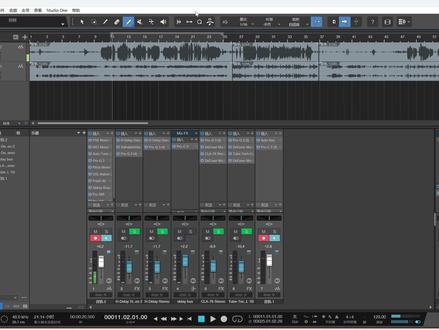 05:24查看AI文稿AI文稿
so one 中的录音该怎么导出呢?好,我们今天就来说一说啊。首先我要说几个方法,第一个方法就是我们看到我们上方的这里工具栏一二三四五, 然后我们找到五选择这个画笔,也就是描绘工具。找到以后呢,我们去找我们的录音范围,比方说我们的录音范围是从这个十一到二十五, 那么我们就用这个描绘工具,我们找到数字的上方,这个小画笔就出现了,注意一定是上方,而不是中间或下方,我们这个框选十一到二十五,框选我们录音的一个范围。 好,框选以后,你点击乐曲导出混音,然后这边位置是我们导出文件所处的一个位置,我们可以根据这里去找。文件名呢,我们自行选择, 然后正在发布,我们选择不发布格式呢,我们选择 web 文件分辨率二十四比特采用率四十八 k 赫兹,当然这个分辨率采用率我们可以根据自己的习惯去选,然后导出范围,这里我们一定要记住 第一种,我们用小画笔去框范围的时候,我们一定要选择循环之间,然后调整响度。这边有一个,我们打开看看,这边都是一些音乐平台,比方说这里亚马逊音乐,然后苹果音乐,包括这个 youtube 音乐平台,或者说视频平台上一些响度标准,我们点击这个苹果音乐,你会发现它最大音音量是有一个响度标准的。那我们一般呢,我们自定义到这个负十四左右就可以了,然后负十四,正负零点五 db 最大实际峰值,我们选择负一就可以,然后输出呢,我们要输出到我们的,比方说你平常是做直播或者说唱歌,我们要做到,我们要输出到这个直播或者唱歌的一个输出通道, 单声道一定不要勾选,然后这么大一片呢,我们只需要勾选这个写入节奏至音频文件就可以,然后我们就点击确定,点击确定以后呢,我们去这个位置,就这上方的位置就可以找到我们导出的一个文件了。好,第二个方法, 第二个方法呢就是,嗯,我们看到这边有一个加号,加号的左边我们点击点击以后把标记点上,点上以后你会发现这边有一个开始,有一个结束,对吧?那这两个小棋子, 嗯,我就可以把我录音开始的时候呢放上这个小棋子,把结束的棋子放在我录音结束的片段, 比方说我这里是从二十七,然后录到三十七。好,同样的我们点击乐曲导出混音,然后跟上一个不一样的,是呢, 注意这个导出范围,它不是循环之间了,没发现循环之间它变成零秒了,对吧?这个导出范围呢,我们选择这下面三个任意一个都可以, 没发现他都是一样的,因为我们这里选择的是标记的一个方法,所以你看这三个都是标记之间, 所以第一个小画笔呢,我们选择循环之间,然后第二种方法,我们选择这三个随便一个都可以好,转完以后我们就可以点击导出了,然后,然后我还要说的一点就是 在这边,啊啊,等下我音量可能会比较大,我们看我们在导出过程中常遇到的一个问题,比方说现在我去进行一个导出,我们看好了。 好,你们发现刚才这个咱们的导出出现了问题,对吧?它显示这个剪辑已进行剪辑,然后信号在什么什么 gdb 结束了。 那么这是什么问题呢?就是我们的声音太大了,在输出的时候他超过了这边的零 db, 所以 会导致失真。然后一个非常简单的解决办法,就是我们在这边我们输出通道的一个推子后加一个限制器, 加上限制器以后他就会变好,我们再试一下。 好,你会发现这个导出非常的顺利啊,所以说今天呢? 嗯,这个录音的一些注意事项,不是导出的一些注意事项,咱们就说到这里,咱们下期再见。
35XMing 01:00查看AI文稿AI文稿
本星系最强八代神器,全新 ai 分 离引擎技术,八伴奏、八乐谱、八乐器等等,它能更准确地将混音中各个乐系单独分离出来,人生、吉他、钢琴、谱组全方位分离。并且软件里分离出的音频可以像 midi 一 样随意的调节编辑,以极快的效率婉转音频。 哈喽,大家好,我是田世浩宇。老规矩,视频里使用的软件我会分享到群里供大家免费下载。话不多说,把下载好的音频拖到软件里,这里显示的是人声、吉他、钢琴等等乐器,点右下角处理,十分钟左右就会处 理完成。处理好左边的 vox, 点亮 s 只显示人声,点亮 m 就 只有伴奏,只需要伴奏的小伙伴,点亮 m 后点击左上角,这里点击 ex, 开头 选好格式后就可以导出高音质的伴奏了。对于八代和乐器学习的小伙伴呢,点击左边的乐器,可以单独听各个的乐器以及他们的创作思路和手法,你也可以自己修改这首歌曲的所有乐器和音符,以及右边的工具栏有很多的效果供大家去选择,想要的小伙伴点赞关注私信我!
1159调音师昊羽 00:37查看AI文稿AI文稿
音频分离八米立工具 ripstop pro 的 下载安装,我们先到这里将资源包下载下来,打开资源包会得到这些文件,双击第一个安装 这里输入电脑开机密码,最后点击关闭完成安装。 点赞关注我们下个视频见。
10音频久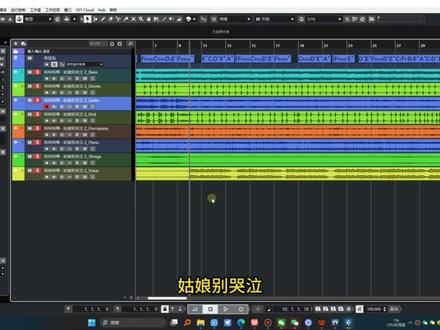 02:23查看AI文稿AI文稿
最强 ai 八代神器,学习编曲又一利器! rex 七,我们看一下利用他能做些什么。点击这里导入音频,把前面五个都选上,他说可能需要六分钟,点击这一个 好了,稍作等待,他就把这一首歌完全分离出来了。如果要提取他的人声,把 what 读奏,如果需要这首歌的伴奏,把 s 静音 两个音频都可以通过文件菜单导出,按默认的格式分别可以导出音频伴奏和人声。我们还可以在这里面单独听钢琴 吉他贝斯 组,如果你选择吉他轨,它上面还会出现和弦,不过仅供参考。如果你需要八代,就把所有音频分轨导出,选择文件导出,下面选择分层点导出。 打开酷贝斯十三,我们先用一款测速软件测到它的速度,一百修改速度,分轨导入工程,找一个底股对齐音头, 然后我们再创建和弦轨,把钢琴拖到里面,所有的和弦都已经标出来了,然后我们再用贝斯核对一下,如果你觉得贝斯太低,可以点击这一个转调加十二个,别的和弦没有录制出来,我们可以给他 加一个,这是一个四五三六,他少了一个三级小七。和弦 姑娘别哭泣这一首歌现在很火,但是他们都说抄袭男男的夜,男男的梦,你怎么看? 我觉得是纯属巧合吧。如果大家对八代有兴趣,可以关注我并留意近期的直播公告,我将用这个软件分离音频,亲自八一首歌曲教大家实战八代。 本期视频就到这里,有什么问题评论区留言,拜拜!
3400音乐人钟祥


