maya两个物体合并教程布尔
哈喽,大家好,今天我们来讲一下玛雅多边形结膜中的普洱运算命令,那么什么是普洱运算呢?普洱运算就是病急、差急、焦急的运算,那么在玛雅当中它的作用就是通过普洱运算来修剪我们的多边形,来生成更加复杂的形状。我们 打开网盖菜单,我们可以在这个合并栏目下看到这个不尔运算菜单,那么在这里面就包含了并极运算、超级运算以及交级运算。 下面我们依次来看一下这几个命令在默认设置下如何去使用。首先我们来看一下第一个优点,病急应算。病急应算就是将两个多边形对象拼合到一起,并且 将他们相交的部分移出。例如我们在场景中创建一个多边形立方体,然后再创建一个多边形圆柱,我们适当的调整,让他穿插到这个立方体当中。我们先把网格关闭,假设我们需要把这个立方体和圆柱体拼合到一起,为了便于观察,我们可以开启限宽显示和半透明显示,我们选择这两个多边形点, 即执行病情运算。我们可以看到两个物体拼合到一起的同时,中间相交的部分也会被移出,而相交边界的部分则会自动加线,将两个物体缝合成为一个新的多边形对象,这个就是不尔运算中的病情预算。我们 使用开水剂将多边形恢复原状。我们来看一下第二个 dfris 叉级运算,差距运算也叫相减运算,那么这里我们只要牢记在这个差距运算模式下,被移出的部分永远是这两个物体对象的相交部分,以及最后加选的物体对象本身, 可能这样说还是很难理解,同样的我们还是通过实力来了解一下。例如我们选取立方体,按住 shift 键加选圆柱体,那么在这里面被移出的部分就是相交部分和最后加选的这个圆柱体本身。 我们点击执行差距预算,我们可以看到结果和我们想的一样,他们两者之间相交的部分被移出的同时,圆柱体本身也被移出了,我们将多边形恢复原状。我们刚才演示的是先选择立方体,最后加选圆柱体,那么 这次我们反过来先选择圆柱,最后加选立方体。我们依旧来看一下这个结论是不是也同样成立。我们可以在脑海中提前得出结论,被遗出的部分就是相加部分和最后加选的立方体本身。 我们点击执行差距运算,我们可以看到这个运算结果和我们实现得数的结论是一样的,这个相加部分被移出的同时,立方体本身也被溢出了,这个就是差距运算的使用方法。 我们将多边形恢复原状。下面我们来看一下最后一个 excel 交警预算,作用就是保留两个多边形相交的部分,只要随意选择这两个多边形,然后执行交警预算,就能保留相交的部分,这个非常简单。最后我们一定要注意,在执行完不文明令之后,为了防止以后出错,一定要记得选择对象,按类型删除历史。 除此之外,假如我们在执行不耳命令的过程中得到的结果和我们想的不一样,那么一定要先对法线的方向做一个完整的检查,我们可以选择物体对象,打开显示菜单,在多边形下开 起面发现显示,这样我们就能看到物体对象表面的发现,他和我们的面是垂直的关系,发现方向有没有问题我们一眼就能看出来。另外,假如我们要关闭发现显示,我们只需要重新选择物体对象,再执行一遍这个面发现显示命令就 ok 了。好了,关于玛雅的普洱预算就讲到这里,我们下期再见。拜拜。

粉丝7532获赞8.2万
相关视频
 04:34查看AI文稿AI文稿
这节课继续讲我们玛雅的一些常用的一些命令啊,有时候我们需要在这个模型上想要挖个洞,是吧?我们怎么去做?你直接在这个上面去去切割的话,他是比较的不准确的, 很容易出问题。然后我们现在的话就可以用一下普洱,先创建一个正方形,再创建一个圆珠, 把它旋转个九十度。首先先选择我的 boss, 再选择我这个圆柱 mc 的键加选,然后按 游戏粉加右键,然后可以破耳一下。现在他有三个选项,你可以一一选择一下,我选择并集,并集的话就是他两个都会显示出来,然后按下四键,可以看一下我原著的里边那个面是不是被切掉了。那 现在两个模型变成了一个模型,因为他是病机,所以我两个模型都会被显示出来,然后我现在把它选成叉几,也看到圆柱的部分就会 被切掉,我就会得到一个这样子的一个模型,然后我们再看一下交集,交集的话就会只留下他俩互相之间相交的一个部分,我们的正方形跟我们的圆珠都没有了,只有他俩相交的地方被留下来了。这个就是杜尔的一个差疾交集和病期的一个不同的,因为我现在再重新创建一个, 然后我先选择这一块,然后再选择我的 box, 然后再去执行一下波,现在是病急,他的结果是一样的,然后差急的话他会显示的是我们这一块, 你再看一下交集,交集的话是一样的,然后他是差距的时候,刚才我们另外一个差距显示的是正方形,上面掏了一个洞,是吧?如果我先选择了这个,他就会显示的是这个差距,我们可以看一下对比,这个就是选择模型的一个前后的顺序的不同,他就会得出来一个不同的一个结果,一般情况下我们不好出来的一些 结果,他上面是有很多多变面的,所以我们做完之后要把它修整一下,并且这个命令他还比较容易出错。如果想要执行这个命令之前,先给他做一个备份,我们可以先复制出来一个这样的模型,然后我们再去进行一些操作,如果你出错了之后,你还有一个原始的模型可以去修改,然后这个就是 我们的一个布耳,我们还有一个工具也比较比较好用一些,然后是一个圆形的圆角。红酒先创建一 boss, 现在我讲了很多我们的这个命令啊,可能大家有的只是知道这个命的,但是在实际操作应用中可能还不是很清, 那我们把这些比较常用的一些命令讲完之后,我们可以做几个案例,然后让大家去看一下这些操作具体用在哪,哪些地方,要加了一些这种网格是吧?然后如果我想将我刚才那个上面是吧?我是进行了不玩,除了不玩之外,我还可以再进行另外的一个操作, 执行一个圆角的这个命令,这个圆形圆角,然后你也可以按住 shift 的键加右键,然后可以选择这个圆形圆角组件。就是我们在执行命令的时候,工具架上有很多比较常用的,然后我们一般情况 sift 的加右键也可以在这下面有很多的命, 这些命令基本上都是可以选择出来的,然后如果你实在是找不着的话,我们所有的一些命令全部都是在我们的菜单栏下面的,之前我们最早的时候也讲过,但通常情况下,因为我们要从这里点的话,他会比较慢,会比较影响我们的效率。一般情况下我们就会使用我们的工具架,或者我们的这个热和去操作。现在我就执行一下我这个圆形圆角命令, 这样你会发现我这个模型是不是变成了一个圆形,这样我再把这个面进行挤出,这个加右键挤出,我是不是就得到了跟我刚才一样的一个模型,或者往往外挤出都是可以的。用下这个一段、两段、三段、四段、五段、六段、七段、八段,我现在这是个八段的圆,是吧? 我想要再多一些,是吧?我可以把这个段数给多一些,他这个段数越多,他出来的就会越圆。 我选择这些面执行一下圆圈圆角面料,这个就是一个比较圆的一个圆啊,基本上不玩面料,或者是你用挤出都是可以的,我们都可以制作出来我们想要的一个面料,到时候根据我们制作实际制作过程,你看我们要选择一下我们要用哪个, 这个是平面上你去用了一个这个圆形圆角,这个组件他没有什么太大的有问题,不过这边他是有一些参数其实可以调整的,然后这个你可以 扭曲,我们可以旋转,现在因为他比较正,所以基本上你不用去去管他在这个方形上看不太出来。我现在用一个圆柱去给他做一下,然后先给他挤出一下,然后我再去执行我那个圆形圆角的一个命令, 没发现他是不是就有点歪了?因为这是一个弧面,在这种情况下我们就需要调整一下我们对齐的这块,我们可以选这个曲面, 这样他就会跟着你的这个原来的那个平面去走,他现在是一个歪的,现在就你可以把它转一下,旋转到比较正的一个位置,大家可以用的时候可以去根据平面跟湖面自己去调整一下就可以了,那么这节课就到这里了。
2623d游戏建模教学课 02:07查看AI文稿AI文稿
ok, 今天我们来分享一下玛雅的模型,两个如何去合并在一起,我做了一个这样一个模型的一个头,还有我做了这样一个身体,那么这两个身体我是怎么样把它合并在成合并成一个模型呢? 这又是在我们玛雅中常说的扛把一个功能啊,在这里我们呢先选择我们的头部,然后选择身体,然后再点这个扛把,这是我们一个图标,这个图标在哪里呢?就是说我们在这边有一个多边形节目,这个模块底下这个 快点来秒,然后我们把它给点击一下看,发一下,它就变成一个绿色的一个模型,这选择之后它是目前是一天,但是呢我们的这些顶点啊,刚才这断开这些里面它是没有合并成一个 停电的话,它是一个两个面,所以说它还是一个分开的模型,只是视觉上它是合并在一起了,但是这呢我们就把它怎么去再合并一下。首先呢我们到顶点模式右键到顶点模式框选,我们在模型分开的位置啊,直接顶点框选上之后呢 shift 加右键有一个合并顶点,合并顶点,把这个小方块点开,然后呢出现这样一个对话框,这个的意思是什么?我们要就是说两个顶点与两个顶点之间的一个重叠的一个距离啊,如果是这个距离很大的时候呢,我们就可以可以变到十, 就是我们两个顶点,所有这些顶点都超过一个十呢,就是他会合并成一个顶点,然后对一下,但是我们这两个顶点重叠的是每一般的零点零一就可以点应用,那么点应用以后呢?之后我们这个顶 点他是变成一个顶点了,刚开始是两个模型没有合并,现在就是说我们的两个模型完全合并成一个模型,然后就没有其他的打的问题,按散之后他是正确的一个模型状态啊,这就是我们的玛雅如何把两个模型 分开的?两个模型合并成一个模型?好,今天我们就分享到这里, nice。
592西安云造建模师 01:05查看AI文稿AI文稿
好,下面我们来看一下合并结合啊,结合三两个问题选中,然后呢结合他们能变成一个问题,这是他们的一个 合并以后的集合啊,这里面就会变空啊,这边的历史,人家这边啊填他们,然后删除一下他们的历史。好,这样的话他们这个东西的他就会没有。然后呢, 他和打组的区别,打组他是有层级的,批上去也是有层级的,他的层级是这样的形式,而这样的合同呢,他是直接合并成为一个 啊,同样也是一样,分离好,他就分成了这个形式,变成了这个分开的文件。
139小熊教Maya 02:11查看AI文稿AI文稿
ok, 那么今天啊,我们再来学习啊,我们这个合并和分离的工具啊,那么一般啊,我们创建一个基础的物体,对吧?啊?我们 ctrl 加 d 啊,复制一个,你看我们复制多个啊, 像一般我们要,对吧?最后做完一个成品啊,我做出这样一个模型之后还需要导出去,我们选择四个模型啊,点击下工具架上面这个什么合并工具啊,他就可以把我们这个物体呢合并成一体啊, 注意啊,他是合并成一体,他和我们的这个什么呢?他和我们这个打组,按住 ctrl 加 g 啊,这个打组呢,他不一样啊, 打组只是把它暂时的进行什么呢啊?进行一个分组啊,分成一个组,对吧?啊,但是呢,他组里面还是单个的这样一个单独部件,那所以我们这个物体呢,你选择他组 点击下合并,对吧,他就是完完全全的这一个物体啊,不管是我们对他编辑丁点,对吧,或者说编辑编啊以及面呢啊,都是一整个物体啊,对吧? 啊,这个就不一样啊,这个我们编辑的他就只有一个,但是他还是这个组里面的一个一个整体,对吧? ok, 那么我们合并之后啊,他会在大纲殊途里面啊,默认给我们创建出来这么多这个空组啊。啊,这个是他默认会创建出来这种空组,对吧? ok, 那这种空组呢,一般我们是不想要的啊,所以是比较麻烦的,那么我们合并之后啊,给他做一个什么呢?删除历史,哎,他这个空组呢就不见了啊,这就是我们啊,比较常用的,那么我们要分离呢,也是同样点击这个合并工具旁边的这个分离, ok, 点击一下, 对吧?他就可以并进行分离啊。那脱离分离之后呢,他也会给我们多出这一个组啊,给我们,给我们,就是,哎,给他打好这个组,然后我们一基本上呢就选择这个这个模型啊, 选这里面的模型,按住 shift 加 p, 哎,踢出来,踢出来之后呢,再删除一下历史,哎,他又不在了,对吧? 啊?这个就是我们所常用的这个合并啊和分离的这个命令啊,所以你们看情况进行使用,对吧? ok。
28小白学建模 02:42查看AI文稿AI文稿
ok, 呃,在制作模型当中我们会遇到很多奇怪的问题,比如说是模型的这些透明啊,或者是没有材质,或者是崩溃啊等等的一些问题啊, 这些通常都是一些错误的操作引起的,或者有的时候是软件他本身的一些问题啊,通常也是需要一个简几个简单的命令就能解决。呃,所以从今天开始呢,我们每天都会更新一个玛雅常见的问题的解决,所以说持续关注我们会带来更多的一些好的解决办法与方案。 ok, 为什么进行不玩运算的时候两个物体不见了,或者是不玩不上这样一个问题啊?首先我们不玩运算的,在麻将里面的不玩运算,第一个是两个物体必须 是相互穿插的啊,不能够是这样分开的啊,我来操作实际操作一下,假如说我们的这样一个圆柱体,两个圆柱体和我们的一个方 box 啊,我们 box 先用字幕试一下,我倒个角, 然后点死木,死角分段是稍微高一点,然后我们的这个圆柱体旋转九十度,他的规则就是说我们的不软运算必须是两个物体相互穿插,有产生交集, 或者是产生病急,或者是挨在一起,不能说是我们的两个物体上没有啊, 在布瓦之前呢,我们的模型必须是要清一条历史的,不能有任何这样点一下,清历史还有这历史 两个的物体必须要清理时,然后冻结冻结变换零,这样选中,然后冻结变换零,所以我们参数变为零的时候或者是初始状态啊,这样在我们去点不管用的时候不容易吃醋,一定在不了之前要检查我们所有的参数啊。 嗯,现在我们来展示一下,这有一个旺哥,有个布尔,这我首先我们布尔的话,如果是这样的话可以,并且就是两个在并,两个合并的一起啊。还有叉几,我们点一下 叉几的时候,就是说我们要首先选择我们的本身的,就是不玩本身的第一个把他不玩掉的是选第二个再选这样的前后顺序是不一样的啊。前后顺序你选的时候他选出的东西是不一样的,他产生的不玩是效果不一样的,所以说 先后顺序很重要,你要先不玩哪个不玩掉的是最后选择一个,看这么消极的这种,所以我们的选择顺序也很重要啊。 ok。
161西安云造建模师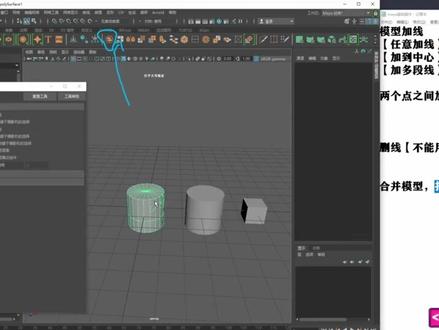 00:39查看AI文稿AI文稿
啊,最后给你们讲一下指标圈合并模型,并且打散模型。啊,合并模型很简单啊,选中两个模型啊,可以加选,也可以直接框选哈。好,框选之后点一下这个 这个图标,点下这个图标就可以把它合并。看到没?好吧,合并之后怎么打散呢?哈,就点他旁边这个图标就可以打散了。 这个图标就可以打散。我点一下能看到吧?能看到吧。现在已经分成了三个模型了,重新分为三个模型了。好,那么今天的课的话就先到这里了哈。好, ok, 拜拜。
 03:54查看AI文稿AI文稿
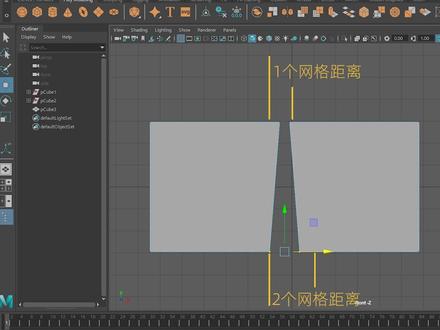
哈喽,大家好,今天我们来认识一下在玛雅多边形结膜中的合并顶点工具,那么合并顶点工具主要分为三种,分别是合并到中心点,合并顶点,目标焊接点,那么平时我们也把他们叫做焊接点命令,那 那么他和我们的点到点吸附是不一样的,点到点的吸附表面上变为一个点,实质上是两个点重合在一起。合并点焊接点则是真正的把多个点融合变为一个顶点。 我们首先创建一个立方体,然后复制一个出来,我们使用合并命令将两个物体变为一个整体。我们首先进入点模式,那么我们首先来说一下第一种合并到中心点命令, 例如我们要合并这两个顶点,让他们合并后的顶点处于两点之间,我们可以选择这两个顶点,按住 shift 键右键选择合并顶点选项,选择合并到中心点,这样这两个顶点就被合并到他们之间的中心位置了,我们撤销回去。假设我们 合并多个顶点,同样的我们可以选择多个顶点,然后选择合并到中心点,这样软件就会自动计算合并到这几个点之间的中心位置。 然后我们再来说一下第二种合并顶点命令,如果只是合并两个顶点,我们只需要按住 shift 键打开合并点点菜单,选择合并点点命令,我们可以看到他的作用和我们上面讲到的合并到中心点点是一样的效果,那么比较大的区别在于这个合并点点命令更加的灵活,他可以按照顶点之间的距离来决定是否合并点点。 我们悄悄回去,我们打开合并顶点的选项设置来看一下,那么这里有一个顶点距离位置和一个始终合并两个顶点的选项,那么 这里这个顶点距离浴池默认的是零点零一个网格,意思也就是只要任意两个顶点之间的距离在零点零一的范围内就会被合并,而这个零点零一已经无限接近于两个重合的顶点,那么很显然我们的这些 这个顶点任意两个顶点之间的距离肯定是不满足零点零一的,所以就算我们选择这些个顶点点心一样,这些个顶点是不会被合并的。那么 为了讲明白这个预知的问题,我们可以进入前十途中,适当的改变一下顶点与顶点之间的距离,我们让上面的这组顶点的距离都小于一个网格,然后我们再来调节一下下面的这两组顶点,让顶点之间的距离大致为一到两个网格左右。那么假设我们要把顶点距离小于等于一的顶点合并,我们就可以把顶点预值设置为一, 那么因为上面的这两组顶点满足小于等于一的预值范围,所以我们选择这些个顶点点击应用号,下面的这组顶点就被合并了,我们 撤销回去。那么假设我们要放宽合并的要求,把下面的这组顶点也合并,那么刚才我们就确定了下面的这两组顶点距离大致在一到两个网格左右,我们可以将预制设置为二,那么因为上面和下面都满足 小于等于二的移植范围,所以我们选择顶点点击应用号,这四组顶点就分别合并到一起了,我们可以回到透视图中来看一下, 当然我们需要特别注意,我们所说的这个顶点距离切的不仅仅是这种特殊的横线的点对点的情况,只要是我们选择的任意位置的顶点,只要距离满足这个预值都会被合并, 那么这里没有特殊的合并要求,一般就不要去修改它。至于下面的这个,始终合并两个顶点,保持勾选就可以了,原因很简单,如果我们取消勾选,会导致我们在合并两个顶点的时候会受这个预知范围的控制,反之保持勾选可以在合并两个顶点的时候不受约束,合并多个顶点的时候受约束,这个 非常符合我们日常的使用习惯,所以这里保持勾穴就 ok 了。下面我们来讲一下最后一个目标焊接点,那么这个就很简单了,意思就是把一个顶点焊接到另一个顶点上,那么 默认情况下,我们将按住 cf 的键,右键选择合并顶点,选择焊接到目标点,左键按下选择一个顶点,然后鼠标移动到目标顶点,确认无误之后松开左键,这样下面的这个顶点就被焊接到上面的这个顶点,当然我们也可以选择多个顶点焊接到目标点。 另外,如果我们不想合并到目标点,想要合并到中心位置,我们只要打开他的选项设置,然后选择合并到中心点。同样的操作,我们选择合并的时候,黄线中间的这个绿点就是中心点的预览位置,非常简单。好了,关于合并点点工具就讲这么多,我们下期再见,拜拜。
135喵喵动画屋 03:21查看AI文稿AI文稿
ok, 我们今天啊,再来学习一下我们的这个顶点合并啊,这个也是我们比较常用的这个方法啊,我们按住 shift u 键啊,选中我们的这个方块,那么咱利用我们的 shift u 键,对吧,选用多谢哥啊,随意的去加几条,现在 啊,加条线段,对吧?加条线段,哎,那么这个加了条线段之后呢,对吧,那我们再学习看来看一下啊,我们的顶点合并啊,也是比较常用的, 我们选择顶点模式啊,右键选择顶点模式,谢福特加油键,选择我们的合并顶点,你看这里,哎,你,你往上面就走了,他就会进入到这个选区啊, 我们来看第一个目标焊接啊,目标焊接呢,也是我们啊在特殊情况啊,比较常用,对吧,你看啊,我选择一,选择一个地点,点击左键,不松手, 哎,连接这里也是要连接,哎,不松手,对吧,哎,他一般就是这样去使用啊,让我们去做一些,对吧,哎,这样一个连接呢,我就可以啊,这样给他进行连接了啊,连接了, ok 啊,连接之后呢,对吧?那么再来看一看第二个啊,第二个使用的方法,那么也是一样啊,选择定点, 按住 shift 加油键,选中合并零点啊,那么这个这个到合并中心啊,这是什么意思呢?让我们选择两个零点啊, shift 加油键,选择合并中心, 对吧?哎,他就会在这个一条线的一个中间啊,给我们取一个什么中间的这个值的范围啊,所以他在这个什么啊,取一个中间的一个值,进行合并到中心,你看还是这样一个效果,那么有了一个之后呢,是吧,按击键啊,重复上一步操作啊,对吧?你看这边也是一样啊,重复一个上一步操作, ok, 对吧?这个是合并中心,那么再来看一下下一个啊,合并终点合并终点哎,你看这里又有一个这种合并终点啊,这是什么意思呢?那我们来看一下啊,那这个我们把这两个零点哎给他去做一个缩放啊,缩放或者说移动的近一点啊,离得近一点点啊离得近一点点, ok, 对吧?好,那么啊选用两个连合并合并中心啊,你看这个呢是根据他的这个取之这个范围啊,取之这个范围如果把它调节成一个一个五啊,五十五,对吧?啊?这五十五好像看的不是好零点零一啊 啊?零点零一零点零一他也能够啊,特别那个啥零点零零一啊,这个这个重新再找一个吧啊?重新再找一个,那么选这两个零点啊,谢卫健合并零点啊,你看这个的话呢,他取值范围就比较的大 啊,角度上有比较大,一般这个的话呢是用于什么情况下呢啊?是用于我们这个边啊,我们可以看一下给他做一个什么做一个分离组建啊。啊 ok 啊,这个还没分泌掉啊,给大家做一个分离啊, ok, 那一般是用于什么合并经典啊?我们去检查这种,对吧?有这种破损的这种痕迹啊,所以我们会用到选择两个经典啊,做一个穴位键合并经典啊,会用到这个哎, 就可以用到这个限位键合并顶点了啊,一般是用到这一点,而这个合并顶点数值呢一般是改的比较小啊,零点零一啊,对吧?就已经足够了啊, 这就是他顶点当中啊,我们经常会用到的这三个啊,和平顶点的一个啊用法。所以一般的话呢,你们用的时候呢?啊?结合实际情况啊来进行使用,对吧? ok, 我们这一刻到这, ok。


