红米k40怎么设置wifi6标识
小米手机设置两个 wifi, 小米手机可以同时连接两个 wifi, 你知道吗?首先打开设置,选择 wifi, 再点击 wifi 助理,再选择升 wifi 助理,最后开启这个功能,就可以实现两个 wifi 了。

粉丝322获赞1.0万
相关视频
 01:56查看AI文稿AI文稿
路由器的首次设置,手机端首先将路由器通电,并且将 wi 音口连接到宽带包,这里以网线口为例,前单的指示灯变为蓝灯常亮之后,然后打开手机的 wifi, 在 wifi 的列表中找到红米或者是小米开头的网络名称, 点击之后会自动连接,这时候打开小米 wifi app, 还有会自动跳转网页试试界面,点击马上体验会自动监测上网的方式, 那这里是以自动获取 ib 地址为例,如果设置为其他的模式,可以直接在上面选中,比如说电信的宽带商务模式, 拨号模式以及自动获取 ip, 静态 ip 或者无限中记,有限中记等等。这里就以自动获取 ip 地址为例, wifi 的名称可以修改自己喜欢的名称。呃。密码设置为英语加数字组合的形式, 管理员密码是默认为 wifi 密码,如果想修改微信的密码,可以取消勾选,输入新密码之后点击下一步即可, 这时候正在配置中,在配置完成之后会显示 wifi 名称,建议截图保存。 路由器的 wifi 会自动启动,重启过程当中手机会短暂的掉, 在重启 wifi 之后重新点击新的 wifi 名称, 并且输入刚才设置的密码,设置完成之后即可成功上网。
1635小米之家徐州铜山万达店 01:37查看AI文稿AI文稿
今天来教大家怎么连接我们小米的路由器,首先先要准备的是我们的电源宽带线,还有我们的路由器,接下来教大家怎么连接我们这个线, 首先我们先看到我们的路由器上面这一个端口是我们的电源线,这一个是我们的宽带的接口,就是另外一端是连接到我们的光猫,这一个是我们的千兆端口,也是我们的腕口。那接下来教大家怎么设置我们的手机, 打开我们的设置设置上面找到这个 wifi 的这个端口,点击进去搜索到那个小米的这个路由器, 然后点开这个路由器这一个小米的路由器,然后进入到小米的后端进行设置,确认此网络马上体验,然后点击进去之后,他会点击 这个信号,然后这边的话你可以输入新的名称,新的 wifi 名称,新的 wifi 密码,以后你连接就知道了,然后进入到这个上网配置中,配置完成之后,这样基本上就已经设置成功了,我们这边设置的是小米直播,然后账号, 那接下来就是检测这个账号能不能用。回到设置设置上面,点开这个 wifi, 搜索到我们刚刚设置的叫小米直播,搜索到搜索出来这个小米直播之后进行连接, 现在在刷新,刷新完之后出来了小米直播临界测试完成。
843华米智能 01:02查看AI文稿AI文稿
分享几个小米手机没用的隐藏彩蛋,其中第一个彩蛋连小米的售后都在用这单一打开,设置我的设备全部参数与信息,连续点击内核版本五次,进入 cit 测试模式。在这里,你可以对你的手机的各项硬件功能,什么麦克风呀, 分器呀,屏幕呀, wifi 呀,蓝牙等等做一个全方面全方位的体检。海南二,同样在全部删除里,连续点击机身存储五次,进入电话信息,在这里你可以看到你手机的信号强度、网络类型、五 g 等等一切和通信相关的信息。如果你的手机出现了断流,这回应该知道在哪里查了吧。彩蛋三,还是在全部参数里连续点, 点击明外版本五次,进入开发者模式。在这里,你可以开启工号检测,查看手机的实时刷新率、手机温度以及剩余运行内存等,全面了解你手机的实时运行情况。彩蛋色,连续点击安卓版本五次,可查看安卓彩蛋,这个属于老彩蛋了,一年 一更新,应该没有人不知道了吧。彩蛋五,连续点击处理器五次,可生成手机 bug 报告,不过这个对于普通用户来说并没有什么用。点个关注,下期视频带你了解更多关于小米手机的玩具小技巧。
2.1万你好我叫徐小胖 08:08查看AI文稿AI文稿
哈喽,大家好,我是大海,那么今天这期视频呢?接上一条视频啊,我们记小米的这个智能台灯,然后呢,后面要讲到的就是这一个小米的 read me 这样一款六根天线的路由器,那么我为什么会换换这个路由器呢?啊?就是因为这个,我现在用的这个路由器啊,然后是四根天线的,但是,但是这个四根天线的穿墙能力我感觉 不是很好啊,他的信号呢?呃,覆盖范围呢?也不是很好啊,现在用的这款路由器呢,是我用的这个华为的, 也是支持 wifi 六的这样一款路由器,带大家看一下我的房间,然后呢,然后测一下网速, 测下网速,呃,如果说隔了一堵墙,已经隔了一堵墙,两堵墙 那个位置已经是相当于两堵墙了。 ok, 那么我把门关起来之后呢,在这个位置呢,因为他是隔了两堵墙,隔了两堵墙之后呢,他的速度呢就非非常的慢。 呃,因为有时候我用电脑办公的时候呢,包括这个看电视剧或者是说上传视频的时候,就会变得非常的卡, 特别是我的笔记本,手机还还好哈,手机的话还好,特别是我的笔记本就会变得非常的卡,所以呢,我要换一个六根天线的 路由器,据说他是能够覆盖啊,信号的强度是能够覆盖我们这个全家,呃,每个房间 基本上没什么问题,卡顿呢,基本上会没有。然后呢,我们现在在这个位置,我们来测试一下,包括他的 wifi 信号啊,大家看一下, wifi 信号只有大概两格,对吧?两格的样子。然后我们来,我们来测试 这个桌子,我的桌子差点倒了,哈哈,不能撑在这里。然后我们来测试一下他这个网速, 呃,下载速度大概在十五兆每秒啊,但是 我的宽带呢,有五百兆啊,有五百兆就是说啊,他削减了很多, 呃,五百兆理论数据的话能够达到五十兆每秒啊,但是现在呢,只有十五兆每秒啊,十五兆每秒,所以他这个路由器的衰减呢,这个网速还是非常的明显。所以呢,接下来我们来 换到这一款六根天线的 let me 的这个小米的路由器看一下,换完之后我们再测速一下这个网速试机效果如何。 ok, 咱们去换路由器, 大概就是这些包装,然后呃路由器的本体, 然后他送了一个数据线,数据线,然后这个是电源的试配器, 六根天线我们看一下,我们把这个打开,把这个保护膜给撕掉。 ok, 整个的路由器还是很大的啊,总共有六根天线。 然后呢我们打开看一下,对比一下,然后再跟这个路由器来对比一下, 哇,好像大了很多啊,包括厚了很多啊,厚了很多,然后也大了很多,所以说这个我想 相信网速应该是很强的,我们把它替换好的。那么经过了这几天的使用呢,然后我发现一个问题哈,这个首先第一点六根天线呢,确实是比 这个四根天线的信号要强很多,然后呢网速呢,也会比这个四根天线要快很多, 因为我就这个,我现在所坐的这个办公桌就是我的卧室,然后呢里面基本上隔了两堵墙,隔了两堵墙的情况下,基本上我的电脑信号,还有我的呃,手机的 wifi 信号, 手机的 wifi 信号都是满的,大家看一下,基本上是满的,有时候我会跳一下,但是基本上是满的,然后我的电脑的信号是满格,然后刚测试 一下他这个网速呢,基本上能达到,呃,我的宽带的一个速度啊,我是五百多的宽带,然后基本上能达到四十兆每秒, 那么这个结果呢,比之前的这个路由器要好,因为就是坐在我这个位置呢,之前的路由器呢,在电脑上可能都这个网页打开的速度都很慢啊。然后手机呢?还好,呃,但是电脑的现在是信号都是满格的, 然后回归到这个 radme 的这一款 ax6s 这样一款路由器呢,我觉得这个 首先它是米茄的一个产品,所以小米的产品啊,性价比是挺高的。然后呢,它是可以揭露咱们的这个米茄的这个智能控制系统,米茄的 app 啊,都能够啊,比较 啊,简单的去上手,包括设置各方面,嗯,不用太多复杂的设置啊,然后你记录米加,包括你的路由器管理,是直接可以点 点这里,然后进行一个设置的啊,包括从这里可以改你的这个呃,路由器的名字啊,然后当前的设备连接情况啊,都是能看得到的啊,大家看一下当前的设备情况,都是能够看得到的。 然后我们在这里在嗯 设置一下,测试一下,看一下这个速度, 基本上达到了五百兆的网速啊,五百兆的网速,大家看一下五百兆的网速, 然后所以说这款路由器呢,我觉得还是能够达到我预期的一个需求的,在这里呢,呃,推荐大家一定要选用 wifi 六的路由器,因为现在 wifi 六是主流,然后呢,如果说你家里有这种多设备的连接 啊,包括智能家居也好,或者是说这种电子产品,数码产品需要连接 wifi 的设备,那么一定是要有呃选择 wifi 六的,然后尽可能的这个达到四根天线以上吧,我觉得能够覆盖这个 呃家里的全部范围,然后结合你这个家里有多大面积,有多大面积,然后呢,可以进行 啊主网连接,包括你使用多个路由器进行主网连接都是可以的。 ok, 那么今天的分享呢,就是这些,我们下一期再见。如果说您还对其他的相关的话题感兴趣的话,也欢迎 给我留言,或者是说在下面评论我都会一一回复,那么期待您的关注,期待您的点赞,谢谢大家。
29时来运转 01:16查看AI文稿AI文稿
今天给大家讲一个不怎么常用的功能,但是很有用啊,先把这个手机的设置给打开,如果说你用的是少女的手机,然后这个位置需要你登录一下自己的账号,登录好了之后这个位置有一个插找设备, 嗯,把这个打开,打开之后,因为我现在登了一一共是三个设备,所以说你 大家可以看一下这里边有这些模式。比如说你这个手机丢了,确实找不回来了,你可以去清除这个手机的数据,避免那个照片啊、联系人啊什么的, 这个最近看见,然后还有一个设备发生,设备发生是你大概比如说,呃,接近这个手机之后,你可以按设备发声,另一个手机的话就会小, 这个手机也登录了我的账号,所以说 然后还有一个就是在右上角有一个设置,设置的话把这三个定位都要打开,打开之后,嗯,这样的话会更安全一点,最起码手机在那会知道。
773小米之家(大武口朝阳店) 01:12查看AI文稿AI文稿
人民 k 四零是目前销售势头正望的手机,反馈相当不错,搭载了一颗骁龙八七零芯片,拥有较为强悍的性能表现,在日常的使用体验以及一些大型的游戏中 都保持不错的性能水准。同时还配置了 imx 五八二的主摄以及四千五百二十毫安的电池,加上三十三万快充,无论是颜值还是性能异或者拍照,这款手机我想能够成为销量担当都是有足够理由的。 然而可能用过的小伙伴们也遇到这样的一个问题,广告的烦恼,瑞米 k 四零关闭桌面广告以及设置广告。 从前就有用户咨询过小编,这里小编整理了一下,从几个方面说明,背对黑四零广告如何关闭?一、设置小米账号声明与调换系统广告 系统工具广告关闭。二、设置应用,设置应用管理右上角三个点设置关闭应用升级提醒资源推荐。三、 桌面左滑,打开复议屏,划到底部,设置服务管理,选择关闭项目。四、桌面打开任意文件夹,点击文件夹明处关闭,猜你喜欢!
527方洲 00:45查看AI文稿AI文稿
red mik 四零系列搭载 wifi 六增强版技术?近日, redmi 红米手机官微宣布, red mek 四零系列将搭载 wifi 六增强版技术,这项技术号称网速最快可以提升二点一倍。但需要注意的是,拥有 red mike 四零系列机型的同时,还是 需要搭配支持 wifi 六增强版的路由器才能实现网速翻倍。其他方面, red mike 四十采用六点六七英寸居中打孔屏,采用 用 a m l e d 发光材料,支持幺二零赫兹刷新率,前置摄像头开孔仅二点八毫米左右。 red mik 四零系列将在二月二十五日与大家见面。
116TechWeb科技 01:45查看AI文稿AI文稿
很多朋友都喜欢用这个小米手机啊,我也是其中之一,这个小米手机呢?这个系统, 嗯,怎么说呢,他由于他的非常有利的地方,也有非常有不利的地方, 今年很多人都说这个米歪系统啊,他爸的 bug 非常多,拿回来他不是卡顿重启或者是黑屏绿屏白屏,其实每一个安卓手机都有这个情况。至于小米手机来说,如果你是一个刚买回来小米手机的, 嗯,就今年的五 g 设备来说,很多人他的默认功能是没有打开的,比如说他的屏幕刷新率,再打开设置里面有个显示,显示里面有一个,呃,这有一个刷屏幕刷新率,打开这个他就会看到一个六十赫兹标准,一个一百二十赫兹 极致,一般情况下刚买回来他是六十赫兹标准,如果你不去设置的情况下,他打开六十赫兹标准,他你看看就有脱影、重影和这个暗影的情况,反应速度就比较慢。嗯,当你把这个功能在这个显示里面打开, 屏幕刷新率一百二十刻字打开,你往上往下,包括你划返回桌面,划桌面的情况下,在你的肉眼的情况下就明明显感觉到有补针插针的情况, 投影就不会那么严重了。这就是很多买回这个小米手机来,没有去当时去设置的一个小小的点,当然大家玩机的人都知道,很多这个情况是需要手动来设置的,嗯,激活的时候,嗯,人家也不去给你设置,这很简单,一个。
54一念惊鸿 01:13查看AI文稿AI文稿
离线离线!离线!一百个智能设备路由器已经吃不消了,怎么办?换,噔噔噔噔!阿叉六零零零路由器,妈耶,这外观跟 三六零零一模一样,会不会换了个包装?咱们更换路由器,如何把智能设备连接到新路由器里?要先记住旧路由器的名称和 wifi 密码。充电设置,新路由器设备名称修改了,跟旧路由器名称一样, wifi 密码也是设置完, 完成后,以前的设备就可以连接到新的路由器里。好,咱们设备装完了。那么这个路由器跟三六零零有什么区别呢?多了一行字,不 仔细一看,我还以为写反了。 cpu 和 cpu 核心主屏都小了,我也不知道是不是换架构了,反正我是没看懂。传输速度二点四 g 没有变,五 g 速度和贫困翻了一倍, qvm 直接从一千多跳到了四千多,什么意思呢?举个例子就是在不拓宽 车道的情况下,让车流变得更密集。我也没有什么专业设备,给大家做一个最简单的评测吧。以前的路由器 wifi, 只要出了防盗门必掉线,现在已经走到电梯口了,目前还是能刷视频,再往远走一点好, 他掉线了,信号覆盖范围至少能比 ax 六强一半。一百五十平以下的房子,用这个路由器绝对可以做到信号覆盖。
1.7万权志猴(智能家居)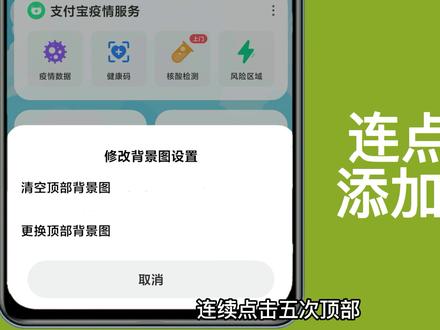 01:20查看AI文稿AI文稿
米优 i 超有用的操作,你知道几个?当我们遇到无法复制的文本时,可以前往设置,找到特色功能, 打开传送门,只需要长按就可以复制平时无法复制的文字, 也可以用于无法保存的图片。当微信处于小窗状态时, 可以直接在相册里把图片拖到聊天界面,直接发送。 小米自带的计算器,除了常规计算,还可以计算亲戚称呼。要过年了,这功能很 又用。小米用户都知道下拉消息可以打开窗口,但是错过了之后该怎么办呢?其实不需要切换应用,可以下拉通知栏,长按一下再下拉消息就可以打开窗口。桌面左滑进入负一屏,连续点击五次, 就可以添加自己喜欢的动画了。新人求赞!
137秋枫X

