c4d卡通人物骨骼绑定教程

粉丝8.0万获赞16.5万
相关视频
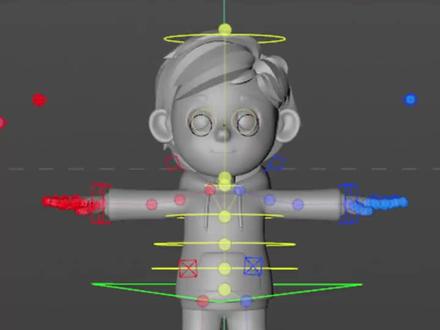 00:36查看AI文稿AI文稿
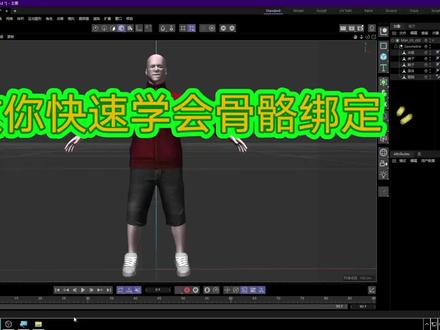
你知道 c 四 d 如何快速绑定吗?首先我们需要调整下模型的轴心,然后导出 f b x 格式,把模型导入绑定网站,根据网站提示进行操作。然后我们把模型下载下来,把模型导入 c 四 d, 可以看到网站已经为模型添加骨骼以及蒙皮。接着我们给模型添加控制器,我们找到角色模板,选择这个模板,先创建出不同组件,然后调节下组件,点击下重新定位控制器,接着把模型的权重转换下,我们的模型就绑定完成了。
856🌈设计素材库🌈 00:59查看AI文稿AI文稿
大家好,今天教大家快速给角色模型绑定五个动画,先来看一下最终效果,看起来还是很有节奏感的,这个看似复杂的动画我们只需要三步就能实现。 首先是导出角色模型,打开 ccd 可以看到我们事先准备好的模型,我们要确保它位于视觉左调中心,然后导出模型为 obj 或者 fbx 格式。第二步就是将模型导入 mismo 进行绑定, max 模式耳朵壁贴工的在线绑定,蒙皮神器强力建议大家收藏。我们把导出的 obg 模型上传到 max 模,根据提示确定关节位置, 这样模型就和谷歌绑定到一起了,我们只需要选择一个适合的动作,然后导出即可。最后一步就是把角色模型合成到我们视镜拍摄的画面中区,这里会用到 ccd 的运动跟踪功能,下个视频会给大家详细讲解。
848尔玉Eryu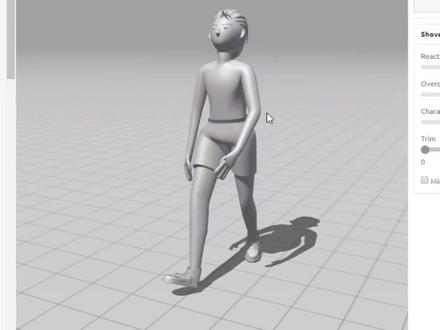 00:48查看AI文稿AI文稿
今天给大家分享一个网站快速的绑定角色骨骼的一个网站米三宝,那什么使用呢?首先来看啊,现在 cd 当中呢,把我们的这个少年这个模型啊去导出为 obg 格式啊, 然后在这个网站的最右侧的第三行这个按钮啊,我们点击他一次第三个,然后呢我们就可以导入,然后点击这个英文去导入我们的模型,然后打开我们模型就可以了,这个时候呢他会自动的去载入这个模型,载入之后呢,这是我们需要给他去绑定这个节点骨骼啊,然后轴节点还有他的跨关节都给他绑定上去,然后点击下一步, 这个时候他会进行一个骨骼的一个计算与绑定,然后呢绑定好之后呢可以会显示这个网站上是有很多的动作库的,我们只一点一个动作可以快速的载入进来。 动作载入之后呢,我们可以点击后右面的一个当漏的去保存这个动作,然后呢一般保存成 fbx 啊。
3323一凡C4D课堂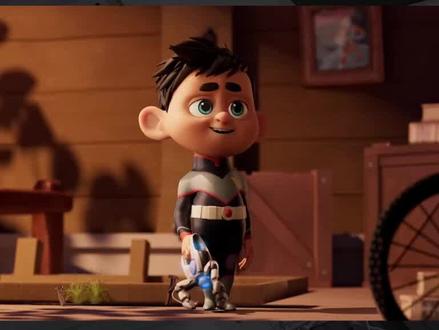 07:29查看AI文稿AI文稿
哈喽,各位小伙伴们大家好啊,今天给大家分享一个 csd 小技巧。呃,如何做这种睁眼和开眼的这样的一个小动画。好,那么我们正式开始。呃,首先的话呢,我们进入到这一个这个模型啊,大家看一下啊,然后我们可以把 这个细分啊给他关闭,然后我们进入的线层级啊,对,这样的一个模型。好,那么我们首先的话呢,需要给他新建一个小球啊,这个小球的话呢?我们,嗯,旋转九十度啊,对, ok, 好,然后缩小, 把这个小球的话呢放到这一个眼珠子里面啊,对,让他模拟一个小眼珠子啊,对, ok, 小眼球啊, ok, 好,然后把它往这前面拉。嗯,好, 看一下当前的这样的一个部分,好,让他再稍微的出来一点,过来一点,稍微大一点点。 嗯,好,大概是这样的一个状态就差不太多了。好,这就是一个。好,我们看一下。好,这就是一个眼睛。好,然后我们再复制一个啊,放到这里边,这是第二只眼睛。 嗯,好, ok 了,好,然后接下来的话呢,我们要来给这一个,呃眼皮啊,给他做一个动画, 然后让他怎么样子可以往这下面来运动。好,然后我们首先打开角色这一个部分, 好,然后添加一个关节啊,我们把这个关节直接放到这个小球中间,然后按一下奥德加零键啊,奥德加零啊,直接给他放到他的下面啊,跟他同一个坐标。 好,然后把这个坐标的话呢往后移动啊,让他放到这个下面。好,那么现在的话呢,我们就可以产生这样的一个关节啊,对, ok, 好,接下来的话呢,我们在这里添加一个权重管理器啊。 ok, 好,然后我们把当前的这个头啊添加呃,一个装配标签下面的权重啊,这样的一个部分。好,然后把关节放在下面。好,然后呢我们到这来选择。 呃,这下面有一个叫做蒙皮啊,把蒙皮放在这个头下面。好,然后呢他包括了什么东西啊?包括了这个头啊?对,然后我们把当前的这个呃头的 话呢,直接放到他的这个下面啊,就可以了。好,然后接下来的话呢,我们先在这里先测试一下选择呃我们当前的这一个关节啊,然后我们进入到呃权重绑定啊,我们看一下能不能刷的起来。好,然后刷起来之后的话呢,假如说我们给这一个 呃关节啊,对,然后我们在这个关节中间来添加一个,要是我们来添加这样的一个运动啊,有没有用啊?保险实验都是有用的。对,然后我们当前的这样的一个关节的话呢,它是 ok 的。好,然后我们重置一下啊,对,好, 选择他。接下来的话呢,我们进入到权重工具中间啊,我们来把这些权重的东西的话呢,全部都啊清除掉啊,然后把井可键自动标准化都先给他关闭掉,对啊,然后我们把当前的这一个 对都清掉。好,可以了。好,清完了之后的话呢,我们选择当前的这个添加,选择仅限可见啊,打开,然后把这个大小给他稍小一点,给他十左右。好,然后我们一个一个的增加啊,当前的这个权重。 好,那么添加当前的权重 好,因为他这个确实没有多少啊,这只有几个,所以我们的话呢就到用用手动的方法啊,直接给他添加。 嗯,好,现在的话呢就 ok 了,大概是 dunk 的这样的一个状态。好,接下来的话呢,我们选择 dunk 的这样的一个部分啊,往这下面来运动,对吧?往这下面来运动。好, ok, 好,接下来的话呢,我们到这了 来选择啊,冻结全部啊。 ok, 好,然后我们选择一个关键针,大概到三十针的时候,我们把当前的这一个啊往这下面运动,看到没有?对,让他往这下面来运动。好,运动的时候的话呢,再打一个关键针,这样的话呢,我们就可以看到呢,他当前这样的一个效果就产生了。 好,然后,但是现在的话呢严重拉伸啊,所以我们需要来给他做很多平滑。好,然后我们添加一个平滑着色啊,对,然后这个平滑的话呢,可以把他的半径弄的大大一点,选择到五十左右。好,然后我们在五十的时候选择啊,这样的一个部分,大家看到没有?现在的话呢,他就可以啊平滑了啊,对,然后这个平滑的话呢,可以把这个 呃叫什么?几天可见啊?可以给他关闭掉啊,对,然后可以把这些呃看到没有?可以把这个平滑的部分啊拉的稍微大一 对,可以直接这样刷就行啊,对,可以直接在这里刷好,可以了。 嗯, ok, 好,大概是当前的这状态。好,接下来的话呢,我们再往上面走啊,对, ok, 好,但是到这里的时候大家会发现一个问题,就是他往这下面走的时候, 呃,这一些地方的权重是比较大的,对不对?好,因此的话呢,我们需要把这一些的权重让他的这个强度啊,需要降下来,所以我们在这里夹着点一下啊,这样子一个强度啊,来看一下。 对,好,然后我们往这下面走的时候,这个时候大家看到没有?他的这个强度就没有那么高了,对不对?他现在强度就没那么高了,这里就变成你这样的一个曲线,对,好,这边也是一样的, 对,这边也是一样的啊,好,我们把这个给他减少啊,减少一点。 嗯,好,然后我们再来看,大家看到没有,现在这样的一个状态啊?这边的这个我们就可以把它往上运动啊,对吧? 嗯, ok, 好,再往下走,哎,大概到这到这啊,好,然后这边的话呢需要再增加一点点,对不对?好,我们再添加,然后我们添加十啊,我们都以以十为单位来增加这个啊,平滑。 好,然后现在大家来看到他就是这样的一个曲线。好,这个地方可能需要有个五左右啊,对啊,添加为五的一个平滑。 ok, 好,大家看到没有?现在的话呢就非常的平滑。对,这个地方也是。好,这里需要增加一点点 平滑细分。好,然后我们再添加一个五左右啊,对,这样的话呢就啊高了啊,一会下面的我们再统一把它刷掉啊,对啊,好,可以了,这边再添加一点点。好,那么现在的话呢?大家可以看到,哎,是不是? 好,现在的这个效果就 ok 了,好,接下来我们进入到这一个里边来,大家看到这下面的话呢,现在有一点点这个,呃,权重,所以我们需要把这些权重全全部给他抹掉,剪掉, 对,剪掉长度百分之百,对,要把这个下面的这个权重全部都要剪掉,不要让他呃的下面有权重。好,那么这样的话呢,我们就哎,大家看到没有这样的一个效果 好,那么我们现在来看,看到没有?他下面现在没有没有产生动画。好,然后我们再把平滑气氛打开啊?大家再来看,现在的话呢就非常的啊颜色和风啊,对,看到没有?嗯, ok。
279AI视觉部落 00:30查看AI文稿AI文稿
如何使用 ccd 自带的骨骼绑定器?绑定包你一看就会。
276汉考克 03:38查看AI文稿AI文稿
感觉到我的内心,他一直在想 oh my cream 轻轻的吹过我的脸颊,总被人笑。 你感觉到我的内心在一直 oh my cream was your money。
50C4D一枝花 01:43查看AI文稿AI文稿
两分钟教会你 c 四 d 骨骼动力学。我们点击鼠标的中键,进入到正式图,找到角色的关节工具,在头发的底部按住 ctrl 键,不要双手点击鼠标左键,创建头发底部和顶部的一个关节。 取消 ctrl 键以后呢,再按 shift 键,可以在中间部分继续添加我们的关节,然后我们找到创建好的关节,与头发放到同级, 按鼠标中键全选关节,再按 shift 键去添加我们的头发模型,找到角色进行我们的绑定。 绑定好以后呢,我们再找到一段关节进行测试是否能进行一个正常的弯曲,再选择你要弯曲的关节, 调整弯曲的角度,把头顶的骨架继续给到旋转的角度, 选择中间第五段与最后一段的关节。打开角色,创建 i k 链。创建好 i k 控制器以后呢,会发现控制的区间并不自然, 我们再打开 i k 链标签动力学属性栏,把动力学开启,我们把保持旋转和年制改大些, 然后把标签数进来,目标清除,最后再调整测出动力学参数细节就完成了我们自然抖动头发的效果了。需要高清慢放教程学习的小伙伴留言领取。
969一凡C4D课堂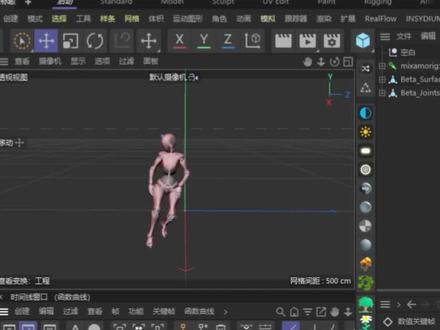 00:34查看AI文稿AI文稿
最近有同学问我这样子的慢动作是怎么做的,其实很简单啊,打开时间曲线后,新建一个空对象啊,将这个空对象拉近时间曲线,然后点击创建,创建一个时间轨迹就行了。 随即选中所有你需要做慢动作的函数曲线,然后将所有的空对象时间曲线拉进时间轨迹里面, 紧接着你就可以选中空对象的函数曲线去控制所有动画的节奏啊,那曲线拉平的话,速度就会越来越慢啊。学到了就点赞加关注,咱们下期再见!
843阿肯 11:34查看AI文稿AI文稿
哈喽,大家好,今天我们要学的内容可以做出这种特效,比如这种,还有这种,这种是不是很心动,让我们来开始吧,这是我提前准备好的鲨鱼模型素材,为了方便,首先上个白色材质球,我把刚才自己添加的骨骼要删掉一下, 好了,现在给你们演示一下骨骼是怎么添加的。点击角色,然后把菜单拿出来,因为等一会儿会反复用哦。 选择我们的主角关节工具,倒俯视图,开始创建骨骼,这里要注意不要打勾空白根对象。首先调整好视图位置,并与我们 增加骨骼,要注意按住 control 键,再点击创建骨骼。然后回到三四图,看看骨骼位置是不是和模型贴合,不贴合,那就用移动工具调一下位置。 继续选择我们的关节工具,回到俯视图,这次我们把中间的骨骼也创建一下,这里要注意这是按住 shift 键,在两个骨骼中间创建骨骼,不是 co 键哦。 创建完骨骼就回到三仕图,看看位置对不对。 接下来就要做鲨鱼的手臂的骨骼,又回到俯视图, 这里有个知识点要注意看哦。骨骼是有父子级关系的存在,所以手臂的骨骼也是有负极的,它是这么连接的,其实人手臂的骨骼也是这么创建的, 这里要注意很重要。首先找到我们要连接的骨骼,然后选择它,继续按 tpro 键创建骨骼。 要注意,到左边的时候也要选择刚才的骨骼,继续按 top ctrl 键创建骨骼。 手臂的骨骼建好了, 回到三视图,看看位置对不对,好像不太对,那我们调整一下下,好像倒正视图调整比较合适。首先我们要选择要调整的骨骼,然后选择移动工具调整, 这里先调整上级的,一个一个去调,要耐心一点哦。 倒透视图看看贴合的怎么样,感觉还不错,那我们继续做鱼的尾巴吧, 这是为了方便来,又试图创建骨骼,创建方法和刚才一样,先找到连接的骨骼, 选择关节工具,继续放键,别忘了按住 control 再创键。 这里要注意,还是要选择刚才要连接的骨骼,然后继续创建。 就这样成功的把骨骼创建完了, 重点部分要来了,好好看,这里要选择所有的骨骼,可以直接按鼠标中间选择。 首先选择所有的骨骼,然后选择模型,别搞错, 需要绑定骨骼,所以点击上方的角色命令绑定, 绑定好了,先看看效果吧。移动骨骼,如果模型跟着动了,说明成功了, 我们旋转手臂看看效果, 哎,有问题你们发现了没有,这是权重不均匀导致的。接下来我们要修复权重问题,选择角色管理器。权重管理器 你们不要觉得很复杂,其实很简单的,骨骼所影响的地方一目了然,你们看很不均匀吧。首选,我们要选择要修复的骨骼,然后点击命令, 记住这里先关掉,然后这里选择平滑,别选错了,点击全部应用,看看效果是不是平滑了许多, 然后回到关节,选择所有的关节,直接用平滑几次就好了, 群众的部分也做好了,看看效果怎么样。 不错不错,接下来就做个简单的动画吧。 首先用手臂开始吧,如果在三视图里不小心旋转了平面,像我这样修复, 首选选择手臂的骨骼,然后选择旋转工具。看好我的操作,这里要开始打关键针,这个红色的玩意就是记录信息的东西, 首先让手臂展开,在第一针打关键针,把时间轴拖到四十五针,然后再旋转手臂,再打关键针, 这里要注意时间走脱到 到九零针,然后点击第一针,用 ctrl 加 c, ctrl 加 v, 把第一针复制粘贴到第九十针,就这样手臂的循环动作做好了, 如果想再细一点,可以给第二个骨骼也加点动画,给骨骼加动画就这么一回事了,另一只手也一样的道理,那我就把这个过程给点加速 好了,我们来看看整体效果吧, 感觉还不错,接下来我们浸个泡泡, 就是用球包裹住它就行了。这个过程很简单,我就加速了。 导出 f c 文件,这里也不用多说吧, 导入我们刚才导出的模型到像素里, 模型有点大,缩小一下 差不多了,大小你们自己随便调。暂时把头膜隐藏一下,然后给球体上透明材质,选哪个都行,你们自己研究。 这里看不到鲨鱼是因为图层问题,调一下就好了, 能看到鲨鱼自己也能动,但感觉不太灵活,所以我们给鲨鱼身体部分的骨骼加点动力学,首先找到我们要给动力学的骨骼,不要乱给哦, 给动力学的时候别忘了刷新,不然很奇怪, 就这个很不错。 接下来给鲨鱼上材质,我这个材质也是提前准备好的, 这里我没有多钓,你们要好好钓,别学我。 剩下的就是最简单的部分了,复制几个位置弄好,最后给个美妆啥的,其他的你们都会,我就不多说了。 今天的教程也快结束了,希望你们关注一下我,互相学习,彼此支持,有什么不懂的地方可以问我。第一次制作教程可能做的不够好,希望你们见谅,我会努力给你们制作更多更好的教程,谢谢你们的支持。
619白发不止百个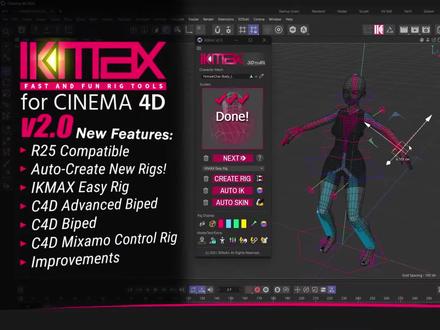 03:07查看AI文稿AI文稿
ik 人物角色骨骼快速绑定插件,此版本是二点零版本,支持 c 四 d 二二十五软件, 选择压缩包右剪解压到当前文件夹,解压完以后打开文件夹, 这里有支持二十五到 s 二十四的版本,也有支持 r 二十五的版本,选择支持 r 二十五的文件夹进行双击打开,这个时候会看到 e max 文件夹和 t 站文件夹,注意 e max 文件夹就是 i k 骨骼快速绑定插件。 p 站文件夹是注册机文件,我们先不用管,我们打开安装方法,里面有详细的安装步骤,接下来开始安装插件, 选择 c 四 d 图标,右键打开文件所在的位置,找到 pladius 文件家默认是没有的,需要自己新建,如果你的没有 plugins 文件家,那就手动新建一个即可。 创建好以后,直接双击打开 plugins 文件夹,然后将 e max 文件夹进行复制过来,复制好后关闭当前文件夹界面,选择 c 四 d 图标,双击进行打开, 此时我们要根据安装说明的第二步提示进行操作。 c 四 d 界面的顶部点击扩展,选择用户脚本,点击运行脚本,这个时候会提示让我们找到注册文件。注册文件在 p 站文 建家里面,注意这里分别有两个文件,我们选择后缀名 ty 的文件,然后选择三 d tool c 四 d master p j 派这个文件, 点击打开就会看到注册机了,仔细看,注册机可以生成 c 四 d 软件的序列号,也可以生成三 d max 的序列号,这里选择支持 c4d 软件 v 二点零的这一栏去生成序列号,把安装说明里面的 xxxx 进行复制, 粘贴到 x c 四 d v 二点零这一栏里,粘贴好以后,点击下方的 january 生成序列号。序列号生成出来以后记得复制拷贝一下,以免一会用来激活该,忘记了自己的序列号是多少, 现在关闭注册机,点击顶部的扩展最下方,点击 e max 插件,这时系统提示我们输入激活序列号,就把刚刚生成出来的序列号复制进来, 点击 submit 进行提交。现在系统提示插件授权成功, 我们重启一下软件就可以用了。如果视频对你有帮助的情况下,记得收藏,免得你以后找不到安装方法。记得点赞加关注,更多知识技巧分享中!
74TTK921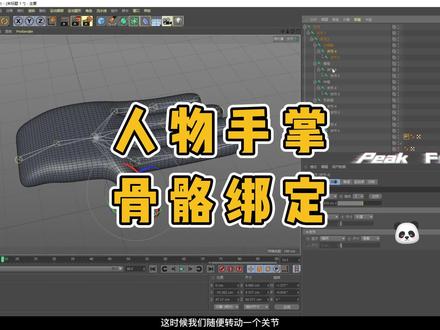 01:57查看AI文稿AI文稿
小嫂子们你们来了吗?我开始讲了首长的骨骼绑定,首先我们点击角色的关节工具,按住抗戳键,然后我们首先把首长位置的骨骼做出来一二三,然后我们先连接小拇指,也是三根关节, 这时候其他的怎么办呢?我们选择这个关节,然后按住抗初继续添加,这时候出现了空白,不要慌,我们点击关节工具,把空白对象不显示就可以了,然后再按住抗初键继续添加,就成为了他的子急,这里各位小嫂子们 一定要命好名字,养成好习惯,然后一样的方法把其他手指关节也创建下,这样我们就把关节创建好了,然后哦我们看下整体,有些关节没对进去,然后我们选择相对应的关节,一一对应下中心位置 就可以了。调整下骨骼的位置,调整好之后,我们选择所有骨骼和手掌模型,点击角色里面的命令,然后点击绑定模型就长生了猛皮,现在骨骼就可以控制手掌了, 这时候我们随便转动一个关键,哎,感觉弯曲的不自然,这里我教大家两个方法,第一在见模型的时候,我们把这里的分段多一些,就是用我教你们的切割工具,然后弯曲就自然了。还有一个方法就是刷权重, 我们点击这个关节,点击角色里面的权重工具,然后我们刷一刷,洗刷刷洗刷刷就平滑多了,然后怎么去做动画呢? 我们可以推进每个关节做出你想要的手的姿势就可了。还有一种方法就是把关节最上面的右键点击决策标签里面的姿态变形,我们把 这里的点线全部都选择下,然后点击这个姿态,我们去转动几根手指的关节,然后我们再点击姿态变形,你看动画就有了,把姿态变形 k 针做动画就 ok 了。小嫂子们学会了吗?点个赞支持下吧,分享更多干货!
226言之有理🍻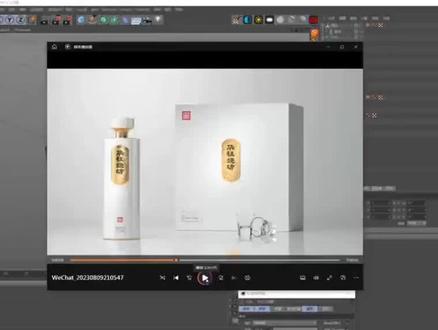 04:32查看AI文稿AI文稿
我们看一下这个盒子的一个制作方法啊,那么这种方法的话呢,其实我们用用骨骼去做是最合适的啊,最合适的,那么啊我们可以通过骨骼这里面去给他开动画,对吧?开动画啊? ok, 那我们现在的话呢,嗯,给大家看一下啊,整个的一个制作方法。 呃,首先的话呢,我们先把这些都把它关掉,好吧?关掉权重,我们删掉他啊,删掉他,然后的话呢,那我这比如说是做了这样的一个模型啊,做了这样的一个模型,然后 啊跟我们的案例差不多,对吧?那么案例他是这样的一个金属盘吗?我们这个话就是这样的模型去演示一下啊。那至于说这个啊,这个啥呢?这个这个这个骨架啊,怎么生成 的话,我们直接用立方体就可以了啊?用那个样条啊,我们用样条就可以去给他生成啊,样条的话呢?我们直接干嘛呢啊?比如说往这里演示一下吗?啊? 比如说我们拿个立方体,对吧?然后首先的话我们先 k 一个线啊, k 个线,然后把这个线呢一定要先提取出来,注意啊,先提取出来啊,先提取出来, 那提出用来线柱的话呢,我们就可以干嘛呢啊?就可以去用来生成他的什么啊?就可以生成他的一个关节,对吧?啊? ok, 好,我们来到这里面啊,来到我们刚才那个案例里面。 嗯,那我的话我就用这种方法呢,已经把骨架生成了,是吧?那生成好之后的话,我们现在就要去给他啊绑 他的一个权重了啊,保龄谷歌,然后刷他的权重。嗯,然后我们先选中他这里的两个关节啊,然后选中我们上面这个远柱跟我们的这个盒子啊, ok, 然后干嘛呢?在角色这里面啊,角色这里面他会有个绑定。 ok, 那绑定完之后啊,我们其实就可以看他啊,你看因为我们这个什么呢啊?我们这个 圆柱是在中间,那么我们来看一下他的他的一个分配啊,他他的一个权重的一个分配啊,我们先来看一下,看啊, 他是有一半是左边,一半是右边的,对吧?所以说我们要给他先刷一下,我们这个的话就用添加啊,用添加然后给他, 呃,给他做一个, 好,把这个刷一下。 ok, 那刷好之后的话我们再来看一下。 好,那说完之后的话,你看我们可以看到整个盒子一打开,但是他这里的话好像他的这个权重是乱掉的,对不对啊?所以说我们要进行下一步操作。下一步操作怎么做呢?其实很简单啊,我们只需要干嘛呢?选中我们当前的啊, 这样的一个什么面啊?像我们的这个面,注意里面选中啊,因为我们是加了厚度的啊,啊,里面都要选中他。 好,那么选中完之后注意我们要跟我们的这个骨骼干嘛?选中这骨骼之后啊, 我们来到这个权重管理器这里面,我们只需要干嘛应用到所选啊?好,我们再来看一下我们当前的这样的一个 是不是就 ok 了,对吧?啊?我们把它关闭一下读写呢,对不对 啊?那这样的话我们就可以绑定快速的一个绑定好这样的一个效果啊,那这个的话其实是一样的啊,右边的话其实也是这样的一个方法啊, ok。
 11:02
11:02


