三维丙烯球棍模型怎么画ppt
今天教大家用 ppt 画球棍模型,该模型最主要就是学会画球和棍插入直径零点六厘米圆后三维格式,顶部棱台和底部棱台都设为直径一半,即为球形,形状轮廓设为无,填充自己喜欢的颜色,还可以设置球形的材质和光源效果。 接下来画棍插入直线,并调整到合适的宽度。同样,底部棱台和顶部棱台设为线宽度的一半,即可填充自己喜欢的颜色,结合时设置排列图层,其他同理就好啦。

粉丝3.0万获赞21.4万
相关视频
 16:49查看AI文稿AI文稿
大家好,今天给大家讲解一个后台题,问比较多的。呃,我们一直说讲,但是一直没有讲的一个案例,就是这种菱形声案题,还有正声案题,还有这种啊,这种凹凸的这种,嗯,带角的这种棱角比较均匀的这种图形怎么会这样? pp, 其实我今天要讲这个方法呢,是我们前期也讲过,就是你比如说 b 站里边,嗯,其中,嗯,这个就是第三页里边这个,你比如说拼接法,然后其实都是用的拼接法。还有这个我们在公众号里边也有三十三,就是这个总结这个, 然后类似这种方法是类似的,嗯,这种方法是比较通用的,就是这种棱角什么的,用这种方法还特别快,特别简单。你比如说我们拿出这个图,把它放在底层,然后呃,随便画一个圆,或者一个正正正的这种,嗯,正方形都行。你比如画一个椭圆,按着键盘 shift 键,你就可以画一个小圆。 我们不需要格式里边轮廓无轮廓,然后里边给他加一个,比如说红色的吧,然后给他透明度,你比如说加一个百分之和五十九啊,百分 太大了,稍微减小一点吧。你比如说三十三,好,然后拿着这个之后的话,你把它按着键盘 ctrl 键,然后混沌滑轮,它就可以放大这个图片,然后你就把这个小圆按着 ctrl 键,你就可以直接复制,你就是复制这来,比如说复制这来了,然后按着键盘上下左右键就可以调整它的位置,然后你再继续按着 ctrl 键, 按着是哪一个呢?按着 ctrl 键,按着 ctrl 键,然后鼠标啊选中它,然后左键选中它,然后拖动它,就是移动复制,然后松,先松开鼠标,再松开 ctrl 键,它才是移动复制。 然后,嗯,你比如说复制这个之后,你再用键盘上下左右,然后调整一下它的位置大体,嗯,放在这就行,不需要说特别严丝合缝,特别准,然后继续按 ctrl 键,你就挨个的复制就行了。这个就是,呃,比较简单了,就是你复制完了之后,你就就是我们复制完了,继续按 ctrl 键移动大体就行。这个东西其实还挺快的, app 控制键, 在按着键盘 ctrl 键的情况下,你这个是左右移动,你比如放这,然后啊,当然你这个拖动的时候一定要小心点,你要把它放大点,然后这个这个圆我放的有点小了,所以他容易选中四周那个白色的那个点。 其实正常情况下你要变成,你看变成这个小加号的时候,他就可以复制了, 这个我们就不需要了,比如我们删掉它,然后,嗯,这儿讲两种方法,就是说我们常用,你比如说按着键盘还是按 ctrl 键,然后呃,再选中其中的一个,一个圆的时候,它就属于加选,鼠标左键就加选,再点一次,当然它就取消了, 比如说再点一下就取消了,再点一下就加选。然后这种时候呢我们可以通过什么呢?呃,通过这个英豪插件里边这个这个地面直接选中,然后 那你可以拿出来看看这个是怎么回事呢?其实它就相当于是把它变成这种三角形,三角形拼接的,然后当然它是一体的,你比如说我们可以,你要不是很明显,你可以给它变下颜色,你就看出来了,你看然后右键可以给它取消组合, 然后这他选中的时候全是这个框,然后你用格式里边有一个有一个结合,然后当然这种的话有时候的话他会留一条线,这个东西确实,呃,当然这也无关系,你只要把这个轮廓除掉,你就说我不需要选轮廓,然后你看这就他就出来了, 我们就可以通过你比如说用这个,用这个取色器,然后选中其中他给他加个颜色,你看这一侧这个边就出来了,然后从里呢?你比如说选中这个,呃,这四个小红的, 还是用的银行插件这个地面,然后选中之后直接 ctrl 加取消组合,然后呢按格式里边,嗯选择结合,你看结合,当然后后台有问呢,就 就是说这个格式里面没有这个组合或什么的,那你就要呃在这个选项加选里边添加了这个你就百度吧,这个东西其实百度一下你就知道了,然后轮廓的话无轮廓,然后 你看这个,到时候你就选一种颜色就行了。然后你比如说我给他选一种颜色,还是用这个取色的这个取色器,然后其他的铜点基本上你就嗯选中,但是你要选错了,你就再给他添加一下, 然后还是地面 ctrl 加右键,你刚才选中那个右键取消组合,然后格式里面结合在一体了,那这个他就没有中间那个杠,所以他有的有,有的没有。然后呢?那选中他之后呢,我们再给他一个颜色就行了, 还是取色系吧,然后给他加一个颜色,然后下边这个也是一样。当然我们这种选中的这些,嗯,你觉得碍眼的话,你就格式里边找到这个选项框,你看 格式里边选择窗格,直接把这个小眼睛删掉,他就不碍事了。你看你就可以选中这个上面剩下这些小红的黑色的地面印花插件的地面右键取消组合,然后,嗯, 组合,当然你要为了颜色特别一致的话,你其实应该最好的是,呃,你再复制一个,就是你拿个参考它,呃, 就说你取色器你最好是,嗯,取的是哪呢?取的是这个里边,你就说取色器,然后你选的是,比如说选择这个,你就对比这个你就更更更好一些。你比如我把这几个都打开,然后我选择这个面,然后取色器的时候其实应该选择这个可能更更好一些。因为你的双眼层这个的话他有点透明度的,他有个遮罩效果,所以他有点遮着,他并不是完全跟这个一样的, 当然我们要画的时候也不一定非得跟他一样,所以总体其实也是可以的,就是看我们自己的选择,就这种就要看我们自己到底 想要什么样的,这个我们都把它删掉,然后他就不碍事了。你看我们就可以继续选了。其实已经选的差不多了,我们只需要把这个,呃, 我们只需要再画两个就可以了。第一面继续取消组合格式合并好,嗯,还是无线条,无轮廓也可以,无轮廓跟这下边无线条是一一致的,然后还是取色器取的是这边, 你看这就好了,不,然后把它删掉。这四个这个优点就是说,嗯,这个圆只要不动这,你看这几个圆不动他,其实这几个画的这些图形都是严丝格缝的,就说他是挨个都是一样的,所以呢就是说, 嗯,就说省了你,嗯,你要手动一个点一个点弄他可能对不齐,这个就是说,嗯,对的,比较齐就比较好 看,基本上就完事了。当然你把这些不弄的,你再给他点出来,他把图片删了, 你看,然后我们把这个小红点,你就用这个 ok 插件里边特殊选择,选择暗填充纯色,你看我们如果要说不想要他的时候,我们就可以整个的把它剪切掉或者删掉,你看出来之后这不就是一个很好的一个正式二题吗?看,这就是正式二题,你看还挺漂亮的一个正式二题,你看把它删掉,这个 当然你为了嗯显得更漂亮些,你这棱角的话,你要不要加个棱角?你也可以给这几条嗯,加一个这种嗯棒数宽度的,你这就在你自己了, 所以这就是一种方法其中的一一种方法啊啊,你要想更好的话,你比如说这个图形,我们可以加一个渐变,渐变什么意思呢?我们就说,呃,比如说他一开始是在过渡时是这,然后这一侧呢 是让他深度的话是更深一些,你比如说调亮度就可以了,你可以调成很深很暗,就是光从这边转过来之后,一开始是这样颜色,然后逐渐是更暗,他可能更贴近于实际,这就是你自己要细调了,我们这就不是我们讲的要重点 看,就说这样的角度的话,光线从这边照过来的时候,这就比较亮,这比他下边更暗,他是有一个过渡的,那就是说你要细调,这是自己调的,当然你整个把它选中之后组合一下,你说组合一下,你就可以什么左右旋转了,然后你比如这样你就可以稍微给它旋转一下,这种旋转是没问题的。三维旋转不太好,三维旋转不行,比如说 你看它就变形了,所以这个这只能是左右这种旋转一下。当然你可以,你比如说我选中这个图片, ctrl 加 c, 或者是直接右键复制,然后选择把它变成图片,变成图片了之后呢,看它不太正了,那刚才那会调整时候不太调整不太正了,然后选择格式, 你就可以加阴影啊,你比如说整体加阴影,你看他就更有一点立体感了,这种就属于是你自己在细调吗?所以说你比如说他那个距离再远一点, 这就是细条了,就是把它汇合成一个整体,所以你看这个图我们就出来了啊,正十二问题也是一样的,我们今天再讲另一种方法, 就说,嗯,除了这个,呃,这个这个地面,这个基多面的,这个还有一个另一种方法,也是用一号插件啊,你比如说我们按照 ctrl 键把它放大了之后呢,选择这个红,然后再依次选择这个小红圆,但是这一开始复制呢,我们就不管了,然后找到这个一号插件里边有一个线条相关,然后有一个选择连线, 你看啊,你就可以把它拖出来,你会发现它就是沿着这个顶点的一中心,一个一个 i 四连接起来,但是呢它没有闭合,怎么把它闭合呢?还是线条相关有一个闭合路径,把它弄出来,你可以看一下 啊,我没有选中这个线条,看出来,你看这就是完美了,就是中间他也不会多出来这种了,这也是一种方法,这种方法啊,可能更加,呃,就说更加适合这种面特别多的这种,你也就说更准确, 但是两个都差不多,就说你看你自己,呃,想怎么弄了,那这个也是哎。嗯,当你错选的时候,你再按按着 ctrl 键之后再加选一样,就是说加选时候按着 ctrl 键依次选这个,按顺时针或逆时针依次的选这个点就行,然后找到印花插件里边线条,然后连接曲线, 再加一个闭合,闭合路径,好,这个又又完美解决了,你看我们拖出来怎么样?又完美解决了?不,这个也是,比如说我们这次不是指针,我们反过来逆时针 线条选择连接,再加一个闭合路径,好,这个就完美了,然后这个也是选择依次选择, 就是你不能跳着选,你只能这么正时针或者逆时针选,但是也很好选。其实我们为了操作比较明清楚了,我们操作还是比较慢的,其实这个东西还是很快的, 你看我错选了之后,当然这个东西把这些都给他先关了吧,有点碍事。 其实这最右侧这个格式里边这个选择窗格就跟那个 pps 里边那个图层一样,很方便。所以当我们把 ps ai 学会了之后,你再回头看这个 ppt, 你会发现,嗯,其实都很相似,就说你可以学到,可能看起来又不太一样了,就说你可能看起来,嗯,但是题外画,然后线条你可以加一个闭口路径,这个就解决了,你可以给他继续弄,然后还有这个 我们好像弄完了,不太记得到底弄完没?弄完了,然后选择线条连接闭合好,我们就把这些图形都给解决掉了, 然后把这个图片给他复制一份拿过来,然后呢把这个图片给他隐藏了,好,就只剩下这个这框架了,你看 当我们特别想,你看,比如说这个,呃,我们想用这个框架的时候,你比如说当然这是隐身了,我们先先把隐身讲了,然后你比如说选中这个所有的球,我们选择特殊选项,按填充色, 纯色填充,要选中了之后,我们 ok 插件里边有一个一键球体,看它都是球体了,当然选择这个球体了之后,刚才那个呢 组合才 先一键球体, 那他为什么?呃,看出来不是那么那么亮,是因为我们加透明度了,就说正常情况下 特殊选项建球体按填充色,然后这个不太好选,因为它这个框都在上面,所以我们用用这个 ctrl 加 j 了,就是 ctrl 加 j, 把它框为一个体,然后把它置于顶层, 然后这个填充,呃,给他加呢?把对,把透明度把它变成零,然后我们就可以给他一个特殊材质了,就说比如说我们给他一个亮晶晶的颜色, 然后你自己调吧,然后剩下的框架我们就可以。呃,你比如 这些多边形,我看这多边形都是多宽,它的厚度,你比如说我们给它提高到二,然后这个里边我们就三维格式里边,我们知道我们嗯,这个叫什么,嗯,这叫 这什么玩意?嗯,就说线变成棒,其实就是说他那个宽度里半就行了,他就是一个,呃,立体结构 啊,好像也不太对。因为,呃,你说要是这种这种这种东西的话,他是他是需要呃看不见后边的。但是说如果是只是框架的话,你可能 需要另找一张图,你后边的话可能也要弄一个,可能要,可能要复制一份,然后把这个你不是这个里边复制一份,然后跟这个里边是相连的才才对的。这个可能放一半,就说这种球棒模型通过这种方法也是可以做的,然后当然你涂了这种球柜模型,我们可以把这种,呃这种正身二体也是可以画的。你说我们这种球柜模型 我们完全通过这种方法也是可以衍生的。好像我当时一开始没有想到,然后你比如说弄完了之后我们不需要线条,我们就是要这种图形,那就是直接纯色填充,找到它取色中间干掉,然后边上这个 啊,无线条纯色填充,找到取色器,找到他这个边,又弄好这个边无线条纯色填充,所以这个东西相当简单,你看,嗯,这个也是。然后呃无线条纯色填充 取色器,这个又解决一个,然后这个边比如说无线条纯色填充 取色器,这又解决一个,然后最后一个边无线条纯色填充,嗯,取色器解决。你看这不就是一个正式问题吗?而且上面这些可以散布一些顶点,这些球你看他就行了,就跟上边你要想加 阴影就整体加阴影,想旋转就旋转,所以正十二难题又被我们解决了。这种呢其实也是一样,这种呢可能就是说你这个球放的时候,呃,也是这种的,你可能啊,你说这个,这个点你可能要放深一点,你比如放深的时候把这个片可能要放在底层, 就类似我们只演示,呃,只演示这一个边吧,就说这这几个我们就不都全演示,演示还挺麻烦的。 嗯,你比如说我们要选中这三个,你比如说选中这三个,我们还用这个印花插件里边这个线条选择连接,然后再加一个闭合好这个边就出来,当然你这个边可能不是很好,你就编辑顶点嘛,你看 弄好了不?你别说,我来下移一下,你看这个三角形我们就搞定他了,然后无线条啊,纯色填充,然后当然你得先把这个图片弄出点来,你才能好弄。然后你找这个图形,然后纯色填充的时候,你找到取色器, 然后,哎,这个是哪?这比如你看这个点就弄出来了,当你画,你不是画完这,你想再画这个边的时候,这个面就应该在他那上面,你为了让他不碍事,你就可以把这个小小眼睛给他去掉啊,选中这个,再选中这个,再选中这个,同理。然后嗯,连线 我们直接给操作完了得了。闭合路径,今天好像我们就晚点,现在都十二点,我们把它剪完了吧, 看我们弄好了,然后无线条选错,填中取消息,找到它拖动。我刚才滑动的时候是怎么滑动呢?其实是,嗯,其实是怎么呢?其实是按着 ctrl 键就是滑动滚轮,缩大放小就行,然后这个我们也可以把它除掉,你看把小眼睛关了就行, 然后剩下那个呢?看这边这一侧的这个也是一样的,你比如说选中它,选中它,我这个,当然我可以把它再放往上深一点点, 连线闭合,又搞定一个。你,当然角度你觉得他不完美,你觉得他不完美就编辑顶点嘛, 哎,好像好了,然后继续缩小一点点,无线条粉色填充取色器,选的是这,哎,不对,选的是哪还是这? 你看当我们把这几个,你看选这几个弄出来之后是什么效果呢?就相当于是你看这个图,这个图他就他就出来了,还差哪一个?你把这个角,这是我们再把这个角给他弄出来, 就依次选他就行,所以我们这种方法是相当相当通用的。然后当然,嗯,也看你自己就是匹配他一下,你就稍微调整一下定点, 看不太清这东西到底,嗯,但也也不需要完完全跟他一致, 我们只是一个方法,这个无填充成色,然后取消器,嗯,你再加一个,这好,嗯,当我们把这个图片删掉之后,你会发现你看 这两个角就出来了,其他角不都一样吗?所以我们今天啊,就回顾一下,我们主要讲一个啊,这种角的,然后正声问题、菱形声问题等等各种图形,还有这种什么这种凸起的这种东西,我们都可以通过这种拼接法来来做, 然而具体操作你可能就要自己来了。还有这种方法,你看像这种图我们也完全可以结合,我们刚才啊,一开始就用那种啊,这种线转化成这种球形结构,他完全可以可以绘制,没问题,完全可以,所以这种是一个很通用很通用的方法。好,今天就讲到这。
79伊曼如歌 09:35查看AI文稿AI文稿
给同学们讲一下我们在做作品集当中啊,一些小的知识点啊,每期到时候会都会给大家更新一点小的这些知识点,比较实用的一些小技巧。 呃,那么呃在我们做 u e 五作品集的时候,大家可能对于初学者或者初初级啊,偏中级一点的啊,同学们呢?可能啊会有一些 啊,在我们自己做东西的时候有一些啊,需要很多的一些资产啊,外部的一些资产啊,比如说喜欢那些模型啊或怎么样啊,你要拿入到呃我们 ue 五当中去做 啊,开发,或者是去做一些动画,或者是去做一些交互,那么在这其中呢,我对于我们就是个人作品集来说啊,其实就有很多的一些顾虑了啊,特别是想学我们 u e 五的同学 啊,那如果是说你做好了一个模型,你自己喜欢的,那你在 u e 五里面去使用,他可能会遇到一些很多一些可能啊, 从我们的三传统的三维软件,不管是玛雅还是 blender 也好,你倒入开发软件啊, 倒入这种 ue 或者是说 unity 的 这种开发软件的时候,它可能会有一些地方啊 不同,或者是说呢,你在导入文件的时候,他有一些比如说比较纠结,比较麻烦的地方,所以说也是每次会给大家更新一些小技巧,那比较简变的小技巧,对于我来说我认为的, 那么第一个,呃,首先我们可以看到哈,呃,我这里呢有一个,呃,像这里有模型,我自己找的一些资产,那比方说我在这里内容乱七这里去创建一个文件夹,比如说我这里叫啊看 啊,叫车啊,然后我这里把我的这个模型导进来,这个车辆的模型导进来, ok, 那 首先第一个啊,我们可能我这个文件呢,是一个 glb 的 文件,那其实不管是 f 呃 f 呃 bx 的, 或者是说你是 glb 的, 那都可以啊,其实只是说 glb 的 文件呢,更好支持于我们, 呃,开发软件而已啊,开发软件,而其实啊,本质上没有很大的区别,他更好支持呢,只是说他读取文件的时候他更有更有这个顺序,或者说更规范啊,但是 fbx 的 文件呢,其实也没有任何问题啊,然后我们在这里使用默认通道就 好,那我们这里可以试着尝试使用默认就好。然后我们主要是啊,在 这个 stat mesh 这里看一下有没有把你的这个静态网格体啊这些导进来,还包括这里, 呃,其实这个 scale 呃, sculpt mesh 啊,这个骨骼网格体,你这里要不要无所谓啊,因为你这里如果是说没有骨骼的话,它也不会去 啊,不会去生成啊,所以说这里我们只要看一下发线贴图啊,这些导能导进来没有就导进来就行了啊,然后我们这里就点击导入,然后我们就稍等这个 u e 导入一下我们的这个文件, 那文件有点多啊,我这里找的是一个比较模型,应该算算做的比较可以的吧,高精度的模型。 ok, 好, 我们这里导导入进来了,然后它包括它给你像 g、 l、 b 的 文件化,它会自动给你生成一个文件夹,比如说你的这里的模型叫什么名字,文件命名叫什么名字,它这里可以给你生成一个 文件,明明一样的这个名字的文件夹啊,在 u v 里面,然后你可以看到这个 g、 l、 b 的 文件导入到我们的 u v 当中 啊,它就会给到你三个文件夹,比如说是材质的文件夹,它会自动识别到这些都是材质球,然后包括这个 static mesh, 这是静态网格体的,然后它这里会自动识别到,包括这里是 textures, 然后这里是专门放贴图的,我们可以看一下 啊,然后你可以看到这里面全部都是放的是贴图的文件,然后这里全是放的是我们的静态网格体的文件,也就是我们的模型文件 啊,然后这里呢,最后这里呢就全放的是我们的这个车的这个文件啊,材质球啊,材质球的文件。那这里首先第一个啊, 如果是说我们在做汽车绑定的时候啊,或者说汽车开发的时候,你导入这么多这个文件,那肯定不对,你可以看到这个文件模型这么多,它是不方便做开发的,对吧?那我们可以把这些文件 全部选中一下拖进去啊,一可以全部一下拖进去,可以浏览一下, 那你可以看到我这里屏幕这里有这么多个文件啊,对吧?放进来, 但是你会发现这个模型他会有一点问题,对不对啊?那这里而且首先第一个不方便,第二个呢,这个模型 啊,你这里比如说做开发的时候要需要换车灯的,需要改玻璃颜色的,对吧?还有包括这里汽车尾灯的等等等等,你这里可能就不是很方便, 那你这个直接导入你们这种下载的这种文件啊,自己下载或者说你自己做的,那肯定不行,因为他 不满足我们开发的一个需求,那你这里肯定要去重做啊,这个地方,这里呢只是说我们导入我们的文件,看一下这个模型,对不对 啊?那这里我们导入过后就会会发现我们的模型它不好,方便我们去做开发,对不对?那我们这里就要回到什么回到我们的 啊?传统的三维软件里面,那比如说就是不管是玛雅还是 blender, 那 我这里以 blender 为例 啊,不能不能的为例啊,相较于因为现在大家使用 blender 比较多一点,那你 blender 你 在这里你可能就要去做一下模型的处理,就包括刚刚我们在模型当中 啊看到的什么在这里啊?我们在 u 一 里面我们看到的啊,你可以看到这个模型这一块,是这一块啊,模型啊,这个模型啊, 不叫做说不对吧,应该是这个模型没做好,然后当然这模型本身也是有一个啊,做的细节比较多的高精度模型。 然后我们回到 windows 里面,那你在这里啊,你可能在刚刚的那个车壳这里啊,你可能就要去做一下这个合并,对吧?合并,然后并且把我们的 这个整个我们的车身啊,特别是在做汽车开发的这种啊项目里面,那你肯定要把你的这个车体是车体, 对,整个车体是车体,车身是车身,然后四个轮子是四个轮子分开,然后方便你去做车辆绑定啊,这个思路啊,在 u e 里面是这样的啊,包括你还得把对不对这个我们的车灯 这些所有东西分开啊,分开你能控制什么?你能控制你的在做开发的时候,比如说车灯的关闭开关啊,还有包括车尾灯,刹车的时候包括玻璃等等等等, 那么这些所有的东西啊,就是说我们应当是在我们的不扔的里面,或者是说在我们的传统三维软件里面,你这里就要去做啊,把模型处理好, 那不管是你自己做模型也好,还是你自去下载的,比如说你在网上找了一个模型,找了一个资产可以商用的这种资产,那你这里找了一个过后,你同样的你要先去把模型处理好, 处理好了过后,然后比如说再导入我们的什么,比如再导入我们的这个呃,优衣里面来去做开发,那不管是你在这个 去处理这个车灯的时候的啊,处理车灯,比如说你车灯需要开关,对吧?还是玻璃,你的颜色,还是你在做汽车开发游戏的时候,你 啊按什么键,你刹车的时候车尾灯要亮,这等等,那你在做这些啊,可要去交互的内容的时候啊,进入到 u v 里面的时候,我们就要去在外部啊,在外部, 我们在传统三维软件里,这里就要把我们的模型啊处理好,首先第一个你可能这个模型得什么得自己去调整一下,合并一下 啊,合并一下模型,然后车身只剩车身啊,轮毂啊,四个轮子,只剩四个轮子啊,然后你再导入到 u 里面啊,再导入到 u 里面。
171曜境UE5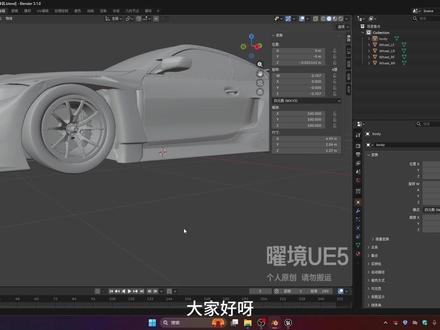 11:35查看AI文稿AI文稿
大家好呀,今天我们继续分享一下小的一些知识点案例,然后希望能帮助到大家运用到你们制作 ue 五的作品集当中。 那我上次讲了一个就是你们需要去注意的一些事项,怎么去导入啊?比如说从 blender 去导入到 ue 五里面你自己做的模型也好,还是你在网上找的一些可商用的模型也好? 那现在呢?啊,大家可以看到我的这个车啊,为了我要在 uv 里面去做绑定,那我这个车体现在已经合并了,那包括我的四个轮子,对吧? 啊,已经也分开了,每一块啊,每一个轮子啊,都是单独的一个啊,然后我们可以看一看它的一个渲染大概的一个样子, 稍等一下,哎啊,电脑有点不好 啊,好,然后这里的样原因呢?是因为我在这里为了去方便去做材质啊,所以说我用了这个白色的一个材质球啊,只是把我的这个 啊作为区分开啊,区分什么呢?区分开就是我到后面我要去做,比如说我的车灯的材质,比如说我玻璃的材质啊,包括我后车灯的材质,那我这里是为了区分开,那这里的区分开的意思就是说我得 大家可以看到这里的材质球,我得把我的什么就是把我的这个材质球属性啊,带入到什么?带入到我们的 u e 当中啊,带入到我们 u e 当中呢? 所以说我这里要给他把,比如说我这里是金属材质的,比如说我这里是玻璃材质的,比如说我这里是前灯壳还是前灯啊?这些材质,我给他了一个简单的一个 啊,白色的一个材质球,那是为了只是把这个材质属性啊,带入到我的模型,材质属性带入到 u e 当中,然后我在 u e 里面再去做一些,比如说材质,比如说车灯的材质啊,玻璃的材质,那也是为了后期方便。什么做交互 啊?就是包括做游戏交互还是技术美术,因为它本身的这个原理就是说当你去做交互的时候, 你是控制的这个车辆刹车也好啊,或者是说你的车灯关闭,打开它,其实整个你用难图去写它的逻辑的时候,其实也就是最主要的方式,也就是说去 seat 去设置它的材质,也就 seat material 啊,所以说你再去做这个时候呢,你在做开发的时候呢,你肯定得把我们的这几个材质球给他区分开啊,区分开把这个材质水带过去啊,只是为了方便我做这一步,所以说我现在是这样去做的。 好,这是第一个,第二个大家可以看到我的每一个四个轮子,每一个也给他剥离开了,剥离开了过后,然后 每一个轮子都是单独的一块模型,对吧?可以大家可以看到,然后这个刹车啊,是我是绑定到车身的车体的,因为本身刹车他是不会跟着转的吗?啊,不会跟着我们的车轮啊行驶而去转动 啊,要符合我们的这个生活规律。然后这是第一个啊,然后我们回到我们的这个模型这里来,那么第二个呢,我们要看到我们还要去检查一下,在我们的这个仕途叠加层这里 啊,看到我们的这个面的一个朝向啊,我们可以点击一下,也就是看我们的这个面的法向 啊,我们可以看到整个我们的外部啊,就是车体的这个外壳这一部分,那整个都是面相都是对的,朝向也是对的,那我们的这个内部啊,你可以看到整个里面的内部呢,它是朝红色的 啊,这也就是呈现的我们的这个是他的反面啊,这个是大家你们做完了过后,你们要去展示,就是说要去检查一遍,检查一遍你的这个模型,对不对?因为如果是说你的这里发啊,发现不对的话,然后你这里要重新去计算一下他的面 啊面的这个朝向,然后这是一点,然后第二点呢,你可以选中你的这个车体啊,或者说选不选中你的这个模型啊?全选中过后呢,你可以去做一个什么呢?这个平滑着色 啊,也就是说他的这个平画面啊,平画面啊,方便你导入 u e 的 时候啊,你的这些包括材质啊、切面啊这些地方,他的这些展示的这些细节,对不对啊?大家可以做一个这个方面的东西 啊,做好了这个呢,这些检查好了呢,大家可以导出啊,就导出你的这个模型啊,导出你的模型,导出模型过后啊,我们可以导入到我们的这个 u e 里面来, 导入到应用里面来过后,我们可以看到我还是导出的是 glb 的 文件,然后导入的时候也是 glb 的 文件,然后我们可以看到它这里的材质球,对吧?你可以看到我们每个材质球其实都带过来 啊,包括这个白色的这个材质球也带过来了啊,包括我们的这个 state mesh, 我 们的静态网格体,我们的模型四个轮子,对吧?啊,包括还有我们的这个车身啊,也同样的被带过来了,然后包括我们的这个 texture 贴图, 那你在这里做完了过后这一步呢?过后我们就要去检查一下我的模型了啊,我们导入过后,那我们点开我们的模型,我们去看一看,那我们在这里可以看到我们这里的材质插槽,最开始我命名的 啊,这些金属玻璃材质叉槽名称其实是刚好能对应到我们的 blender 的 这里,金属玻璃前灯壳,前灯,虽然我这里是打的拼音哈,但是我们都可以找得到 啊,在 ue 当中我们都可以其实找得到,那其实我们现在啊可能是白色的这个材质,那当然我们可以在 ue 当中去做材质 啊,做了材质过后可以把在这里,对吧?把我们的这个材质球替换掉就行了,替换掉就行,然后这是我们的材质元素,我们都带过来了,那再看一下我们的模型,那大家就可能会发现呢,我们模型有问题, 大家可以看到这里,把这里调慢一点速度,然后大家可以看到我们的模型,这里啊,包括我们的隐形盖这里,然后包括我们的这些 啊,叶子板这里,汽车的叶子板这里啊,包括我们的后视镜啊,包括我们的这里,什么加油口啊啊,包括我们的这些什么尾翼啊这些部分,你可以看到 这些是模型它有问题,它模型问题,它为什么会这样呢?啊?其实你在这里,其实在 blender 你 做好了过后,我们的模型其实是非常精细的,大家可以看得到, 对吧?其实我们模型非常精细,那你导入过来他为什么会变成那个样子啊?导入过来你可以看到这个还是并,并且这里还是个三角面的模型,还不是个四边面的模型。三角面, 那他其实模型是做的非常精细,然后包括我们可以看到我们渲染过后的样子啊,是这个样子,那为什么导入进来是这样?那这里大家就要 可能忽略了一点是什么东西啊?就是我们在导入的时候大家一定不要着急,就是什么个呃,我们把这个,我先把这个这里先删了啊,我先把这里先删删除掉, 然后把这个 state mesh 的 文件夹也删除掉啊,然后我们重新导一个文件,然后我这里重新命名吧, 这是叫一一啊,那我在这里,嗯,还是我这里导出的这个文件,嗯,这里我导入进来, 这里我导入进来过后啊,大家可以看到 啊,我们再去选择的时候选择,我们使用默认通道过后,我们在选择的时候特别有一个关键的属性,是什么东西 啊?这里我们是我们的 static mesh 啊,导入这里啊,都是默认的,没有问题,比如说导入碰撞啊,这些其实都可以,但是这里有一个最重要的一个因素,这里是构建它会让你它会默认的这个设置,它会让你去 翻译这个 nanit 啊,也就是我们的 u e 五, u e 五的专用技术,这个 nanit 这技术,那你这里要什么?要把这个 q 取消掉啊?构建这个东西取消掉,然后你再去导入你的模型啊,大家可以看一下, 稍等片刻,好,我们这个模型导入进来了,然后我们现在再来看一下我们的这个 模型,对不对啊?我们的这里静态网格体导入进来了,我们的材质球导入进来了,那我们再看一下我们的这个模型, 他是否啊跟刚刚一样,那你可以看到现在就完全对不对?完全就跟刚刚截然不同了。所以说我们在做东西的时候啊,一定 啊,一定一定要去找到这个问题的根源在哪里,就是可能你在那里导入过去,导入过来,这是我对的呀,我在不认得这里也是这样的呀,没有任何问题啊,难道我是哪里哪里做错了吗?等等等等,那其实他并不是这样的,并不是这样的哈,他主要是什么?他主要是 你的这个模型啊,啊,首先你肯定要检查你的这些细节方面,在这边啊,一定肯定要对。其次呢,你在导入 ue 当中的时候,因为 ue 五点七它更新的这个功能,你在导入的时候它会默认导入你的这个默认什么?默认导入这个编辑这个 nint, 所以你现在要把那个取消掉啊,把这个取消掉就是导入什么都可以,什么都可以用默认的设置,但是唯一读一个点就是你的那个, 呃,编辑 nano, 你 把它取消掉啊,包括我们可以看一下我们的啊,四个轮子啊,其实没有任何问题啊,贴图啊这些显示啊,都没有任何问题啊,非常的完美。那你这里你就可以把自己的模型, 然后包括你喜欢的这些模型,可商用的模型,你就可以完美地导入到 u e 五当中,你进行去使用。
14曜境UE5 01:11查看AI文稿AI文稿
就是这个感觉。再来用激光把成都信息工程大学建模后,用游戏的方式打开, 导入虚幻引擎五,搭建场景,就这样调整一下光照,就可以实现白天和夜晚场景地面全程激光雷达、空间相机扫描模型分辨率精度可达到厘米和毫米级。那我考考你啊,这么高的精度能做什么呢? 他的应用场景有很多,像数字景区、古建筑、数字化存档、电商与数字博物馆等等。现在你看到的场景,我们已经把它做成了真正可交互的游戏内容。同时我们也在打造一个高斯破建互动社区,所有场景资源我们都会开放, 让你在手机上就可以体验。还等啥呢?关注呀!上线后第一时间推送三 d g s 模型,导入游戏引擎后,可实现场景高精度渲染和功能交互。通过剑山独有的高斯算法,将场景压缩到了几十兆,做进了网页端里面。网页端模型五 g 网络三到四秒就可以加载出来, 任何手机电脑都可以流畅运行。下期想看哪评论区留言点赞最高的,我去扫描!
5104搞事泼溅 01:17查看AI文稿AI文稿
一分钟搞懂剑魔神器 zbrush, 游戏影视剑魔必学! zbrush 堪称三 d 雕刻领域的全能王者,想做游戏影视四世代,剑魔这款软件根本绕不开。凭借超高自由度、超强细节表现力、上手直觉化三大优势, 成为业内剑魔师的必备工具。他最厉害的是全新雕刻思路,不用复杂布线和拓扑,像捏黏土一样自由塑造形态, 不管是生物角色、机械硬表面都能轻松做出,大幅降低高难度造型的制作门槛。软件性能超强,搭载专业动态细分引擎, 能承载的模型面数远高于普通建模工具,既能做基础模型,也能完成影视级高精度雕刻与细节绘制。内置工具非常齐全,雕刻、建模、布料、模拟、程序化生成全都能实现,适配各种创作场景,行业认可度拉满。同时支持数位版 手感贴近真实雕刻新手也能快速入门。网上笔刷纹理教程资源超多,从独立游戏素材到专业产品设计, zbrush 都能轻松胜任。 如果你想学剑魔却没方向,只要年满十八岁有电脑,我整理了零基础学习路线、直播课和一对一职业规划,需要的宝字留十一我直接安排。
 05:12查看AI文稿AI文稿
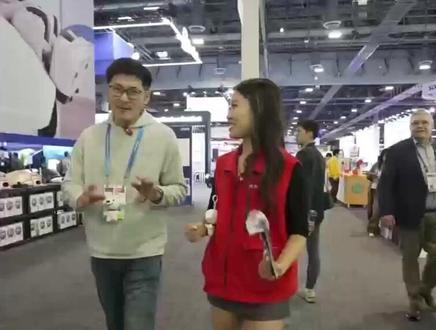
我非常期待就是三 d 打印机,这个其实是我从小就想象的东西,创享三维的这个展台哦,还是延续了这个之前的场景化的展示方案,今年更是把这种理念进一步的升级,这种模拟的场景,你看 像这里啊,这个经典的打卡点,这款品质非常有特点,我在江湖上早已有耳闻,奥爱奇艺是我们创享三维推出的 一个全新的一个品牌 smartx, 它可以直接把我从图像给打印成这样。三 d 打印一个很大的痛点就是很多,那你现在看到的这台打印机就是饮食巨峰 team 大 佬也早有耳闻的三 d 打印机,那创享三维今年也是好起来了, smartx i 七这台机器在二零二六年 开年就创造了不小的热度,也是开了个好头啊。那今天咱们就一起来深度了解一下 team 都非常感兴趣的这个照片卡通化打印功能。 先来到创享三维最新模型站 blueprint, 点击最上方的菜单, macnote ai 可以 看到啊,这个里边现在一共有三个工具,那第一个叫做小小的我 这个呢是使用一张照片可以创造一个你的卡通人物模型。开立灶这里呢是使用一张照片可以创造个钥匙扣标牌生成器,大家应该很熟悉了啊,那咱们点击开始创作,点击创建空项目, 在这里啊播放或者打开一张图片文件,那这里咱们先上传一张自拍照,点击生成原画,那风格呢?有坐姿萌娃、黏土、迷你潮玩圣诞萌娃圣诞潮玩清写实等等,随便选一个你喜欢的风格。点击确认, 这里呢会生成一个原画,那如果说不喜欢的话,可以继续点击重新生成,然后再选择其他的风格,那比如说清写实,点击确认, 总共呢可以免费生成三次原画,那根据你自己的喜好呢,选择一张,然后再点击生成模型,那麦克闹每天呢会给到十次的消耗次数啊,一般是够咱们使用了,点击确认, 现在你可以看到模型的预览,可以放大,然后挪动一下,看一看它的生成情况,然后继续点击确认生成 大约需要三十秒钟的时间,那仔细来看一下,整个的卡通人物建模还是挺有意思的。在右侧菜单里头啊,可以选择一个颜色,比如说这里咱们选择四色或者是单色或者自动印刷都可以,用途呢可以做摆件,挂饰调整,这里啊可以去调整一下位置啊,旋转等等, 调整完毕之后点击导出,然后点击下载啊,他就会生成一个三 m f 文件。那接下来使用创想三维的七万软件,打开这个三 m f 文件,咱们就可以看到这个模型了, 放大来看一下,整个模型的甚至还是比较细腻的,像 smx i 七呢,是支持四色,可以使用头发,皮肤,鞋子或者是衣服分四个颜色去打印, 当然你也可以直接使用单色去打印啊,由于时间关系啊,我直接使用金属质感的单色耗材打印给大家展示一下。那接下来直接发送给咱们的 smx i 七就可以进行打印了。 那在前面视频中咱们看到 tim 的 这张照片呢,应该就是这个拍立照,点击。开始创作,创建空白项目,把你的帅照拖进来,点击生成原画,点击人物卡片,点击确认。生成原画也是有三次的机会选择一个点击确认用途呢,有钥匙扣,书签、冰箱贴等等啊, 你喜欢哪个就选哪个,点击下一步,你可以去选择正面、反面或者是双面,设置完成之后直接点击导出,也可以把它下载为三 m f 文件。下载完成之后呢,使用创想三维的切片软件打开, 可以直接去映设 c f s 的 颜色。那这个呢,是双面打印啊,整个两边都有图像,你喜欢什么样的颜色可以自己去调一下,接下来就可以直接发送到打印机开始打印了。 ok, 很 快就打印完成了,来检验一下成果。非常有意思的一个人物手办,虽然说他是 并没有完全的还原照片上的形象啊,毕竟他是一个卡通形象了,比如说他的这个很帅气的发型还原了对吧,他的上身的衬衫还原了,挽起来的袖子也还原了,包括还有这个领子的细节也都不错,整个的支撑给的也很到位啊。 那底边呢,这里我做了一个斜切,更方便于咱们放在这个桌面上啊,他就不会倒了。那如果你想把你自己的图像转换成这样一个卡通的小人物啊,那这个功能还是非常不错的啊。再看一下这个钥匙扣,这个是顶面的效果, 如果再加一个熨烫的话应该会更好,底面的话就非常棒了,底面有这种 p i 版的纹路,头发啊也是这种发型,衣服袖子也都有,那这个呢,是我简单的去调了个颜色,当然你也可以把裤子、鞋子、衣服的颜色全部都分开,那样会显得更加生动一些。 总体来说啊,两个比较有意思的小功能,大家可以去尝试一下。那现阶段呢?三 d 打印和 ai 都是一个非常火的话题啊,那很多厂家都逐渐在把 ai 和打印啊联合在一起,那我觉得这是一个非常不错的发展方向。现在啊,局限于这些小手办小玩具的制作, 在不久的将来肯定会给咱们的生活带来更大的便捷和帮助。特别是如果使用 ai 直接就可以让普通小白懂得如何建模的话,那么三 d 打印机啊,将会走进千家万户啊,走进咱们更多普通的家庭。
2018万魔寺 29:09查看AI文稿AI文稿
我今天给大家讲的是 software 一 些应用小技巧,我是来自通过创智的工程师张嘉豪。首先我们来开始讲第一个内容,定制个性化的工具栏, 大家使用软件时候正上方这个工具栏,然后上面的是工具栏一些命令,然后下面是工具栏选项卡,然后通过切换不同的选项卡,然后能执行不同的命令,然后在我们右键这上面 有一个起用 command manager, 这个功能是干嘛的呢?其实就是把它取消掉之后,我们就可以把这我这个工具栏这其实会关掉,然后再起用。第二个是使用带有文本的大按钮, 这个这个功能的意思就是我们这个比如说这个拉伸,它是由图标和它的解释来组成的,如果我们取消了这个设置,那么它就只会显示一个图标, 这个功能其实就是试用,嗯,你对这招字的功能比较熟练,你不需要它给你再注视一遍中文,你就可以根据图标来知道它是什么样的内容。 然后选项卡,选项卡刚刚也说了下面特征草图标注等等,这就是选项卡,但是它可以发现这里的选项卡是不全的,比如说我想做画钣金,其实这里是没有的,我们这时候就可以在选项卡这里打开, 如果我们想用曲面、板筋、模具等等都可以从这里打开,打开之后我们就可以进入各自的选项卡里去使用使用这些命令了。 然后是工具栏,工具栏的话我们也可以去自定义,比如说我想想让它显示注注解,想让它显示渲染工具,把它点一下,我们这里就会跳出对应的工具栏,也可以去调整它的位置,想把它放哪里都可以。 然后是自定义,自定义就是去更改我们上面的一些工具栏,以及快捷方式,鼠标快捷键等等。当然我们也可以从上面这个设置,这里 这里可以进入自定义,然后这里还有一个按钮大小,我们可以在这里通过这里的小中等和大,我们来控制右左边这个命令的大小,我们调整一下中等 这个大小就会变,把它调回来。好,我们现在进入自定义,首先自定义的第一个工具栏,工具栏,其实刚刚我我已经给大家说了一下工具栏,就是 啊这个这是这是启动各样的,各自根据各自的需要去启动不同的工具栏,比如说钣金爆炸,草图标注等等,然后这也是控制图标大小的,然后这个这个这一的话刚刚已经讲了,然后下面就是有快捷方式栏, 快捷方式栏我们点开这个快捷方式栏的时候,右边就会出现一个快捷方式的工具栏,这个其实就是在我们在我们自己绘制草图或者是模型的是或者做点创建零件的时候,我们按 s 快 捷键 s, 我 们会出现这样的工具栏, 那这个工具栏其实也是可以定制的,现在的现在的是我们 service 默认的一些配置,但我们可以选择有些不想要,我们就可以点击它,然后把它移出去,然后在这里我们根据自己想要的命令把它拖到这里。 但如果是我们根据这个图标找不到,我们也可以去搜索这里搜索,如果我想弄一个拉伸搜一下,搜拉伸搜一下,然后把它拖进来, 然后这个是可以我们去根据自己使用的情况来自定义一下这个工具栏,然后这个工具栏其实也是分草图、装配体、 工程图、已经零件的,然后在草图的情况下,我们可以定制专属于我们,在模模型的时候,我们可以定制专属于模型的工具栏,然后装备体也有对应的装的工具栏,然后还有工程图和我们的一个草图, 好,下一个命令,命令其实就是刚我们 ppt 上所说,我们可以去自定义上面这个工具栏,比如说我们这个特征,这个这个特征我们的拉伸、旋转、扫描这些其实大家是比较用的比较多的,所以这些可以放着。但是比如说这种, 呃抽壳香蕉,如果大家觉得扫描切除方向切除,大家觉得用的频率不高,我们可以把它取消了,就是点击它往下拖,可以把它取消掉,然后在这里找到你想放进去的特征,比如我这边随便放几个,就把它往上拖, 拖拖错了就给它拽下来就好。然后去这里去自定义我们我们的我们的选项卡,然后这里当然也可以去搜索,你想搜什么命令都可以搜到。 然后 second 菜单菜单,这个命令其实主要是左上角这个文件编辑试图插入工具和窗口这六个,这六个选项,这个这里主要改的是,比如说我文件这里有打开,打开当前这种, 我们这里可以调整它的位置以及它的一个名称,比如说我不想让它叫打开当前,我可以把它叫打开当前文件等等,这个名字是可以自定义的,但其实这一块还是大家还是不不不推荐你们去改这个, 然后下个键盘,键盘其实就是我们我们 service 一个快捷键,那一看到这个新建它的快捷键是 ctrl n, 打开是 ctrl o, 然后等等, 如大家如果有什么不知道的快捷键,都可以在这里看这里对应的命令,然后你去看这有没有对应快捷键,可以在你后面画图的时候可以快速的使用这些命令。 当然如果它没有默认的快捷键,你也可以去给它清,给它建建立一个快捷键,这里点击,然后输入 q, 输入你想要输入的,然后这个这个这个字母就是你的快捷键了,这当然这也可以搜索,搜索你想要想执行的命令, 然后下一个鼠标比试, 鼠标比试其实它的功能跟快捷方式栏差不多,都是可以召唤出一个界面,然后可以让你快速的去使用一些命令。 嗯,但是它不同的情况下,它是根据右键右键啊,然后拖拽的形式来来显示的它。如果你对快捷呃快,鼠标比试的 快捷度应该是比快捷方式栏比较快的,因为它只需要因为这个快捷方呃,鼠标比试的话你会比较熟悉,你就知道鼠标往哪边拖,你就知道是哪个命令了。然后这里的比试一共有两个,三个、四个、八个和十二个比试, 我们选八个,然后当然它这个笔试也是分零件装配体、草图和工程图的,在不同的情况下,在不同的,在你创建零件,创建草图,创建装配体以及创建工程图的时候,你的快捷方式是不一样的, 然后怎么怎么把它加进去呢?我这边随便加一个,比如说我这个不想要,我给它拖出来,然后给它加一个进去,就是这个跟快捷方式栏的方式是一样的, 然后给大家演一下这个刚刚做的快捷方式,按 s 它会出现快捷方式工具栏,然后在这里可以去使用我们刚刚自定义的一些命令, 然后以及右键,我先按右键,然后往旁边一动,它就会出来,这是我们刚刚所设置的一些命令,然后如果你的鼠标超过了这个这个圆,它就会执行这个命令。 然后以上就是我们自定义的工具栏,然后第三个绘制草图时快速添加尺寸。嗯,如果大家刚开始用的不是 soos, 用的是别的模型,别的画图软件 你就会发,嗯,有时候比如说你用 cad 的 时候,你画一条线的时候,你点击一个点,然后想绘绘制这条线,你可能就是输入尺寸,你就可以快速的 快速的把这条线绘制好。但是你刚开始用 softworks 的 时候,你会发现,哎,我这里怎么不能输,不能输尺寸,只能去,只能去画好这条线之后给它标注, 那其实 sows 是 有这个功能的,只不过是要去设置一下,我要说一下点击这个设置, 在系统选项里点击草图,这里有在生成实体时起用荧屏上的数字输入,然后这两个勾上,然后点击确定,这时候我们会是直线的时候,点击一下,我们就可以输入尺寸了, 这是比较方便的一个功能,大家可以根据自己的情况去开启。 然后第四个就是恢复与保存与恢复个性化的系统配系统设置,其实这功能是很实用的,比如说你刚刚我刚刚说那些你们大家都设置好之后, 然后你想给你的同事,他也想用你的这个,你可以就可以把你的设置导出一份给他,或者是你你的 service 需要重装,比如或者你的系统需要重装,那么重装之后你的设置肯定就清空了。那这时候你如果你用了这个导出设置,你保存出去了,就算你重装之后, 就算换了个新电脑,你也可以通过这个配这个设置文件,你可以把它恢复。 我们先向 office 告诉点击这个屎,这个屎齿轮的右边这个小箭头,这里有个保存恢复设置, 然后我们这里有三个选项,一个是保存设置,就可以把我们刚刚所设置的一切都保存到一个文件里,然后一个是恢复设置设置,就是把一个文件恢复到我们这个设置里,然后重置设置,就是回恢复到初设化 好现在保存设置,我们点击保存设置,然后点击下一页,这里就是我们要存那个路径。如果选桌面, 这里你要保存哪些内容可以选,比如说我要保存笔试自定义栏、保存视图快捷键等等。如果你同事只是想要快捷键,你也可以把其他都取消掉,把快捷键给他。 那如果是自己要保存的话是全选,然后点击完成,它就会提示你已经保存到桌面,在桌面其实就可以找到这个文件,这个文件, 然后讲一下恢复, 然后恢复的话也是一样,在这里先选中你要刚保存那个文件,这就是我们刚存出来的,选中它,然后选择你要恢复哪些哪些设置, 点击完成之后点击下一定下一步,然后它这个它这个会对你刚刚那个是你在恢复,比如你恢复了,它会把你恢复前的给保存一份, 我现在已经恢复了 好,然后这个就是保存与恢复设置,我们点到下一步使用好中心线和基准面。 大家知道草图是创建特征的一个基础,那么中我们在绘制草图的时候其实要把中心线给用好,中心线和基础面其实是可以帮助我们在创建模型的时候更 更方便,因为我们的模型其实大部分都是有对称性的,然后用好这个中心线我们其实就是可以对在我们创建的时候会更方便。然后给大家演示一下, 先创建创建两条中心线, 创建完之后我们先绘制一个随便先画我,我随便画一个模型 好这个,然后说我随便画一个这个,然后这个是有对称性的,然后这个时候我们如果想画另一半,就是可以用这个镜像 通过我们的中心线去很快的绘制完全的模型,当然我这模型比较简单,当然复杂的时候我们就用这个中心线的方式会比较快,然后标注的话我们也只需要标注一半, 不需要就全,我们不需要把全部都标一下,就只要标一半就行了。 然后这个时候我们只要改了一个,它另一边也会改,因为它们是是镜像,是镜像的, 我给它拉伸一下,然后基准面,基准面的话就是比如说我们想在, 嗯,我们想在这个模型的模型的中间去建立一个拉伸的一个模型,一个特征的话,那我们这里是没有面可以选的。然后这个时候我们先打开这个基础面, 我们这时候可以创建一个我们需要的基础面,比如说我们把这个前式基础面按 ctrl 给把它拉出来一份,然后这里选中,我们要创建个距离,比如说我们在在这里距离这个面四十的地方,我们想创建一个特征, 然后我们选择这个就是面进入草图,然后在这上面画一个圆,画出画机,画一个特征,然后拉伸进行拉伸, 这时候可以创建这样的一个模型,这样的一个特征,你其实只要用好我们我们的中心线和基础面的话,对于我们建模是会比较有帮助,就这 这以后的修改也是会有会有帮助的。然后下一个巧妙的添加约束,还是回到模型, 比如说我们回到这个草图吧, 如果就是这样,我们刚刚说了是标书,然后我们标了这个距离,到这个距离还有这里到这里的位置,那我们就不需要再标它的一个长度了,这就是我们尺寸的一个重复性。 嗯,然后就是比如说我在这里 切除,把这里切除两个圆,然后给它们标尺寸的时候, 这里数二十,然后这里如果这里也要这个尺寸跟这里相等的时候,我们可以不选择去标注,我们选择使使它们俩相等, 那么这样就就可以避免我们去重复的进行一个标注了,因为它们只能是一个,当然这里如果只有两个,大家可能看不出什么界面,但是如果它有十个、二十个、三十个,那么这样其实很快,而且我更改这一个的尺寸,其他的尺寸也会跟着改, 这也会对我们的建模进行一个快别的改,改变结束一下, 然后下一下直线转切线弧,嗯,我们还是用草图, 当我们绘制一条直线的时候,我们后面想画一条弧,那我们是不是就得往上面去点击这个弧,然后再去选中这个点,然后再去创建弧, 那这样其实很麻烦的,因为这个是我们的工作区域,其实我们在建模的时候,尽量保证鼠标全在我们的工作区域进行一个行动, 这样来回来回的其实是有点浪费时间,而且这里点一下,这里点一下,对工程师其实来说也会就比较烦。那其实这样其实有是有一个快捷方式的,比如说我们绘制一条线, 这时候我们只要鼠标回退到这个这个点这个端点上,你可以看到这有会有一个圆弧的圆弧这个图标,那么这时候我们再把它拉出去,就已经是圆弧的属性圆弧的一个命令了, 然后根据我们拉出去的方向,它能形成角度不一样的圆弧。 呃,当然我们也可以通过快捷键 a, 你 直接按 a, 等会 也可以 通过按 a, 也可以去进行一个圆弧的绘纸, 好下一个快捷的一个复制。那比如说我们拉切除了一个圆,那么还它方面附近还有一个圆的话,我们也可以通过正列,但是通过正列的话,还是用我们这快捷复制比较快,来演示一下吧。 比如说我们刚刚刚切除的那两个那个圆,比如说我想在它边上再切一个,我们就可以按住 ctrl, 然后选中这个特征给它拉出来,然后这时候我们再给它去定位, 就可以快速的去复制出来。然后除了特征,我们的草图其实也是可以进行复制的。复制复制, 然后零件其实也可以,零件和装备体系也可以进行复制,比如说我打开一个, 打开一个装备体, 如果我们选中一个,按住 ctrl 要把它复制出来一个,然后复制出来就可以装配,这是我们的快捷,一个按住 ctrl 来进行文件草图以及特征的一个复制。 对,当然如果你刚刚复制那个特征,它有约束,已经约束好了,你把它复制出来,它会跳出这样一个一个提示,因为你复制出来它是连在了你的特征以及复制出来的,但是复制出来, 复制出来的时候,它它这个特征,其实你只要让它存在,它也是会报错的,所以你最好点击删除,重新把它的把它的一个呃定位给重新定一下。 然后第九项利用好装媒体的一个关联设计。对于复杂的不复杂的偶和模型,其实就是我们自顶向下的一个建模, 那么这时候我们就会先建一个零件,通过这个零件创建一个装媒体,然后在装媒体中中新建一个新零件, 因为我们这些零件中会有关联关系,它们的尺寸是会关联起来,然后通过修改其中的一个尺寸,然后去通改修改整个桌面体的一个尺寸,这就是字顶向下的一个设计,嗯,我们还是给大家演示一下。 首先新建一个零件, 随便先换一个 后,我们通过这个新建一个装备体, 选择刚刚那个零件确定, 然后这时候这个模型已经画好了,然后接下来我们在这个装备体里去创建一个新模型,在这里点击新模型保存下这装备体 啊,这时候我其实零件三已经创建好了,然后我们点左键点加一个确定,然后我们就可以开始编辑这个零件三了, 然后这时候我就先建给他画一个位置,一个草图,在位置上 边选择两侧对称。 好,这个我们画完之后,我们可以这样,我们对这两个模型进行一个帮它们进行关联。首先我们先把主视给打开, 如果这个尺寸这个直径是五十,然后拉伸了八十,这个拉伸了一百,然后它的直径,然后这个我们就可以通过关键设计直径是三十,在这把它拉出来, 然后这个时候我们就可以通过我们的主装备体,这个装备是固定的,我们就不改,我们最好就是照他来装组装主零件,然后我们通过这个尺寸去控制这个装这个零件的这个尺寸,比如说我们这个三十双击 等于五十除以二,然后这个的长度 等于这个乘以二零确定。然后这时候我们这个模型这个装置它的已经是有两个零件已经有关联关系了, 它们的关联尺寸是这个,然后我们对这个模这个尺寸进行修改,如果改成八十,改完之后要按 ctrl 加 q 给它重建一下, 我改小,它会根据根据我这个尺寸的的变动而变动, 当然我这模型画的比较简单,当时,但是如果你们有遇到这个自顶向上设计的时候,可以使用这样的一个关联关系, 下一个下一个技巧是零件的隐藏和取消隐藏。我在装备体中,其实我们我就打开把刚的装备打开 装备中我们可以发现,比如说我现在这装备体,我想看这个被我想看的想观察的一些零件的一些细节,被一些模型给挡住了,那这时候我们还要如果是点击这个,然后去右边找到,然后点击右键给他隐藏,只是比较麻烦的比较, 因为点很多下,然后这时候我们可以按 tab, 它会自动给隐藏掉,我们可以去观察到零件里面那些细节,它里面是什么样子的, 然后按 shift 加 tab 就 可以把隐藏了给显示回来。但是如果你一次性隐藏太多了,那么 shift 加 tab 就是 你单独的时候可以用,但是你 shift 加 tab 很多零件,那你要点很多下,你就找不到它的位置,那这时候我们可以右键空白处 这有个显示隐藏零部件,然后这是你刚隐藏的东西,全部选中退出显示个隐藏,这时候就全部已经显示恢复了。 那大家在创建装备体的时候也可以用一下这多用一下这种快捷键按 tab 隐藏,可以帮助你去对你的装配,你的配合更好的去,比如你选配的时候被挡住了,你选不到,你就可以用 tab 键去隐藏它,然后去去关联我们的配合关系, 然后下一个是快速定位的模型和矢图,嗯,那么这个其实大家应该知道,在这里我们,我们点击这个,它就会自动地跳出来这个让我们选它按什么方位去选,这是 正视图,然后折侧图等等都可以去这样显示。但是有没有快捷的方法呢?有的,其实就是按先按空格键,它能快速跳出这个,然后你就根据这个去选择自己想要的一个视图方向。 然后其实还有更快的方法就是 control 加数字键,比如 control 一 是这个 control 二、 control 三、 control 四、 ctrl 五、 ctrl 六、 ctrl 七到可直到 ctrl 八,拥有八种快捷方式, ctrl 八就是最后的一个,是是震慑于的一个方向。
1269通格创智SOLIDWORKS 00:39查看AI文稿AI文稿
剑魔进步最快的奇修方法,建议收藏好!我发现很多萌新想学剑魔,连剑魔基本功都不知道,今天就一次性说清楚。第一阶段,基础练习,用 m i a 或三 d smx 学习搭建模型基础框架, 优化布线合理性,保证整体比例精准。第二阶段,钢模雕刻,学会在 splash 雕刻布料褶皱, 金属划痕,木纹纹理还是皮肤毛孔雕刻。第三阶段,贴图绘制,用 substance painter 绘制材质贴图,金属反光布料粗糙感,完成全流程制作。每个阶段的学习视频我都打包好了,六六六暴走不谢!
51建模小火柴 00:20
00:20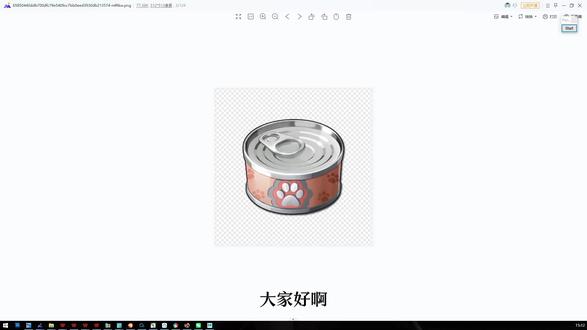 19:54查看AI文稿AI文稿
玛雅第六期案例罐头,大家好啊,那个给大家带来一个小案例的制作啊,一个罐头,一个罐头瓶,那么首先这个案例呢,对于新手来讲还是蛮有学习的一个帮助的。 好,那我们就来一起看一看,对于这个这种类型的案例,我们一般在模型上是一个怎样的一个制作的思路跟制作流程。那么首先我们还是老规矩,先创建一个文件夹来把它定义为我们的工程项目文件,比如说罐头 罐头,然后我们利用玛雅打开文件项目窗口,选择新建 给他做命名。命名这块呢,因为项目组是不能用中文的,所以我们这里会有一个客观的规定,就是用拼音或英文单词或者大写字母都可以,比如说罐头啊,点击这个图标,在弹出的视窗里面找到桌面, 找到罐头,找到选择,找到接受,好,点击完毕。那么因为能够让大家能够看到我的整个制作啊,那么我会使用到一个 看图工具,这个看图工具呢也还是蛮重要的啊,所以大家如果没有的话呢,还是比较建议大家去下载一个,或者说去领取一个。好,我把这个参考图直接丢进去。 好,那么接下来我们就来一起来做,首先我们需要做的第一个操作呢,就是我们要简单的去分析一下这个模型的一个形状, 因为做模型呢,对吧?就是大家需要根据我们对应的参考图来去判断你做的那个物体他是一个怎样的一个形态, 那大家可以很明确看到他是一个典型的一个圆柱体,那我们就在这个地方找到多边形建模工具栏,找到这个圆柱体,我们创建一下, 创建以后呢,利用我们的 r 键缩放工具,然后来对此进行一个大小的判断啊,比如说他小了你就调大,大了你就给他缩小。那当然对于这个大小的一个状态是我们用眼睛啊,大概的进行一个目测, 然后这个网格我们可以将它进行一个隐藏啊,这个网格呢是可以做这样的一个简单的一个处理的啊,那么 r 键给他做一个简单的一个缩放,我们现在可以看到它有点太高啊,我们就给他简单的给他压缩一下啊, 好,那么他的一个大概的一个形态就出来了,那接下来我们继续要去做他的另外一个东西,就比如说他这一层跟这一层是鼓起来的,然后这外面的这个壳 他是往下面啊,这个叫什么?就是陷进去的,对不对?所以我们需要做继续的优化,那这个怎么做呢?我们可以鼠标右键选择面模式 啊,先把所有面先选择,那么按住我们的 ctrl 键, ctrl 键是减选嘛?然后选择不要的面,把它隐藏掉啊,就减选掉啊, 啊减选掉,减选完了以后呢,那么我们利用挤压工具点一下,然后把它们为此进行一个优化,选择一下,给他做一个挤出 啊,做一个挤出,首先挤出的第一次是它的一个厚度,就这个我们所说这个厚度,这个厚度我们要为此来看判断一下啊,粗还是细,然后再挤压一下,然后上下去拉出这样的一个厚度, 大家看到吧,就这个厚度啊,就这个结构 ok, 然后再挤出,那在用挤压这个命令工具的时候,大家记住啊,我们的规范的操作是调一次,就是点一次这个挤压的命令,就马上对此进行操作 啊,然后再给他做一个缩放啊,缩放一个厚度啊,缩放一个厚度,对不对? 好?然后再点击下操作,然后上下去操作,给它做一个深度,那么下面的这个表面跟上面这个表面肯定是有差异的啊,比如说上面这个这层面肯定要比下面的理论上来讲应该是要深一些, 对不对?所以我们啊把下面的这个效果做完以后,按住 ctrl 键把它做一个简单的剪选啊,然后选择上面这个面全部啊,看这样子直接全部选择,然后再把多余的面按住 ctrl 键剪选掉,然后继续的往下调整, 对不对啊?给他这样一个结构就行了,然后我们再把这种一层一层这种像波浪的这种感觉给它做出来,那这样怎么做呢?同样也是挤出 好二键缩放,先给他做出一个厚度的一个范围,再挤出,然后再往下给他做一个斜面二键缩放,再挤出,二键缩放, 再挤出,又给它做一个厚度啊,再说啊,对啊,然后再挤出,再收, 再挤出。 好,然后从测试图,我们通过鼠标右键选择调点的方式,把这个东西给它稍微的哎,给它优化一点点 好,那么这个波浪的这种结构就做出来了,那么我们来看一下这个基本模型就出来了,对不对?另外一点呢,就大家记好,做模型一定要把结构线打开, 所以鼠标左键勾选下这个图标,把它结构线显示,然后呢我们给按下三键,利用光滑模式,然后来去看一下,当我们按三键光滑显示的时候,大家会发现它这个表面就不够硬化了,对吧?就是有棱有角的金属的感觉就不够了, 那这是为什么呢?因为我们没有对他的结构来进行卡线,所以我们要为此来操作一下。首先以边模式选择这种, 那面与面之间的转折这种线,我们把它称之为叫结构线,对啊,把这种结构线我们需要给他做一个选择,选择选择选择选择,选择 好给他做一个卡线,然后在这个地方调整一下,给他输入一个二,好,然后这个地方也是一样的啊,就这个地方,这个地方,这个地方,这个地方,这个地方双击啊,选择一条线,双击他就可以选择一圈线啊,这就很更快一些啊, 选择选择选择打个角啊,零点一, 然后给他做一个两条线,好,那这个时候我们已经把他所有的结构线做了一个卡线,我们这时候再重新按下三键, 把结构线去掉,大家会发现什么是比刚才的感觉更硬朗,对不对?所以这就是我们做模型的过程中比较重要的一个环节卡线啊,然后我们再把这个结构给他做出来,那这个结构呢?它是个圆环, 那这个圆环我们用最基本的操作模式来去做一个搭建,就是用这种圆环的这种结构,然后选择操作一下它的这个厚度值 啊,调整一下啊,通过顶视图我们来为此来进行一个优化, 好, ctrl 加 d 给它复制一下啊, ctrl 加 d 啊,是比较啊,比较重要的一个啊,一个制作的一个方式,然后我们把结果线打开, ctrl 加 d, 再复制 好,再优化一点。 好,那接下来我们继续来去做的就是把这两个模型给它做一个合并啊,利用合并的关系, 先给它做一个合并 操作一下哦,把这里给它压直, 然后再选择这个面,我们对于这个模型啊,我们可以放到一边来做,这样可能会更容易操作一些,然后一个面,两个面,三个面,四个面,五个面,六个面,我们通过顶视图去操作会更好一些 啊,把这几个面选择,然后通过挤出,然后再把它拉出来,然后收一点放到这个地方来,二键所放,哎,给它做个优化 能理解吧?然后再通过调点的方式,把它一层一层慢慢的去做一个优化 啊,把这个点,这个点选择,按住 ctrl 键去减选,这里也是一样的, 对不对?这个结构就做做做出来了吗?啊?不知道大家能不能够理解啊, 对吧?然后这一个点跟这个点我们可以适当的缩一点,那当然这个地方我们需要做重合,所以我们需要把这个模型给他整, 给他整理一下啊, 选择按住 ctrl 键减选,这里也是一样的啊,减选掉,减选掉,减选掉,减选掉,减选掉,减选掉,减选掉。 好,把这一块的模型的面按下 delete 键,把删掉,删完以后呢,我们再选点与点,按住 v 键给它做一个吸附啊,吸附,吸附 选择,然后再把电源点焊接一下, 然后再加线, 按住 v 键 shift, 按住 v 键, shift 合并点合并,点好,然后继续给它在这个地方加根线, 选择两边这个点,按住 v 键吸附一下啊,这个点按下 v 键吸附一下,那侧面这里的我们要给它做一个解决,按住 v 键吸附吸附 啊,按下 v 键熄火,把这里的结构优化一下,这里的合并焊接一下,焊接 好,这里操作起来有点麻烦,那我们就先把这上面解决,然后最简单的一种操作模式,我们来可以利用一下该焊接的焊接上啊, 这里也是一样的,该焊接的一定要焊接上,这边也是一样的,该焊接一定要焊接上。焊接完以后,下面这这一部分面是不是有点麻烦呢?我们很简单的一个操作,就是在中间加一环线,然后通过面的方式啊,把这一部分的面按下 啊,这里面没有给他区分线,这个地方区分线 啊,把这一线给压缩一下 啊,我们选择没有选对啊, 然后把这里的线压一下,然后再把这里的面删掉,那第六键删掉,删掉以后是不是就有一层薄薄的感觉, 对吧?也就说我们只要做好一圈,另外一边复制就行了呗。啊,通过顶视图,然后来再操作一下,比如说 啊,这里的点,哎,把它的感觉稍稍的给它优化一下,按下 b 键啊,调整体效果的时候可以按 b 键, b 键就是我们所说的软选择啊, 那稍微的优化一点,那这里呢也是一样的呗,对不对啊?调整完以后选择这个模型 啊, ctrl 加 d 复制一下,然后上下反转一下,那我们就选择这一个,先给冻结下参数上下的 y 轴正一改负一,对吧,这种感觉出来了嘛, 然后再把这两个模型给他调好,点一下这个图标,让他的坐标恢复到自身模式,然后再给他做一个合并,合并完了以后选择中间这条线上的所有的点, 对吧?然后干嘛呢?给它焊接点,焊接点,零点零一啊,解决这个问题。然后这个结构线要卡线,我们按下三键光滑显示,大家可以看到这样的一个状态, 对不对?现在不够硬朗的话,我们就需要给他去卡线,所以我们用加线的思路,给他在这里上下左右各加一条线,这个也是一样,这个也是一样,这个也是一样,这是它结构线吗?卡个线吗? 然后给他一个两条线呗。啊?中间这条线是没有任何意义的,删掉就是不要的线,我们一定要删掉啊,按下三键光滑显示,就得到我们想要的一个结构,然后把这个模型再重新的放置到这个位置啊,调整一下比例关系, 放这个对应的结构上啊,该薄的薄一点,该那个啥的就强烈一点。这两个小的结构啊,就是这个小东西啊, 因为它是连带在上面的 啊,然后把它的位置关系一定要调对啊,这里是一样的啊,位置关系一定要调对 好,那这个模型也是一样的,然后注意好它的比例关系上一点,下一点,然后选择选择这个倒角,对吧?看 啊,选这个模型模拟模式啊,它的比例关系缩放一下,该大就大一点,该小的小一点, 对不对?然后给这个模型给它做一个 smooth, smooth 的 意义呢?就是把它线变多了,它的效果能够更加的优化一些,然后再给它做一个桌面嘛,因为我们做模型,这样就不能够让我们的模型悬空, 对不对?那这这是有问题的啊,好,然后调整一下参数值,把它调为一啊,因为我们只要节约更多的面数,然后我们渲染一下,渲染呢,我们就利用一个简单的,呃,阿洛德材质球里面的 a 个 a s stand shifter。 好, 我给大家来演示一下。首先找到 habshifter, 这个就是玛雅的材质编辑渲染器,我们打开找到阿洛德,找到有一个 ai stand shifter, 就 这个, 然后创建一下这个材质球,然后选择这个模型,鼠标放在这个材质球上面,鼠标右键给他做一个整合,赋予它,然后我们接下来再打一个光,找到安洛德,找到 lights, 就 灯光的意思啊,给他加一个物理天空球, 然后选择这个天空球, ctrl 加 a, 进入到这个参数,让我们调整一下这个值,这个值越大,他的灯光就越暗, 那就这样的一个模式啊,然后我们给它操作一下,把这个地面桌面调大一点啊,找这个相对合适的一个角度,然后我们选择阿洛德,选择 render, 渲染的意思就可以了,然后我们让它输出一个效果来, 然后根据渲染出来的一个状态跟效果,然后来去匹配你的灯光啊,比如说你觉得太太亮了,当然你就把它调整一下,对于这个模型,我们要给它做一个 smooth, 这也是一样的 smooth 啊,因为自动做渲染就是这样子啊。然后 我们这个值灯光的值有点太强了,选择 ctrl 二点三吧, 啊,我们在这个地方调整,给它做一个 e k, 把取景框打开近一点,这样的话渲染出的细节会更多一些, 阿罗德 under, 选出一个相对比较合理的一个状态就可以了。 好渲染的过程中呢,因为它这里有个进度条,那大家可以根据这个进度条大致的去判断宣了多长时间,还需要多长时间,所以这个呢,是我们做项目呢,或者做技术这一块是比较重要的一个指标,大家也要用起来啊, 那后面我们就基本就等待他渲染出来的一个最终效果的呈现啊,所以我们说做模型大概就是这样的一个制作的思路,先分析参考图的形状,然后再去创建对应的模型, 然后再用到调点、调线、调面以及比较常用的工具,然后来为此进行一个编辑跟操作,最终将我们所要做的模型的状态给它做完,做到能够达到项目组公司的一个对应的要求,那这就是我们作为模型式的一个常规的工作。 好吧,好,那么这个小案例就给大家分享到这,希望大家的学习上面有一定的帮助,我们下课。
 00:34查看AI文稿AI文稿
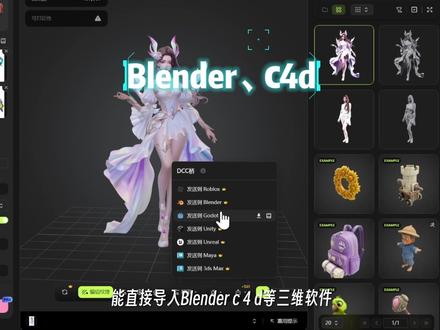
我只是随手上传了一张普通图片,它就能直接生成一个可操作的三 d 模型。每天认识一个王炸网站第二十期,今天分享的是 这个网站叫做 mes, 是 我最近挖到了一个宝藏级 ai 三 d 工具,目前已经有六百万创作者都在用它。在这里,你可以用文本或者图片一键生成模型, 短短几分钟就能做出网格干净、结构完整的高精度立体模型。更惊喜的是,还能批量产出,效率直接拉满。做好的模型能直接导入 blender、 c、 四 d 等三维软件二次创作。要是想拿去三 d 打印网站,还能自动把模型色彩转换成打印机适配的耗材配色,就非常好用。
302初一不加班 03:02查看AI文稿AI文稿
上一期我们一起做好了办公楼的标高和轴网,本期我们从土建结构开始建模,一步步完成模型。搭建结构模型的第一步基础先来看图纸,办公楼的基础是条形基础形式, 从平面图上标注来看,有条基和基础梁,再来到剖面,结合平面标注,我们把基础拆分成这两个形状,这就是平面标注中的条形基础和基础梁。 读完图纸,咱们来到 revit 软件中建模,找到基础高度平面,把基础图纸导进来,方便看图和校对。主播又是提前把所有图拆好了,我们用结构量功能画出条形基础,点击结构梁,新的项目文件还没有载入梁组,在这里点击载入, 在组库中找到可以用的组文件。通过构建设置中的预览,查看各个数据对应的位置,按照图纸输入数值,修改构建名称, 开始画图。 条形基础完成, 再用矩形梁,根据标注设置尺寸,修改基础梁名称, 开始基础梁建模。 再回到图纸,可以看到每个条形基础焦点其实有一块平面,我们在模型里用楼板把这块补齐, 完成展示。接下来我们继续建模短柱,在详图这里找到短柱的洁面尺寸和高度, 转到平面开始建模,再入矩形柱,按照图纸输入尺寸修改柱名称, 修改柱高度, 复制基础短柱 基础模型完成。
 00:54查看AI文稿AI文稿
插入一个矩形,再插入一个小的居中对齐,合并形状剪除,改个颜色。插入图片,把刚刚的形状放在图片上,右键设置形状格式,找到三维旋转透视左 x 轴为二十五度,透视八十五度, 其他参数为零。复制一张图片,输入指令文字,让 ai 把人物和摩托车单独抠出来。把图片裁剪掉一部分,叠放在框框之上,制造破出效果。图片不够长,右边空了一条边,这时可以插入一个矩形, 选择渐变,填充方向线性向右,右边滑块透明度为零,左边滑块透明度为百分之百。拖动右边滑块,直到盖住图片边线。设置一份渐变色块,水平旋转, 把它变窄,稍微调整透明度。放上文案标题,最后插入一个十块飞剑的贴图,一页排版就做好了。你学废了吗?点个赞呗!
126PPT了个T 02:36查看AI文稿AI文稿
你跟我说运动仿真太难,没思路,学不会,那你告诉我,你整天打开 u g 干什么?建模画图当摆设?回答我,你那个产品转不转的动,卡不卡的住,转不转的上,你靠脑补吗? 我们打开模型后,按下快捷键, ctrl 加奥体加 k, 进入运动仿真环境,然后点击左上角的新建按钮,设置好文件的保存位置,点击确定。等到界面上的相关命令全部激活亮起,就可以按照三个步骤来操作了。 第一步,确定哪些部件可以动,使用运动体命令,把模型里需要运动并且运动形式一致的实体统一指派为一个运动体。 这一步全部完成后,就进入。第二步,设置部件怎么动?这里需要用到运动副命令,根据零件的运动形式来选择。比如这个零件是做旋转运动,就直接为他指派旋转副, 上方的这个板件同样是旋转运动,按照相同方式设置即可。接下来是这根杆件,他在滑槽内部做往复滑动,就为他指派滑动副,但同时他也在做旋转运动,所以我们先给他指派一个旋转副,然后再指派个滑动副。 因为这个带槽的板件同样需要参与运动,所以在基本选项里还要把这个板件选中,完成全部设置。 第三步,确定谁先启动运动,使用驱动体命令,选择这块带槽板件的旋转副, 驱动类型选择多项式,再设置对应的旋转速度参数。由于这个部件只能旋转九十度,动画时长为几秒,就用九十除以对应的秒数。设置完成后,点击确定。三个步骤设置完毕后,点击左上角的结算方案 时间,按照刚才设置的数值填写,再设置好步数,勾选确定求解,点击确定,让软件自动计算即可。等到计算进度达到百分之一百完成后,在分析菜单里点击动画,就可以查看最终的运动效果动画了。 当然,运动仿真的作用不只是查看动画效果,就像这个模型里的滑槽,很明显拍的不够多,我们可以通过干涉检查功能避开发生干涉的位置,这就是仿真优化的过程,也是做产品结构优化必备的使用技能。
7115木子教你玩UG(有线上培训)


