可以用树莓派连接车载大屏幕
粉丝346获赞2197
相关视频
 04:42查看AI文稿AI文稿
大家好,我是老刘,今天给大家分享一个可以用在数媒派上的 hdm 显示器。 那对于说明派来说呢?显示器并不是必备的外设,要看具体的使用场景,如果只是做服务器类的应用,或者只是用这一排接口来驱动一些扩展电路之类的,完全可以通过串口或者是在联网的状态下,通过 sss 登录到板子上面,通过命令行的方式来操作。 但是如果对命令行的方式不熟悉,只想用图形界面操作的话,那显示器就是必备的了。那竖眉派上有三个主要的显示器接口,一个是这个 ds 接口,官方有发布这种接口的显示器要通过排线连接使用 啊。第二个就是 av 接口啊,可以通过转接线连到老的电视机上面。另外就是这个 htmi 接口,这个比较通用啊,用起来 也很方便,如果是当盒子用的话,直接连到电视上就可以了,当电脑用的话,还是直接连到电脑的大的显示器上面用着比较舒服。那如果不想占用电脑显示器的话,可以单独买一个这种小的显示器, 以车载显示器 htmi 为关键词搜索可以搜索到很多啊,不同配置价格也不一样,那我买的这个是一个七寸的,分辨率是一二八零乘八百的,内置喇叭的,还带个遥控器, 当时花了将近四百块买的,那用了一段时间,感觉当时选这个配置还是有点小失败的,他买的时候只想着分辨率高点,那七寸分辨率一二八零乘八百,清晰度是高了,但同时也带来一个问题,就是显示的文字小了,但是 显示器我们用的时候一般不会像用手机那么近,所以文字小看起来就费劲了,你也不能趴过去看,只能把显示分辨率调低 或者把字体调大才能看清。那这样的话买这么高分辨率的就没有意义了,而且我使用它的频率也不高,只是偶尔在图形界面上测试或者配置个东西用。所以其实对于这种七寸大小的显示器,分辨率八百乘四八零就刚刚好,而且还便宜,一百多就能搞定。 那我们先看一下它这个接口,那最上面这个是个电源接口,嗯,是 dc 五点五乘以二点一的标程宽电压,五伏到二十二伏都支持。我试了一下,我手上的五伏电源和十二伏电源都能正常使用。 那下面这个是个 hmi 接口,这个是个 vga 接口,这个黄色的是 av 接口,另外这还有三条线啊,这个黄色的是 av 二接口, 然后这个白色的是音频接口,这个红色的是倒车优先接口,这三条都是车上用的,我这里用不到,我就给绑起来了。 那接下来拆开看一下里面有什么。其实我之前有拆过,他这个显示器做工一般,买回来的时候发现他这个屏有点下垂了,导致最下边的有一条看不到终端的命令行刚好是显示在最下边一行,有一半的字看不到,我就把它拆了调整了一下 这两个地方,就是 之前我拆了以后,然后放了两个牙签,把这个瓶往上顶了一下, 要不然最底下那一行显示不全。 这个是按键,还有这个红外接收头的这个小板,再把这个大板拆下来看一下, 那这两个喇叭这个大小跟这个模具都是不匹配的啊,拿胶直接往这一挡, 那其实他这个电路板呢?你在淘宝上面以液晶驱动板为关键字也可以 收到。 好,这期的分享就到这,拜拜。
37老刘玩机 04:02查看AI文稿AI文稿
你敢相信特斯拉上居然能上苹果的卡布类的?主要是题目库看见了都在喊一声,哇哦, what an amazing。 不知道你觉得特斯拉在大陆的导航和娱乐系统好不好用,可能和我日常喜欢用高德导航是不听歌这些比较多有关系, 我是不太满意。相信很多电池的用户和我一样,非常希望能用上苹果的卡布雷。但侧斯拉的设计其实是 linux, 并且非常的封闭,目前也不大存在破解和安装软件这种接近的可能。 不过波兰的开发者前段时间给出了一个用树莓派的解决方案,实现了在特斯拉上使用卡布类。因为之前一直需要两块树莓派的看法版, 直到最近讲话到了一个,并且也简单,五年了不少,我也就做个教程和大家分享一下。准备工作,首先需要一台涨价了三倍多的树莓派四 b, 我这块是去年花了两百多买的一个 hrmig csc 刚吐的软件版 microiqiumi 转 hrmi 的短线 是联谊的卡布雷盒子,这个之前视频有提到过 typec 的数据线。一台电脑并没有给说明派安装系统供应或 mac 其实都可以,然后下载好系统。我有些文字版的教程放在了手术派,大家可以查看一下,方便很多。当然有一些是可选的,比如说明派的外壳和散热的风扇, 推荐选择塑料的外壳,因为金属的会屏蔽说明派的 wifi 信号。如果想让特斯拉连接到说明派的 wifi 的时候还能使用网络,则需要购买一个 usb 四季随身 wifi, 不然特斯拉是处于离线的状态。但是这个有好处是因为不会 上报定位。安装系统,首先将系统写入 sd 卡,打开系列的安装好的 sd 工具,选择解压好的文件夹里的 dpore 一个 sd 文件,然后选择树莓派的 sd 卡写入,然后给树莓派安装安卓系统。将 sd 卡插上数据线连接电脑, 请确保电脑安装了 adb 工具。威纳斯的用户可能需要安装额外的 usb 驱动,然后在中断里打开卸载解压好的文件夹的路径。执行以下命令,等待重启完成。 继续执行,等待重启完成再执行最后一步可能需要几分钟,说明派安卓系统的第一次启动也额外需要几分钟。耐心等待,最后能搜到特斯拉安卓为的 wifi 热点就说明启动完成了。默认的 wifi 密码是迁就移的。 组装卡布雷系统将说明派的 camer 排线与 hdmi 转线在刚做的转接板相连,然后用麦克 hdma 连接线 连接。说明派的 hdmiq 和转接版是联谊的卡布雷盒子连接到说明派的 usb 接口即可,最后通过台湾 c 供电就能使用了。我们可以先用电脑连接特斯拉安卓 a 的 wifi, 使用浏览器进入九点九点零点一,如果正确完成了以上步骤, 那么该页面会显示出门派已安装的安卓十二的操作系统。安装好调试完成的卡布列系统可以放进特斯拉的扶手箱,因为扶手箱正好有充电的接口。 特斯拉需要连接上特斯拉安卓页的 wifi 热点,并且勾选上行驶时也保持连接,才能在行驶的过程中正常使用。 使用特斯拉浏览器打开九点九点零点一进入说明派的安卓系统界面,再从车联一的 otca 的 app 打开,就能启动卡布类了。需要注意的是, otca 的音频需要将其设置为蓝牙模式,这样可以让手机直接连接特斯拉的车机播放音频。如你所见,这种让特斯拉用上卡布类的 方式看起来过于急客。其原理是在树莓派里运行一个安卓的系统,可以通过视频输出到 camera 接口,最后通过外部串流实现实时的显示和触摸操作。这种方式的使用体验算不上十分理想,其一是特斯达的浏览器固定在右下角,无法全民显示。 其二是传流的画面质量会随着 wifi 的信号波动而变化。最后说明派运行安装性格流畅度并不好,而且说明派四 b 现在单版的价格已经找到了七百多元,整套系统代言的成本不低。 目前这套解决方案依然停留在图个乐的阶段,我们还是应该期待特斯拉的车机系统变得更加开放和好用。 ok, 本期视频就到这里,我是张嘴表,我们下个有意思没意义的视频,再见!
507酱紫表 03:45查看AI文稿AI文稿
终于得了点空,说一说这个这一套东西。这是一个显示器啊,这是一个这个黑色的壳子,这是一个显示器,显示器,然后加了一个这个支架,这个支架是连在我这个结构件上的一个旅行材结构件上,这个支架可以各种转,我就不转了, 刚我们给给给给调好了,然后主要就是这个这一个东西, 我是加了一个数梅派,把数梅派粘在这个显示器后边了,然后数梅派还连了一个 ssd, 这是五百级的,五百级的 ssd, 然后这个就是供电的,给输给输煤派供电,然后给上面那个显示器挂灯供电, 哎,然后还连了一个 u 盘,然后就下边还有一个这个降压模块,下边这个这样降压模块显示是十八,实际上大概 是十九伏的,这是给显示器供电的。就是这一套东西的供电。就完全不需要开逆变器吗? 就是效率比较好一些。为什么要弄这个东西?说明太可能很多很多人没听过吧。这个东西其实就是一个小电脑, 就是你处理一些任务,你比如你办个公啊,你写个 word 文档啊,你处理个 xl 表格啊,或者是啊,你要用那个显示器,因为显示器大吗?你看个电影啊,或者看个什么在线视频这一类的, 就这些东西完全没有必要。开台式机,你开台式机一个人,他发热比较严重,在很热的地方,我这地方就挺热吗?我就我就特别不喜欢开台式机,在一个耗电很厉害,而且你开的还麻烦,你还要等几分钟,等到 启动之类的,就是这个数名派就耗电特别少,就呃二十四小时就不管他这个满载的功耗也就是个十五瓦左右,你如果是就是没有任务让他空载的话,也就是个五瓦吧。 五瓦你再再加上个什么,出了 ssd 这些的,也就是个六七网,就是二十四小时就可以不用关它了。这个东西非常的呃,非常小巧,就就就一点点这个长度,大概是个七八公分左右。 就这一点点小东西,就随便找个地方一粘就行。这边他供电也是 usb 供电的,呃,也很省事,拿个 usb 线往上一插就完事了。这个东西还可以当个服务器用。我这个是二十四小时不管 玩的吗?就是你比如你手机或者拍的,你想看个电影之类的,但你没有那空间是吧,尤其一些那个连续剧比较大,你就直接可以用这个东西。就是。呃,我这不还有路由器吗, 啊,手机直接就可以从这上面那个存取数据,然后看电影啊,或者是什么听音乐之类的,就就很方便。 你想如果晚上的时候没什么事了,躺在床上想看个电影之类的,就是这显示器直接就可以,因为他是固定在一体的吗?你就把显示器直接拧过来,冲这边,从这边,然后那边躺在床上仰着头看电影就行了。 也不用开台式机,很很省事,也很省电。而且这个玩意他因为他二十四小时可以开吗?你如果 有比较好的,你如果有这个互联网连接的话,还可可以当个下载机用。呃,就是下载什么东西,下载什么电视剧之类的,你就直接用它就行,就不用开台式机, 就处理点简单的任务,他能玩游戏呢,就是那个什么像什么我的世界啊。呃,或者一些安卓游戏也可以玩,因为这个东西还可以装这个,这个安卓的系统。
 02:12
02:12 03:27查看AI文稿AI文稿
舒梅派还是那个舒梅派,直接做系统,选择密达配热扣电话,开始 选择竖眉派的版本,我的是三 b 加选择需要使用的艾斯蒂卡,如果有多个艾斯蒂卡,千万别选错哦。选择烧路,系统会弹出警告哦。 选择是继续上路,系统会要求输入密码与验证,验证成功后系统会继续执行。之后的速度取决于你的 网速和你的爱奇艺卡的写入速度,我花费了将近一个小时才销路成功,这里直接快速掠过,完成后把爱奇艺卡加入数煤派,之后接通电源,看到这个画 面就成功一半了。之后就是配置了,大家不用选择语言了,因为这里根本就没有中文,中文需要在下一步自己设置。直接选择奈克斯的,选择你需要连接的无线网, 输入无线密码,如果你已经插入网线,其实可以不用设置,连接成功后稍等一下就可以看到 app 地址了。下一步是开启 icc 九三八 可以在这里直接开启,或者之后设置。输入密码之后就会弹出这个对话框,点击下一步,下一步就好了。 直接点击设置,找到 vint fase, 单击进入,先找到弗兰特,选择要预留贝斯,之后选择遇见的哦。 之后把英语改成简体中文,系统会自动联网下载中文字体,再完成后系统会自动默认切换到中文。然后我们返回到主菜单,选择服务,开启 upandunirip, 如果想解释天气什么的,也可以设置,打开一个手机视频测试一下,看能不能找到这个设备,看样子不错哦, nice, 效果不错哦。下面我们来配置 iptv, 我们先来设置一下上面的用户名和密码, 百度上去找一个 iptv 直播员下载, 写完我们可以得到后置 m 三 u 的文件,把文件上传到数媒派这里,我用的是萨米棒,当然也可以使用亚瑟赛车,哪个目录都是可以的。打开设置,找到插件,进入插件管理, 选择 pvl 客户端,找到 pvl ipd 微信号,跟你谈及。稍等几秒, 单击右下角的安装,选择要安装的版本,等待安装完成。单击配置插件,点击设置常规里面的位置,修改成来自本地,找到之前上传的文件,点击 点击确认,系统会提示需要重新启动,重启之后选择电视。哈真香哎哈真香哎哈真香哎。
235NKGJUNDONG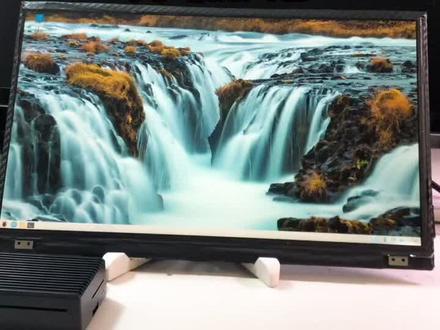 01:01查看AI文稿AI文稿
我们来看一下这款 diy 的两 k 屏幕连接送一派四 b 的使用效果,这是送一派四逼。好,下面我们直接进入 b 站,我们看一下他的视频播放能力, 打开网页稍微有点慢, 没事,正好就看看这两个店可以用好,我们全屏来看一下, 很流畅。
19堆码工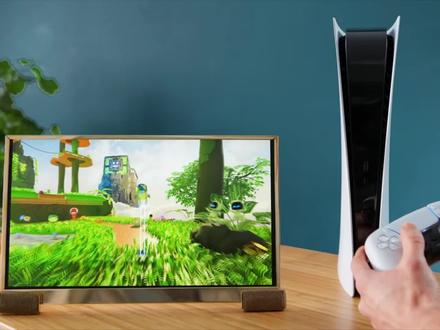 08:36
08:36 01:45查看AI文稿AI文稿
个播放器所有都已经定型了哈,来给大家讲解一下。呃,这个播放器是什么样子的?这个播放器的话,现在我不能公布这个设计的那个图纸啊, 所有东西不能设置,大家等那个结果。我应该最快的是下个月的月初就可以啊。可以可以,可以上可以卖的了。 呃,这个播放器呢,他最大特点什么呢?我是分开几个阶段的,第一个阶段就是裸机,裸机他是连声卡都没有的,你就可以自己在这里买一个 usb 的声卡怼进去,你在淘宝上面在哪里能够买到什么好的 usb 声卡,就自己怼啊,这样子的话, 可以保证你有一个很大的一个可玩性啊。现在就是面板加这个裸机啊,这样子。那么呢,这个成本我们 可以做的比较低的一个一个成本,而且那里的可玩性的空间比较大。要第二阶段的话就是可能不知道什么时候了啊,就是一体解码,一体解码有分入门的 啊,有分热门的,后面的话还分发烧机的,发现很多种。因为呢,肩膀部分的话,我一个人去独立完成的话,这个要需要花费很长 的时间,未必未必好。所以呢,我需要团队来去合作,团队来去合作,他也是需要花费很长的时间,所以呢,这个就没有那么快。 目前来讲的话,我就做这个裸机。裸机的话,如果说你需要的话,我们可以配一个比较基础的一个,就是能够出生的一个基础的一个声卡给你,可能就 像淘宝那种几十块钱一百来块钱的那种声卡,就配一个这样的给你啊,打包在一起,如果说你不需要的话,你自己去找的话,或者是我推荐声卡给你的话也可以啊。如果感兴趣的朋友现在可以接受预定的。
 02:23查看AI文稿AI文稿
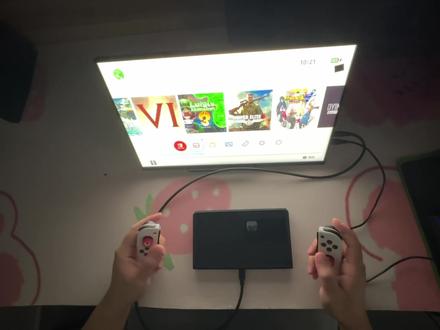
呃,连接便携屏使用方法,首先本店有附送双钛 c 线,然后先插上靠近 hd 的这个口, 然后再插上本店附送的电源线,最好就配上五伏三 a 供电头,然后插上这边的 tyce 充电口, 这时候他会按一下,然后就显示了 a few moments later 看看看 later i love you 哎呀啊 oh my god 不行啊。
146搞屏研究院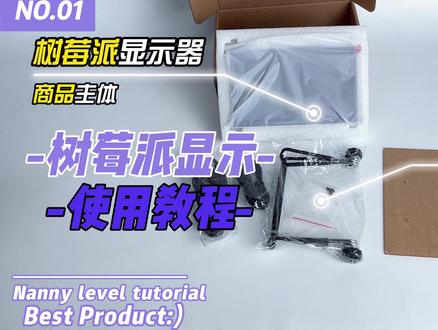 00:57查看AI文稿AI文稿
打开以后有机器主体和机器配件连接线, 一头接入显示器的 hdmi 接口,另一头接电脑或者带 hdmi 的设备。 tfc 供电线一头接入显示器,另一头接入充电器或者电脑。我们这个是触摸版本,需要接触摸供电一 接口,另一头需要接电脑上面的 usb 接口供电传输数据。 h d m i 线和供电线连接好电脑就可以正常使用了。
124发烧工作室 01:33查看AI文稿AI文稿
给摩托车 diy 套车机系统是什么样的体验?大家好,我是少年贵。上个视频我给大家介绍了车机系统的一个设计方案,那么接下来在正式开始研发之前,我得先把相关的这些配件先购回来。 首先是一块开发板,这是一块树莓派商逼,目前来说的话,它的性能还是可以满足的。这是一块七寸的触摸屏,这是我在闲鱼上面花两百块钱淘到的,然后有车友跟我反馈说七寸太大了。呃,但是我感觉其实还可以再大一点,因为我们在骑车的时候, 呃,操作起来如果是屏幕很小的话,其实是很不方便的。可能后面我在真正上线之后,我可能会把它换成十寸或者十一寸的屏幕, 装在我的车头上面。最后是一个 obd 的一个试配器,这是我在某宝上面花了几十块钱淘到手的,为了开发效率和稳定性,我买的是有限版本的,然后后期上线之后,我 我可能会把它换成一个蓝牙版本,蓝牙版本的话我们就不用去走线。 ok, 以上就是关于硬件方面的一个准备工作了,这一部分的一个核心的话就是花钱。嗯, 下面我们就要开始整装件方面的一个工作了。先给速美派写入一个最新的 resparryos, 把屏幕接到速美派,然后现在我们可以开始启动系统,然后再升级一下系统依赖搞定,这样我们就起火了。嗯,还可以,触摸效果还不错,延迟不是很大。 ok, 本期视频就到这里,这一期视频主要讲的是软件跟硬件方面的一个准备工作,然后我们会在下一期视频的话正式进入到研发阶段,感兴趣的小伙伴记得关注一下,我们下期再见。拜拜。
124少年癸 05:21查看AI文稿AI文稿
大家好,我是老刘,今天给大家分享一下数媒派是如何按照显示器的最佳分辨率输出的。 那不光是输没派啊,现在大部分带有 hdmi 接口的设备都具有这个功能。你接一个一二八零乘七二零分辨率的显示器,他就自动按一二八零乘七二零输出。接一个一九二零乘一零八零分辨率的显示器,他就按一九二零乘一零八零输出,不需要手动去设置, 说明这个 hdm 的输入和输出是有交互的。那上期视频在解决 hdm 没有声音输出的问题的时候,有提到过一个 tvcis 命令,可以通过这个命令列出 hdi 当前的输出模式。比如派在接这个电视的情况下,用 tvcis 杠 s 查看,是这个, 那这里面就有当前的分辨率信息,是一二八零乘七二零。那这个 tv crv 是怎么得到这些信息的呢?这里就涉及到 ed id 的知识,或者叫 eday 的这个页面有具体介绍。 那显示器也有自己的固件啊,这个一对的就是显示器固件的一部分,用特定的格式记录显示器的厂家支持的显示模式、最佳显示模式等信息。 他是通过 iphonec 信号传输的。看一下这个 hdmi 的接口,这个十五角和十六角就是 iphonec 信号。 另外这个 vga 和 dvi 对应的 iphone c 信号,这个图上也有标明。 在输媒派里,用 tv 四二维斯这个命令可以把显示器的一倍的输 数据直接读出来。那先输入 tv 四二维斯杠 d edaddet, 把当前连接的显示器的 edd 数据保存为这个 eddaddet 文件, 这个文件是一对的,特定的数据结构,用文本编辑器是打不开的,可以用看的试一下啊。显示的是乱码,需要再用一对的 pass 这个命令把这个文件解析出来,直接输一对的 pass, 一对的点对的, 这样这个显示器的一对的信息就解析出来了。这个普洱的这一行就是这台显示器的最佳显示模式, 说明派得到这个信息呢,就按照这个分辨率输出,就和显示器匹配了,如果想保存解析后的信息,可以用重定向保存为文本文件一对的在太, 那再用看的看一下 啊,没有问题了。那想了解解析后的这些信息具体意义,就得去看一对的格式的定义和一些视频信号相关的资料了。 那上期视频也有提到过,可以用 t v c r s 杠 m 查看显示器支持的模式,比如这里 t v c v c 杠 m c a t v crv 杠 m d m t 简单的理解, c a 就是针对电视机的, dmt 是针对电脑显示器的,那这个 pron 这一行和前面一对子里的 plus 的所列的模式是一致的。 那也有一些显示器没有这个 e d id 信息,那就需要修改说明派的配置文件,这个在上期视频也有提到过,就是天卡布的分区的这个 ctrl fex 的文件,打开看一下, 主要是修改这两个参数,那具体的数值要先知道你显示器的分辨率,然后到说明派的官网在这个, 然后找到这个配置跟 faker 这个地方就是配置 hdmi 输出的。 那这下面有说明派支持的显示模式列表,通过 h d m i gloppo 和 h d m f 的来组合, 当 hdmigoplup 等于一的时候,是 cea 模式,对应下面的 hdmm 的有这么多,那当 group 等于二的时候,是 dmt 模式,对应 hdmmo 的有这些。 那找到和你显示器参数匹配的组合,设置到 ctrl ex 里就可以了。比如我这个显示器,如果我不想让他读 et id 来自动设置的话,强制按一二八零乘八百输出的话,那我在这里面找一下, 一二八零乘八百六十赫兹是对应的,这个 h d i m 的是二十八, h d m l 是二。然后到这个配置文件里面把这个注释去掉, guco 等于二, 这个 mod 等于二十八,然后保存就可以了。那另外这个 tvciss 命令的官方的一些说明也在这里。 好,那这期的分享就到这,拜拜。
68老刘玩机 00:27
00:27 11:17
11:17


