如何制作战争地图路线动图

粉丝157获赞614
相关视频
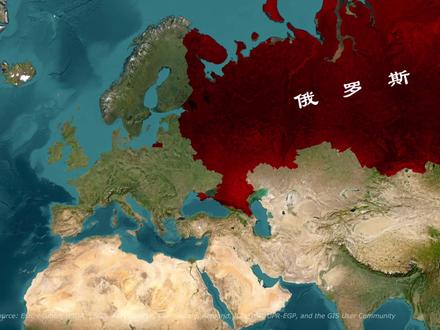 04:13查看AI文稿AI文稿
今天我们来给大家录制一期呃伊朗入侵的一个视频,那首先呢我们打开我们的 g l 零二四,然后我们创建我们 要的一个卫星地图,然后我们给它创建好,创建好之后呢,那我们在地图上可以在这个小地图的框上找,那我们点击伊朗,点击好之后,我们先给他绘画一下 啊,我们点这个是绘画他这个国家的一个覆盖的一个地图的,然后我们点圆形矩形框,让我们在屏幕上把我们的这个伊朗整个给它覆盖掉,让我们可以自己调整一下啊, 好,整个覆盖完之后,我们把它的不透明度改为我们点 t 不 透明度我们给它改成百分之二十,大家可以看到啊,现在我们可以看的很清楚了,有没有覆盖到,然后我们把这个锚点啊,锚点我们给它放在下面, 因为他最后形成那个图,动画的时候是从这个位置往上面去的。那我们修改完之后呢,我们把这个蒙版遮罩,我们给它点击遮罩到一朗,这样大家就可以看到我们这个图像 现在已经遮罩到这个里面了,然后我们再把不透明度给他改回来,改成百分之百。 然后我们在第一秒的时候啊,我们把鼠标放在第一秒,然后我们点缩放缩放,我们给它改成零,到第五秒的时候我们给它改回一百,那这样呢,大家就得到了一个 呃,动画大家可以看到,但是它是圆形的,没有达到我们想要的那个效果,那我们就在效果里面啊, 效果和预设里面我们找到团流置换,然后我们把这个特特效啊,我们给他放到这个图层上面,然后呢复杂度我们给他改为十,把这个复杂度改为十,这样大家就可以看到我们现在得到的这个效果, 就有点啊动画入侵的感觉了。那然后呢我们现在呃再添加一个效果在内容里面,我们点添加,然后点中继位 中继器,我们点中继器,然后点完中继器之后,他这个副本是三层,那我们就默认在下面变换的地方,我们把比例给它改为百分之一百一, 然后我们把结束点不透明度给他改为百分之二十,大家现在看效果就出来了,就有三层的阴影,那我们现在看一下效果啊,这就比较好,好很多了 啊,这基本上我们这个动画就已经做完了,做完之后呢我们就点最终确定, 把这个动画确定一下,然后画面呢就变成高清了,然后我们再把它这个标签,我们把它这个标签给它去掉应用一下, 点无点应用让它画面就干净很多了。然后其他的呢我们就开始自己,比如说你想做一个动画,我们就打上,在第一秒的时候打上关键针, 然后到五,第五秒的时候我们可以把画面往前拉, 那大家再看一下这个动画我们就完成了。如果大家想要了解和学习或者想要插件的,大家可以到我的那个主页跟我联系。
140地图动画师 12:46查看AI文稿AI文稿
如果你想让你的视频更火,那你就认真跟我学,记得一键三连。 首先我们打开 ae 之后,我们打开我们的 julius 创建地图,我们名字改名为地图动画,然后时间改为十秒, 然后我们创建先创建这个图形,那我们先找到一个国家,那我们就拿俄乌来举例吧,我们找到一个边界,好,就这里吧, 那我们在这个边界,那么选钢笔工具,按照它这个边界来绘画。我只是给大家举个例啊,大家实际操作的时候是根据自己需求看,你需要,比如说地缘冲突, 地区冲突或者是战争的推进推演的都可以。 好,我们这个大概就画好了,画好之后呢,我们先简单调整一下它, 我们把这个多余的点位,不需要太多点位,因为我们后续要推进这个动画点位稍微删除一点。 好,我们微调完之后呢,我们就给它改成相成,相成,然后我们再把地图连接上,打开三 d, 然后我们在效果里面加上团流置换, 然后把复杂组改成八,改完了之后呢,我们把地图切换成这个卫星地图, 然后我们再点最终确定,让它高清一下,最终确定完之后,我们把这个色调也改一下啊,我们搜索色调,然后给它添加到我们这个动画上面, 这样是不是感觉好很多了?然后呢我们现在把时间线调到两秒,然后我们打开内容形状,我们点路径,然后打上关键帧,然后我们再返回第一秒,返回第一秒我们就开始 点钢笔工具,把这个动画区域给它稍微往后调 好,他整完之后,大家可以看到这已经有推进的动画了,然后我们现在把两个国家的地图放进我们的项目里, 把两个国家的国旗放进去,首先我们都给他们添加进去啊, 我们首先把俄罗斯的地图 给它放进来,稍微小一点, 让我们多复制一点。啊。 好,然后我们现在把乌克兰的地图,把乌克兰的国企也给它放进来,我们再继续复制 好,复制好了之后我们就简单微调一下。啊。 好,微调好之后,我们从第一个到最后一个,把所有图框选一下,然后点变换, 打开三 d 开关,把它全连接到地图上,负极连接,把位置全打上。关键针打完之后我们看这个地图动画啊,我们刚才是在第二秒打的关键针, 那我们现在就要再次调整, 我们把这个我们现在主秒再走, 调整完俄罗斯的,我们现在调整乌克兰的。 好,那我们再看一下, 没有问题,那我们在第五秒的时候,第四秒 我们同样的路径,我们再往前滑, 我们现在逐秒的往前推。 好,我们看一下 到第四秒的时候同样的步骤。 好,我们整体看一下, 基本上这个动画我们 就很完美了,是贴合我们这个入侵线来走的,那我们看右下角这边是空白的。从第二秒的时候我们再添加一个俄罗斯的国旗,我们给它缩小, 从第二秒的时候 我们同样给它打上关键针, 到第三秒的时候给它放在这里,第四秒的时候让它往前推 看一下啊, 你整体看一下。 好,我们现在基本上效果做完之后,我们要做几个云,换上之后我们创建一个纯色图层, 我们把它放到最上面,我们用钢笔工具就简单给它画一下。 好,我们简单画了三个云彩, 画好之后呢,我们点击这个纯色素层,点击蒙版,把它们三个 都框选一下,打开把蒙版羽化,我们把第三个和第二个都连接到第一个里面, 我们再搜索团流置换, 把它放进我们这个纯色图层上面,把复杂度调整为十, 这个语音的基本效果我们就出来了,大家也可以现在也可以调整,大家觉得这个语音的状态不太好,也可以简单做一下调整,那我们在第一秒的时候,在这个偏移的地方打上一个关节针, 嗯,拉到第五秒的时候,把这个偏移给它改成两千, 大家就可以看到这个云飘动的效果,如果你感觉太快的话,那你就再给他改一下第五秒效果,团流置换我们可以改到一千五, 这样大家就可以看到这个效果了。后续呢我们就自己根据需求打上关键针,比如说我们主要图层,我们给他打一个,在第一秒打上关键针, 这个时候我们要检查一下,看所有的图层有没有连接上,有没有打上三 d 开关, 那我们往回移一下, 我们给他 哦斜拉一点,大家看我们在第二秒的时候 找好位置, 在第二秒 跟着我们这个图往前推, 然后到第四秒的时候 我们再往前拉, 然后我们看那个云是有阴影的,那我们就把这个云再给它加一个投影的效果, 投影我们给它改一下参数啊, 我们把距离给它拉大一点,然后柔和度给它添加一点。 好,我们再重新看一下效果。 好,这个战争推演的我们就做完了。
172地图动画师 01:20查看AI文稿AI文稿
之前有网友问这种二维动画是怎么做的,今天就告诉大家如何制作这种地图动画。首先找到你想做动画的位置,这是我之前标记爬太假山的路线,在左侧收藏,将你先隐藏掉,隐藏后就不显示了。假如我们想在这个山路上标记路线,直接右键选择起点,终点位置,右键选择以此为终点, 这样地图就自动为我们标记了一条路线,点击这条路线设置,选择转化成轨迹,这里根据自己的习惯设置路线名称和颜色,收藏以后把刚刚自动生成的路线删除,打开收藏家,找到刚刚设置的路线,这个就是设置的右键选择轨迹,浏览地图动画, 这样动画就做好了,这是默认的样子,我们可以点开设置,根据自己的习惯设置,查看角度,看图标,保存以后就是我们设置的动画效果,手机端也可以设置,长按地图某个点,选择以此为起点, 然后再找到想要结束的地方,长按屏幕选择以此为终点,地图就自动生成了路线。还是点击路线,点击文字,把路线转化成轨迹,设置相应名称, 点开收藏加点开刚刚设置的轨迹,选择浏览动画,这就可以了,如果对动画不满意,也可以选择设置,根据自己的习惯进行设置,选择图标,最后确认就可以了,你学会了吗?
1571RH911车主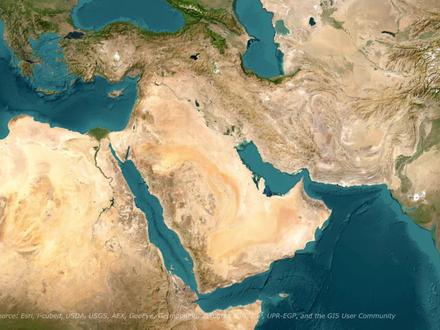 07:04查看AI文稿AI文稿
首先很久没有给大家更新了,也是在做一些其他项目,耽误了一些时间,后面我会持续给大家更新一些动画制作的内容和方法,简单一点呢,可能一天一更新,复杂一点呢,就是两天左右一更新, 我会把我自己会的教给大家,也会把我自己新学到的一些东西教给大家,包括一些插件模板,教程音效, 我们制作视频需要的一些资料等等。那这一期呢,我给大家讲一个箭头地图动画的一个制作,这个箭头地图动画对你制作动画来说是很重要的,比如说进攻路线,行军路线,线条和箭头都是吸引观众眼球的一个重要点。 那首先呢我们先打开,打开 a e 呢,那我们先随便点一个合成啊,比如说一千乘以一千,合成之后呢,大家在预设里面搜索箭头, 它会显示出来写在箭头,我们双击它,双击它之后呢,我们就可以看到出现到一个 这样一个画框,那我们自己调整一下,你看它已经是这种简单的动画,那么我们点钢笔工具呢,其实这个地图动这个箭头动画呢,它是可以调整的,你看它可以上下左右,包括你可以延长它的长度 来制作它的曲线弯曲,都是很简单很都是可以的。那好了之后呢我们呃首先呢大家可以看到这图层内容里面,我们把这个 他的描边,我们给他改成污,然后把这个填充颜色,我们给他改成白色,这就呈现出了一个一体型的一个形状, 那么再打开 u, 按一下键盘上的 u 键,就可以把他的关键帧都调出来,调出来之后我们调出来之后呢,我们可以把它的时长延长到四秒, 这个一般我会重做呀,因为你来回拉下面这个线条,他并不会完整的给你识别掉,所以我就会给他删除掉重做。比如说结束,我给他按百分之零到四秒的时候重做一下到一百, 然后这个动画就比较丝滑,然后呢他这个外镜呢,外镜的显示就是这个箭头,箭头他的出现的一个时间, 那我们给他调整一下,我们给他在开始的时候先给他删除啊,我们在开始的时候是零,这个开始我们给他放在两秒钟的时候再开始,然后第四秒的时候我们给他改成三十。大家可以看到 这样的一个简单的动画就出现了,出现之后呢,大家可以打开这个内容里面啊,我们打开内容里面可以看到很多很多种类型,我们第一个就是要调整一下啊,我们这个 把我们这个后面的顶端的圆形给它改成方形啊,圆头断点,我给它改成平头, 这样看一下我们后边的这个就属于切平的。改完之后呢,我们要把这个宽度给它拉宽了,我们先把这个描边宽度,比如说给它改成四十。哎,大家看到 这个线条已经给加宽了,加宽之后呢,我们看下面有个锥度,锥度我们把结束长度 再拉到一百,拉到一百就属于结束长度,我们前面这个是开始,那最后呢一定就是结束。然后我们再看下面有一个末端宽度,我们再给他调整一下末端宽度,给他稍微调整一下,调整到三十五, 哎,这就看起来比较漂亮。这一切弄完之后呢,做完之后呢,我们就可以保存, 你点一下形状,再点一下内容,在动画上面啊,我们保存有一个保存动画预设,我们给他点保存,然后我们给他重命名为箭头,箭头 好,我们替换,原来我做了一个呀,我就直接给他替换掉了,然后然后呢我们就再创建一个地图,动画改好之后呢,大家可以看到我们这个 地图已经好了,我们找一个,随便找一个位置啊,找一个位置,比如说把它放到以色列这边, 大家看我们动画是它是这样的形状,那我们就给它调整一下,或者是点你刚才自己做的预设也可以, 那就简单调整, 这个时候呢,我们再复制一层, 换点钢笔工具把它移过来,哎,调整一下弯曲度,让它自然一点,我们再复制一下,再复制一个,我们再给它调整一下, 我可以给拉长一点, 哎,这样一个简单的 地图进攻路线的一个箭头就已经制作好了,这个时候呢还不是很自然,大家看到没有?那我们就增加一些特效给它,我们先把这三个给它合成成一个啊,全选,然后再点击预合成, 合成之后它就成一体了啊。对于复杂的多个组间呢,大家可以给它分一个组,然后呢我们在这里效果预设,我们再给他搜索投影, 我们把投影给它添加上,哎,大家就可以看到有有有个投影出现了,距离呢,我们给它选成十,然后柔和度也给它选成十,哎,这一看自然一点。 然后呢我们如果说白色的大家觉得,哎,不是太太好看,那大家可以在效果预设里面搜搜索,更改更改颜色,让我们给它添加上,添加上之后呢,我们把白色给它调成红色, 哎,我们选上,再让大家看一个简单的呃,动画,箭头的一个动画就制作好了。 那后面呢,我也会给大家把一些资料呃放在评论区,大家把最新版的这个插件可以安装到自己的插件上面。
155地图动画师 02:31
02:31 01:06查看AI文稿AI文稿
要为自由,要为进步来争取,要死的话我们一百二十天。
4.0万YC GeoClip


![[手雷地图]越南地图不会走线❓🤔把把暴毙❓😭教你低风险高回报走线流程❗️#战争雷霆手游#战争雷霆](https://p3-pc-sign.douyinpic.com/image-cut-tos-priv/1a9924f76f99f0f66407a6b30445e58c~tplv-dy-resize-origshort-autoq-75:330.jpeg?lk3s=138a59ce&x-expires=2098976400&x-signature=sIYDzlWTwXoe%2BcU3Oxp7skOyPuo%3D&from=327834062&s=PackSourceEnum_AWEME_DETAIL&se=false&sc=cover&biz_tag=pcweb_cover&l=20260710011334109F41DC7B4CCE9D5F2A)


![地图演示·阿尔卑斯战役战线变化(1940)[数据仅供参考]#战线变化 #二战 #战线变化图 #历史 #战争](https://p3-pc-sign.douyinpic.com/image-cut-tos-priv/8c3fb9ce41f463906229782d1ce7135d~tplv-dy-resize-origshort-autoq-75:330.jpeg?lk3s=138a59ce&x-expires=2098976400&x-signature=xfsNiu9gR%2BOLOkp734vZcuIk0O8%3D&from=327834062&s=PackSourceEnum_AWEME_DETAIL&se=false&sc=cover&biz_tag=pcweb_cover&l=20260710011334109F41DC7B4CCE9D5F2A)


