s5m2快门延迟在哪
哎,最近好喜欢延时拍出来的视频效果啊,哎,菲菲有什么拍摄延时好用的相机推荐吗?那就给你安利我现在在用的这款松下 s 五 mac two 吧。 松下 somak two 自带延时摄影功能,在左边转盘选择定格画面模式,然后在右边的模式转盘,选择拍照模式,进入菜单直接会跳到定时拍摄或动画模式, 在里面可以选择要拍摄的张数和间隔时间,保存后在拍摄界面按下快门即可开始拍摄了。是不是很不错呢?快点入手一台松下 s 五 max two, 跟我一起来拍摄好看的延时画面吧!

粉丝24.8万获赞186.1万
相关视频
 02:29查看AI文稿AI文稿
今天我们一起来学习一下松下 s 五二代的延时摄影拍摄啊,现在呢是一个傍晚时分了,然后最重要的其实是两个因素啊,第一个就是你带好你的相机,第二个就是三脚架,其实三脚架呢还是比较重要的,今天我带的三脚架是 斯姆格的这么一款三脚架,它的最高高度是两米,我个人觉得三百块钱这个价位的话,两米的三脚架它的性价比还是相对比较高的。我们这个三脚架驾驶完成之后,现在开始设置参数啊,参数的话点击这个 menu 键,大家记得把这个第一个菜单的右边的这个选项我们开始往上去调, 调完之后呢,大家看一下啊,这个照片格调我用的是默认的图像,尺寸的话根据大家的需要去调节啊,我这边的话就选择这个 iw 加这个 find 啊,然后尺寸的话就是最大,然后我们下面啊,大家注意啊,双元式 iso 上面还有一个 iso 的感光度,我们调节一下,下线是一百,那么上线大家要注意了,我们现在这 边的选择个八百啊,因为现在这个日转业啊,还是选择个八百比较合适一点。那最慢的快门速度,我这边是设置一个三十分之一啊,三十分之一,好,那这边设置完成之后,我们往下继续选择啊,大家一定要继续选择,有一个 定时啊,拍摄动画这边我们要注意啊,开始,然后现在,然后图像,现在我们可以把它两秒后啊,选择两秒后 图像的这个迹象啊,我们设置越多越好吧,我这边大概设置三百张吧,然后三百六十张吧, 这个可以根据大家的每秒的这个合成方式啊去选择。然后我们这个下面呢,大家注意看啊,注意看这个下面拍摄的间隔,这个地方选择零,后面呢是五秒一张或者八秒一张,这个根据大家的需要去决定啊,然后我们点击这个设置啊,这边就已经 完成了,大家看一下啊,这边就已经完成,然后返回。现在这个时候我们要注意的是啊,把我们的这个档位调到 a 档光圈优先的模式,那光圈呢?我这边设置的是八点零,因为可以看的更清晰一些。然后这个上面的拨盘大家一定要注意设置一下啊, 设置到这个地方啊,大家看一下,这个就是延时摄影的,然后对焦一次之后,我们就切换成这个手动对焦啊,这个时候我们就可以按下快门赶紧拍摄了,因为现在这个天气已经差不多快结束了,然后我们按下快门,他就开始正常拍摄了。
311与七同学 00:42查看AI文稿AI文稿
当我们外出拍摄夜景时,经常会设定很慢的快门速度,有时按动快门会造成相机抖动。松下路 maxs 五就有一个非常好用的小功能,能很好的解决这个问题。我们打开拍摄菜单,在其他照片选项里找到快门延迟这个选项,点击进入, 里面有很多秒数的选项,从一秒到八秒,如果我们选择两秒,代表按下快门键,两秒钟后快门才开始工作。当我们慢门拍摄时, 这样的设置就会充分减少手放在相机上按动快门造成的抖动和模糊。我们外出如果没有带快门线,也不想连接蓝牙,那么就可以使用这个设置了。
133松下影音旗舰店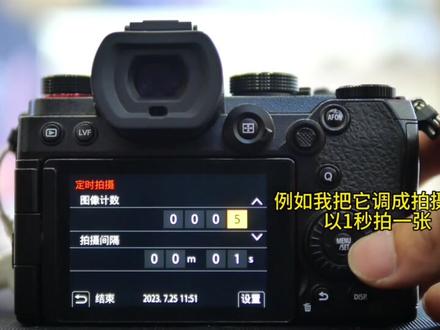 01:08查看AI文稿AI文稿
定格动画延时摄影首先在左边的转盘找到定格拍摄模式,然后我们需要在拍照的档位来进行操作, 选择好模式之后,进去菜单直接会跳到定时拍摄动画,然后我们可以在里面选择我要连拍的张数和时间, 例如我把它调成拍摄五张,以一秒拍一张,也是节省时间。具体设置的张数时间根据拍摄需求来定,按确定返回拍摄界面,按下快门即可以直接拍摄。当拍摄完成之后,我们可以先创建或后创建视频, 那我们可以先选择创建视频,选择好你所需要的质量来执行创建,他就会自动帮你生成了一个定格动画或者是说延时的画面。现在这个画面比例是三比二的,我们也可以在拍摄之前把画幅笔 改成十六比九,这样拍摄出来的画面就是我们视频常看到画幅笔了。最后来看看拍摄出来的延时画面吧。
141广州松影俱乐部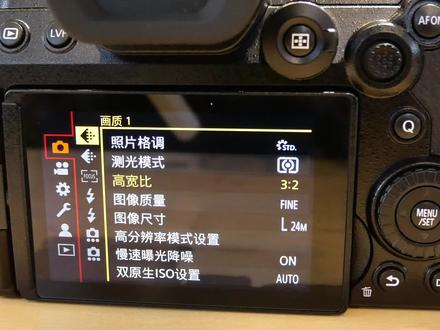 02:00查看AI文稿AI文稿
没有什么意 更加魅力 啊啊啊啊啊啊啊啊啊啊啊啊啊啊啊啊啊啊啊啊啊啊啊啊啊啊啊啊啊啊啊啊啊啊啊啊啊啊啊啊啊啊啊啊啊啊啊啊啊啊啊啊啊啊啊啊啊啊啊啊啊啊啊啊啊啊啊啊啊啊啊啊啊啊啊啊啊啊啊啊啊啊啊啊啊啊啊啊啊啊啊啊啊啊啊啊啊啊啊啊啊啊啊啊啊啊啊啊!
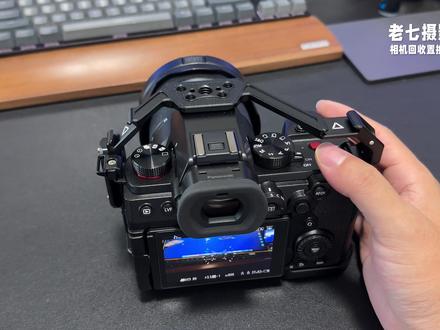 01:25查看AI文稿AI文稿
松下 s 五二代如何设置我们的光圈快门? so, 今天我们来教会大家,现在呢是一个视频档位,其实视频档位和照片档位他的这个切换方式是一样的,我们点击这个面滤键 啊,看到这个视频这边有一个第一个菜单,第一个选项有一个曝光模式,这边可以设置视频档位的模式,比如说 m 档、 s 档、 a 档和 p 档,那 m 档情况下就是完全自定义我们的这个参数。比如说现在我们转动后波轮,大家看到是快门前波轮 是光圈,他 iso 的话,平时是要按一下这个 iso 按键,按一下之后转动下面的这个波轮才可以进行调节 啊。然后照片档位我们切换到 m 档来试一下,他的这个原理呢是一样的,看到了吗?前后波轮调整的方式是一样的, iso 也是按一下去切换,那有没有更快的方式呢?其实 iso 我们可以通过这个转盘去设置,今天就教会你 方法,按下 m 档之后,我们进行一个设置啊,我们把这个菜单选到第三个选项啊,然后我们在这个里面依然是选到第三个选项, 往下调到拨盘设置,把这个下面的控制拨盘分配设置成我们的 iso, 那这个时候无论在什么情况下, iso 就可以通过这个转盘去设置了,比如说视频档位,那这个转盘就可以设置 拍照档位,这个转盘就可以设置,就这么简单,所以这样的话就可以通过三个波轮去控制他的这个参数了,分别控制是不是非常的方便?
254与七同学 00:47查看AI文稿AI文稿
我们都很喜欢延时摄影的画面,情绪满满,文艺感爆棚。松下 s 五就自带定额动画或延时摄影功能。 首先我们要设置需要的画符,如四比三、十六比九。在左边转盘找到定格动画模式,然后在右边的模式拨盘,选择一个拍照的档位进行操作。 选择好模式,进入菜单,直接会跳到定时拍摄或动画模式,我们可以在里面选择想要连拍的张数和间隔的时间,按确定选择拍摄界面,按下快门键就可以直接拍摄。需要停止的时候,我们按 q 键, 界面会出现暂停或退出,当我们想结束拍摄就选退出,随后就会生成定格动画或延时摄影了。
246松下影音旗舰店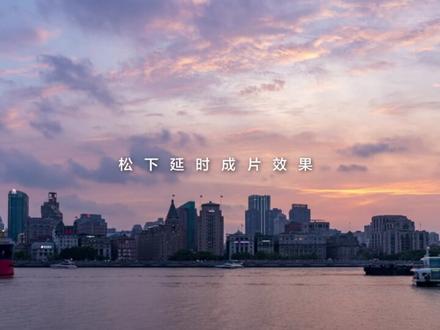 00:37查看AI文稿AI文稿
今天教大家怎么用松下相机拍岩石,先找好机位架脚架, 打开相机左边的旋钮,打到定时拍摄。上菜单中找到定时拍摄功能,设置好参数,让我们来看一下成片。
1401松下影音旗舰店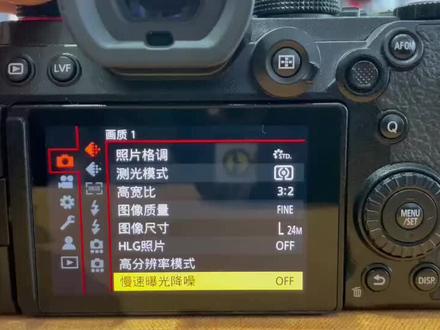 02:12查看AI文稿AI文稿
大家好,这一期我们来讲一下慢速曝光降噪的一个使用方法,首先我们在拍照档位啊,使用 m 档,然后把我们的快位速度调成十五秒, 然后光圈调成二十二啊,二十二调成一百,由于我们环境比较光的情况下,我们暂时只能用这个参数, 大家可看到十五秒之后后面两个小逗号,这两个小号二号就是说我们现在是慢门,是十五秒的慢门, 正常我们拍摄的话,我们直接按下快门的话,他就十五秒钟之后就会生成一张照片给到我们用户去进行一个使用啊,这个是正常的一个操作, 但由于这个时候的话,很多小伙伴说啊,我长时间拍或者拍多了之后会发现造点会越来越严重,或者说呃,产生的造点有点多,怎么办呢?这个时候我们 就可以打开我们这个慢速曝光占照这个功能,打开这个功能之后,我们可以有效的去避免会减少我们的照点,还有彩照啊,这个时候我们再拍一张, 对,十五秒之后他会生成一个照片,同时的话我们也会举个例,我们拍了十五秒钟的话,我们就会有十五秒钟的降噪时间,在机内自动帮我们去进行一个照点的降噪, 这个功能就是这样的,打开之后大家看到正在慢出曝光建造,刚才我都设置了十五秒,所以现在是要倒倒计时十五秒钟才会生成一张最完美的照片给到大家。 完了之后大家可以看到了我们第一张照片跟第二张照片的话,其实因为由于环境有问题,所以 可能会感觉到差不多,但是如果我们在网上拍的时候,拍多的时候,照点出来的时候,我们就会有效的看到啊,彩照还有照片的话,是有效的去减少了一些 照点还有彩照的。所以这个功能的话,在我们日常生活中啊,喜欢拍慢门的话,喜欢拍夜景的,星空的等等的一系列的一个慢门素材的小伙伴们不妨可以打开这个功能去尝试一下。好,这期就这么多了,谢谢大家的关注支持,拜拜。
59广州松影俱乐部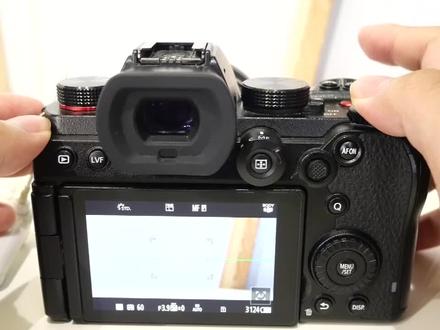 02:06查看AI文稿AI文稿
啊,今天来解答一下大家在设置 s 五相机的时候经常遇到的一些问题 啊。首先第一个问题,有些朋友在调整相机曝光的时候,就是说我已经把相机的曝光或者说 iso 已经调高了或者调低了,但是我屏幕上面的亮度没有改变,这是什么样的一个情况? 首先呢我们要在啊菜单里面找到这个齿轮一样的形状,第三个齿轮,然后再在齿轮这里找到监视器显示器照片, 然后这里面呢是有一个始终显示预览功能在这里呢,把这个始终显示预览打开, 打开之后呢,大家可以回到主菜单,可以看到现在此时我再去看调整我屏幕的这个 i s o, 或者说我调整过曝光的时候,这个相机的屏幕就会时时的做出一个反馈 啊。第二个问题,有的时候我按一下快门的时候,机器会有三张照片的跳动,就像将来这样的情况 啊,这个情况只需 需要把菜单中的包围曝光找到,选择好之后包围曝光的类型, 把这个包围曝光的功能关闭,接下来再按一下快门就是一张照片了。
462上海松影俱乐部 01:40查看AI文稿AI文稿
松下 lomixs 五有一些实用且有趣的小功能,今天我们就来看看其中一个延伸远射功能。当我们想拍摄远处的物体,但是没有带长焦镜头,这时延伸远射功能就一定程度上能帮我们解决一些问题。我们打开菜单, 在照片模式中找到菜单底部的小相机模式,进入后点击延伸远射转换,里面有两个选项,分别是固定倍率和可变倍率,我们通常选用可变倍率, 选择后返回菜单首页这个功能。为了拍摄方便,我们通常要设计变焦快捷键,我们点击进入菜单,点击 fn 按钮设置,选择第一项, 点击确认。进入界面后点击 disp 进行翻页,我们按照自己的操作习惯进行设置,因为变焦拍摄要调整大小倍率, 为了方便操作,我建议把快捷键设置在后拨盘上下键上,比如 fn 十三选项,然后在此菜单下找到第二项,选择纵选项,然后确定快捷键,放大倍率功能就设置完成了,这时我们按照刚才的步骤 再来设置下键,选择 fn 十五,设置成缩小倍率。设置完成后,我们轻点快门,返回拍摄界面,再打开菜单,我们点击图像尺寸选项,我们的图像尺寸可以影响画面的倍率变化,比如 lv 不可变, m 为一点二倍, s 为两倍, 为了变焦我们一般选择两倍。回到拍摄界面,这时按快捷键上下调整,就可以完成变焦功能了。这么实用有趣的功能,你不想试一试吗?
881松下影音旗舰店 01:02查看AI文稿AI文稿
这些 s 五的小功能你还不知道吗?思思,我出去旅游的时候带好几个镜头,特别麻烦,但是不带呢,又害怕能用到,真难办啊。那这个延伸远射功能就可以帮到你了。 那是什么功能啊?快教教我吧。我们打开菜单,找到照片,进入二级菜单的延伸远射转换,通常选择可变倍率,然后我们设置快捷键,在操作中选择 fn 按钮设置,选择用拍摄模式设置, 然后点击 dsp 翻页,为了便于操作,一般设置在 fn 十三和十五上,然后在紫菜单中找到变焦控制同样的方式设置 fn 十五, 这样我们就可以完成电子变焦,解决没有长焦镜头的困扰了。啊,原来是这样啊,太好了,我又学会了一个小妙招,以后旅游我再也不用担心了。
282松下影音旗舰店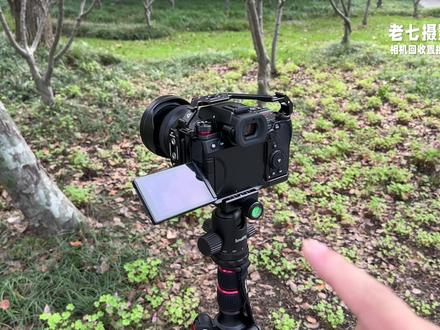 01:12查看AI文稿AI文稿
在购买松下 s 五二代之后啊,我觉得有一个选项是大家非要设置的,必须要设置的,来一起看一下,现在我们看一下这个加三分之一的一个画面,也就是说他的画面的亮度呢,应该是会亮一点的,但是如果现在我们调节我们的这个光圈或者快门啊,我们往下降 这个快门,看到吗?应该到负三了,说明呢,我们这个曝光的应该是不行了啊,画面应该是黑的,但是他始终不变啊,始终就跟这个画面一模一样,看到了吗?这个功能我们一定要学会,首先点击 menu 键啊,打开我们的这个设置的 第四个选项的第二个选项有一个叫始终显示预览,我们点击进去之后点击 set, 把效果之后打开第二个选项啊,打开第二个选项,然后返回,然后再打开,这个时候我们按一下快门,哇,你会看到是不是跟正常一样显 是了,现在我们再调节一下我们的快门速度,看到了吗?注意变化了吗?画面就会跟着我们的这个画面进行变化,而且光圈也会跟着我们的这个变化进行变化啊,整个的这个设置啊, 曝光三要素完全根据环境自动变化了,这个就是我们收到松下 s 五二代这个相机啊,最重要的第一次设置。
394与七同学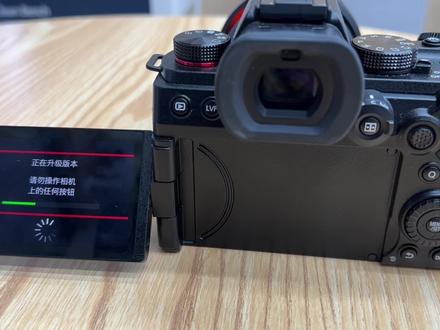 03:48查看AI文稿AI文稿
大家好,固件大厂又有新动作, swmi 的新固件在今天早上三月二十八号发布了, 关于固件更新的一个具体方法,可以查看我们前面的视频,我们进入到下载页面,可以看到本次一点一的一个固件更新了,在 afc 下半按快门时实时取景显示设置,可以选择 速度优先或者说图像质量优先选项,更新固件后默认的是速度优先,就是前面有很多人会吐槽的松下 s 五 m 二,在 afc 模式下,取景器连续对焦拍照的时候会卡顿的这个情况 在新的固件下到底有没有得到解决,我们来测试一下。打开相机,这个时候我们先去查看一下目前相机所处的一个固件状态,我们 进入到设置里面,可以查看到我们的构建状态, 目前我们的固件版本是一点零的一个机身固件版本,这个时候我们将机器的对焦模式调至 a f c, 然后我们来查看一下它的对焦是不是像大家所说的那样,会有一些 实时取景的时候会抽搐,我们采用点对焦的方式, 我们可以看到在屏幕中确实会有一些抽中的响应框,但是这种情况其实是不影响到我们的一个拍摄和我们的一个出片质量的, 那么我们在更新完构件以后,再来看一下是否有改善。 关于固件更新的操作,我就不给大家去演示了,可以查看我们以前的视频,我们都会有详细的一个讲解。我们通过更新的速度可以看出来,本次固件更新的话速度还是相对来说比较快的, 因为本次只更新了这一个在 afc 下一个取景器的一个优先,是画面优先还是速度优先这样的一个选项,所以相对来说速度还是比较快的,而且他更新完以后,他默认的是一个速度优先,就说去解决这样的一个画面卡顿的这样的一个情况, 我们大概将内存卡导入到里面,点击更新以后,只花费了一分多钟的一个时间,马上就要更新完毕了。好,这个时候我们已经更新完毕了,待大家屏幕重新亮的时候,我们就可以 点击菜单进入到版本显示当中,我们可以看到目前的一个机身固件是一点一的一个版本,这个时候我们再来看一下,在默认状态下,我们还同样是点击单点对焦,在这种情况下我们再去看一下, 大家能感觉出来他的连续对焦取景性当中的一个区别吗? 更新完固件以后,我们在它的菜单中可以找到一个 a f c 实时视图的这样的一个选项,我们点击进入的时候默认的是速度优先,半按快门按钮时先显示实时取景的速度, 当然了你也可以改成图片优先优先,考虑实时取景时的图像质量,我 个人还是建议将它放在默认的一个速度优先的档位当中的。如果说您的机器不会更新,也可以私信我们,或者说给我们留言,也可以到我们店里面我们协助大家去帮忙大家完成固件更新,或者说线上在线指导您去完成固件更新。 关于固件有任何的疑问和问题,大家都可以通过评论跟我们去沟通互动,感谢大家对我们的支持,这一期节目就到这里,再见。
162南京松下影像

