rog魔霸新锐2022设置电源模式

粉丝4892获赞3.0万
相关视频
 00:33查看AI文稿AI文稿
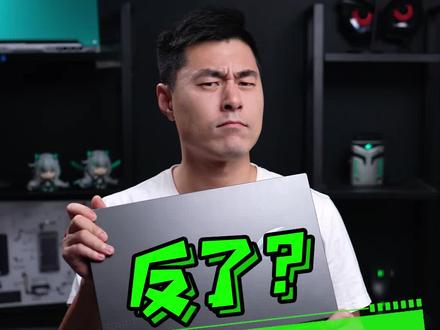
魔霸新锐居然离家出走了,这屁股,这眼睛,这构造,分明就是枪神六吗?只有一个配置,二九六九零零 hx 处理器加满血的三零六零,还支持毒险。 节目是二 k 一百六十五赫兹百分之百 dc p 三色域的,配上八九十九的小发架,感觉信仰越来越近了啊!在思考最高画质,二 k 分别六下 fps, 三尺码可能达到三百针,永结不见。最高画质训练场有八十五针,这表现不错。我想问问华帅啊,今年魔霸天瑞表现这么出色,这精选三怎么办?切,你抢的到吗?
1.2万科技杜小白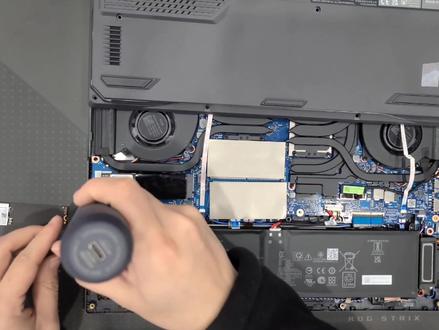 00:58查看AI文稿AI文稿
今天给大家带来的是罗巴新锐奥林奥的拆机教程,教大家怎么加装不停含。首先将固定支撑后盖的螺丝依次取下, 然后打开后盖。打开后盖第一件事情,先断开电源,然后再将固定固态硬盘的螺丝取下。固态硬盘注意分正反,有个缺口插入即可。 再将固定固态硬盘的螺丝安装上,接通电源,合上盖子之后将螺丝依次拧上对应的位置即可,注意不要拧错了。
1710ROG玩家国度杭州百脑汇店 00:58查看AI文稿AI文稿
兄弟们,你的显卡真的发挥最大性能了吗?今天教你一招,给显卡超频,绝对绿色,绝对安全!为什么这么说呢?因为啊,这可是通过英语达官方小绿标来进行超频的,只要你是一六二零三零系的显卡, 都可以解锁这个功能,提升游戏帧数,所以请放心使用。在任务栏中右击,点击英伟达图标, 打开小绿标官方软件,再选到右上角的设置选项,勾选启用实验性功能,以及打开游戏内覆盖, 然后按下 ot 加 z, 再弹出界面的右上角,选择性能选项。在性能调优这里,启用自动调整, 就会自动扫描你电脑的情况,进行适度的超频调优,还不抓紧试一试下课!
1.0万ROG官方账号 02:45查看AI文稿AI文稿
之前测过魔霸新锐二零二二,简单的跑了一些游戏,今天来聊聊所搭载的这颗内容六千系,内容九六九零零 hx, 看下除开游戏外其他使用场景怎么样。惯例,先来看一下魔霸新锐二零二二配置, 先看看 cpu 自己的信息,然后进行跑分测试。二二四,跑分多和五千六百一十二,单和五百九十六二二十三多和跑分一万四千四百七十二,单和跑分一千五百二十一, 我分开使时 cpu 公号可达九十瓦,随后稳定在八十瓦膜瓦。新锐二零二二这颗内容九六九零零 hx 性能调度还是非常激进的。 附上一张我自己发过评测机型的二二零跑分对比图,在公屏上可以做个参考。接着是生产力测试 crossmark 得分一千六百九十作为参考,原先测得的 y 九千 pi 七一二七零零 h 的得分为一千七百九十三。 pcmax 得分为七千四百六十八作为参考,原先测得的 y 九千 pi 七一二七零零 h 得分为七千七百七十。从以上生产力跑分可以知道,虽然内容九六九零零 hx 在 cpo 跑分上于 i 七一二七零零 h 有一定差距,但是在实际使用中差距并没有那么大,可以说基本感知不到 内容六千七的提升不仅仅在 cpu 性能上,最主要的还是提升了和谐性能以及续航能力,下面我们就来看一下和谐的相关情况。先来跑个分,三 d mark ts 跑分达到了两千三百三十二分。附上一张我自己发过评测进行的三 d mark ts 跑分显卡对比图, 在公屏上可以做个参考,可以看到瑞龙九六九零零 hx 的核显性能接近两倍于英特尔的叉一和弦,甚至比入门级别的独显妈叉四五零还要强上不少。在这里付上刚侧过小心铺十四二零二二瑞龙七六八零零 hs 的游戏数据可以 可以看到,内容六千系,哪怕用和谐玩游戏,也可以流畅的运行主流网游,甚至可以勉强玩一些特大型三 a 游戏。而内容六千系 除了和谐提升巨大,续航优化上的进步也非常夸张。开启极限模式后,魔霸新锐二零二二的 pc mac 十续航成绩来到了七小时二十二分钟。对于我们前不久所测的 ugarp 十四 s 二零二二二五幺二五零零轻薄本成绩为九小时两分钟,只差了一个半小时。 我们采取另外一种续航测试方式,连接 wifi, 调节百分之七十亮度,百分之五十声音,调成极限模式,打开 b 站看一零八零 p 的电影,两小时电影播放魔法训练二零二二从百分之百的电量调到了百分之七十七,耗电量百分之二十三,按照这个设置播放电影的话,可以播放八点五小时左右, 办公时间就更长了。魔法新锐二零二二作为一个游戏本,完全可以不带着大砖头试配器出门办公,学习了最近几个内容六千七的笔记本实测下来给我的感触最深就是有轻薄本,不必再带一个抹擦毒性,内容六千期的极限轻松胜任主流游戏,而且性能比抹擦毒性还强,那些需要一些游戏性能但是又不玩大型游戏的粉丝,不必花更多的钱去 买那些烫手自己所谓的全能本的,现在只需要买性能释放可以的内容六千系核显轻薄本,游戏轻薄续航就都有了,而游戏本带内容六千系续航也长的恐怖,偶尔带游戏本去学个习办个公,根本不需要带着那个大砖头是为气了。
3998巅峰玩家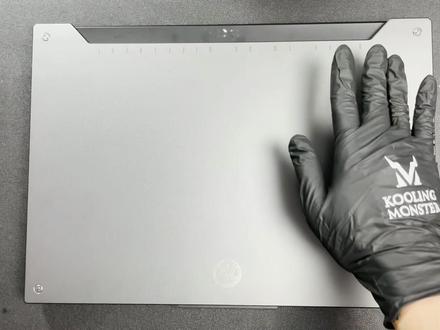 09:18查看AI文稿AI文稿
笔记本电脑的导热硅脂要怎么换?今天因粉丝要求更换华硕 r o g 魔霸新锐二零二二,让我们用简单六步将 cpu 温度降低十二点一度,轻松提升笔记本电脑运行效率。笔电硅脂更换升级教程都在主页教学合集,也可在评论区提出你的型号。 第一步,事前准备笔记本更换导热硅脂所需工具比较多,除了导热硅脂与清洁擦拭纸之外,有了拆解小工具可以让你事半功倍。若不想分别采购,可以在主页或评论区直接购买组合套装。 第二步,拆机可与电源拆电脑前强烈建议先洗手或是戴手套防静电手环来消除静电。笔记本背面朝上,按照对角线的顺序依次移出底盖上所有螺丝共十颗。需要注意的是,底端是三颗短螺丝, 这边建议使用磁性收纳垫,避免螺丝混淆或遗失。准备好三角翘片和翘棒,从侧边插入,三角翘片沿四周划开, 轻轻抬起底盖,注意灯带与机身的连接部位,并再将底盖放在合适的位置。用两根翘棒将电源线拔除,用翘棒顶住接口两侧向外推即可拔除。 拔除电源后,用翘棒打开连接灯带电源线的开关,用镊子夹住塑料夹层向外拔出,另一侧也是同理, 拔除灯带后轻轻移出顶盖。第三步,拆散热气, 清除旧导热高。用翘棒依次拔除左右两侧的风扇电源线, 移除固定风扇的螺丝,左右两侧的三颗。 轻轻抬起风扇, 移除固定散热模组的十一颗螺丝。这边特别要注意选择品质好的螺丝刀,如 pulling monster humble 零幺,并且在拧螺丝时,螺丝刀垂直于水平面,施加压力以避免螺丝划丝。 双手抬起,散热器两侧缓慢失利即可卸下散热器。小心散热器右侧容易被电源线卡住。 为了更有效率清理,就导热膏我们推荐使用 pulling monster clean 零幺硅脂清洁擦拭纸。若怕弄脏手,可以带上我们套装附赠的一次性手套。这里可以看到,经过常年累积的使用,导热硅脂已经变干,散热效果也有所下降,需要及时更换硅脂, 再将散热器上残留的硅纸擦干净。 第四步,清理封上灰尘在这里,我们使用防静电刷和压缩空气进行清理。使用压缩空气剂要隔一小段距离,以避免液体喷出。在清理散热器上的灰尘。 使用压缩空气能清理细节,显著提升清灰效率。上述清理工作完成之后,别忘了清理背板上的灰尘。 第五步,涂抹导热硅脂这里我们使用了 pulling monster hold 零幺高性能导热硅脂,硅脂过多过少都不好,适量挤一点即可。 涂抹导热硅脂时需要将刮刀用力下压抹平。 第六步,装机。轻轻放回散热模组, 装回固定散热模组的十一颗螺丝。 先按照数字顺序依次将螺丝拧至七分紧,等全部锁上后 再拧紧,避免过多用力。 装回固定风扇的螺丝,左右两侧的三颗 接回左右两侧风扇的电源线。 将盖板放置合适位置,用镊子将两侧灯带接回原位置, 并用撬棒关上开关。 最后用翘棒将电源线插回主板, 盖回笔记本后盖扣牢卡扣。拧回后,盖上的十颗螺丝 就大功告成了。关注我,告诉我你的笔变型号,我来帮你让他重获新生!
 19:05查看AI文稿AI文稿
大家好,这里是昨夜语,想看魔霸新锐的朋友们久等了,然后我这次趁六幺八的降价,所以买了一个魔霸新锐来拆给大家来看看这款机器今年是表现怎么样, 还是老规矩,咱们先做一个拆箱,然后详细的评测,可能还是要过几天才能够给大家呈现出来。当然这里要做一个广告,就是这款魔法新锐到时候测完以后也会出掉回血,如果有兴趣的朋友可以提前的私信我。 ok, 咱们也话不多说,接下来开始切换视角来检查一下这款机器的开箱, 看看这款机器他的开箱到底是怎么样的。好了,接下来咱们就对这个机器的外外观进行一个检查,先把这个快递标签撕一下, 这边有个人信息在,然后撕掉快递标签以后,大家可以看到 我们能够看到的是这个外包装还是可以的,这里就在这里稍微是有那么一点点的破损的,但是南方的天气是比较潮的嘛,所以我感觉我们我摸到他这个纸箱明显的是有那么一点点被, 就是受潮以后那个感觉就比较软了。接下来咱们就用美工刀给他拆个箱试试。 其实这也是我第一次买 lg 的产品吧,因为之前确实体验过他们的产品,但是之前体验过的二零二一款的摩霸新锐是跟知乎的一位大佬借的。 ok, 我们打开以后会发现这个包装箱里面是完完好无损的,这个包装箱是完好无损的,但是也没有填充一些泡沫,也不知道这次京东为什么没有填充,之前 都是有填充的。 ok, 拿出来以后就是 lg 他这个外观,摩瓦新锐的外观,黑色的败家之眼,但是这里都有败家之眼的标志, 但什么外星人。有一点遗憾的是他那个眼好像不带发光的,不知道今年的带不带。今年好像也不带。大家可以看到这是有一个原封标贴,原封标贴到时候我们先给他,我们先给他割开吧, 然后检查了一下外观是没什么问题,还是面向大家,然后给他把这个打开, 我可以打 开以后就可以看到里面是一个机器本身机器没有用,只用了一个塑料薄膜来包装,还是有一点点的 敷衍感觉。这个塑料薄膜包装是有那么一点敷衍的,别人都用一个纸的,那个黑色的纸袋子, 我已经忘记去年了,去年好像也没那么敷衍吧。然后下面是说明书,这是说明书和保修卡, 这里的暗格是充电器,充电器是还行,看着是蛮那什么的, 很不错的,而且重量也不重。这个按格是看一下这个按格, 这个暗格是什么也没有空的,这个暗格大家应该可以看到的,那我们这个他这个开箱就比较简单了,但是他这个设计还可以吧,我觉得设计还是可以的,你先给他给关上。 ok, 现在接下来他的配件基本上就摆在这里了,说明书,充电器说明书以及一个机器本身,机器的尾部有 lg 的这个标志,但是今年用的是绿色的, 有点绿啊,去年是红色的。 好,接下来我们把这个外包装打开, 撕开他这个保护膜,接下来就是机器本身,金属的,金属的 a 面还是不错的手感, 这个 lg 的标示应该是不会亮的,一会我们试一下吧。这个里面不知道有没有灯,但是我感觉如果不装灯的话确实挺遗憾的。然后 a 面基本上就是一个金属的材质,有一些 lg 的标志和一些就是说颗粒的一个图案。 然后地面的话感觉跟去年的 lg 也没什么太大的区别,散热孔密密麻麻的,但是他这个设计我觉得还是有那么一点点意思的,因为你像其他的品牌的机器可能没有会在地面上花那么大的心思。然后接口的话,背部是有两个 tablec 接口, 然后一个去电麦接口,一个网口以及一个充电的接口。这个是啊,这个是右侧,右侧是没有接口的,但是左侧是有两个两个 usb 的接口,应该是两个 usb 三点二的接口以及一个耳机的接口。接下来我们打开他的 b 面和 c 面看一下啊,有一个这算是一个防尘的布吧,有一个防尘的布,其实我一直不知道这个布叫什么名字。 然后大家可以看到 lg 这个机甲的风格还是挺可以的。 wis 第四个按键是透明的,然后他这个也有一些小的三角形的纹路,挺有那么一种感觉的吧,挺有意思的吧。然后这是开关键,按一下开关键他是有 保护模式的,就是说开关键也开不开,然后他的 f 五是一个调节风扇和调节散热的模式,然后上面是有几个 lg 的专属按键的,包括音量的控制键,还有打开和关闭麦克风, 以及开启他那个狂魔模式。还有一个这个键我不太明白,一会我们试一下这个键吧,因为我也是第一次接触 lg 的产品,也不是说第一次吧,因为我之前是接触过,但是很久没接触了,就忘了他这个按键是做什么的了。 然后他的下面有一些关于显屏幕的标志,比如说什么二 k 啦, wifi 六啦,一百六十五赫兹啊,六点二五啊这些。哦,这些都是关于他这个机器,关于机器配置的一些标识,还有什么杜比音,这 是杜比营销还是杜比世界呀?然后是一百瓦的快充以及瑞龙的处理器。那我们接下来继续换视角吧,换个视角来再看一下,就说给他充上电,打开电脑看一下, 然后我们一会再仔细的看一下他的螺丝什么的,看看有没有使用过的痕迹。好,我们现在换了一个视角来看一下,然后我们可以看到其实他这是有指示灯的,他的指示灯就是说藏的比较, 也不是说藏的比较隐蔽,因为你打开以后你会发现他的指示灯其实是在你的 c 面的,但是如果你把电脑合上以后,哎,你还可以发现他的指示灯其实 a 面是可以看到他的指示灯的, 上面这些都是应该是散热孔,都有一些小孔,以及做了一个设计整体风格的设计吧,应该说是 风格化的一种设计。然后我们现在近距离的看一下他的背部的螺丝之类的东西,因为这个是每次都要检查的, 我们可以看到他这些螺丝确实也没什么划痕。 我是觉得要谨慎一些吧,就是说你在购买到第一个机器的时候一定要谨慎一点, 就是说你不要去嫌麻烦,你每一个细节你都要去考虑到,因为这个机器你在没激活之前去售后是非常方便的,但是如果你激活了,那他客服可能就会给你,就是说最后他可能会给你换,但是你 中间要进行扯皮啊之类的就很麻烦。比比如上一次就是说上一次我推荐的一些戴尔 g 幺五嘛,他在旗舰店就是一些朋友他在京东的旗舰店买的,但是他那个 g 幺五感觉出货量比较大吧,就 难免有一些朋友他会遇到一些问题,就是说你在遇到这些问题的时候,他可能你在激活之前去退换货,跟激活之后退换货是就是两种状态,所以说你一定要去 在激活之前把机器该检查的都检查好。好,接下来咱们开始充电,充上电以后来看一下这台机器他有没有一些其他需要注意 啊?卡壳了,卡台词了,反正都是临场发挥的吗? 充下电吧,充下电看看这台机器怎么样,就是说比如说再验证一下他的接口啊之类的,或者说看一下他的硬盘时间,有时候说话确实会卡壳,这个还需要锻炼一下, 这个眼睛确实很酷,等以后有等以后有钱了一定要买一个枪神六 plus 来玩玩,可惜现在只能买的起阿迪姆巴新锐。先把这个放一边吧, 先给他把电给插上。 好,现在我们可以看到他这个电源的指示灯是亮了的,一个橙色的小灯,然后我们应该就可以开机了,因为他的保护模式 是在不通电的情况下不能开机。 ok, 现在大家可以看到已经开机了,他的键盘的背光已经亮起来了。 好,终于开机了,我等了好几秒,摁一下开机键以后,我等了好几秒开机了,然后他这个开机的声音挺有意思的, 有时候会可能就是说如果家里有人的话,哎,你突然开机,然后你的家人可能会被惊讶到,那就是温十一这个界面 大家其实都知道怎么弄了,但是我听说,我听说他那个,我之前发的那个,我之前发的那个跳过联网的步骤吗?就怎么说呢?就是说是给那什么了, 给屏蔽了,然后我们现在再试一下吧,接不来措施,然后调出这个命运窗口,然后是 t a s k t a s k m g r, 然后 详细信息不知道大家能不能看到,其实看到看不到吧,再往前来一点,然后是详细信息找到那个 obbn 什么的,找到了 用这个,然后你结束进程以后,他就自动给跳过来了吗?所以说我觉得他可能有的版本给屏蔽了吧,但是我目前我遇到的几个还是没有屏蔽的,这个方法还是可以用的, 这个我就先设置成 admim, 把以后卖出去以后朋友们可以自己干。这几个都是怎么说呢?有可能是窥探你的隐私的,所以说能选否的时候就一定要选否。 接下来就先让他在这操作着,我去找个 u 盘,然后我们可以看到他开机以后,他的这就是说他的背光键盘背光是有的,然后他下面也有这个灯带, 然后我们来看一下他这个亮不亮吧?我这个绿色的是不亮的,绿色的是没有灯的, 我还是觉得红色的可能更好看一点吧。好,现在已经开机了,开机了背景图就是 rog 的标志, 绿色的大眼睛。然后我们现在就现在就来先试一下他的他的那个接口吧,因为我们现在我有一个 u 盘,然后 tfc 的接口咱们就不试了,然后如果 u 盘的接口没什么问题,我觉得大部分都没什么问题的, 然后 u 盘的接口是在他的左边。好, usb 接口,然后大家可以看到他已经出现了,就是说他能正常的识别到, 那接下来就可以那什么了,接下来就可以安装一些文件了,那接下来我们就找到那个 突发工具箱给他装一下,然后就可以打开这个突发工具箱,我现在在调整一下他的角度,然后让大家看 清晰一些,然后都选试就好了。选试以后,然后我们就可以看一下整体的硬件信息,他整体的硬件信息 啊,就可以让我们看一下是不是货不对版啊?应该一般不会的,比如说他是瑞子六九六零 h x, 然后是主板是华硕 内存十六 g d d 二五四千八百兆合资,然后显卡是三零六零显卡显示器奇美的,硬盘是美光的,声卡是英伟达卫浴。 这接下来其实就不用看了。呃, cpu, 主板,内存,内存工具,我们可以看一下, 这全是三星的。 先爸爸聊合四,然后接下来就是硬盘, 硬盘就是点这个 desk 音符, 大家可以看到通电次数是十七次,然后通电时间是五小时,这个是问题就不大的。 然后他的总写入数量也只有一百九,一百九十一 g, 如果你的就是说你可能会遇到这种情况,因为他通电次数不多,但是他你的通电哦,通电时长不多,但是他通电是通电时长只有十个小时啊,或者说十五个小时啊,这种看似多又看似不多, 但是他的通电次数突然间到了几百次,然后他的写入,他的总写入数量可能会有个一两千 g, 这个时候你就要去考虑一下,他可能也是一个摸摸机,这个时候就要去 去找客服去理论一下了。然后外设,外设我们不要看看屏幕,然后屏幕可以看到显示器,显示器色域检测是百分之九十六点九零的 ntsc, 以及百分之一百三十四点五八的 slgb 色域, 他应该检测不出来 dp, 应该检测不出来 dpip 三的色语,到时候我们会用那个掉色仪去检测一下, 但是一般百分之九十八或者说百分之一百啊,他这种低高低 cip 三色语,他的 r, 他的 srgb 色语可能就会到百分之一百三十多。 那我们可以用这个屏幕工具 desplay x, 就是简单的去检测一下,看看会不会 有坏点啊什么的, 然后你也可以看到,就是说他上面会告诉你,哎,这个东西他检测他是为了就是说检测他显示器的哪种能力, 比如说这个二百六十五 g 灰度,测试显示器灰度等等。然后我又调整了一下相机,因为刚才发现相机有点黑不全, 然后在黑色和白色之间过度时,看到画面边界的抖动则不好,不抖动则好,然后他这个色彩就是测他有没有坏点的, 唇色主要用于 lcd 检测坏点,然后这就检测完了,这波检测完其实也没什么问题。 好,那我们就可以去放心大胆的用了。接下来过几天我们会把这个测评出一下,因为我这几天我也买了一个拯救者的阿九千 p, 然后就是说阿九千 p 的二零二二吧,到时候我们会 二者的综合对比一下,看看这两个机器同样的价格都是八四九九,那么谁更值得购买一些?不过二七千币,他现在是首发价格八千四百九十九,他的正常价格好像是九千块钱左右,那九千块钱左右我觉得就 不是很合适了,但是他这个价格他的正常价格也是八九九九,就到时候那他们还是同一价位的产品。那到时候我们再比较一下吧,对比一下,看看这两个机器到底哪个更合适一点,哪个更适合去购买。 今天的视频就到这里,然后我们最后再看一下他的机器这个光效吧,然后 后再我们再打开一下他这个自带的一个奥创中心,他应该是有奥创中心的, 他这个奥创中心跟外星人那个叫什么来着?外星人控制中心一样,然后就是用来就是跟华硕的 lg 的一些周边产品啊,就是涂抹光效啊,或者说机器的性能超频啊这些东西,机器的性能控制啊是,嗯,作用是这样的, 这个奥创中心的功能其实就是性能控制,那 ui 做的很高大上的 感觉这个 ui 做的挺高大上的,但是我感觉大部分人应该不会去太关心这些,我们常用到的可能是这个,如果你有那些什么的话,如果你有一些话说的外设的话, 可以在这里进行控制连接什么的,然后这里关于游戏的也有些东西,还是等我研究明白吧。我对这个奥创中心还是不是很熟悉的,等我研究一下,到时候做测评的时候跟大家说一下。正好我也有一个 lg 的键盘, 现在对这个软件大概的那种大概的功能我是了解的,但是具体详细的玩法还不知道,还不太会。 ok, 本期视频就到这里,还是那句话,如果你觉得你对这个机器有点意思,有点兴趣可以私信我,咱们私下里去商量一下,虽然价格上我觉得已经够低了,然后价格我可能不会刀了,但是具体的流程其他的我们可以去商量一下,有兴趣的话可以私信我。
6351昨夜雨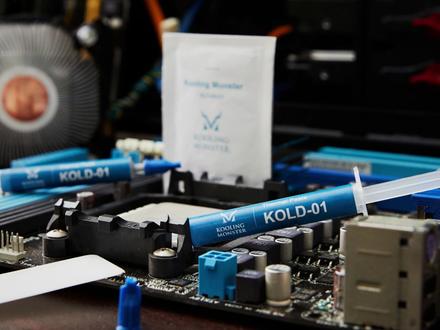 05:19查看AI文稿AI文稿
笔记本的内存和固态硬盘要怎么换?今天因粉丝要求更换华硕 r o g 魔霸新锐二零二二笔电硅脂和内存固态更换升级教程都在主页教学合集,也可在评论区提出你的型号。第一步,事前准备 笔记本更换内存和固态硬盘所需工具不多,除了螺丝刀之外,有了拆解小工具可以让你事半功倍。若不想分别采购,可以在主页或评论区直接购买组合套装。第二步,拆机可与电源 拆电脑前强烈建议先洗手或是戴手套防静电手环来消除静电。笔记本背面朝上,按照对角线的顺序依次移出底盖上所有螺丝共十颗,需要注意的是底端是三颗短螺丝, 这边建议使用 磁性收纳垫,避免螺丝混淆或遗失。准备好三角翘片和翘棒,从侧边插入,三角翘片沿四周划开, 轻轻抬起底盖,注意灯带与机身的连接部位,并再将底盖放在合适的位置。用两根翘棒将电源线拔除,用翘棒顶住接口两侧向外推即可拔除。 拔出电源后,用翘棒打开连接灯带电源线的开关,用镊子夹住塑料夹层向外拔出,另一侧也是同理, 拔除灯带后轻轻移出此盖。第三步,更换内存。这台电脑使用的是 d d 二五四千八百赫兹内存,总共有两个插槽,原厂已经用了两个插槽,所以无法再额外新插入内存条, 只可升级原有内存。轻轻拨开金属片,将内存条两侧卡扣向外轻轻推,此时内存条斜上翘起,轻轻拔出,即可将新内存条对准卡口斜下插入,注意防呆缺口位置,完全插入后,轻轻向下按压,听到两侧卡扣咔哒一声就安装好了,另一个接口也是同理。 第四步,更换硬盘这台电脑使用的是 mq nba 固态硬盘,总共有两个插槽,原厂已经用了一个插槽,所以可以额外新插入一个固态硬盘或升级原有固态硬盘。 移出一颗固定固态硬盘的螺丝,将准备好的固态硬盘斜下插入,注意防呆缺口位置,完全插入后,轻轻按压固态硬盘,拧上固定螺丝就完成固态硬盘的更换了。第五步,装机。 将盖板放置合适位置,用镊子将两侧灯带接回原位置, 并用翘榜关上开关, 最后用翘棒将电源线插回主板, 盖回笔记本后盖扣牢卡扣,拧回后,盖上的十个螺丝 就大功告成了。更换硬盘的后续教程请参考我们的八十五号视频,关注我,用简单又便宜的方式提升你的电脑性能。
 01:09查看AI文稿AI文稿
白哥,魔霸新锐二零二二和 y 九千 p 怎么选?又是 lg 跟拯救者之间的选择,我就告诉他两台电脑玩一些三 a 大作,真率是差不多的,但如果你玩的是 cs, go 或者撸啊撸的话, y 九千 p 略胜一筹。他回了我,网上都说 y 九千 p 好 没有,大下巴还有数字小键盘都已经甩凹这一条街了。我还挺疑惑的,我们袜新锐用了瞬间散热,玩游戏挺棒的呀。不过他既然这么说了,我肯定就只能推荐他外力前踢了, 没想到他告诉我啊,发光的大眼睛我很喜欢啊。可能每一个男孩子都有一个败家之眼梦吧。可是魔霸新锐没这么完美,还是让我很纠结。是啊,魔霸新锐是没这么完美了,就像人 人一样,不过人还是要学会接受不完美的。高考刚结束,很多人马上要开始选学校填志愿了,可能最后录取你的不是你想去的学校或者想去的专业,但是没关系,主角走到哪里都是主角。
2.3万科技杜小白 41:04
41:04


