如何用origin绘制显微硬度图

粉丝2165获赞1.1万
相关视频
 12:41
12:41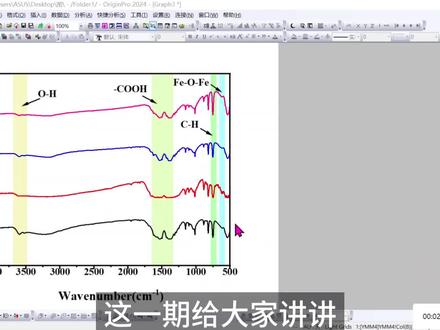 03:19查看AI文稿AI文稿
这一期给大家讲讲像这样的红外光谱图如何绘制。首先打开数据,把我们这四组数据给它选上,点击绘图外片一对应图,一般我们这个图的话是从小从大到小的是调过来的,点这个一,有 点这个一,然后点击坐标轴,更改一下格式,刻度的话可以可以变成小一点 四千,嗯,垂直的话就可以不用改了,然后刻度标签还是依次给它更改一下。右轴也是不显示的,标题也是一样的,上轴也是不显示,二号五五,然后左轴二号 五五,右轴一样二号,然后点五点五,点击确定,点确定以后,这上面点击确定以后,我们把这个线 等一下,这个我们这个左轴和右轴的这个应该调一下,这个变成四千,这个变成四百,点确定,这样就调过来了。然后我们把这个线粗细改一下,改成三号吧,这样明显点改成二号。二号以后双击这个线,然后我们可以选一下颜色, 点这个线条的话有这种系统的颜色,这个应用一下试一下,这样如果觉得这种颜色不好看的话,可以在这个显置,可以在这个组点这个一个一个更改,就是线条的颜色点击确定。更改完颜色以后,我们不是要找这个红外对应的风吗?然后我们需要给它框一个框,点这个框 好画上以后双击这个框,双击这个框的话,边框一般是不要的,也可以要都可以,然后填充,填充可以选一个自己喜欢的颜色,把这个颜色换一个,呃,换成这个,把颜色换成这样,然后 点确定,但是这个要把这个框要至于最后,至于数据之后,这样就又能看到线,又能看出标注的地方,然后依次选中 c, 中 b, 然后把这个框复制一下。啊,假设这边也有需要的缝的话,你给这边放一个这个框的话,也可以变一下颜色,点错点这个框,然后这个填充这里面就可以换色和绿色点确定。呃,那个这样标注完以后,我们还需要写成这个旁边这个集团的这个标注,假设这是抢击,然后给他改下字体 加粗,放一个箭头,这样就可以了,箭头的话也可以调整一下粗细,细节二号点确定, ok, 然后进一步细节调整的话,就是把这个标注改一下 in python 括号, a 点, u 回,然后改成英文格式, ok, 加速一下大一点,把这底线也是一样。细节调整, 以下这个标注是, w, a, b, e, n, u, m, d, e, r 过回, c, c, m 负一过回,然后这个要给它整上上角标,再改一下整体的格式, 加粗也一定要是二十八,然后这个标注的话就是可以放在这边,或者那都可以,然后这样的一个图形就做完喽。
2877科研小助手(夯子)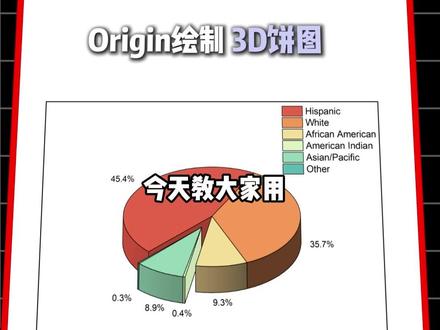 00:49查看AI文稿AI文稿
今天教大家用 origin 绘制三 d 丙图。首先在 origin 工作表中准备数据,接着点击顶部菜单栏的绘图,选择条形图、丙图、面积图,在展开的图标中点击三 d 颜色丙图以生成基础图形。之后双击绘出的丙图,弹出绘图细节。对话框切换到图案选项卡,在此处可设置边框的颜色,并在填充区域选择颜色方案。 然后切换到丙图几何选项卡,调整三维视角下的视角角度和厚度,并在旋转设置中调整起始方位角来旋转丙图。如果需要突出特定丙块,请接着切换到丙块选项卡,在列表的分离列中勾选想要突出的类别,并在下方的分离距离中输入数值。 随后在对话框左侧选中图层一,切换到右侧的显示选项卡,再显示元素区域,勾选框架来为图形添加外边框。最后可检查标签是否清晰,点击 ok, 应用所有设置按需调整细节,这幅图就绘制完成了。
 00:24查看AI文稿AI文稿
研究生必备科研写修工具之 origin 做图没头绪,这个隐藏功能绝了!按 f 一 打开 learning center, 里面绘图和分析视力超全!不管是啥类型的图,双击就能看到数据格式、 图形介绍和详细绘图步骤,直接跟着做就行,不用再瞎琢磨图叫啥,咋入手,照着视力改改数据抓图表,轻松搞定这波隐藏技巧,赶紧码住!
1770科研origin先锋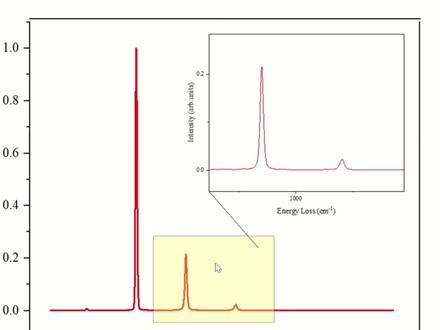 00:52查看AI文稿AI文稿
我不明白一个小小的科研插图有什么难得?今天教大家用二维镜快速绘出亮眼的放大图。首先在这里导入数据,这里以折线图为例,为了提升图形呈现效果,我们先对它进行基础美化, 调整上坐标轴与右坐标轴的样式,让坐标标注度更清晰,布局更合理规范。同时更改原始线条的粗细与颜色,将颜色换为红色。再进入关键的放大操作环节。在软件中找到 app, 点击桌面的 nc 放大工具, 点击 ok, 这时会出现一个框选区域,拖动这个框,选择需要放大的数据部分,选中后不仅能自由移动放大图的位置,还能根据需求微调其放大或缩小比例。就这样,放大图就制作完了。不管怎么样,用 orange 画图,优势在我。
115科研绘图小能手


