n卡alt+r为什么帧率没显示
你是说你想随时随地实时看见游戏帧率?下载插件太麻烦了?你电脑其实自带了这个功能,安卡用户跟我操作。右下角打开英伟达 app, 进入设置,找到 m、 v、 d、 r 信息浮窗,打开它之后按住键盘二 g 加 z, 选择左下角统计数据, 打开,在浮窗中显示统计数据就可以了。如果不喜欢这种布局,还可以调整浮窗配置,比如位置布局、颜色等等,是不是很方便?

粉丝1.6万获赞78.9万
相关视频
 02:04查看AI文稿AI文稿
如果你是 n 卡,那今天一个设置让能让你的这个帧率翻倍啊,我们来我们来看一下,我是一张三零六零太一张显卡,我在靶场是三百到两百九之间啊,这样的话,如果说我在游戏内应该就是在两百七八左右,那给你们说一下如何去设置,我们我们首先按住键盘的 a 二加 z, 打开这个应用栏,这个浮窗之后啊,看着这有个亮点,看到了吗?点开这个亮点之后,哎,咱把这个录制亮点给它关掉,这是第一步,然后点这个设置, 把这个文件和图层空间点开,把这个图层空间限制给他,点开之后呢,把这耳垂给他拉到最最底下,然后临时文件位置和这个图库位置,咱可选到 d 盘都可选的是一样的啊,这边设置完了,那我们可以通过英文答这里 看着啊,打开用来之后,点开这个设置,咱先把这个自动优化这里先给他关掉。这个是啥呢?就是如果说你开着这,那你每一次上游戏,你的那些基础设置他都会都会给你变成极致,他就比较麻烦了,知道吧?我们给他关掉之后呢,然后再然后再把这个自动下载驱动程序,这也要给他关掉,看到了吗? 这个是防止,防止你的这个 n 卡驱动呢,他给你自动更新,懂了没?然后呢,点这个图形,我们点到全区设置 下来,这有个兼容性,咱给它点到优先性能,然后限行方法选到优先本机,然后下来电源管理模式是最高性能优先着色器缓存啊,咱选择无限制,然后点这个显示脚板设置,把这个 p h y s x 这儿给它选到你的显卡 这边,选完了你的这个帧率他绝对会提升啊。然后如果说你想让你的这个帧率再提升一些的,我们可以打开这个应用达之后呢点到这个系统,然后点到性能这里有一个自动调优,这是啥呢?这是应用达的一个自动超频方法,我们我们给他把这个打开之后,一般期间内会生效,因为他在这期间内他会给你统一下这个数据,然后 生效过后会给你增加三十帧到五十帧之间。呃,如果说你的画质就是你的远处感觉很糊,然后都是噪点,马赛克,看不清人的 可以通过英文打小绿,再修改一个模型,点这个小房子,选择三角洲,然后第五行类,从第一个大力水手选到 v 三幺零点六零。第二行类这里直接点到一个 k 模型,然后保存更改 k 模型,再只掉二十帧,它会让你的画质非常清晰。
121大坝杰瑞(三角洲行动) 02:08查看AI文稿AI文稿
如果你是 n 卡,那今天你的电脑有了福了啊,我们来看一下啊,首先我们按住键盘 alt 加 z, 然后呼开这个英伟达浮窗之后呢,我们先点到这个亮亮点啊,咱把这个 录制亮点给他关掉。这边关了之后呢,我们返回一下,然后点开这个设置,这里看到了吗?然后找到这个文件和此空间,点开之后呢,把临时文件位置和这个图库位置全部给他选到 d 盘啊,然后呢把这个磁盘空间限制给他点上,把这边给他拉到最小。好,这一步完成之后,我们去 游戏外看着啊,我们摁住键盘的切换键,然后打开这个应用达这里,我们先点到这个设置啊,把你的这个自动优化呢,先给它关掉。这个如果说你一直开着的话,你的游戏每一次上去之后,他那个 基础设置都会变成几只,那样话会比较麻烦。然后呢我们再把这个自动下载驱动给它关掉,因为你要是开着它,它会一直给你更新这个驱动版本啊。然后呢我们点下这个图形,点到全区设置 看着啊。第一步我们要把这个兼容性的这里我们给他选到优先性能,然后把现行方法给他选到优先本机,这两个选完之后,他会减少你的这个系统内存占用空间,然后呢会让会让你的这个帧率得到一个提升,然后下来 电源管理模式最高性能优先,然后逐次器缓冲大小选到无心置,然后点这个显示九版设置,把这这里我们给他选到显卡,知道吧?这这两步设置完之后,你的这个帧率绝对会提升的, 但是你说你想让你的这个画质啊,画面远处能看清敌人,没有马赛克,没有没有噪点的,那我们可以通过应用来小率 点开这个之后呢就选择这个三秒钟,然后往下来第五行列,从第一个大力水手选择 v 三幺零点六点零,然后第二行列这个大力水手,我们选择这个 k 模型 保存更改,这样的话你看我在游戏的这个帧率是一百八一一百九左右,然后呢整体的画质远处没有康巨石,没有马赛克,这是比较干净比较清晰的一个画质啊。
2537航天汤姆(三角洲行动) 00:41查看AI文稿AI文稿
鸡哥,用户必学设置游戏本必学基础设置!刚入手一台机械革命游戏本,开机的时候无意点开了鸡哥控制台,手一抖又点到了狂暴模式,紧接着右手划点到了读写模式。恭喜你掌握了游戏本狂暴性能模式。然后你又一不小心开了一局游戏, 手指误触 l t 加 g 快 捷键,电脑居然弹出 n 卡录制,这样你就学会了高清无损的游戏画面录制功能。电脑玩游戏卡了一下,气得你手抖了一下, 按到了 win 加 r, 电脑弹出了一个窗口,结果手一滑,一顿操作,敲出了百分号 temp 百分号,把里面的东西全删了。恭喜你又学会了显卡缓存清除。
8422机械革命广州售后服务站 00:36查看AI文稿AI文稿
如果你的电脑是英伟达显卡,这个优化设置可别忘记做,做完让你的游戏帧率直接翻倍。电脑按下 l t 加 z, 点击亮点,把录制亮点关闭,返回上一页。打开设置,点击文件和磁盘空间,将临时文件位置和图库位置改为 d 盘或别的盘符。再打开英伟达, 再到图像设置,点击全职设置,找到 d l s s 模型预设,将这三个选项改为推荐。紧接着找到 volcon open g l 限行方法改为优先,本机可以减少内存和性能占用。最后找到电源管理模式,改为最高性能优先就可以啦。
2046华硕淏禹专卖店 01:21查看AI文稿AI文稿
如何使用电脑录制屏幕呢?如果你使用的是 windows 十一系统,那直接就在键盘上按 windows 加 shift 加 r 键 就可以调出。系统自带录制工具,我们只需要框选要录制的范围,点击开始倒计时,结束之后就可以开始录制了。如果你使用的是 n 卡的话,还可以直接按 alt 加 z 快 捷键就可以呼出这 n 卡的录制界面。下面就是选择是否打开麦克风, 还可以在上面的设置中设置录制视频的分辨率和帧速率,视频质量就是码率。第三个功能更全面,支持四 k 六十帧超清录制,有全屏窗口区域录制,还有仅录音模式,就是只会录制声音, 录完就是 mp 三音频格式。麦克风和摄像头也是有的,可以用于人物出镜录口、播录 vlog。 还有按键显示功能,当我们敲键盘能直接显示在屏幕上,是用教学类录制快捷键。而且在录制时可以随时打开画笔工具栏,预设了箭头、矩形、圆形等多种画笔,也能直接用于写字,在录制时就能用画笔标注重点内容, 不需要后期剪辑时再添加了,大大提升效率。并且录制完成可以直接进入剪辑功能,进行录制素材的裁剪和拼接,最后直接导出即可。
294小楠有点东西 00:36查看AI文稿AI文稿
如果你的电脑十英伟达显卡这个优化设置可别忘记做,做完让你的游戏帧率直接翻倍。电脑按下 l t 加 g, 点击亮点,把录制亮点关闭,返回上一页。打开设置,点击文件和磁盘空间,将临时文件位置和图库位置改为地盘或别的盘符。 再打开英伟达,再到图像设置,点击全职设置,找到 d l s s 模型预设,将这三个选项改为推荐。紧接着找到 volcon open g l 限行方法改为优先,本机可以减少内存和性能占用。最后找到电源管理模式,改为最高性能优先就可以啦。
199ROG官翻商城 00:38
00:38 01:24查看AI文稿AI文稿
今天给你们讲一下 n 卡应该如何去让我们的这个帧率啊得到一个提升。那我们其实只需要几点,非常简单。首先呢我们需要, 我们需要按住键盘 alt 加 z 啊,打开这个浮窗之后啊,咱点开这个设置,然后点开这个文件和此空间,把这个图层限制给他点开,点开之后呢,记住啊,把这给他拉到最底下,然后把这个临时文件位置和这个图位置 全部给他选到 d 盘啊,不要不要选 c 盘了,懂吗?然后这边选完之后,我们再点开这个英伟达控制面板,然后点开这个管理三 d 设置, 看着跟着我这上面直接照抄作业啊。系统内存选到偏好无系统内存回退,然后 gpu 渲染选到我们的显卡,然后往下来 电源管理模式最高性优先,着色器缓存大小选择无限制,然后这个首选刷新率选择最高可用直接用就可以了。这边设置完了,你的这个帧率,他可能会得到一个提升,然后还有一个提升帧率的一个小妙招,看着打开这个英伟达,然后点开系统,点开性能, 把这个自动调优呢给他打开,打开过后他一般他会在七千内统计一下你的数据,然后他就会生效,一般生效过后他会给你增加三十帧到五十帧左右啊,这个是又拿了一个自动自动超频,我们可以去试一下。
 01:55查看AI文稿AI文稿
如果说你的这个帧率啊,总是上下浮动跳的太大,那他可能是这个 n 卡一个设置没有去选对,我们来看一下,首先呢我们按住键盘 alt 加 z, 对 吧?打开这个应用栏这个浮窗啊,然后咱们先点这个设置, 点了这个文件和存空间啊,咱把这个磁盘空间限制给他点开,然后呢把这给他选到最最底下,然后把临时文件位置和这个图位置呢,咱给他选到一样的位置,就是都给他,都给他选到地盘啊,然后返回,我们点开这个 亮点,把录制亮点给他关掉,懂吗?这边不要就不要去开了,因为开的话他会降低你的这个帧率啊,然后我们打开这个英伟达, 打开这里之后啊,看着啊,我们点到图形,点到全屏设置,从这个兼容性选到优先性能,然后限行方法选到优先本机 电源管理模式,点选到最高性能,优先着色器缓存选择无限制,然后把这个 p h y s x 这儿给它选到 我们的显卡啊,然后点设置,把游戏滤镜及照片模式给它关掉,这边我们关掉之后,它这个帧率就不会掉的特特别的多了啊。 然后如果说你在游戏内按 alt 加 z 打不开这个浮窗的话,那我们就点开这个英伟达,点开设置,把这个 英伟达信息浮窗给他点上去啊,这样的话我们就可以打开了,然后我们可以试一下,然后如果说你的画质感觉远处很糊啊,总是看不清人在哪的时候,那我们可以通过一个小的设置,通过英伟达小绿,咱把这个底部模型呢给他改一下,选上三秒钟 下来第五行,从第一个大力水手我们选到 v 三幺零点六二零。第二行呢这个大力水手呢我们直接选一个 k 模型,然后呢我们直接保存更改,非常的简单啊,我们可以试一下。
 01:29查看AI文稿AI文稿
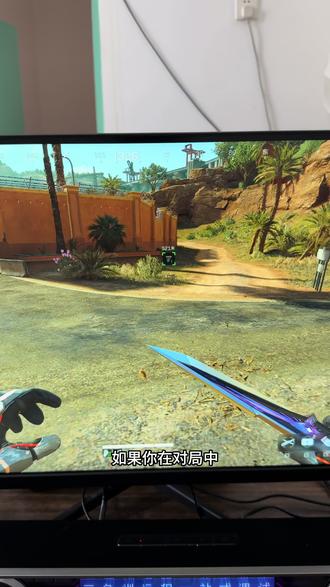
如果你在对局中也是发现了这个帧率啊,就是赛季更新过后呢,它非常不稳定,那可能是你的这个 n 卡里边的一些小的设置没有没选对啊,我们来看一下,我们首先按住键盘 alt 加 z, 打开这个浮窗之后啊点开这个设置,然后呢我们找到这个文件和图层空间,点开啊,咱把这个图层空间限制给他点开,然后呢这边一定要给他拉到最底下啊,然后临时文件位置和这个图库位置都给他选择地盘 返回这边选完之后了,我们打开这个上面直接照相作业啊, 系统内存回退政策选择偏好无系统内存回退,然后然后这个 gpu 渲染呢,选择 u 型性能, 嗯,兼容性选择 u 型性能。 gpu 渲染选择这个自己的显卡线型方法选择 u 线本机。接下来 电源管理模式最高限流线逐次性缓存无限制,然后这个首选刷新率最高,可用直接应用就可以了,非常的简单。 还有就是你的这个画质,你感觉流线轴四系缓存无限制,然后这个首选刷新率最高,可用直接应用就可以了,非常的简单。还有就是你的这个画质,你感觉远处模糊率最高,可用直接应用就可以了,非常的简单。还有就是你的这个画质,你的这个模型给他改一下, 点到小房子选择三秒钟啊,从第五行第一个大力水手我们选到 v 三幺零点二零,第二行呢,这个大力水手呢,我们直接选一个 k 模型保存更改,这样的话我们的这个画面包括帧率都会得到一个提升,我们可以去试一下。
 01:55查看AI文稿AI文稿
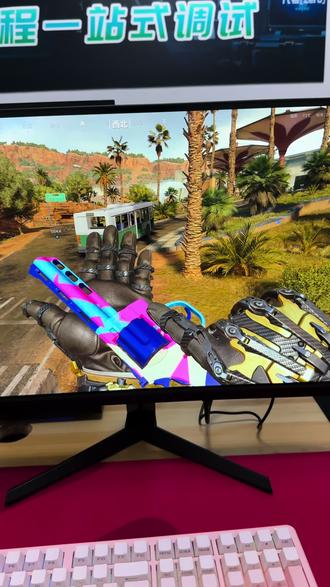
恩卡,更新之后我们如何设置我们的电脑,让我们的游戏更加流畅,并且提高我们的游戏帧率呢?一条视频来教会你,首先打开我们的英伟达,在这里呢,我们找到这个系统,然后选择性能,下面这里有一个自动调优啊,一定要打开 它,这个打开之后啊会在七天之内给我们增加一个三十帧到五十帧的数据,然后点击下面的设置,把这个自动驱动程序选择关掉,然后这个自动优化呢,一定要关掉它,这个自动优化啊会在七天,呃,它会更改掉我们游戏内的一些数据,所以这个是没有用的。 设置上英伟达之后,我们回到游戏内,然后打开我们键盘上的 alt 加 z, 就 会出现这个英伟达弧窗,点击这个亮点,把这个录制亮点给选择关掉。关掉之后呢,返回到打开我们这个设置啊,最下面有一个文件和图层空间,打开之后把这个临时文件位置和图库位置放在同一个地方,我是放在了地盘里面, 然后图层空间限制呢,打开下面这个小绿点,我们拉到最左边啊,大家看一下,然后我们回到游戏内来设置游戏内的一些数据,打开我们的游戏设置, 找到我们的视频界面,然后拉到最下面有一个超分面方法,在这里我们选择英文达达利水手,然后超分面质量呢,我们选择一个性能优先,打开这个低延迟,这个真射程就不要开了啊,他只是牺牲我们的延迟,给我们补一个一二十的虚假真数,这个是没有用的。 然后游戏内设置完成之后啊,回到游戏内,你可以发现感受一下,就是自己打游戏非常流畅,并且不会出现那些卡顿掉帧。然后我今天再教你们如何提升我们游戏内的画质,然后可以看起来和我一样是非常流畅非常清晰的啊。打开我们的英伟达小绿, 在上面这个搜索的输入栏,这里呢,我们添加应用三角洲英文,然后往下拉,找到第五类,找到第一个大力水手,我在这里呢,我们选择 v 三幺零点六点零可以看一下,就是这个,然后下面这个呢,我们选择为 k 模型, 选完 k 模型之后,我们点击右上角保存应用,这样一套设置下来之后啊,你看你整个画面看起来是非常清晰的,并且不会出现卡顿掉帧的现象。
 01:54查看AI文稿AI文稿
恩卡的设置小妙招,能让你的这个帧率呢得到一个提升,我们来看一下,首先啊我们按住键盘的 alt 加 z, 然后打开这个浮框这里啊这里看到了吗?然后,然后呢咱把这个亮点这点开之后呢,把这个录制亮点给它关掉, 然后返回,哎,这边有个设置,点开文件和图层空间,先把临时文件位置和这个图库位置给他选到一样的啊,我们都选择地盘,然后呢把这个图层空间限制给他点开,然后把这呢给他拉到最底下。 这边设置完了,我们再去英伟达这里点开之后呢,先点开这个系统这里,然后把这个性能这这个自动调音的给他打开,这样的话就能让你这个帧率能得到一个提升啊,这个是个自动超频的一个方法,七天内他会生效的。 还有就是我们点了一个图形,然后点到分区设置第一个先把这个兼容性的这里给他选到优先性能,然后呢再把这个运行方法选到优优先本机,这两个选完之后他会减少你的系统内存占用量,然后呢能让你的这个帧率得到一个提升。 电源管理模式选到最高性能优先,着色器缓冲大小选择无限制,然后点这个显示这款设置把这里我们选择自己的显卡这边都设置完了,你的这个帧率啊他绝对会得到一个 质的提升。然后你的画面感觉远处的康威士马赛克太太严重了,我们可以通过应用大小率把模型给他修改一下, 点这个小房子,选择三角洲,然后第五行列啊,从第一个大力水手选到 v 三幺零点六点零,然后第二个大力水手我们选择一个 k 模型 保存更改非常简单,你看你的整体画面是不是比较干净了,也是比较清晰?我是一张三零六零泰的一张显卡,我在群里的均值呢,大概就是在一百八九左右。
 01:48查看AI文稿AI文稿
帧率不稳定的,如果说你是 n 卡,那今天这个设置你们就有了福音了啊,我们看一下,按住键盘 alt 加 z, 然后打开这个亮点,看到了吧,这里点开之后呢,把这个录制亮点给它关掉, 关掉过后,然后我们返回点开这个设置,找到这个文件和此房间,点开之后呢,记住把你的临时文件和这个图库位置呢给他都选到一个位置啊,我我们都给他选到 d 盘就可以了,然后点开这个图层空间限制给他打开,然后 把这个给他拉到最最底下,好吧,然后这边设置完了,我们去游戏外打开这个英文答,第一个啊,看着 我们先点到这个图形这里,然后点到全区设置这儿有个 d r s s 这个模型预设,点开它之后呢,点这个推荐就可以了,然后点应用第二步呢,就是把兼容性选到优先性能,然后 限行方法选到优先本机,这两个选完了,你在这个系统的内存占用量就会降,呃,就会降低,然后呢它会让你这个帧率呢得到一个提升。 下面电源管理模式选择最高性能优先,然后着色器选择无限制,点这个显示器版设置,把你的这个显卡啊选到上面, ok, 这边设置完了,你的这个帧率就会得到一个提升了,然后如果说你想让你的这个整体的画质,包括马赛克灶点再得到一个提升的,看着我们可以通过一个 小瓶,我们可以通过这个英文加小绿呢,咱把这个模型给它改一下,点到这个小房子,选择三秒钟,然后从第五行类,从第一个大力水手选到 v 三幺零点六零,然后第二行类就会大力水手啊,选择这个 k 模型, 这样的话点这个保存更改,你看整体的画面是不是特别清远处是完全可以看得见的。
 01:11查看AI文稿AI文稿
使用电脑如何录制屏幕呢?如果你使用的是 windows 十一系统,那直接就在键盘上按 windows 加 shift 加二键就可以调出。系统自带录制工具, 我们只需要框选要录制的范围,点击开始倒计时,结束之后就可以开始录制了。如果你使用的是 n 卡的话,还可以直接按 alt 加 z 快 捷键就可以呼出这 n 卡的录制界面。下面就是选择是否打开麦克风,还可以在上面的设置中设置录制视频的分辨率,视频质量就是码率。如果你需要更专业的录制, 还可以试一下支持四 k 六十帧超清录制,有全屏窗口区域录制,还有仅录音模式就是只会录制声音,录完就是 mp 三音频格式。麦克风和摄像头也是有的,可以用于人物出镜录口、播录 vlog。 还有按键显示功能,当我们敲键盘能直接显示在屏幕上,适用教学类录制快捷键。而且在录制时 可以随时打开画笔工具栏,预设了箭头、矩形、圆形等多种画笔,也能直接用于写字,在录制时就能用画笔标注重点内容,不需要后期剪辑时再添加了,大大提升效率。并且录制完成可以直接进入剪辑功能,进行录制素材的裁剪和拼接,最后直接导出即可。
162小楠开发 02:01查看AI文稿AI文稿
明明你的电脑配置并不低,在玩三个钟的时候,那个帧率总是忽忽高忽低的,跟过山车一样,不知道怎么解决,今天一条视频给大家讲清楚。首先打开我们这个游戏设置, 点击到视频里边,我们滑到最下面,把这个超分辨率方法选择恩凯大力水手,超分辨质量要选一个质量优先低延迟的话记得去打开这个真生成,不要开,开了之后他只是牺牲你的延迟,给你补一个假帧,没有用。然后按住我们键盘的 alt 加 z, 打开这个英文的辅装, 把里边这个亮点录制,亮点一定要关闭掉,然后返回有一个设置,进来以后我们把这个文件和词盘空间点进去里边这个临时文件位置和图库位置一定要放在你的 d 盘,不要再放到你的 c 盘了。然后把词盘空间限制打开以后,这个可用数值拉到最小, 这样设置完之后去打开我们这个,因为达在这个设置里边,我们把自动下载驱动关闭掉,还要自动优化也是要关闭的。 把系统里边的性能点进来,有个自动调优,这个一定要打开,这是因为它的一个自动超频打开之后三到七天,它能给你提升一个三十帧到五十帧的提升。 然后点开这个图形,有个全局设置,我们往下滑有个显示九百设置,继续往下滑,有一个纹理,玻璃质量我们要选择一个性能,然后 抗锯值透明度选到一个四 x, 选到四 x 啊,可以改善这个露娜电键盖人技能,马赛克,还有这个激光离上马赛克,你看我这个是不是超级超级清晰吧,对吧?你看露娜电键发射出去没有任何那种电弧,特别特别清晰。然后打开我们这个英文打小绿, 从这个 d l s s, 我 们把第一个选到我们这个 v 三幺零点六点零版本, 第二个 d l s s, 我 们选择我们这个 k 模型, k 模型的话只掉二十帧,但是能让这个画质翻五倍。保存更改之后回到游戏可以去感受一下你这个画面啊,也可以跟我一样超级超级清楚。
 01:53查看AI文稿AI文稿
跑图丝滑,一对枪就掉帧,算我周。画面隐藏设置很多人都忽略了,知道吧?首先打开我们的游戏设置,点击到视频界面, 好的,在下面把这个超分辨率方法选到,恩,他大力举手,超分辨质量,选择一个质量线低延迟的话记得去打开这个真身程就不要开了。很多人把这个打开了,其实啊,这个只是牺牲你的颜值,给你补了一个假帧,没有用。然后可以按住我们键盘的 alt 加 z, 打开这个英文的辅装, 在这个亮点里边,把这个录制亮点一定要关闭掉,然后返回点开设置,把这个文件和图层空间里边这个图层空间限制打开,把这个可用空间数值啊拉到一个最小,把这个临时文件位置和图库位置一定要放在你的 d 盘,不要再放在你的 c 盘了,知道吧?然后去打开我们这个英伟达, 在这个系统里边有个性能,把这个自动调调打开,这是英伟达的一个自动超频,打开之后三到七天,它能给你提升一个三十到五十的一个帧率,然后点开这个设置,把自动下载驱动和自动优化这个项一定要关闭掉。这里设置完之后,我们去打开我们的英伟达小率, 在这个小房子这里点击一下,选到三角洲下拉到第五行列,有一个大力水手,把第一个大力水手选到这个 v 三幺零点六点零版本,然后第二个大力水手选到这个 k 模型, c 模型的话,它适合三零、四零五零系列显卡使用啊,你看这里它这个帧率只掉二十帧,但是可以解决这个远处的马赛克造点画质提升直接给你提升翻倍啊,知道吧?然后 g 模型的话,它适合二零三零系列显卡帧率少是吧?帧率掉的比较少,但是它画质只提升一倍。然后 l m 模型这两个适合这种五零系列啊,这种顶配显卡使用,它这个掉帧掉的最多是掉八十帧左右,但是它这个 效果也是最明显的,对吧?你可以看这个优点对不对?画质提升直接三到四倍,知道吧?然后我们保存更改之后回到游戏可以去感受一下啊,这个画质细腻的同时,对吧?画质超级清楚,然后帧率还特别特别稳。


