惠普打印机硬盘锁了怎么开
今天分享一个电脑打印机维修案例,一天接到一单修打印机的单,客户说是要装一个打印机驱动,过去看了一下,是惠普幺幺零八, 这个打印机自带驱动,就是要到本地的磁盘管理界面,物业时是此电脑界面,找到一个像光驱一样的图标,打开里面就有安装程序,安装一下就好了。装好后客户说他的的磁盘是被锁的,问他们密码他们也不知道, 于是在网上搜索如何破解密码,没有找到方法,但找到了如何上锁的方法,因为虽然有锁,但好像是可以加密的状态,于是按照这个方法上了锁,然后用密码解锁就好了。总结,所谓塔山之石可以公寓,当一 时找不到解决方法时,可以换个思路和角度看问题,或是求助网络,也许就找到了突破口。今天的分享完了,喜欢的朋友可以点赞加关注,我是天山之路,下回再见!

粉丝756获赞2369
相关视频
 01:16查看AI文稿AI文稿
v 十一电脑 retwalk 驱动器加密功能建议大家不要开启使用,以免忘记密码,硬盘被锁无法再使用。点开控制面板,再点击 retwalk 驱动器加密, 在这里选择需要加密的盘符,再点击启用或者关闭 retwalk 加密, 在这里点击启用后输入密码,再点击下一步, 在这里点击保存到文件后,选择需要 保存排伏的位置, 最后点击兼容模式,再点击开始加密,等待加密完成。在此提醒,建议大家不要开启 retwalk 驱动器加密,以免忘记密码。硬盘被锁,无法再使用硬盘。
150电脑小助手 01:07查看AI文稿AI文稿
大家好,我是修打印机的贾大侠,我们今天看一台电脑,用户反映电脑无法开机,来我们看一下具体什么情况,看一下电脑开机啊,直接一屏爆错误显示的是让你重启,然后重新选择这个。呃,启动项, 我们进入贝尔看一下具体什么情况,首先看一下他时间是不对的,要发现了第一个问题,我们再看一下他的硬盘能不能找到,我们看一下这一项里面没有发现硬盘,那么是不是硬盘坏了呢?我们继续往上看。 好,我们把这个安全模式像启动给关闭了,禁用之后,然后把引导模式更改一下,然后我们再保存,然后重启一下,再看一下,我们再次进入啊他的 bus 看一下,这个时候他的硬盘选项就出来了,我们把固态盘作为引导的第一项, 然后保存,那么重启,这时候电脑就可以正常启动了,然后我们需要更换的是把主板的纽扣电池更换一下,电脑就可以正常使用了。那今天的电脑知识小分享就到这里,我们下次再见。 nice。
 06:04查看AI文稿AI文稿
学会一个小技巧,解决电脑大昏脑,这里是罗格说技巧。 使用肺部台式机和笔记本的人经常会遇到这样一个现象,特别是笔记本呐,开机的时候出现找不到启动设备,硬盘三 f 零 f 二系统检测的错误报告 停留在这个界面,一直进不了系统当中,不管怎么操作都是这个。 有的人呐,从脏系统还是这样,检测了硬盘也没有发现一点问题,那这是什么问题呢?这个问题是肺部笔记本和台式及独有的一个特殊问题。这是由于啊,肺部笔记本他的把 钥匙既支持 ufi 启动,又支持尼克 c 传统模式启动。如果你的系统是温气系统,并且是 mbr 的磁盘格式, 由于白钥匙出现了错误,停电了,短路啊等等原因,导致主板的设置恢复了主场设置, 也就是自动开启了安全启动模式,关闭了传统模式,从而导致这个磁盘格式 m b r 和 ue f i 启动模式不匹配而引起的不能引导硬盘自然就爆错,三 f 零也就不能引导系统, 因此啊,就进不了系统当中,一直停留在这个画面。所以我们只要关闭安全启动,开启传统模式,就可以解决这个问题。具体的 方法和演示如下,由于新旧肺谱的笔记本,他的 boss 设置有所不同,位置也会不同,所以我就以两款最常见的肺谱 boss 来讲解设置的过程。 由于我的手上啊,他没有这个肺部的笔记本和台式机,我只能用图力来讲解,这个和食物是一样的,你根据我的这个设置照着做,也是一样可以解决的。首先我们来讲第一款 老一点的肺部 boss 笔记本和台式机,他出现的界面是蓝底黑字的 boss, 就是这种的蓝底黑字的 boss。 然后第一步我们开机以后, 不停的按下 f 十键,就可以进入到白色设置之中,这里他也有提示,我们按下 f 十键就可以进入白色设置当中,进入白色设置以后, 我们找到系统设置这个这么一下,然后找到启动选项这么一下,然后往下找, 找到安全启动模式和传统模式这两下可以看到这个安全启动模式他默认的是启用,而传统模式他默认的是禁用,我们的目的就是要 就是要将这个安全启动模式 改为禁用,我们点击确定,然后选择禁用,这个时候他会弹出一个对话框,说我们是否继续要这样做,我们点击是他就改成了禁用,然后我们再选中传统模式, 他默认的是金用,我们把它改成启用,这个时候他也会弹出这个对话框,我们点击是这样,他就改成了启用,我们 将安全启动模式改成了禁用。将传统模式改成启用以后,然后按下 f 十键进行保存,电脑就会自动重启,重启的是 他会弹出这样一个界面,我们然后用键盘输入七七幺幺,然后按下 n 个键,这个时候电脑又会重启,重启以后就可以正常的进入到系统当中。 第二款是针对新一点的废物 boss 笔记本和台式机,他的界面是白底黑字的,白色界面就是这样的白底黑字,而传统的那个是蓝底黑字。 开启以后我们按下 f 十键进入到 boss 当中,然后我们找到中文界面的这个先进,然后再找到安全引导配置, 然后再找到这个配置传统知识和安全引导点击进入,这下面有三项,他默认的是禁用传统知识和启用安全引导,我们选择启用 传统知识和和禁用安全引导,选择这么一下,然后 f 十保存, 电脑重启以后就会弹出这个界面,弹出这个界面以后,我们用键盘输入七七幺幺,然后 按下 n 的键,电脑又开始重启,重启以后就可以正常的进入到系统当中。以上就是肺部笔记本或者台式机开机无法进入系统, 出现硬盘三 f 零爆错的解决方法,你学会了吗?关注罗哥,了解更多的电脑小技巧!
3052电脑维修小技巧 00:59查看AI文稿AI文稿
趁阿普不在,偷偷看看他的电脑里有没有不为人知的小秘密。哎,怎么还没有秘密呢?打不开吧!这是 win 十专业版自带的贝特捞口驱动器下面功能啊, 今天教给大家如何在 win 十专业版中使用这项功能。在搜索栏中直接输入 beatlock, 单击打开,选择你要加密的驱动器,点击启用,选择使用密码解锁驱动,输入你的密码,点击下一步,可以将恢复密奥保存到一个优盘里,防止忘记密码。 点击下一步,选择仅加密已用磁盘空间,点击下一步,选择兼容模式,点击开始加密。加密完成后,重启电脑就会发现该驱动器已经上锁了哟!无论是商业机密还是个人小秘密,就算电脑被盗,也不用担心信息泄露了 啊!你去哪哈加密啊?你在无中生有,暗度陈仓,凭空想象,平铺捏造,无言无语,无可。
377惠普秀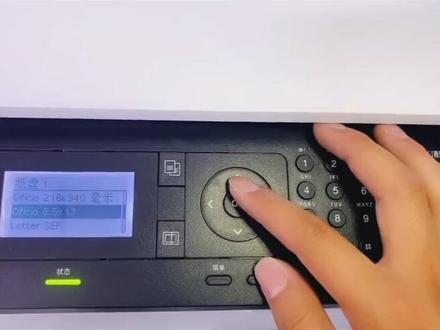 03:29查看AI文稿AI文稿
装入纸张,这是纸和二,捏住绿色的调节大小 铁板,按下去 a 四纸张靠着右侧放入,捏住绿色卡子,把 a 四纸卡紧,关闭纸盒 右侧位置是纸合一,装入纸张,两侧卡紧, 手伸到里侧,按下去,纸盒一二放 a 三纸或者 a 四纸都可以。按菜单键系统设置纸张,设置纸张尺寸,纸盘易选择 a 四 f 果放入 a 三值选择 a 三。 纸牌二也是相同设置方法,如果放入 a 三就选择 a 三,放的什么纸张就选择相对应尺寸。返回到最终界面,再依次按菜单键系统设置 报告配置页,按 ok 打印, 查看打印效果是否正常,机器是否安装好。按键功能, 证件复印件缩小放大件纸张选择件 浓度见 电源键复印键。正键复印功能演示。先按 id 复印键,把正键竖着放在玻璃板左上角位置,然后按开始键 提示装入证件,另一面把证件翻过来放在同一个位置上, 再按一次开始键 打印效果展示。 复印完后按一下重置键,复印功能演示。 把文件字面朝下,放到玻璃板左上角位置, 然后按开始键 复印效果展示。 机器卡纸如何处理, 打开右侧门,查找卡纸, 轻轻抽出来就可以了。 关闭右侧门,机器回到就绪界面。关机是按住电源键五秒不放, 按一下是开机机器就绪界面。
2478亓开得胜 02:31查看AI文稿AI文稿
把机器推到后面,然后把这里一颗螺丝 啊,两个螺丝,三个四个螺丝拆掉,拆了之后把这个小盖板拿开,首先把这个小的拿开,然后把这个拿开, 这里一个螺丝,这里还有一个, 这里还有两个, 拆完之后把这个盖板稍微往右边,往这边稍微拉一下就可以取出来了。 然后如果有这块板的话就要拆开,如果没有的话就直接看到硬板了,我这个是有有这个板的,然后拆开这个螺丝, 这里有一颗螺丝, 拆开之后就看到这个硬盘了, 这就是硬盘,硬盘的话可以拔掉线,这个两个线 这里分别有一个,有两个、 三个螺丝, 硬盘就可以接上来了。
13深科办公 04:53查看AI文稿AI文稿
大家好,今天来拆一个惠普的打印机,惠普的三六三八应该是和惠普的三六三零同一个型号啊。首先来拆掉外面两个螺丝,在这里说一下为什么要拆, 因为我这个扫描的面板玻璃里面不知道为什么有两个像棉花一样的脏东西,打电话问了售后,他们可以拆开清理,但是收费的价格有点昂贵,所以打算自己动手拆一下。 这是把这个打印盖打开,这里有两个隐藏的螺丝, 把这四个螺丝都取掉之后, 我们要翻一个面,从后面把它拿出来,因为前面有个卡扣 在这里,刚刚我也是做了一下尝试,前面有卡扣是拿不出来,一定要从后面 拉开,之后有两个排线,这里要清, 轻轻的把它拔下来,直接捏着线轻轻的拔就行。 现在我们的打印机扫描面板和集体就分开了,我们把这里翻过来,我们放大看一下 啊,首先这个控制面板这里有三个螺丝,我们要把它拆开, 有根排线要注意一点,稍微轻一点的把这个东西拿开,防止他扯断 这个这里还有一颗螺丝,对,这就是第三颗螺丝。接下去的事情就很简单了,把周围一圈能看到的螺丝都给他卸下来,这里我就稍微快进一下, 在这里要提一支,这个螺丝是六角梅花的,在淘宝上买一套螺丝工具应该都有配这种螺丝头, 就是我们翻过来等这里要看一下,这里还有一个卡扣,我们稍微用手指甲把它往外掰一下。 好的,现在我们就可以拿下来了, 这里就拿下来了 啊,现在我要提一嘴,就是这一条 啊,先看面板,面板现在可以随便擦一下了,这里来看一下这个扫描头 在拆它的时候很有可能会掉下来,所以我们要注意一点,如果掉下来的话,它上面有个齿轮,我们要把它掰一下,然后把它卡到那个草里面。好的,到这里就结束了,谢谢大家的观看。
248Darkpig 02:46查看AI文稿AI文稿
大家好,我是维修工小李,今天我们来看一台惠普幺幺三六。呃,是什么故障?先复印一张。 好,嗯, 看过我之前视频的朋友们应该知道这是什么故障了吧? 这是 是 没有看的,现在回去看一下。好吧,同样的跟惠普幺零零五我之前发的那个视频的故障是一样的, 连续这样子,然后出一张卡,一张 同样的配方啊,还是那个禁止继电器的问题,我们等下把它拆出来看一下是不是那里问题。 好,现在我们拆出来了,我们看一下这个继电器,我们手动让他闭合一下, 能看到啊,他又给粘住了 对吧?按下去要粘住了,所以 跟之前惠普幺零零五是同样一个问题啊,同样一个部长。 好, 好,那接下来我就不演示怎么修复了,没有看过怎么维修的 朋友们可以去翻一下上一条视频啊,那台惠普幺零零五的解决方法 是一样的。好了好,本期的视频就到这里,感谢大家的观看, 关注,我每期学习一个单机维修案例,我们下期见。
288维修工小李 00:38
00:38 01:12查看AI文稿AI文稿
嗯,惠普 m 幺七六温卡粉壳做不出来的一个绝对吗?嗯,近一点,靠近一点。嗯, 这个混合我们是切不出来的,我们采用最愚笨的方法来解决,顺时针推这个混合, 推到这个芯片和那个交接的地方,一定要把这个卡口,哎,再搁近一点,这个卡口和这个槽槽上面一点,一只手提住这个铁手,用那个起子 按住这个白色这个卡口,按下去,这边最右边来这边看着也是一样的结构,按下去, 放下去,再往前推一点,很快就踢出来了。换的时候直接顺着这个头放下去就可以了, 盖上盖子检测恢复正常。
133山瓜


