老板,听说你们这里在卖云电脑哎,对的,我们这有云电脑,可以给你介讲解一下啊。你看这是一个云主机,然后这是一个显示屏嘛。啊,然后我们现在给你演示一下啊,做一下演示 开机明电脑开始启动。 然后现在我们进行一个账号的登录,来,我们做一个 a p p 扫码或短信登录啊,然后输入手机号一三九, 然后我们发送验证码, 我们输入验证码,然后进行登录。 看我们现在这个就进入这个 windows 的一个界面啊, 已进入界面了哈。然后你看一下这个桌面,还有我的文件都在,我在登录,在有网络地方我都可以登录进来。然后进行一个呃配置,手机操作,手机也可以登录。这个云电脑 挺方便的,而且如果是办公的话,成本的话是特别省,知道吧,你知道一个月多少钱不?多少钱, 一个月低至二十八块钱。这么便宜?对啊,你说这个东西你办公很便宜啊,你投入成本非常划算。你看这个办公应用都非常好看,所有的界面都有,所以我们应用办公上网速度都很快, 浏览浏览网页这些都都没问题是吧,所以这配置还是挺高的。然后我们的配置的话,你看也很也很高的是吧,速度也很快,四个 g 的是吧,双核四个 g 的,一百个 g 的存储啊。 欢迎了解云电脑的同志可以随时和我联系是吧。相关的云计算云电脑,这个都是非常非常办公成本最低的一个标准了啊。

粉丝3204获赞2.4万
相关视频
 05:11查看AI文稿AI文稿
呃,大家好啊,今天给大家介绍一个保存数据的一个方法,因为我发现咱们不管是办公电脑还是个人电脑,大家总喜欢把这个 个人的这些文档,还有一些公司的文档全部放到桌面上,全部放到桌面上以以后, 这样显得桌面非常的凌乱,找一些文件也不好找。呃,特别是在电脑硬盘出现故障或者坏了的情况下,你这些数据基本上就找不回来了。 哦,这样就会给办公呀,还有一些重要的资料呀,这些就给咱们就造成很大的一个困扰。嗯,今天我教给大家一个方法,呃,可以 快速的安全的把那个咱们的个人这个文件,还有公司的一些文档保存到云端,而且做实时同步, 这样做有什么好处呢?就说你不管你的手机里面的文件,照片,视频,他可以做同步,你也可以随时调用,也不怕手机丢照片丢。 呃,还有电脑里面的这些重要的资料了,这一类的东西他都是可以做同步的啊,都是可以给你保存,自动上传到云端哦。首先呢啊,咱们打开 计算机,然后选择地盘,就选择地盘吧,然后其实哪个盘都是可以的, 我不推荐往谁盘见啊,在的盘里面点鼠标右键,咱们新建一个文件夹,新建文件夹啊,新建文件夹咱们命名为,比如说我的文件, 这样就有一个空的这个文件夹了,然后咱们先点右线啊,点发送到桌面快捷方式,咱们先把这个文件夹发 给他,做一个快捷方式做进来,这是第一步, 第一步你看桌面上已经有了这个文件夹的这个快捷方式啊,大家看有这个箭头的,他都是快捷方式,他不是实际的这个地址啊,不是实际的地址。 好了,然后咱们就在手机上可以下载这个天翼云盘,然后用自己的手机号注册,这样不存在账号丢失,因为你即便是忘了密码了,其他的了问题你都可以通过咱们这个手机号找回, 然后下载好天宇云盘之后进行注册,注册好之后咱们可以给电脑端也同样下载一个这个天宇云盘,然后 怎么做同步呢?咱们打开天元盘,打开天元盘之后啊,呃,大家可以看这有一个会员中心,后面有一个向下的三角,然后这有一个同步盘同步盘咱点这个修改修改, 就是咱咱刚才选的那个文件啊,选的那个地盘的这个我的文件,那个文件夹,然后点确定,点确定以后, 这个天云盘就会把这个文件夹里面的所有的东西全部同步到云端,这样你的数据什么的也就不会丢失,或者他就在可以说他就在云南又给你做了一个辈分 同步盘。有什么好处呢?就说你比如说咱们需要编辑一个文件,咱们需要编辑一个文件,如果你把这个文件就是说编辑之后啊,电脑会自动版最新的文件同步到云端,这样 相对来说他都会保持最新。比如说你这样没有什么,这个文件没什么用了,也咱们把它删除,删除之后 云端会同步进行删除,所以这样子就等于是给电脑的咱们重要资料做一个备份, 做了一个辈分,以免硬盘坏掉了。还有一些其他的问题,包括手机里面的这个图片呀、视频啊,这些他都是可以同步和上传到这个咱们那个 云端的,这样也可以给手机节省这个存储空间啊,这样就好了,好了之后大家可以在这个 这个电脑的个人文件的这个菜单底下可以看到所有的文件,然后可以看到同步盘,如果咱们同步里面的东西他就会都在这个地方,他就都 这个都是云端的,这个是在云端上面的,所以也就不会进行丢失啊,大家可以试一下,如果有什么不懂的可以直接问我。
1389西咸空军 10:17查看AI文稿AI文稿
啊,同事们,今天我给咱们你们讲解一下云电脑的基本知识啊,首先云电脑 这个 app 安装一定要去官网下载,原件的图标是这个啊,他不能去其他地方下载,官网地址是这个,去其他地址下载可能 会附带那些流氓软件或者病毒带到你电脑上,导致电脑卡顿了。首先把那个网址粘进去, 第一步我们找到产品这一栏目啊,然后把鼠标往下拉,锁定那个天意云电了,这个链接单机, 然后往下面拉,选择云电脑公众版客户端下载啊,这边有四个栏目啊,手机端的就选移动端, windows 系统就选这个,苹果系统麦克本的就选这种,然后那个寿终端就一般选这种,我本机是个温石啊,我就选这个, 他这边已经在下了 好软件,下好后我们来第二步,安装锂电脑这个 app 啊,我们打开下载的文件,选择这一个, 然后安装地址我们修改一下,一般默认为低盘的安装路径啊,这样影会影响电脑的启动速度啊,开启速度 这边把它缩小,然后这边云电呢已经安装成功了啊, 好,行,现在我们看桌面上已经转好了这个云电的 app。 第三步,我们进入登录界面啊, 首先把你这登录界面就主要有这个,然后这边是账,第一呢默认为账 号密码登录,点一下就是天云 app, 手机端扫码登录,跟那微信扫码一样的,这边我选择用微用账号密码登录,这边用测试账号测试啊,一八九一八零 七三九四九三七, 看这边勾选记住密码,因为下次登录我就不能再次输密码了。 好,这边我们进入到云店了里面了。好,从这登进去之后,我们第四步来了解一下这个云 电脑进行怎么使用啊?因为大家用云电脑的时候肯定会遇到各种问题,我们看这个工具栏里面啊,工具栏这个第一栏一键优化,他这个 就是优化那个云电脑在那个服务器端的运行,把他的勇于给他当掉。 他这个第二呢是网络状态,这边可以测试云电脑在本地电脑的运行状况和网络质量, 他这个实时测试,这实时延时是十毫秒啊,网速是现在没没用的话,他这个网速就很, 那这边我们可以先检测他的平均网速,看这边下载贷款将近一百张的啊, 在这个上传也将近一百兆了,好在这边的网络延时一直一段时间,一直是二十毫秒以下啊, 他这个一般网络延时在低于二十毫秒以下,他就属于正常的,他运行起来就没那么卡顿, 他如果超过二十或者这个变成红色的,他就会延迟卡顿,鼠标动起来就 有延迟,就跟 搞什么音啊。啊,这边我们看到这个安全中心这边显示的是那电脑的,您电脑在哪台电脑登录或者上线下线的时间都有记录啊, 这里可以查看上线下线记录,然后还有这个 编好设置啊,这里我们可以看到这个 usb 重定向摄像头啊,他都调用本机的电脑,这个打印机分为 usb 重定线和打印机重定向啊, 那我们看第二呢显示设置啊,这点一般默认的,一般不用去点啊,画面设置一般默认 他这个系统重装呢,是在那个您电脑出现中毒或者死机的情况下,我们点工具里面的片好设置,然后进入到系统重装里面,点击重装啊,一般情况下不建议使用啊, 不过电脑快补充一下啊,在系统重装的时候,他那个电脑里面的原电脑里面的文件一般都要放在尽量放在这个, 尽量放在我们的 d 盘里面啊,保证文件不被丢失。放入 d 盘你系统重装的话,就会 这天呢文件就会丢失啊,这边一键优化已经结束了,现在不要重启啊 啊,这里可以查看我们的电脑配置信息啊,四和八 g 二百六十二百八十 g 的硬盘存储,那就其他存储,这些都是你能看懂的。 好,我们看这个最小化,这个最小化就相当于把这个银电脑 app 把它看成最小, 然后再点击进来窗口的话,就可以这样把,跟自己本地的电脑搞成跟其他一个窗口一样。这边我们可以拖动一个文件进来,可以用传输文件。 嗯,一般都要传一些 excel what 的文档啊,大一点的文档可能传的速度有点慢,那我把它全屏了,那全屏之后它自动调整它的分辨率, 然后这个退出啊按钮他有点退出,就是退出云电了这个 app, 但是他本机并没有关机啊,他这个锁屏 重启关机啊,我给你测试一下。退出啊,退出之后就回到这个界面啊,然后我们再进去 啊,再点这个啊退出,然后锁屏就变成这样的一键锁定 输入刚才说的那个密码 啊,又进来了,要重启这原电脑重启如果加了什么驱动保存配置,一般要给原电脑重启,启动他那个驱动才能导进来, 然后看重启,然后他又退,传出来他就现在在重启状态, 黑屏了, 这边已经重启成功了啊, 那这边我们选择收集下去,会显示一个本地网络语音电脑匀成那个 网络颜值,一般他这个低于二十毫秒就属于正常的啊啊,这边关机就相当于在远段把云电脑已经关机了,一般都不需要关机的,这边在进入的话就要开机,要等很久,一般 会一般会选择直接退出,不选择关机啊,然后这边我们把这个 app 擦掉。 好,这边就是一些云电脑的 app 基础知识操作。好,这边如果遇到什么 更深层的语音电脑技术问题,可以咨询我们的云网之称第一责任人情公啊,他的长码是这个短码二九零六,然后还有我们的 如果成功忙的话就可以打我们的研究人电话,打幺八零七三九零四九三七啊, 然后还有我们的皇宫,他也能做支撑的啊,好,我们我的讲解就到此结束。
159笔记本 02:58查看AI文稿AI文稿
哈喽各位观众,我们今天是纯近视开箱云电脑笔记本,好,首先是一个很精致的盒子,然后我们把它打开啊,哎, 上面有一个合格证,然后是一个云电脑的笔记本中心,笔记本。好,我们把它放在一边, 这边的话呢是一个啊,一个快充,拿一个数据线好放在旁边。 那这个云电脑我们先看一下他的一些配置和他的里面的具体长什么样。我们把这个云电脑打开,先 好一个银色的平面的,我们先把它打开,他现在是一个整体是十四英寸的一个屏,然后厚度的话呢,厚度也比较轻薄,他厚度是十三点五厘米毫米。 当我们现在打开 打开与电脑的话呢,它其实这个界面和我们平时的一些华为中心或是一些其他品牌的笔记本报告一下,键盘也比较明显,然后手感 手感也特别好。好,这个界面就是我们的第一本界面,首先我们要连一下 wifi, 如果是我没有连连那个 插有线的话,也可以直接连有线也行,那现在我们连 wifi 比较方便一点,我们就连一个 wifi。 好,我们连我们的 f t 下 wifi 连好之后我们把这个界面退出来,那我们就进入登录营养账号的一个界面,这时候的话呢还有一个二维码可以扫一扫的,我们手机上面是下载了一个 手机版的 a p p 的一个云电脑,那我们把这个云电脑打开,这边有一个扫一扫,那我们就这样可以扫一下,然后去确定登录 更新的话呢,我们可以选择之后更新,这样我们就进入了我们的一个云电脑界面,那这个界面的话 就是我们一面的一个主界面,左边呢就是一些浏览器啊,视频啊,还有一些酷狗一些软件。那我们这边的话是一个平常用的一个文件,包了一些 word 文档,还有一张表,然后把它擦掉,上面又是一些快捷窗口,有重启啊,或者是关闭电脑可以在这边操作。 那更多的一些内容的话呢?大家可以在营业厅体验一下。那今天就到这里啊,大家再见。
30@郝庆宏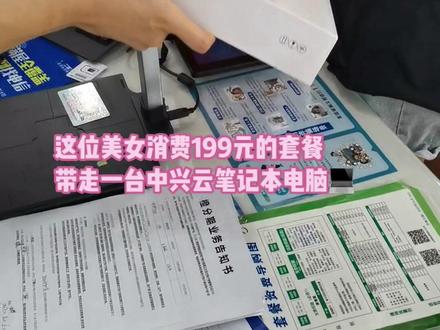 00:13查看AI文稿AI文稿
这位美女消费一百九十九元的套餐,带走一台中星云笔记本电脑,数据云端储存系统,安全可靠。
 01:13查看AI文稿AI文稿
云电脑 d 三二三开箱操作指南 d 三二三云电脑是一款虚拟桌面的接入终端,通过 vga 或 hdmi 接入显示器,插入网线,接入 usb 键盘,鼠标 连接电源,按开机键开机。云电脑必须插入网线接入网络才能使用。在登录界面右下角有工具菜单,在该图标上点击鼠标右键,选择网络设置, 这里显示网络连接状态。点击有线连接可以查看网络连接参数。点击这里可以切换登录方式,如果使用账密登录,输入账号及密码登录即可。 进入云电脑后,像普通电脑一样使用,点击打开文件夹,打开浏览器,浏览网页及视频,将鼠标悬浮到顶部小条,点击可展开工具栏信号图标实时显示网络情况。高级设置可对云电脑 进行设置,电源图标可对云电脑进行关机、重启等操作。最小化云电脑后,可在列表页恢复窗口断开图标可断开当前云电脑回到列表页,点击连接可重新回到云电脑。 无需退出账号,点击这里选择注销,无需关机,点击右下角电源按钮,选择关机即可。
29承瑞百货图文店 03:16查看AI文稿AI文稿
什么是云电脑?电脑大家都知道,但是电脑前面加朵云是什么意思呢? 其实电信天翼云电脑是一种云服务,他将传统主机 pc 的计算和存储能力迁移至云服务器上,无需购买电脑主机,免去主机升级的各种麻烦。所有硬件都交给天翼云进行管理,工作资料和数据都能快速安全备份, 突破场景和性能限制,让办公和生活更加便捷。无论是在办公室、餐厅或是机场、酒店,甚至潜水、 spa, 都能随心所欲地连接电脑,进行专业办公或图像处理, 又或者是下载体量庞大的文件,甚至是随时随地参加会议。五指化的办公方式更加 低碳环保,也让工作沟通更高效。
 03:04查看AI文稿AI文稿
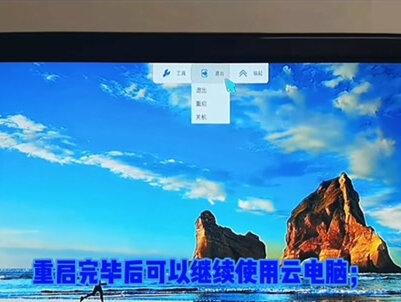
打开机顶盒,进入首页后,按遥控器右键进入智慧电信,里面光标,选到天意云电脑记录,根据提示点击确认按钮进入云电脑登录页面,首次登录会提示更新或者升级,按照提示进行一步步的更新升级即可。 这里需要注意,华为机顶盒更新升级是后台自动执行,更新后重新返回到机顶盒首页,重新启动天意云电脑应用。登录云电脑的方式有两种,可以通过账号和密码登录, 还可以直接使用微信扫一扫登录,需要注意微信绑定的手机号一定是云电脑绑定的手机号, 如果忘记密码,选择登录页面下方的忘记密码,通过手机号设置新密码。 在云电脑列表选择云电脑,点击进入按钮,进入后可使用云电脑。云电脑连接鼠标键盘,直接将设备连接到机顶盒 usb 接口即可, 如需退出重启关机云电脑,点击功虚栏中的退出重启关机,重启完毕后可以继续使用云电脑 退出式退出到云电脑,进入页面重新点击进入,即可使用关机式关闭云电脑,同时退出到云电脑页面,按遥控器返回键回到机顶盒首页。 通过云电脑手机号登录天意云盘,可选择账号密码登录或手机短信验证,并选择自动登录。打开此电脑天意云盘同步盘, 此盘可当做地盘使用,数据存储在该盘系统重装后也不会丢失,且可通过客户端随时随地访问云盘内数据。 云电脑与普通电脑操作一样,可直接访问网站,下载应用程序。 云电脑连接打印机,直接将打印机创口连接到机顶盒 usb 接口,电脑系统自动识别打印机。 如果没有打印机驱动程序,可以直接到打印机官网下载相应驱动软件驱动,安装完成后,打印机就可以正常使用了。 办理天意云电脑,详询秦皇岛各电信门店。
300小岛大白哥 01:28查看AI文稿AI文稿
讲了,就是说我们空间不足的时候可以通过这个我的设备,然后我的电脑或者其他设备里面啊家里面的东西删除来降低我们这个空间。呃,云空间的一个储存,呃,另外一个另外一个方法呢,就是直接通过左上角的这个设置 将这个原文档的这个开启状态点为关闭,这样确认关闭整个文档就保存了整个文档就是呃,文档就不会保存的时候,就不会往 往云文档上同步了,然后暂时我们先把它开启以后,呃,可以看一下我的设备,我我这一块是没有一一一二二二三三三这些东西的,然后我我先把它打开, 然后我把它 ctrl s 一下保存,也就是说我目前这个云温道我是没有关呃关闭的,那么他保存的时候肯定是保存到我的设备里面,也有就是同时也会同步到我的设备里,那我的设备里面就会出来,然后我就是通过左上角的这个云温 打同步,我把它关闭确认关闭啊,然后然后我再对这个二二二这个文档进行保存, 也是 ctrl s, 然后还是我的电脑,我的电脑 他就二二二就不会再进这一块来了,也就是说我们我们嗯,另外一种解决这种内存不足,或者是我不想用这个云空间的时候,因为云空间升级的时候他是需要这个钱的。我 另外一种方式就是把云空间里里面直接进行设置,嗯,这样他整体就不会影响到我们后期的一个保存了。
668日积跬步 00:59查看AI文稿AI文稿
我是散打郎,给大家介绍腾讯微云这一款,云旁 他有个文件同步的功能, 呃,就是可以在本地设置一个文件夹,然后他就把文件给自动同步上去了。我,我们可以把常用的一些软件啊,一些资料啊,把他还有照片啊,让他自动同步 装一个手机 app, 然后他也可以自动同步大家看这些选项,然后可以自动同步,呃,自动备份照片,自动备份视频,然后他可以就是呃在手机 app 打开 护短以后,然后他就会自动把相册的视频同步到云端,然后还可以手动呃,批量删除已备份的,呃,照片,选择一个文件创建分享链接,然后在网页上可以直接下载,不用。
154程序员森涤-软件开发 00:16
00:16 00:19
00:19


