宝宝创意抠图素材 剪映教程
宝宝百天照抠图教程,打开素材,再导入宝宝图片,智能抠图,抠出宝宝人像,调整位置和大小,再复制一个宝宝做影子亮度对比度,曝光条为零,再调整顺序下移,放在宝宝边缘,降低透明度就行了。

粉丝1.7万获赞44.0万
相关视频
 03:36查看AI文稿AI文稿
如何给孩子制作横屏扣相朗诵视频?点开始创作,点上方素材库,输入要搜索素材关键词,开始搜索,选中自己喜欢的背景,下载并添加。 点下方文字工具,点新建文本,输入朗诵标题,调整文字显示大小,调整文字显示位置。调整完成,点对勾,再新建一个文本,调整文本的位置,输入朗诵信息, 调整显示大小,调整位置,点对勾确定接下去。修改字体和颜色,选中需要修改的字体,点下方编辑,选中自己 喜欢的字体,点花字,选中自己喜欢的花字,另外一排文字也是一样。最后给文字加一个动画,选择自己喜欢动画 背景音乐,有声音点关闭原声。移动时间线到文字结束,返回点画中画,点新增画中画,导入自己拍摄朗诵视频,下方选择抠像, 选择智能抠向,双指放大视频,单指移动视频,调整人像显示位置。时间线往后移动到背景结束的位置, 选中背景下方往后拉,选中复制点,两个背景之间白块,添加叠化转场,让背景过度自然时间线拉到结尾,删掉多余背景素材。时间线一到开头, 选中朗诵视频,点动画,添加见限效果,让视频出现自然点音频,点抖音收藏,输入要搜索关键词,下载并使用音乐, 双指放大轨道显示,删除前面没有声音音频,把音频往前移动,选中背景音乐,下方选中音量,调低音量。时间 线一到结尾,分割,删除多余背景音乐。 点贴纸,输入关键词, 添加自己喜欢贴纸,双指缩小贴纸,单指移动贴纸显示位置, 按住贴纸最右侧出现白块,向右拉对齐视频,点下方识别字幕,开始匹配 字幕就自动添加,然后再以修改错误的文字修改字幕的大 央视 字体,最后点右上角导出即可。
7.1万阿勇PR 01:29查看AI文稿AI文稿
应粉丝宝宝要求,今天我们来说一下抠图,动漫人物抠图。首先百分之九十九的动漫人物使用智能抠图是抠不出来的,抠完后会有很严重的瑕疵。抠出动漫人物,我们需要使用手动抠图, 按照视频中的方法给你要抠出布分化上一笔就可以了,如果有多余的部分被抠出,可以用智能橡皮擦掉。真人或三 d 人物,真人或三 d 人物我们只要直接选择智能抠像就可以快速的抠出了, 但是被抠出的是所有人物,如果只想抠出某一个人物,就需要使用手动抠图,三 d 人物同理。 分层抠图,我们复制一份素材出来放旁边,对 主轨道的素材,我们把屋檐抠出, 再复制一份放旁边备用。我们抠出墙体, 这样我们就有了屋檐跟墙体分层的素材了。 动漫素材桶里,第一层我们抠出脚下面的十层,第二层我们抠出人物,第三层我们抠出天空后,我们就有了三层素材,也可以对三层素材分别做效果了,今天你学会了没有?
1562步老湿 00:46查看AI文稿AI文稿
这个狗尾巴草掉萌娃也太可爱了吧!你还不会做吗?十秒我来教会你!首先保存这段萌娃素材到相册裁剪使用,导入一张背景素材到剪映,新增画中画,导入萌娃素材,放大素材制满屏, 选中色度,抠图去除绿色强度拉到四十,阴影拉到十左右,选择调节,找到剪映的最新功能。 hsl 选中蓝色,拉低饱和度和亮度,这样会使栏目去除更加干净。最后给整段视频添加基础特效里模糊就搞定了。好了,娘子请欣赏 我藏在人群中,然后是七进口,像我这。
627龙少教剪辑 02:13查看AI文稿AI文稿
这样的对决开场太帅了,用剪映就可以做。第一步,整理素材,用剪映导入一张照片,再用画中画导入其他五张照片, 屏幕比例调整为十六比九,导入提前准备好的音乐,点击主轨道照片对其进行智能口响, 然后依次对其他五张画中画照片进行智能抠像。如果遇见无法单独抠出的情况,可以用醒图人像功能里的抠图进行细化,抠图 不想要的部分可以用橡皮擦擦掉处理号之后再导入剪映就可以了。第二步,调整构图及图层顺序。我们把扣好的人物进行合理化的摆放,可以适当调整大小和位置,按照近大远小的视 学效果拍裂。然后合理调整图层顺序,一层压一层前压后最下面的人物图层最大,往上一次减小就可以了。 第三步,增加动画构图以及图层顺序。调整号之后,我们分别给六张人物构图增加入场动画,根据自己的喜好增加就可以。动画时长调节至零点五秒左右,画中画图层的进场时间可以错落有致的错开, 这样画面效果会更好一些。第四步,增加特效与贴纸与音效。在人物出场完成的一瞬间,增加 fis 一样的贴纸搜索栏,直接搜索就可以找到。 给贴纸增加一个缩小的动画时长零点二秒,然后在同一时间点增加特效, 增加一个画面特效,氛围里面的星火特效时常拉直结尾。作用对象应用到全部。 再增加一个漫画里面的必杀技,时常为心火特效的三分之一即可作用对象应用到全部,最后增加音效,在 fear 死样出来的瞬间增加震撼转场音效,在必杀技特效出来的瞬间增加闪电音效, 这样就做好了,看效果是不是特别炫酷。我是阿腾,关注我学习更多剪辑技巧!
 00:52查看AI文稿AI文稿
今天我们做这个像这个小熊跳舞的视频是怎么做的?点击左下角的剪映,可以边看边剪,先保存好我给你们准备好的绿幕素材, 然后在剪映当中导入一段素材,点击比例,选择九比十六,再点击画中画,新增画中画,添加刚才下载好的绿幕素材,再点击抠像,选择色度抠图,再把取色器移动到绿色的地方,把强度和阴影都调整为五十, 再点击图片,把它往后拉,与画中画对齐,最后再点击画中画,把它移动到合适位置,这个小熊跳舞的视频就做好了,我们导出看成品。 you like my slide and they call if you make jack all these girls。
4233是大跃呀 01:26查看AI文稿AI文稿
动漫视频剪辑玩法第四十六期,教你用速度抠图制作超火的漫天拍板。我们先在剪映中打入一张人物图片,然后通过画中画打入绿幕素材, 调整好大小后,我们点击抠像,然后利用色度抠图把黄色去掉,形状中的构图我们可以通过控制背景图的大小来调整。做好以后把这个视频导出, 接下来我们新建一个项目,然后通过画中画导入刚才导出的视频,然后再用搜图抠图去掉绿色,这样第一步就做完了。 影子的部分我们可以导入影子素材,然后把图片的混合模式更改为编案,影子的层级要放到图, 图片的下方,素材出现的动画我们也可以根据需要添加一点,这样一个视频的出现就做好了。下面的两个就是重复这个操作,左边的排版就做好了 右边的效果。在制作时我们可以先把这个视频导出,然后再通过镜像把视频的位置放到右上角,这样这个好看的慢点排版就做完了, 我想。
7776路过我的生活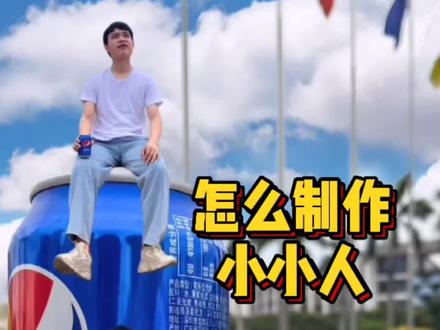 00:48查看AI文稿AI文稿
这样的小小人怎么制作?来,马上教会你!首先先自己拍一张自己喜欢的素材,然后在家里拍三个不同动作的人物视频,开始创作。先 导入拍好的素材,再关掉原声,点击画中画,新增画中画,导入第一段人物视频,选择智能抠像,抠好后移动人物到自己想要的位置。 接着再点击画中画,导入第二段人物视频,也是选择智能扣像,把人物拖到自己想要的位置。同样的,点击画中画,导入第三段人物视频,也是选择智能扣像,再把人物拖到合适的位置。好了,这样就制作完成了。很简单吧,你学会了吗?看效果吧, 哈哈。
234方圆爱摄影 01:36查看AI文稿AI文稿
我相信大家肯定有刷到过那种小人效果,小小的,你说的是这样的效果吗?对对对对,就是这样的效果,这样的效果很简单,怎么做到手机就可以拍出来,哼, 今天让我来教教你怎么做啊,我们还是打开剪映 app, 给大家看一下我这个文件结构哈,它其实就是叠加在一起的两个视频,一段小人和一段对话素材, 那比较难的就是这个小人的素材怎么抠出来,现在我给大家演示一下整个过程,这是我提前拍好的小人素材,把它导入剪映,这里面呢,下方找到一个功能,看到了吗?抠像,选择智能 抠像,这时背景就变黑了,那咱们这个素材呢,也就做好了,然后导出 第二个背景素材呢,就没有什么技巧了哈,咱们就纯靠演技, 我们把第一段导入,然后添加画中画,把小人素材导入,然后对小人素材啊再次抠像, 智能抠像,黑底呢,就去掉了,这个时候整个视频呢也就差不多了。这里呢还有一个比较有趣的玩法, 你要是咱们人民币玩家呀,你还可以给这个小人去加个边框,也是蛮有趣的,这样的效果真的很有意思,关注我,一起学剪辑。
6132鱼小姐 02:07
02:07 00:30查看AI文稿AI文稿
打开剪映,添加萌娃视频,关闭原声。画中画。添加西瓜视频,放大至满屏结尾。对齐。 选中画中画。选色度抠图。把取色器放在红色上,拉一下强度,再拉一下阴影,打对勾。
78萍姐 01:05查看AI文稿AI文稿
像这种多包拍跳舞的视频怎么制作?打开剪映,开始创作,选择拍摄好的跳舞视频, 点击素材库搜索跳舞背景,选择自己喜欢的横屏背景,点击添加滑动工具栏,点击比例,选择十六比九,选中跳舞视频, 点击智能抠像,点击关闭原声滑动工具栏,点击切划中划,选中划以轨道素材滑动工具栏,点击五次复制, 将复制后的视频拖至其他五个画中画轨道开始位置,选中划移轨道视频移动至合适位置, 同样给其他画中画轨道的视频移动到合适的位置。选中一个画中画素材,点击音量,音量调至一百,点击对勾。你学会了吗?
1467糖果手机摄影 00:46查看AI文稿AI文稿
动漫视频剪辑玩法第三期,教您自定义扣下制作动漫开始转场。我们现在剪影中打二段视频,素材调整好大小后,我们把时间线放到素材开始的位置, 然后给视频添加定格效果,把这一针变成照片,然后我们把图片的时长调整为零点五秒,调好后我们选择图片,点击后向,找到自定义快向功能。这里我们可以用快速选择工具把人物的部分选择出来,让这个层只有人物, 然后再给图片添加入场动画中的先上黄豆效果,再把视频钱接过来,这样这个动漫快手转场就做好了。我是小鹿,我们与他见,拜拜!
2.3万路过我的生活 12:43查看AI文稿AI文稿
大家好,这一期教大家五种抠图小技巧。第一种,超清抠图,这里我添加了一张色差非常接近的图片到剪映像这种人物图片,通常我们都会使用智能抠像进行抠图, 下面我们来看一下。点亮图片框,滑动工具栏,点击抠像,点智能抠像,显示抠像成功。结果我们发现像这种没有什么色差的图片,用智能抠像很难将它抠干净, 不但四周出现毛边,并且有残缺的现象,那这种图片怎样才能完美无瑕的将人物抠出呢?下面我们先退出这个编辑草稿,然后点击剪映页面 屏幕右上方的展开箭头,在展开工具的最后面,这里有一个超清图片,我们点击这个超清图片,页面就跳转到了我们的手机相册,我们在相册找到刚刚要抠图的那张图片, 点击编辑系统首先就会自动为图片提升画质,清晰度 提升后图片就非常明显的比原图片变得更加的高清。然后我们再在屏幕下方的工具栏点击智能抠图, 系统就会自动识别需要抠图的对象,识别出来了后,我们点一下对勾,人物就干干净净的被抠出来了,并且 匹配的是透明底,并且在这里可以随意的放大缩小以及变换位置, 也可以拉长变窄,给人物修身。 在这里还可以直接加图,在工具栏点击加图,再添加一张图片进去, 点击智能抠图,先给添加的图片抠一下图,点击对勾,调整图片的大小,将它摆放在合适的位置,还可以调整图片之间的层级。 滑动工具栏,点击调整顺序,将添加的图片置底,再调节一下图片, 点击对勾,后面还有一个转换的工具,点进去就可以将图片进行转换,分水平转换与垂直转换, 点垂直转换就可以将图片倒过来,点击对勾退出,再返回到上一集工具栏,我们来看一下。点击文字,就可以在这里给图片添加文字,这里有系统提供了很多文字模板, 我们可以套用模板修改文字,也可以直接添加文本。再往后还有尺寸,点开这个尺寸可以选择我们所要做图片的比例。 再往后是背景,点击背景,可以在这里给图片直接添加背景,上面是系统根据我们的图片推荐的背景, 我们也可以在下面色块这里选择自己喜欢的背景, 点击回车键就可以将添加的背景取消,下面我们就将它无背景透明底导出到我们的相册, 然后添加一段背景视频到剪映工具栏,点画中画,把刚刚做好的图片添加进来看一下。通过这种形式抠图的图片就无需做任何处理,就可以与其他素材叠加使用。 第二种,商品抠图,通常我们拍 设的一个商品要如何抠图才能做到完美无瑕,是大部分做商品推广的朋友的苦恼, 使用最常用的智能抠像根本就抠不出来,使用自定义抠像往往也会清晰度达不到要求,不尽人意。今天我就来教大家既能抠出高清图片,并且能直接生成商品图的好方法。 下面我们先退出这个编辑草稿,同样点开剪映页面右上角的展开箭头, 点击展开工具的最后一个超清图片,从相册添加我们所要抠图的商品图, 系统首先就为商品图提升了画质,下面我们在工具栏点击智能抠图,系统就会自动识别出抠图对象。 点击对勾,一个超清完整的商品图就抠出来了,我们再调整一下大小与位置, 然后再往左拨工具栏后面有一个 ai 商品图,点击 ai 商品图,这里有系统提供的许多商品图场景,我们点击一个来看一下, 再往后面滑还有很多,我们可以根据商品的需要选择一个最适合的场景添加, 点击对勾,将它扩满屏幕,返回上一集工具栏。 点击文字,套用文字模板,或者是直接新建文字,给商品图添加文案,比如我们给他添加一个文字模板, 拖到合适的位置,点击样式,这里有系统根据商品图匹配的文字颜色,我们可以从中挑一个最合适的文字颜色。 点击对勾,返回到上一级工具栏,点击尺寸,根据所做商品图需要选择图片比例,比如选择一个符合抖店标准的一比一商品比例, 点击创建,再点击导出到相册,一个可以直接使用的商品图就做好了。 第三种蒙版抠图,我们先来预览一下下面这段视频, 这是一段人物运动跨度很大的跳舞视频,对于这种视频,我们要将其抠图使用常用的抠图方法也是难度很大, 下面我们先用智能抠像来试一下。滑动工具栏,点击抠像,点击智能抠像,抠像成功,点击对勾。为了便于观察,我们先返回到主工具栏,给他添加白色的背景, 我们来播放看一下,很明显抠像不是很理想,好多地方有闪烁, 并且腿部有残缺。下面我们点击返回键,先返回到抠图的环节, 取消智能抠像,再点击工具栏返回键,返回到主工具栏,在工具栏点击画中画,新增画中画,添加一段适合做该视频背景的背景素材, 先将它扩满全屏,点击音量,将素材声音关闭,点击对勾返回,然后滑动工具栏,点击蒙版, 选择圆形蒙版,点击反转推动蒙版,左右上下箭头,将蒙版调成人物大小,再点击调整参数, 点击羽化,将羽化值调到二十五左右,点击上面菱形符号,在视频开始处添加蒙版关键针,然后推动时间轴往后移, 随着人物的位置变化不断调整蒙版,使蒙版对人物进行跟踪, 直到做完整段视频,点击返回键返回,然后再点亮需要抠图的主视频,左滑工具栏到后面点击复制,将前面一段切换中画, 然后再滑动工具栏,点击抠像,点击智能抠像,将画中画人物抠出,抠像成功,点击对勾时间轴推回到视频的最前面,播放预览看一下效果, 这样就达到了我们所要的抠图效果。 第四种,调节抠图 我这里准备好了一段背景视频,画中画添加了一段下雨的绿幕素材,先把绿幕素材扩满全屏,然后左滑工具栏,点击抠像,点击我们惯用的色度抠图,移动取色器到绿色,点击强度拖动调节原点, 我们发现数值太小根本就无法抠干净,数值调大与低就抠没了,下面我们 点击撤销色度抠图,点击返回键返回,返回到上一集工具栏。针对这种素材,我们就得使用调节功能来辅助抠图。左滑工具栏,点击调节, 找到 hsl 调节功能,点击绿色,将绿色饱和度调到负一百,点击返回键,点击对勾,然后再右滑工具栏,点击混合模式, 点击绿色,点击对勾返回播放预览一下,这样就清晰完整的抠出了下雨的场景,比如我们平常遇到的这种云朵绿幕 素材,都需要用到这种方法去抠图。第五种,叠加抠图 这里我准备了一段弹钢琴的素材,如何把视频中人物弹钢琴的场景抠出来,点亮视频框,滑动工具栏,点击抠像,点击智能抠像。结果是智能抠像只能抠出人物部分,而钢琴完全就抠不出来。 像这种情况就得运用叠加抠图。点工具栏返回键,返回上一集工具栏,左滑工具栏到后面点击复制, 将视频复制一份,然后将前面一段切换中画,再滑动工具栏,点击抠像,点击智能 抠像。将画中画的智能抠像关闭,点击对勾,然后点击自定义抠像,用快速画笔描出钢琴的轮廓, 等待抠像完成。 抠像成功,点击对勾,点击工具栏返回键,返回到主工具栏,左滑工具栏到后面点击背景,点画布样式, 选择一个画布做背景,点击对勾返回播放。预览一下。 本期内容就分享到这里,我们下一期再见!
5225画骨自媒体剪辑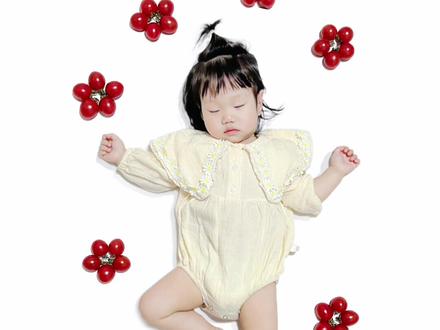 00:15查看AI文稿AI文稿
白日照抠图教程安排,导入素材,再导入宝宝图片,智能抠图,调整位置,布置一个宝宝,调整亮度等参数,再调整顺序下移,拉低透明度即可。
4496宁宝麻麻吖 00:24查看AI文稿AI文稿
来尝尝人类幼崽的味道。拿出汤勺,拍一张导入勺子照片,点击贴纸自定义添加一张宝宝照片,用画笔扣出宝宝人像,扣好后点右下角,把宝宝放在勺子上,用橡皮擦擦出勺子遮挡部分,最后添加文字和调色。 我们来看看成片。
3326-是溪溪呀-

