win ace studio教程
欢迎来到这期的半仙聊科技,我是猪半仙。有粉丝想让我测一下 windows ct ac, 也就是一个来自俄罗斯民间修改的阴间 windows xp。 先贴上下载链接,链接大小为二百三十八兆,你可以扫描屏幕上的二维码来自行下载。这个系统采用的还是 i 三八六的安装方式,安装版本的显示变为了 windowsctec。 从刚开始安装的这个界面就能看出这个系统阴间的地方,进度条上面跟着一大串乱码。 安装完毕之后的启动画面也变成一个非常阴间的图标部署。系统界面更为阴间,背景好像是一个很奇怪的类似于猫的生, 下面还贴住疑似作者的推特。安装好了之后就进入了桌面。刚进系统之后到没有发现什么异常的地方,系统用的还是 windows 的经典主题,开始才能被改为 ct ac 的字样。 打开遮阳光的记忆,可以发现的是这个系统绝大多数字体都已经完全变成了乱码。我们打开计算机属性也是这样,包括控制密码和各级的系统设置,全变成这种乱码,看着让人头皮发麻。我们打开看一下他,可以发现的是这个系统同样进行到了绝大多数的系统组件。 然后来看一下这个系统的资源账号情况。由于自己乱码,所以我没法分辨出他究竟占了多少硬盘的空间。 我们框选 c 盘中所有的文件,可以看出整个系统大家占用了五百六十一兆的空间。然后我还在 c 盘看见了个名为字母 a 的 神经目录,打开之后里面重叠了以二十六个英文字母为顺序的子文件夹,全部打开之后才是用户的文件夹。 这个系统是基于叉 p、 s p 三进行制作的。既然是 s p 三的叉 p, 那我就找一些常用软件看看能不能运行。 在安装了一些软件过后,桌面上就堆出了一大堆奇怪的文件和文件夹。首先我按照 xp 可以,这是 clom 的最后一个版本,也就是 clum 四十九,装上去之后无法打开网页。然后就是火容,可以正常的安装避险防护。当然软件的中文字体显示都是不正常的, qq 和微信也能正常运行。虽然有些软件可以运行,但这个阴间系统你肯定是没法正常使用的。最后再带大家看一下这个无比阴间的关机界面。在我之前评测的所有系统里, 就数这个 ctc 是最阴间的版本。整个录制过程让我头皮发麻,这样的系统唯一的用处大概就是整蛊人了吧。 本期节目就到这里,喜欢的话别忘了点赞、收藏分享加订阅,我们下期再见,拜拜。

粉丝9.0万获赞86.4万
相关视频
 02:31查看AI文稿AI文稿
hello, 各位,这里是 ac studio 的设计师大川,这期视频我将带你入门 ac studio, 了解 ai 歌声制作的基础流程。 关注我们已获得更多关于 ac studio 的功能介绍、使用教程和技巧分享,帮助大家创造超高表现力的 ai 歌声。 启动 ac studio, 我们可以看到界面分为这几个区域,这里是主控面板,从左到右是 b、 p m 每小节的拍数播放控制节拍器路部循环、自动翻页时间码导出按钮。 这里是 ai 歌手列表,上面可以看到所有公开的官方歌手和你未来创建的资质歌手。点击这里可以折叠歌手列表。这里是走在区域,我们在这里编排 ai 歌手的唱段和所有的音频片段。下面是编辑窗,选中一个唱段后,你将在这里编辑每一个唱段、 音符和歌词,以及更细节的表情。处理左上角的主菜单可以打开设置窗口,设定界面、语言、音频输入、输出选项等。在启动 ac studio 后,你可以看到两个轨道,第一个是歌手轨道,可以挂在 ai 歌手,并在走带中放置 mid 片段。 第二个是音频轨道,可以在走带上放置或录制音频轨道左上角的彩色三角是静音开关,鼠标移到右下角可以打开 solo 开关,按住快捷键可以连续打开多个轨道的 solo。 点击这里可以打开混音器,调节每个轨道的音量和声像,以及给轨道命名。将歌手列表中的 ai 歌手拖拽到歌手轨道上, 此时轨道右上角的小标签显示了歌手的默认演唱语言,你可以在右键菜单中修改。我们再从外部拖入已经准备好的伴奏,那么基础的准备工作就已经做好了。双击创建一个 midi 片段, 在下方的编辑窗中使用音符画笔绘制音符,然后双击输入歌词,按空格开始渲染并播放。好。现在我们制作好了基础的 ai 歌声,点击这里导出音频。 完成工作后,保存我们的第一份工程,将工程使用到的素材移动到工程目录下,这样将整个工程包移动位置或者分享给别人之后,依然可以顺利加载这些素材。 到这里我们就走完了 ai 歌声制作的基础流程。你可以点击这里查看完整的使用手册。如果你遇到任何问题,点击这里可以向我们提供信息。最后关注我们,不要错过更多关于 ac studio 的教程和分享,感谢大家观看下回见!
 02:24查看AI文稿AI文稿
hello, 各位,这里是 ac studio 的设计师大川,这期视频我将带你了解如何在 ac studio 中编辑歌词和发音。关注我们不要错过任何关于 ac studio 的功能介绍、使用教程和技巧分享, 帮助大家创造超高表现力的 ai 歌声。目前 s c studio 的 ai 歌手均可以演唱中日音三种语言, 我们可以为每个音符设置目标语言。选中音符后,点击这里修改音符的语言属性。双击音符,按照音符的语言输入歌词。你可以连续输入整句歌词,歌词将会逐个填充到后面的音符上。 当遇到转音时,在歌词中使用简化表示。中文歌词,你可以输入汉字,也可以输入拼音。日语歌词,你可以输入罗马音或表明。英语歌词中多音节的单词将会在输入后自动拆分并分配到连续的音 音符上。点击歌词输入框右侧的展开按钮,可以打开歌词版。你可以选择多个音符后使用快捷键打开。 你可以在歌词版中方便的批量编辑歌词。在填充歌词时,如果你发现因为漏填了原音符导致歌词从中间开始错位,你可以在错位的第一个音符右键并选择由此后移歌词,再为这个音符补上原音符就可以了。 播放渲染后,你将会发现许多音符的头尾出现了这样的方块,这是歌词中的辅音。每个 ai 歌手都有自己独特的辅音咬字习惯,你也可以拖着每个方块的左边界调整每个辅音的发音时长。辅音和原音是每个歌词最基础的发音因素。 一个汉字有对应的拼音,拼音有对应的音素,这是辅音,这是元音。当我们输入歌词后,音素便会出现在音符的上方,双击这段 音素便可以手动修改。通过修改音素,我们可以更加细致的调整每一个字的发音方式。修改音素时需要注意,音素不等于拼音,是比拼音更细颗粒度的发音表示每个音素需要使用空格间隔。每个音符只能存在一个原音,如果输入了多个原音,将会显示黄色, 输入了错误写法的因素将会显示红色。每一种语言对应一套因素表,你可以在视频的官方评论中找到因素表的链接,同时也可以在 ac studio 的使用说明中的因素章节找到相应的链接。 以上就是编辑歌词和发音的方法,最后关注我们,不要错过任何关于 ac studio 的教程和分享,感谢大家观看下回见!
 03:25查看AI文稿AI文稿
经常有朋友在后台私信我想要了解一些音乐制作具体的流程,今天呢,就给大家分享一个我之前做的某奶茶品牌的广告音乐的制作案例,比较特殊的呢,是这个案子的制作时间非常紧张,一段完整的音乐加歌手演唱,我们仅仅用了几个小时的时间,接下来呢,我们就一起来看一下当时的制作过程。 客户要求呢,是要做一段王心凌爱你感觉的音乐,我编曲比较喜欢从副歌部分的鼓和贝斯开始,首先选择一个适当的采用鼓的音色, 我们也可以去叠加几层音色,这样呢更容易让音色有质感。再用 c m 合成器做一个简单的 base, 整个舞曲节奏的基底就搭好。 旋律的部分呢,首先是一轨吉他的扫弦 ok, 然后用宿主自带的姻缘做了一轨反派的小号,加上一点 pad 音色,增强氛围感。 当然了,音乐中最精髓的部分,我觉得是这个萨克斯的句子,我还给他叠加了一轨 pluck 的音色,把他们摆在生产的左右两边,做出宽度, ok, 最后我们再加上一些高频打击乐,还有一些小打的录,这样整个音乐就搞定了。 整个音乐呢,做非常顺利,但是给客户听完 demo 之后呢,客户还是想要加一句人生演唱的 slogan。 当时已经是晚上十点多了, 面对一个第二天就要交稿的案子,这个要求几乎是不可能的。但是这次呢,多亏有了 acs 丢丢这个 ai 歌手的软件,跟着刚才做的这段音乐,我随便哼了一段旋律,然后在 acs 丢丢中转换成了一位女歌手的音色, 迪卡,那是过程爱你。 最后再对这个 ai 歌手音色进行了一些力度和表情的微调,最终在当天晚上顺利的完成了这个案子。 如果没有 a c e studio, 为了这一句歌词 去找歌手录制,无论是时间成本还是金钱成本都会比现在高的多。最关键的是,如果是真人歌手来演唱,假如客户对歌手音色不满意,想要修改,那么我们可能就需要重新找歌手,重新录制。但是 acs 丢丢中搭载了三十多个不同音色的歌手,大部分的音色呢也都是可以免费上用的。最好玩的是,你还可以把不同歌手的音色 结合起来,比如说这里呢,我就用了这个北洋卡和这个然呼呼的声音,两位歌手结合起来捏成了一个音色,这样组合下来呢,其实你可以塑造出非常多非常多的音色。选好你想要的音色,编辑好密地的音高,然后 单击这里的展开按钮,输入歌词,做出你需要的句子,然后在上面这里你还可以对力度和表情还有颤音这些选项进行微调,这样呢,你很快就能做出你想要的歌手的音色。 ok! 音乐制作的过程就是这样,利用好你手头的工具,其实你可能仅仅用一台电脑就可以做出非常完整的音乐,尤其是有了 ac 四六六这样强大的软件之后,之前最令我头疼的 找歌手录音的问题也轻松的解决了。如果你是想要给自己做 demo 设计和声,或者你跟我一样是在工作中经常需要找歌手演唱的音乐人,那么我非常强烈推荐你去使用一下 acease 六六,并且现在下载这个软件的还是免费的,我会把他们的官网放在评论区,欢迎你去体验尝试,也欢迎你和我交流使用 aeceease 六六制作音乐的经验。
127瑞哥混音编曲课 03:29查看AI文稿AI文稿
我们今天要用的第一个工具是 ai 歌声合成软件 ac studio。 ac studio 内置数十个美妙歌声的 ai 歌手,且大部分都免授权, 你只需要简单的拖放就能一键应用。目前公厕免费,大家及时行乐。我默认你是像我一样完全不懂音律音阶的小白。在使用这个工具完成 ai 翻唱之前,你需要了解一个音乐名词, midi 文件。 midi 就像现实中的乐谱,只不过乐谱给人看的, midi 则是给电子类乐器看的,属于音乐界的程序语言。 使用 ac studio 翻唱的第一步就是获得 midi 文件,也可以说是巴普,因为每个 i 歌手都需要阅读 midi 才能发出对应曲调的歌声,专业歌手通过耳朵听就 能把一首曲子的谱子记录下来。而小白可以通过三种方式完成这个过程,一是直接在网站下载 mid 文件,比如 mid show 点 com, 缺点就是不一定能找到你要的曲子,或者找到的曲子并不适合在 ac studio 上使用。 二是通过 ai 工具把 mp 三曲子转成 midi 文件,比如 midi 瘦的在线 ai 工具返普 ai 的音乐转谱,还有很多开源的 ai 八谱项目,比如 mp 三。 三是通过 ac studio 特有的杆声转换,这个工具很强大,相当于你清唱几句就能转化成对应的曲谱。 midi 精测试 ai 八谱的识别率都不是很完美。在使用 ac studio 翻唱的前提下,建议使用杆声转换或者网上下载 midi 文件。 如果使用干声转换获得干声,一般有两种方法,自己唱或者直接用歌手的干声,五音不全的 同学可以不用考虑。如果使用歌手的杆声,我们需要从音乐中分离出人声。当然我们也可以用 ai 来实现。 local remover audio strip moises 是我最常使用的三个工具。首先是翻唱,我们以罗刹海式为例来进行接下来的创作。 将分离的人声拖到 ace studio 面板试听一下。 然后我们进行杆声转换,获得 mid 轨道。接下来我们把美声歌手 burber 应用到上面。 当然你可以选择可爱甜美的女生, 广东两万或者温柔古风的女生。 如果你稍微学一点后期混音和剪辑,一首美声版罗刹海是 mv 就出来了。然后是填词,我们以大风车为例来进行接下来的创作。 在 ac studio 界面,你可以很简单的对歌词进行改编,选中 mid 轨道,在一个音符中连续输入多个歌词,按下回车后,这些歌词将会自动被计算并分配到后续的音符上。你也可以选中所有音符进行歌词编辑。我们这里把罗刹海诗的歌词直接用到大风车上来听听效果。 歌曲有些调子可能没对上,因为我不会混音,会的同学可以教教我。
608Aispeller 02:50查看AI文稿AI文稿
好了,接下来呢,我们打开了一个我们已经做好的一个人生的工程模板,我们在这个模板里呢采用了一段真实的人生演唱, 然后在下面了呢,我们分配了三个不同的声音啊,分别是流行的男声,然后还有一个男中音,还有一个童声啊,来进行我们的分段式演唱和合唱,让大家听一下 ai 科技带给我们音乐的另一种感受。 我们先听一下我们真实的一个录制人声啊,来, 好,接下来呢,我们开始用三种不同的 ai 的 一个智能人声啊,来进行分段式的演唱,开始让大家听一下啊,来, 好了,我们的 ai 智能演唱啊,已经结束了 啊,关于演唱的这个匹配度怎么样啊?或者大家有一些啊软件的需求,或者是不知道该怎么使用,然后也可以在评论区留言啊,我看到后会积极的回复大家。然后这款软件呢,还有一个比较有意思的功能啊, 就是他推出了一个 v s t 三和这个 a u 的这么一个嗯连接的插件啊,通过这款插件我直接跟我的 studio one 啊,这个 dw 的速度直接进行了关联,然后我们这边播放的话,我们的这个这边信号是会在跳的啊,就可以通过把这里面的声音啊,把这里面的声音直接输出到外界啊,还是比较方便的,然后大家有需求的话可以去进行下载啊。
 02:18查看AI文稿AI文稿
hello, 各位,这里是 a c e studio 的设计师大川,这期视频我将向你介绍四个关于界面的知识点, 关注我们,以便获得更多关于 ac studio 的功能介绍、使用教程和技巧分享,帮助大家创造超高表现力的 ai 歌声。 第一个知识点是这几个常用界面的快捷键。使用 shift 加 s 来折叠或展开歌手列表。使用 c 键来折叠或展开轨道面板。使用 m 键来折叠或展开混音器, 使用 shift 加 tab 键来折叠或展开边际窗。熟练使用这些快捷键可以减少多个界面模块带来的视野干扰。第二个知识点是关于网格的设置。 在网格上,右键可以在菜单中设置网格的输密。最上方的三个 oto 选项代表着自动跟随视野缩放来适配网格,下方的选项代表了固定的网格分割情况。 如果你需要创建三连音,则可以选择三格美拍或六格美拍,再通过默认吸附来绘制三连音的音符。第三个知识点是关于视野的控制。在走带区域要移动视野,除了拖拽两个滑块,可以在走带导航区上拖拽或点击来横向平移,或使用滚轮进行纵向平移。 用 shift 加滚轮进行横向平移,按住鼠标中间脱移。也可以在时间标尺处横向拖拽来平移视野。缩放视野,你可以拖拽横向滑块的两头,也可以使用快捷键加滚轮进行缩放。还可以在时间标尺处纵向拖拽来缩放视野。 你可以用走带中完全相同的方法在钢琴窗中移动或缩放视野。要纵向缩放视野,你可以拖拽纵向滑块的两头,也可以使用快捷键加滚轮,还可以横向拖拽钢琴键左侧的黑色区域。 第四个知识点是关于自动翻页,默认情况下,自动翻页在这里是开启状态,当播放到视野的尾部时,走带或边际窗就会自动平移。播放的过程中,当你在走带或边际窗中手动改变了视野后,自动翻页就会临时取消,直到下一次播放重置。 当你在编辑窗中将视野缩放到很短的时间区间时,自动缩放将临时关闭。你可以在通用设置中调整这些选项。 以上就是四个关于界面的知识点,最后关注我们不要错过更多关于 ac studio 的教程和介绍,感谢大家观看下回见。
 03:25查看AI文稿AI文稿
好,特别严重,如果气盛化的很不严重的话他唱的就比较实,大家听听啊 对吧?我回复原始状态啊。回复原始状态好,然后第二个呢就是真假音。真假音一般啊,就是到大的滑音的时候我会才会用一点点,如果不太会用的话我建议就直接选择你觉得合适的声音就行, 比如说这个远哈,我可以把假声往上画一点点定点啊。 好这种感觉往后呢张力张力我理解的就是力度,就是他尾音上切的感觉跟后面这个力度还不一样。这个力度是声音大小,这个张力是声音的。 呃软硬吧,你比如说翻泳泳我如果把张力画上去大家看看什么样的哈。 好,就你也变亮变顶了。我找一个稍微亮一点的声音,比如说这个, 这个录的时候我会把力度看率先画先画下来然后再画上去,这是音量哈。嗯音量,但是我的张力没画,如果我把张力画上去他会不会非常非常顶,大家听听那种感觉哈。 能听出来吗?是声音变硬不仅是声音的大小哈是声音变硬。 嗯好共鸣啊,我不怎么样 用这个共鸣的位置哈。共鸣位置就是外呼,就是我们胸腔啊,鼻腔啊和卢腔啊这三个共鸣位置你可以选择哇话来大家听听 啊。一般我选择就是直接放在中间让他自然选择他原始的共鸣位置就可以啊就可以大概是这么这么几种。然后呢你确定好歌词啊什么的都没问题。以后导出在我们的右上角。咱们右上角导出啊,我们的导出 也很简单,导出我们有两种大的方式,我们导出哈,第一种呢就是我们的导出我们的总轨就是我们的和声和伴奏总轨。第二个呢是直接导出我们的分轨,然后我们一般啊选择我们的 mono, 然后选择我们的 wav 格式哈,然后导出就可以导出它就会自动可以生成我们的 vivo 格式文件,然后我转进去就可以用了。至于 bpm 的话,一般我们就是选择好我们好的 music xml 格式,我们转起基本上就已经带我们的这个东西了。好吧, 好,这个就是今天的分享哈,关于我们这 ace studio 啊,我这是抛砖引玉,如果大家有需要有更多更详细的了解的话,大家可以去我们的官网下载,这个软件是完全免费的,包括他的姻缘,现在应该有将近二十位歌手都是完全免费的,如果大家真的很感谢的话,我们后期可以出 更加详细的教程。好,那么今天的分享就到这里了,如果你也觉得今天的分享对你有所帮助的话,欢迎大家点赞、评论、转发,您的支持是对我们最大的帮助,如果你有录音、混音、编曲、 mv 制作等需求的话,欢迎大家联系我们,我们下期再见,拜拜!
35鲁阳老师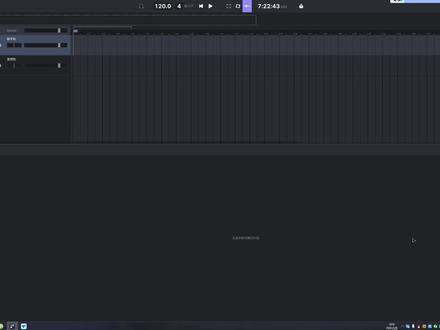 01:22查看AI文稿AI文稿
哈喽,大家好,我是管理啊,好久不见啊,最近比较忙啊,今天有时忙里偷闲,给大家更新一期比较有意思的视频, 今天呢给大家介绍一款新的啊比较有趣的软件啊,它的名字叫做 acs 丢丢啊,这是一款桌面端的 ai 歌声合唱软件啊,它目前支持呢苹果和 windows 两个系统端 啊,现在其实这个软件主要的一些功能呢,比较实用的还是一些创作者使用 ai 人声智能来进行一些呆默的制作啊,我们挑选最合适的声线风格啊,例如男生女生 啊,然后是一些啊,摇滚的风格,流行民族等等啊,让你的呆萌变得更完美一些啊,说直白一点就是不需要人来唱了啊,电脑给你唱完了,而且不比人唱的差。 这款软件呢是目前所有 ai 演唱软件里面功能我感觉是比较全的啊,呃, ai 的匹配度也特别高,而且这里面还配备了 alt 来进行自动修正音接啊,反正就是功能多多,有兴趣的小伙伴可以去自行下载体验一下。 现在呢,我们大家看到的就是这款 a c s d 力度软件啊,我们简单给大家演示一下啊,我们现在呢已经在桌面上新建了一个这个工程文本啊,文件这边我们新建了一个工程。
 03:36查看AI文稿AI文稿
哈喽,各位小伙伴,好久不见,这里是济南七点音乐工作室,我是你们的罗老师。又到了分享干货的时候了, 这一期呢,我们不讲如何进行混音,如何进行我们的歌曲之作,我这一期呢,分享一个肝火, 就像往期我们分享的如何去除伴奏中的人声一样。这一期呢,我给大家处理一个问题,就是当你很着急需要找人唱 demo, 或者是找人唱 hook, 或者是找人唱合声的时候, 如果你身边没有这样的歌手,或者说歌手的党期又非常紧张,跟你时间相冲突的时候,我们怎么样解决呢?那么我们这时候用一个叫人生 ai, 叫 ace studio 人生割机的软件,今天呢,我就 给大家分享这个软件如何操作。那么废话不多说,我们现在开始吧,我们的混音教程已全面上线,有兴趣的小伙伴欢迎咨询,如果有更高需求的小伙伴,可以进行线上或者线下的一对一课程。 好在正式开始之前,我给大家先听一下我们这首歌它大概是什么样子的,我们听听人生歌机到底够不够格。 好,相信大家听了刚才的声音,对这个软件或者说对我们人生割机的声音和质感有了一定的认知。 我相信小伙伴跟我们一样哈,经常会遇到我们做编曲或者做原创的时候,需要有人去唱 demo, 但是比如说我们就是个男生或者女生,我们急需一个另外的声音 来让歌手参考一下,或者说我们只能唱通俗歌曲,如何加入我们的名通类的歌曲,或者说别的唱法,让让我们 的甲方能更快的适应我们的作曲,或者说能更快的能达到他们的要求呢,这时候我们就可以用到我们的 ai 人生割机,就是我们的 acs 丢丢。好,我们现在来看看我们的这个软件的操作界面啊,好,这是一个工程哈。呃,就是我们刚才的那首工程,我们给百度写了一首歌曲的工程, 然后这首工程的歌曲啊,我们已经是编辑好了,它有一两个东西是非常非常方便的。第一呢就是我们通过我们的 智普软件,不管你是西北流斯也好啊,做起大事也好,不管你什么样软件,如果你可以导出 xml 格式 music, xml 格式的谱子,它里面是带我们的音符信息,带我们的歌词导入就可以直接用,如果不行的话,你就可以把我们的 media 现行。第一步导入好我们的界面哈,这里我们先将我们的 ac studio 的导入,选择我们的 medie, 将它导入进来,导入进来以后呢,我们就会在我们所选的左边的这些人生里面。
83鲁阳老师 02:20查看AI文稿AI文稿
通过软件盘输入中文,我们以西门子 parc 为例,首先打开博图软件创建一个变量,我这里已经创建好了一个使劲变量,记住这个变量类型一定不要创建错了, 是死菌类型。然后我们这里可以跟他附入一个默认值,把它写到 p 二 c, 我们写一个,你好,点击确定,然后我们打开上位机软件, 然后从工具箱里面拉出一个数据显示器。好,我们修改一下他的属性,我们把数据类型改成新门子死菌类型。 监视地址,我们看一下新闻指,这边用的是 db 一点幺零 制服串长度,我们这里选二十个制服就可以了。 然后我们再看一下肯飞格的设置, 我们点开通讯配置,这里选择的是西门子 s 七协议 ip, 地址是幺零点五零。啊,我这里是提前设置好的,这里不用修改,我们运行一下。 好,我们看到前面,我们在 p 二 c 里面提前输入。你好,我们来点击修改,我们随便输入 一点制服, 然后切换到中文输入。 好,点击确定。啊,这里没显示完啊,我们再去博图软件上面看一下。 好,这里面显示的跟我们刚才输入的内容是一样的, 这样我们就实现了通过软件盘来输入中文。
61工控极客 02:55查看AI文稿AI文稿
进入 vivo studio 官网,点击右上角的 download, 根据你的系统环境选择对应的版本, 如果是 windows 的话,选择 user installer, 或者选择默认的这个 windows 安装包的话。呃,你就会下载用户环境下的 vivore studio code。 呃, 这个版本的缺点是不会自动更新,所以建议直接下载 system installer two thousand years later, 在完成下载后,直接打开, 选择运行统一条款,选择安装路径, 点击下一步。呃,这,在这里可以选择开始菜单,文件夹就会在开始菜单里面放一个快捷方式。呃,也可以放桌面的快捷方式。 two thousand years later 安装完成后,点击完成就可以直接打开。 嗯,在这里我是因为之前配置过,所以就已经会有一些插件了。 呃,在这里也可以搜索自己想安装的插件,比如,呃, macdond。 呃,我个人会比较喜欢 markdown previewing pass 的。呃,在这里直接点击 install 就可以下载。 呃,在这里点击 on install 就可以卸载。点击 disable 的话是不卸载,但是让这个插件暂时不能用。
97花月与剑 04:19查看AI文稿AI文稿
还是那个你最爱。 有没有会发现这种情况,经常我们自己写了一些歌的时候,不太适合男生来唱 啊,但是你呢?呃,内心中又住着一个少女的心。然后呢,我们想把这歌做出来以后需要一个女孩子替我唱,可问题是哪有这么多歌手能够 没事干了以后来陪你试你的作品。所以这个时候我们发现了一个非常好玩的东西,要介绍给大家。 先用合成器,我们先做一个电缸, 接下来我们用八零八的古音色做一个打击乐 路易鬼 base, 那我们现在需要个主旋律在里面。 ok, 可是这个时候问题就来了,那我们如何把自己深沉的这条这条作品旋律部分贴上歌词唱出来呢? 这个时候我们就用到一个工具,它叫 ace studio, 它的界面非常简单,也非常好操作,但凡你有一点点修音基础的这个朋友,你都可以拿来它去用。然后我们只需要把刚才那个主旋律的谜底音频导入进来就可以了。 这个时候导入进来以后,他生成的都是啦啦啦,我们只需要把把字打在音高上面,这样他就自己唱出来了,而且他可选的歌手超级多。 ok, 我们把词随便填填吧,反正我写词也不写的很好, 来我们听一下。哇 啊哇哦,我们还可以选其他的人生啊,我们看可以选还是可以选。什么可以选男生? 还是那个你最爱不听话的小坏蛋?你 有点恶心,我们还是换回那个萌妹子吧。嗯?刚才我们找那个萌妹子叫什么来着?叫好像是叫齐轩, 还是那个你最爱不听话的小坏蛋。 好,如果我们做完了以后,我们把这条音频导出来,就是一个副歌词的,有唱的这么一个。呃,文件了, 导出的时候呢,也可以把它选成一个呃,你自己想要的格式,我这边可以选的是啊, w a v 格式的,然后选四八二四导出啊,我们导到桌面上面, 好,这条文件就导出来了,然后我们把这条文件导回到刚才我做编曲的那那个条那个工程文件里。 ok, 如果你对这方面感兴趣的话,希望你留言给我,如果看到留言人比较多的话,专门出一期如何用这个 ai 来做唱歌的这样一个分享过程。 当然也在这里要谢谢大家的支持和关注,希望大家能够点赞起来,拜拜。 啦啦啦啦啦啦啦啦啦啦。
117Meowmusic李泳乐 01:34查看AI文稿AI文稿
大家好,我是周公,今天给大家讲 avis 六九的安装右击仪式,以关联生命运行点试 点下一步,点,我同意点下一步,修改安装路径。 c 安装到地盘,点下一步,点下一步,点下一步, 等待安装完成。 点信任点安装点完成。下面安装 mmc 编辑右击,你关联什么运行点试点, ok, 点下一步点,我接受 改地盘下一步下安装,等待安装完成。 完成取消关掉幺八四六,安装完成,谢谢大家观看。
21周工电子设计研发


