zb怎么调整尺寸后比例不对

粉丝3.7万获赞19.3万
相关视频
 03:05查看AI文稿AI文稿
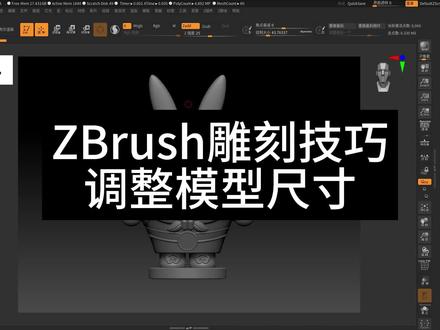
今天教大家一下如何调整模型的尺寸,首先我们要把这个模型给合并起来,大家可以看到紫工具栏里面有非常多的这个呃,紫工具, 所以说如果我们要缩放整体的尺寸的话,先要在合并里边点击合并可见,合并可见完成之后呢,我们在贼插件里边,我把贼插件拉到这边,贼插件里边找到一个缩放大师, 向下边先看一下这个单位,单位是毫米厘米,这个是英尺啊,英寸,这个是英尺, 这个下边呢就是一些数值,也就是尺寸的数值,现在是一一一啊,一毫米,一毫米,一毫米,很显然这个不是他的 单位,所以说我们一开始呢要先设置一下场景比例,去更新一下当前模型的大小,点击这个毫米点一下,现在尺寸呢就会,嗯同步下来。 好,那现在呢咱们就可以去调整具体的尺寸,比方说我膏药十三, 现在 x 值跟 z 值都会跟着一起变,是因为我点击了这个按比率锁定滑块,他会等比的放大或者缩小,如果说我要 重新更新一下,如果说我把这个给关掉啊,现在我在输入十三的时候,他的 x 值跟 z 值都不会变,也就说宽度跟厚度都不会去变了,所以说根据需要去把这个啊按比例锁定划 快给点击上。再一个咱们调整完之后点击调整子工具大小, 后边呢还有一个全部,像全部的话就是说我子宫锯里边,现在我子宫锯里边只有一个件,我子宫锯里边有多少个件,我就可以去调整多少个件,这个就是他全部的一个作用,所有的模型都会调整成这个尺寸, 如果你子宫距里边有其余的模型,我只需要单独调整一个尺寸的话,你就可以把这个全部给他去掉。 弄完这些之后呢,点击调整子工具大小。好,现在这个模型咱们再来看一下尺寸啊,高就是十三了。如果说你缩放的 比较大的时候呢?有的时候他中间会弹出一个英文对话框,弹出英文对话框之后,接着去点击调整子宫最大小, 弹出英文对话框之后,接着去点击调整子宫域大小,一直点到英文对话框不弹为止。这个就是在 zbox 中如何缩放模型尺寸。 如果你有什么问题,欢迎评论区留言,想要领取更多学习资料,可以点击老师头像去联系后台老师领取更多学习资料。
398欣华zbrush圆雕建模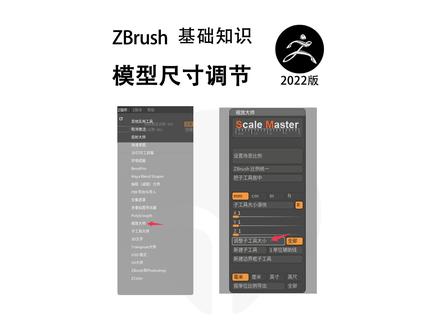 01:52查看AI文稿AI文稿
那我们如果说要做一些标准键的话,我想要精确的一个缩放,大家要记一下,在 c 插件这里有一个缩放大师, 这里呢我们点击一下子工具大小滑块,首先获取当前模型尺寸,子工具大小滑块的意思就是获取当前模型尺寸,现在尺寸是两毫米左右,那现在呢,我们想要把它变成一个三十二等比例发发送到三十二, 好,然后呢其他的也会竖直,也会跟着跳动,因为是等比例的,然后怎么样去把模型调到这个尺寸呢?点击下面的调整子宫距大小, 这样子我们这个模型就这么就变大了,对吧?如果说我想要单轴某个轴并进行一个调节,所以那我们就把 把这个什么呢?对插件下面的右边的一个 r 键,等比例缩放的这个约束轴给关掉。那 x 方向不变啊,我这里想要 y 方向变成十二 啊,这个料子的话,我们变成是十,嗯,一个十宽度,然后点击一下这个按钮,是吧?这样变成一个印章了,对吧?一个方形印章,你想做一个举行的印章,那你就这里要调,这里要调成十二, 看到了吧,这样的一个方形的料子就做好了,那这个就是我们在这里的精确一个精确尺寸的调整,它可以精确到万分为啊,非常非常准确的,那这里的具体的一个调整方式,呃, 你们可以自己摸索一下,这个我们后面呢肯定是还会讲的,在做图的时候,输出的时候都会讲的,这里呢作为一个简单的一个介绍啊。
 00:58查看AI文稿AI文稿
老师,我这个此工具导进来大小比例有问题,怎么去调整?非常简单,只需要一个命令就可以完成。当我们有时候导入文件的时候会有会不是特别正确,这时候通过我们 gay 插件当中的 zbras 比例统一 对他的比例进行一个调整,当然这时候他的尺寸并不会发生变化啊, ok, 这样的话我们的比例大小就会合适了。 然后还有的时候他的他的中心点会不在,不在我们的世界坐标中心,我们可以选择我们在插件当中的把子宫距居中, 这时候打开电网格,我们就看到我们的物体回到了我们的中心点,这样在我们后面对称修改的时候会非常方便。关注我,学习更多 debras 小技巧。
 05:54查看AI文稿AI文稿
dj dj 怎么精准确定比例关系?哈喽哈喽,我们怎么在制作一个角色或者一个武器道具的时候,我们拿到了一张原画,怎么样才能在 z b 里面去客客观的把它的比例位置定准呢?那么今天教给大家两个方法,一个方法是我们 通过调节这个界面整体的透明度,就像这样调整这个界面的透明度,然后把我们的参考的图片放在我们的 cb 的下面, ok, 那么这样我们可以去对他的这个图 通过这种方式去调节,把它调到一样的位置啊,去确定他每一段身体的比例或者位置关系。那么还有第二种方法呢,就是我们今天要着重讲的一个在我们的 zb 的绘制工具里面 帝王阁的这种方法。我先把这个参考图正常的放在桌面哈,放在桌面上,然后 我们打开 cp 界面,那么得到一个我们的物体,当然我这个是之前做的,已经做好了,然后我们在表示起行,我们不管是放一个圆也好,放一个方也好,我们需要把这个 原画的参考图垫在我们的这个场景底下,并且呢想让他能够根据我们在界面放大或缩小的这个过程中跟我们的物体保持同步,那么就用到 我们绘制工具里面,这里有一个帝王阁,我们把帝王阁开开, ok, 我们发现我们的帝王阁打开以后会出现一个蓝色和绿色的这个标,但是我们可以在这把通过 xyz 可以在三个维度上去添加他的参考图,包括,呃 每一个面其实都可以添加两张,就是我们从左边看到和从右边看到,或者我们蓝色的这个呢?从前面看到和从后边看到,其实都可以添加,那么在哪里呢? 就是在绘制的电网格开开了以后, ok, 我们在这里面看到前后上下左右 这三组六张图片,六个添加图片的位置,那么我们点开图片一,因为我们目前的这张原画是只有一个前视图的,或者说他接近前视图,我们要根据他的位置稍微调整一下我们的模型,或者调整一下我们的模型的比例关系。我们有时候目测可能会不准 在这里面加导入,然后把我们桌面上的参考图添加起来, ok, 那么他就添加到了我们场景里面,默认大家的效果应该是这样的,这应该 是填充模式一,我们这是我们正常添加进来的这个效果,我把透视关掉哈,记得要关透视。那么这张图片添加了以后,我们发现会发现位置对不上是在这里调整,这 我们点到我们相应的这张要需要调整位置的图片,然后我们去调整他的水平的移动或者垂直的移动, ok, 我们来调整一下,我们来对一下他的脚的位置,头的位置 这样对上,对吧?或者水平水平方向,我们如果需要移动的话,也可以在这里我们基本上把头对上,然后包括这里还可以控制他的缩放大小,那么这是他天 加一张前前面的图,这是前面的图,这是后面的图,如果我们有背视图的话,可以添加到这个位置,那么他从这个方向,我们就从正面看,他就是前面的,我们从背面看,他就会变成我们背面的图,但由于我们现在没有添加,所以他显示的还是前面的图, 会显示的会更虚一些。那么这样调整还有一个问题是什么呢?看到没,他是不透明的,就是我们的模型是实的,所以我们会挡住后面的东西。那么在这里面呢有一个填充模式,他可以更改我们图片的 填空的模式,那么填充模式二呢,这个图片就会更加的对比度更强一些。填充模式三呢就会把我的模型变成半透明的一个状态,那么这样就方便我们去观察他的位置,嗯, 然后包括他这上面还有一个辅助的功能,就是我们选中这个子物体的时候,鼠标移动到哪里,他会对应 的有一条蓝色的线,看到了吗?这条向下移动蓝色的线会识别到这个图片上面都垂直的位置,也就是比方说我们在这对齐的时候,我选的 ok, 我我稍微一个一点,我选到脸,然后我点到下巴,你看到没有, 他就会对到那边图片上面我们所对应的那个垂直位置,所以这样就方便了我们去检查他们的上下左右的关系是否一致, 提供了非常简便的方法。肉眼观察当然是建议大家需要具备肉眼观察的能力,但是在右眼观察的基础上,我们还需要一些客观的测量的方式,去把他的位置定的更加准确,然后我们来提高我们的效率, 然后包括上下左右,那么左右就是红色的这个上下就是如果有上上下的食谱的话,可以添加到绿色的这个位置, ok, 这就是我们今天 所有关于绘制添加参考图在我们 z b 场景里边的这个方式,那么他可以根据我们的移动来变化我们的大小。那么记得如果调整完了之后呢? 如果我们要继续修改模型的话,把填充模式在这里要改为一或者二都 ok。 是在这里面也有一个小的标,就是我们在帝王阁打开或者关闭了一个快捷的位置,他 shift p 还呃,他的快捷键是 shift p。 然后你可以比方说你觉得这边很烦,但你没有添加参考图的话,你可以把歪狗或者 x 轴的这个关掉,这上面有一个小的 xyz 的标可以点掉,那就不会显示了。然后这是第二个打开,关闭,打开,关闭, ok。
 01:48查看AI文稿AI文稿
今天来讲一下怎么调整画布大小。打开界面上方的文档,里面有两个比较重要的参数,比例这一栏他可以调节长度和宽度,其实就是调整分辨率门大小。所放这一栏 是可以调整画布的大小和位置。先看比例栏,栏里有个一半,点击一下,画布的比例就变成原来的一半。但我会发现,调整完比例后,我们的模型是需要重新拉双倍,顾名思义 就是比原来的比例增加多一倍,改完之后也是需要重新拉球,模型也可以手动调整,灵活性会更大,但是手动调整记得要把比例点掉啊,比例开着,画布的比例就会被限制,根据需要调整完比例,需要点击调整大小确定,这样才可以成功 调整。但如果你调整的时候想保持比例不变,那就需要把比例点亮啊。接下来是所放这一栏,鼠标放在这雾面的上会出现一个双箭头,按住鼠标左键上下滑动,可以缩放画布的大小。 他这个只是单纯的所放画布,分辨率是不变的,下面有个数字拉杆也可以调整,跟 go r 的基本相同,任选一个调整就可以了。不过我们一般也不会调整画布的大小, 将分辨率调到适配自己的屏幕大小就可以了。栏里还有可以调整位置的功能,都可以试试看,非常简明易懂的。需要注意的是,话不指的是中间可以操作的 有颜色显示的这一块,而非整个界面的反框。好了,这就是调整画布的方法了,欢迎小伙伴留言讨论呀!
101DCGART 01:49查看AI文稿AI文稿
好,欢迎来本节课呢,咱们给这个同学讲一下他这个问题啊,什么问题呢? 他是说现在呢,咱们用一下这个移动笔刷,是不是很正常的,可以移动到很大的这个位置,是不是还可以不断的移动?好,那如果这个模型,他说 当我的模型的一个大小达到五十或者五十以上之后哈,他这个移动笔刷啊,好,这么小,但是呢,我可以双击这个动态哈,他可以变大, 但是呢,他说我现在移动的时候他是有这个,你看他这个会变得很小啊,就算我拉大了,他可能也就是一点点啊,一点点。好,那这个问题怎么去解决呢?是不是这个对你的造型就不太好了哈,好,如果你想你的尺寸在这个 这个一比一的时候去做的话呢,有一个方法是解决这个问题的,你只需要去这个贼插件里面哈,有一个 说放大师,这里面有一个是 jplus 比例统一,这是什么呢?就是说他会把你这个数值变为二或者比二小哈,就是成为最佳的雕刻比例,你可以试一下。 好,那就变过来了,但是呢,他这里是有这个比例的哈,他的尺寸呢,在遮瑕键这里有个三 d 打印工具级这里这个尺寸是不会有变化了哈,不有变化了,刚才多少就多少,但是呢, 现在他就可以去用到啊,你看就可以拉的很大了,是不是?好,所以呢,如果想解决这个问题呢,咱们就可以这么去使用它,好吧, ok, 好,如果想要学习更多免费知识,可以来到老师这个啊,五八接吻,这里面有更多的笔刷插件啥的模型下载这里面呢,有江布拉斯玩笑,也可以报名学习更多的一个课程。好吧, ok, 那本节课就先讲到这里哈。
 02:00查看AI文稿AI文稿
造波,我们有时候会用造波去给模型做基础纹理,比如人物的皮肤以及一些规则排列的纹理等。点开工具表面造波,点开之后就能发现模型已经上了一层纹理, 这时候就可以根据自己的需要调整这波的参数。这波预览视图下方有一个阿尔法,点击打开并选择我们想要导入的阿尔法图, 再入之后可以看见阿尔法纹理也在仕途里生存了。阿尔法的参数同样是可以根据需要调整的,仔细看可以发现一个问题, 照拨跟 have 的纹理混在了一起,若我们不相应软件自带的照拨纹理,将混合基本照拨调为零,就可以去 去掉炸波的效果。这里我选择保留一点点纹理,我们把模型拉正,可以发现按法纹理是扭曲的,这是因为要放纹理是根据导入视角进行投射的, 但是头绳一般针对平面,我们可以在右上角找到入位,前提是模型必须要有入位哦。点完可以看到文礼就是按入位分布的了, 我们继续调整一下比例和强度,下面还有一个星星渐变的曲线也可以调整一下,调完效果之后就可以点确定生成纹理了。 上群之后是不是有小伙伴会觉得效果没有在晕染的时候那么明显,这是因为我们还没有应用于网格,当我们应用之后发现还是很糊, 是为什么呢?这是因为我们模型的分辨率比较低,我们退回运用显身高一下分辨率,再运用就会发现纹理已经生成的很漂亮了, 如果对模型的要求更高,也可以继续提升分辨率哦。
151DCGART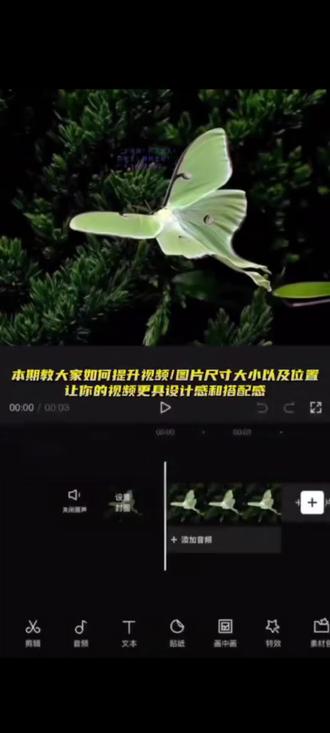 00:53
00:53 03:23查看AI文稿AI文稿
大家好,我是新兵场柯南的讲师杨毅刚,本节课程我们来学习一下视频如何去修改比例,包括照片,我们又如何去修改比例? 在比例的修改当中,功能在哪里?包括修改比例之后,我们有一部分是黑屏或者留白,那我们如何利用画布来把它填满我们的颜色,或者利用我们的图片来进行填满,在本节课程当中都会一一讲解,一起来学习吧。本节课程我们来看一下如何更改视频和照片的比例。 当我们导入一段素材以后呢?一般情况下我们的素材都是横屏的,那我们横屏如何让我们导出的视频是竖屏的呢?首先我们要一直往这边滑滑动,滑动之后呢会有一个叫比例,那点击比例呢?在这个当中呢,我们会有一个就是关于视频比例的一个调整, 原始就是你导入的视频是什么比例,他就是什么比例,九比十六是竖屏,十六比九是横屏,你可以看到现在十六比九呢是被选中的状态, 所以显示红色,所以他现在是竖屏。一比一是正方形,其实也就是方形,四比三啊,二比一,五点八,然后二点三,五比一,三比四,一点八,五比一,那在这个过程当中呢,我们一般情况来讲,只会使用到这两个比例,一个是九比十六,一个就是十六比九, 当我们点击十六比九以后呢,我们会发现这个视频比念就直接的会被调整,为什么会被调整为我们的这个竖屏, 大家可以看下,这现在是竖屏,那竖屏调整完成之后呢?我们还要怎么做呢?当你的横屏调整为竖屏以后,有的视频他不能去适应,我们可以使用双指缩放,这里会有一个提示, 我们可以对视频进行双指缩放。哈,那这个时候就已经双指缩放了,但是还没有气和屏幕,我们可以再进行放大,那这个时候就是完整的气和我们的屏幕了啊,那这是通过什么双手缩放两个手指啊?不是两个胳膊啊?两个手指 还可以对我们这里进行旋转啊,那当然你也可以通过基本编辑当中进行旋转,那我们也可以通过啊,手指进行旋转,他也会提示相对应的啊,这个度数。 这个呢就是关于我们如何去调整比例,比如说现在我们选中视频,他留下一些黑屏啊,留下一些黑屏之后呢?但是你觉得这黑屏不太好看,我们还可以怎么做?我们还可以点击背景, 点击背景以后呢,他会有三个选项,一个叫画布颜色,一个叫画布样式,一个叫画布模糊。画布颜色呢,就是以纯色来去填充, 白色、黑色、红色,各种颜色他都有啊,还有渐变颜色,你可以自由的进行去选择。然后选择完以后呢,如果你这里面有多个片段,你要点击应用于全部,那他就会应用到我们的全部片段, 这是画布颜色,还有个是画布样式。好,那我们再点击一下,哎,他直接应用出来了我们的画布样式,我来确定一下,然后呢对于这个照片进行缩小一下,那这个就是画布样式,那画布样式呢?你可以自定义 去添加你手机相册当中的照片啊,这个也是可以应用的,那这个是画布样式啊,也要点击下方的全局应用,之后点击右下角的这个确定。那画布模糊是做什么?画布模糊其实是用本身视频的内容,然后呢作为他的背景, 渐渐模糊到彻底模糊,所以当我们改变视频的比例时候呢,有一些黑屏的时候呢,觉得这黑屏呢,我不想把视频放大啊,那你就可以利用画布我们来进去填充,那其实也就是在我们的背景当中啊,去填充就 ok 了,所以不管你是横屏还是竖屏啊,我们都有方法使整个画面变得更加协调,更加完美, 填充的也更加天衣无缝。之后有的同学问了,那我在剪映当中设置为竖屏以后,那导出来以后是不是竖屏啊?我可以很明确的告诉你,你导出来以后就是竖屏,如果你是横屏,那你导出来以后呢,也是横屏, 所以在图片和照片当中啊,都是这样子进去设置啊,非常简单。那我们本节课程内容就讲到这里,谢谢大家。
280剪辑杂货铺


