倍控g31软路由安装教程
大家好,今天给大家介绍一下新到的公控主板,也叫软漏油主板,它是由六个英特尔 网卡组成的,六个音的网卡,其中四个支持 poe, 四个支持 poe 可以给摄像机供电啊,还有那个监控摄像头供电,还有一些设备供电,这样子网线,嗯,带电这样子,四十八伏的 poe, 标准的供电。 来我们呃看一下这个主板是支持呃,十二代十三代的 cpu 处理器,十二代十三代处理器啊,台式的平台的,然后这边有一个五 g 的模块, b t 的五 g 模块,还有一个 wifi 模块,然后这边还可以支持 wifi 模块跟四 g 模块,相当于 可以支持两个模块啊,然后这边是两条 ddr, 是双通道的内存插槽。然后我们再看一下这边是有一个 usb 三点零的接口, 这边是有两个四个 usb, 相当于四个六个八个一共可以扩展八个 usb 来我们再看一下这边啊是有六个窗口的啊,标配的话已经上了两个窗口,需要六个窗口,可以跟我们说一下,可以上六个窗口啊,这边还有呃 gpio 啊,还有呃 lvds 这些接口, 这边还有一个是 h d m i 接口跟 b g a 的视频接口,然后我们再看一下这边有一个 m 点二的固态硬盘接, 这边还有个 mini p c r 啊, p c r 的四乘四的这种接口,这个可以接排线扩展出来,最大的关键这边还有个 p c r 乘六的这个 p 加成十六的那个插口,可以扩展扩展。呃,万兆网卡,十万兆网卡,也就是一百兆的一百 g 的网卡跟二十五 g 的网卡,我这边插的是二十五 g 的网卡,二十五 g 的网卡, 这六个网卡的话是二点五 g。 呃, i 二二六二点五 g 的网卡,这个是 b k h d 就是被控的啊,这边是 b 六六零芯片组,六 l a n 就是六个网卡, 我们看一下,这边是六个英特 i 二二六芯片,还有 p o e 供电的芯片, 这个呃,主板的话可以装那个 e u 机箱, e u 机箱我们已经有在配套的机箱在卖了,就在淘宝上可以被控的啊,被控的淘宝店可以买到 e u 的成品的,你如果要单买主板可以联系我。嗯,单卖主板,然后这个供电的话啊, 供电的话是有二十四伏供电或者十九伏供电,十九伏供电或者二十四伏供电啊,不支持十二伏,不支持十二伏。这边有一个 cpu 的这个风扇, cpu 的风扇这边还有四个 sat 的硬盘接口,可以扩展四个硬盘位。 这边这是 sim 卡槽,就是五 g 模块,接上去了之后这边一个五 g 的这个 sim 卡槽,这个是,呃, wifi 啊,二二三零的 wifi, 这边还有个 usb, 这内置还有个 usb。

粉丝2047获赞4268
相关视频
 03:36查看AI文稿AI文稿
哈喽,大家好,我是小张,好久没有给大家更新视频了,今天给大家分享一下如何在呃在这个局域网无限制的去观看这个运营商的 iptv 啊。我们都知道运营商给咱们配备的这种 电影盒呢,它呃有好多限制啊,不能安装第三方软件,然后呢看一些平安员呢,需要 需要付费,嗯,还有呢就是这个 iptv 的节目呢,比较单一啊,比如说在我这个包头市啊,我看到的地方毯呢,只有包头的啊,我如果想看其他省市的,比如说, 呃,临近省市的,比如呼和浩特呀,或者是啊赤峰啊,这些地方的电视台呢,我是没有办法通过这个 iptv 去收看的 啊,他电信带的这个 iptv 的盒子呢,是没办法满足我这样的需求的。那么紧张呢,就准备什么呀?准备将这个 iptv 呢 这个信号呢融入到自己家里的局网里面,这样呢家里面的手机啊,电视啊,包括电脑啊都可以去无限制的去收看这个 iptv 啊, 不受影响啊,当然也不影响家里面这个宽带的正常使用。那么下面呢给大家就来演示一下啊,如何一步一步的去实现这个过程。首先呢我们要准备一台软路由,这个就是我们自个去网上去购买啊, 这个爱快的软入油呢,小当时用的是一款呢,那个被控的成品软入油四个网口啊,小当那把它设有了三个腕口和一个烂口 呃,我们自己在那边用的时候呢,呃,就是有三个网口就会可以了,两个万口和一个烂口啊。呃,小刚这里呢是这个万二啊,万二是用的这个 连接的 iptv 这个口,嗯,这个口呢我喜欢,可以看到现在已经是自动的获取到了这个这个电信 iptv 啊,它这主播的啊,主播的这个这个内网网址啊,汇到这个之后呢,我们就可以在这个这个我们的 icran 啊 u 呃得到 udp sy 这个设置啊,我们把这呢进行一个设置。设置什么呢?我们设置信号源的接口,那就能编起来,我们可以选任何一个口,选择呢,因为是连的是万二口,所以我们选择万二,然后服务端口呢,这个大家可以去设置一个不占用的 任何一个端口就可以,一万一万零一,一万二两,呃,一千啊,两千三千四千五千啊,四个八,四个九,四个六啊,都是可以的。然后选择完之后呢点确认。呃 经过这个设置呢,咱们这个呃路由器这头的设置呢就已经设置完了啊,设置完了之后呢我们关闭浏览,关闭这个浏览器。下一步呢我们就需要去获得我们本地这个 这个运营电信运营商的这个这个 iptv 的一个主播地址啊,这个呃现在呢大部分地方的这个移动呀,可能还不是主播啊, 就是我们可以在呃不受限制的去观看。一般电信和联通的 iptv 呢,一般都是以主播的形式 转发啊,所以这个呢,嗯给大家去试一试啊。小张这里呢用的是电信的这个宽带,那么电信的宽带如何去抓取主播员呢?我们下期再见。
202水泛龙吟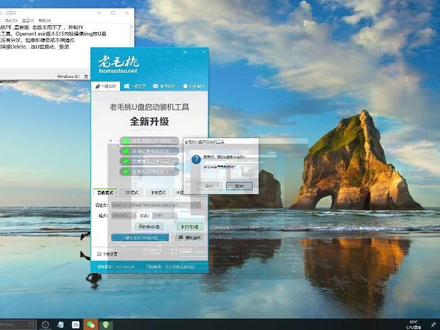 08:12查看AI文稿AI文稿
我们第一步是先下载老毛草 pe 最新版的,老版本用不了,并制作 u 盘启动。 好,我们现在先去百度搜索这个老毛桃这个官网这边啊 pe 工具,然后点进来之后,这边有一个九点五二二零三的这个最新版本的, 也就是在这边,然后点这个点那个下载完整版的,然后下载完之后再打开它 来进行安装 好,然后我们我们这边选择这个你的你的 u 盘。好,我这边是六十四 g 的啊,然后这边点一键制作, 等待这个进度条,嗯,跑到百分之百这边。 好,我们 继续等待,等待他喜欢进度条。 好,这边过了好几分钟之后,他这边进度调跑完之后,这边啊会提示,提示那个恭喜你启动 u 盘制作成功,然后呃 是是否需要看到教程,这边就否。好,这个呃启动 u 盘他已经安装完成,安装完之后他就是一个这样的东西。好,然后 然后你把这个就是第二步,到第二步就是把这个 open wrt 的镜像, 这个是一个镜像哈,这个这个文件是镜像哈, mmg 的镜像,把它烤的被盗。 这个 u 盘里面来还有这个写盘工具,这写盘工具就是这个写盘工具哈,也拷贝到 u 盘里面了,把这两个文件拷贝到 u 盘 好,嗯,这边已经拷贝完成了之后,然后呃等一下就进 pe 哈,按 那个 呃开机,然后连续按比利特键选择 u 盘启动,然后进 pe 里面 安装。我等一会就进行这个第三步哈,就是如果你呃硬盘里面有数据,那你要先把那些呃数据格式化哈, 硬盘里面有数据就要格式化 好清楚磁盘,打开那个分区工具哈。分区工具好, 然后按连续按比利特键,连续按比利特键啊,现在开机,然后连续按比利特键, 然后选择这个 boot 这边,然后选择这个 usb device, usb 设备吧,然后 uefi, 然后这边后面接的你的 u 盘的名字,然后按 f 十保存退出 这边。 yes, 然后这边选温石 pe, 进到 pe 之后,我们打开这个分分区工具,看一下你的硬盘是不是已经装了系统,这边,嗯,显示空闲,他就是没有 装系统,然后你如果有装系统,那你就这边选右击删除分区,删除当前分区好,删除到这边空闲状态,跟这边一模一样。来 点保存,我这边没有的话就不操作了,你要删除成空闲状态,然后保存退出啊,然后这边打开那个写盘工具, 就是刚才考进来这个工具,然后这边点 yes, 然后这边要注意了,这边是要选你的硬盘这个零, 还有一是你的 u 盘这零好,选择这个硬盘来预览,然后把你这个 img 进下, 然后打开镜像浏览啊, 然后点开始 好,然后进度条跑完,他 就可以拔 u 盘了。先拔掉 u 盘,然后按重启, yeah, 然后他这边提示你按回车,好,然后你按回车,这个 open wrt 已经安装完成, 如果你不知道他 ip 地址,你可以输入 ipaddr, 这边就可以看到你的 ip。 是啊,一九二点一六八点五点一,就倒数第二行这边可以看得到他的 ip 地址是多少。 好, ofmwrt 的那个安装教程就结束了。
 05:47查看AI文稿AI文稿
最近做了几期彭斯利跟猫棒突破千兆宽带的视频,很多观众朋友都觉得从九百兆提升到一千一百兆这点速度实在不够看。另外这个三十兆的上传也太惨了,总觉得还是被运营商耗了羊毛,那么我们今天就反向薅一波羊毛,尝试一下榨干运营商的宽带。 首先我们当然要知道自己家里网络速度的理论上限,目前国内基本都是普及了光鲜入户,也就是 ftth 开播 to the house, 虽然大家都是碰网络光鲜入户,但是不同地区不同运营商的碰规格却不尽相同。国内碰网络一般有四种,你翻看一下,你光猫背面就有标识。 第一种,易胖,上下型都是一点二五 g, 能用的其实就一 g, 也就是千兆,不用折腾,实际测速突破不了千兆。第二种,机胖下型最高支持二点五 g, 上型最高 高一点二五 g, 实际能用的也能达到二点五 g 左右,也是目前最划算能突破千兆的线路,主要是机胖的猫棒特别便宜划算,这个之前有介绍过。还有就是实际易胖和实际机胖也叫做 x 机胖, 下行李灯都能达到,实际上行能达到二点五 g 和一 g, 上行很高,缺点就是贵,实际的猫棒、 pose dig 和实际的路由器交换机网卡都贵不少。当然还有一种可能是我比较穷, 我家这移动、联通、电信正好都是机碰的线路,虽然上线不高,但是折腾起来还是比较便宜。 今天就来折腾,看看能不能达到线路的极限,定个小目标也就是二点五 g。 说一下设备,我们知道测试网速的上线严格遵循水桶效应,也就是整个网络链路中最慢的那个环节, 就是你测速的上限。首先光猫,也就是 ou 之前出过视频用机碰的猫棒加和洛太克的抒发器取代,完美支持了二点五 g 路由器,我之前用的都是单口二点五 g 的无线路由器,很明显这些个路由器 无论是 wifi 还是有限测速都是达不到二点五 g 的,他们还是用来做远路游的 ap 比较合适。 于是我就花了六百多买了这款 j 四幺二五四口二点五级的软入油,然后在平行期买了两条最便宜的四 g 迪迪亚四的内存, 最最便宜的一百二十八 g m 三四的硬盘,很幸运没有翻车轻松点亮。系统我是用的 pve, 然后在里面安装了爱快作为主路游,爱斯多 os 版本的 open w t 作为旁路游,安装的过程对于新手来说可能有一点点麻烦,我也是看斯博图老师和孔浩天的 教程进行安装的,教程都非常详细,推荐观看。目前 g 四幺五和 n 五幺零五二点五级的软弱油价格都非常卷, 六七百多就能拿下,还是挺值得入手的,当然使用软漏油还有别的需求,这个后面会再说。我的电脑都比较老,也都没有二点五 g 的网口,不过我正好有 usb 三点零转二点五 g 的 usb 网卡挺便宜的,一年多以前一百多买的, 本来是准备给纳斯用的,现在正好用到。当然还有非常关键的一点,运营商的宽带,我家是安徽电信欠照的宽带, 电信虽然给了一定的余量,下行能到一千一百兆,上行只有三十兆多,距离二点五 g 还太远,我们这最高也就千兆了,并没有两千兆宽带的套餐可以选择。还想要更高的外网上线,那就得聚合多条宽带或者进行 线多播。本来想去和电信签照和联通签照两条宽带的,可惜三网一户,也就是三家运营商只有一根光线入户,也就是只能选择一家运营商的宽带,那就只好选择单线多播了。单线多播道理很简单,路由器拨号一次就获得了一条宽带的速度 好,两次再设置好叠加就能有翻倍的网速。不过支不支持多波和地区运营商有很大关系,我所在的安徽电信就不支持,然后我就换到了联通。 大家在弹幕或者评论区可以说说你们那运营商的情况。选择远路由安装艾快也是看中艾快,甚至多波和多线复载非常方便。在 i 快的系统万设置里,将进入方式修改为进入物流网络的混合模式,上网的方式选择 ppo 一拨号, 多拨助手选择开启并发多拨数,大家可以从二开始递增尝试。然后我们依次添加好宽带拨号的账户和密码保存即可,等待拨号完成。 看到每条线路都能获取到 ip, 就说明多波成功。想要有叠加的效果,我们还得设置一下多线复载。在流量控制、分流设置多线复载里进行添加, 复载模式选择新建连接数,运营商选择你实际用的即可。然后每条线路都选择开启,并将复载比例设置为一,保存即可。现在我们再来测试一下网速 下行轻松突破两千两百兆,上行也能达到三百多兆,下行已经接近了线路的瓶颈,上行应该是运营商有限制,也算是 达到了极限。但是我还是想给你泼下冷水,网络测速快并不代表体验好,我这么做只是因为我喜欢折腾,并没有什么具体的意义。要知道大部分地区和运营商应该是不支持多波的,或者多波也不会叠加网速。其次,多波会严重影响稳定性, 你玩游戏的延迟不会因为网速的变快而降低,还会因为多播不稳定而掉线。如果有共玩 ip 的话,还会因为多播导致 ip 乱跳, 让你上网的体验变得很糟。最后就是你除了测速,真的用不到这么快的网速。 sting 下载游戏,百度里面下载东西还是看八 k 的视频都不会用到,都只能停留在测速上。 ok, 我是这样子。表,我们下个有意思没意义的视频,再见。
1109酱紫表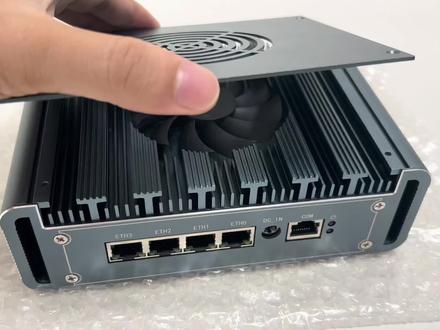 05:21查看AI文稿AI文稿
刚到一款新款的机枪,然后它是聚山腰款的,然后带这个风扇,这个是滚珠风扇啊,滚珠的,然后是带四星可以控制转速的啊, 就是温度高的时候他转速是比较高的,如果你温度低的话,他是静音的啊,就是会 噪音会比较小,当你 cpu 印算低的时候啊,然后在上面呢有一个盖子啊,这样子, 他,呃风扇装在外面,他的好处呢?他就是可以防灰尘, 防灰尘的话就是灰尘不能跟主板接触,这样子的话,呃,以那个寿命会比较高,主板的寿命会比较高。有,以前是有装在这边 啊底下,然后发现那些会严重影响那个寿命,后面我们还是不装在底下好一点哈,这 这个盖板呢,就装在上面防防止歌手,这边歌手 非常好看。 然后这边其他地方是跟 g 三幺那个 是一样的哈,这这个只能支持十一代的那个主板哈,像七五零五幺幺幺五 g 四,还有 幺幺三五七七幺幺六五七七啊,这样子是可以支持。然后这边的话是有四个二点五 g 的网卡,四个二点五 g 的网卡是 i 二二五 b 三网卡,兼容性很好,不断流啊,这个是 b 三的版本啊,然后这边有一个创口,创口,然后这边有一个电源指示灯,电源啊, dc 接口是五点五乘二点五接口,这边的话是一个硬盘跟电源的指示灯。 好,来我们看一下这另外一面啊,这个这个是清除 simos 的啊,这个清除 simos, 这个没什么用,不用去按套。然后这边的话是一个开关啊, 然后这边是 usb 三点零啊,然后是有三个,然后这边有一个 hdmi 跟 dp, 如果你的呃显示器支持四 k 带声音的,他这边是输出的时候是会有声音的, 然然后这边还有两个天线孔,可以装那个 wifi 模块或者四 g 模块,二选一的啊。如果你装了四 g 模块,你这边就可以接 sim 卡槽来 上网哈, 非常的漂亮,做工非常的好。 滚珠风扇 这边是可以盖板是可以锁上去的,这边是有螺丝孔可以锁上去的。 我们再看一下这里面啊,里面,这边是外面接进来的四片的风扇, 然后这个是双内存低压式,最大支持三二零零频率的,可以 支持双通道,最高容量可以支持到六十四 gb 的内存。然后这边的话还有这边的话是有一个萨塔的借口跟萨塔宫殿的借口 来,这边是一个纽扣电池,然后这边的话是可以接四 g 模块或者 wifi 模块,然后这边一个 m 点二的那个 二二八零的 nvme 协议的那个固态音盘,所以是可以接两个音盘啊, 之前测试那个没有风扇的,没有风扇的情况下 cpu 会达到 九十多度,然后现在呢?他现在采用风扇的就是我们在压力测试的情况下是六十多度,所以这个 加上风扇是非常效果显著的哈。
 00:46查看AI文稿AI文稿
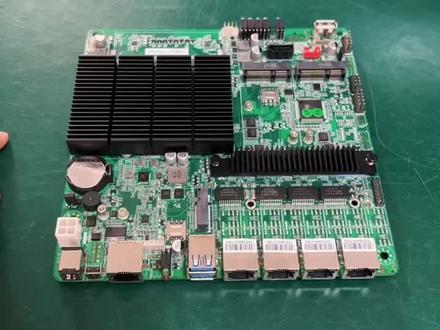
这款主板有四个二点五 gi 二二五网卡芯片,两个 usb 三点零一个创口,这边还可以扩展两啊,两个创口可以支持四八五二三二。 然后这款 cpu 是接四幺二五的适合处理器,然后这边可以接五 g 模块,这边可以接四 g 模块,这边的话可以接一个硬盘,这边还可以再扩展一个二点五 g 的硬盘, 这边是滴滴阿四的内存插槽,内置 usb。
 01:53查看AI文稿AI文稿
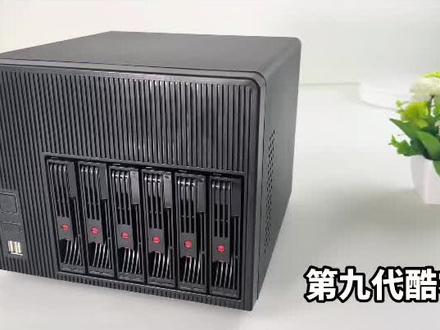
第九代酷瑞,大家好,今天再给大家推荐一款这个主机啊,它是用于存储的,然后系统可以装 ussi 训练机,也可以安装温度实施。它有六个硬盘位,可以接六块二点五寸或三点五寸的机械硬盘或者固态硬盘 啊。这台 nice 的话,他电源的话是用行家的电源,因为一个啊,当做服务器来说,电源是非常重要,重要的我,所以我选择这个啊,行家的电源非常稳定,基本上是没有坏过。还有这个 usb 三点零,是有四个 usb 三点零, 还有两个英特千兆网卡,还有这个两个视频输出接口,装系统啊,那就比较方便。然后这边的话可以扩展那个网卡,比如说扩展万兆网卡啊,扩展扩展万兆电口网卡都可以的,它是 p 下乘十六的信号的呃, p 下乘十八信号的也可以哈,这边 扩展用的,然后这边的话还是有两个散热风扇,就是保证硬盘长时间读取数据的散热效果啊,这个是风扇, 我们再来看一下里面哈,它里面的话两个风扇的话是有这个防罩啊,就是防止这些线碰到风扇的一个罩子啊,然后这个是 sa 的板子。好, 那我们再看一下这个主板,这主板的话 cpu 采用九代的英特处理器,像 g 五四零零, i 三九幺零零, i 五九四零零啊,还有 i 七九七零零,还有 i 九九九零零,都是可以兼容这个机器的。然后他这边是有六个 sa 贴的硬盘接口,然后这边是有一个 啊 pic 通道的那个扩展插槽,可以扩展那个万兆网卡光卡,千兆的光卡网卡都可以扩展,然后 他这边还有两个呃,台式机的低压式的内存插槽,最大可以支持六十四 g 的内存插槽,他还有一个 m 点二的硬盘插槽。好,这个就是它里面的一些接口。
 00:48查看AI文稿AI文稿
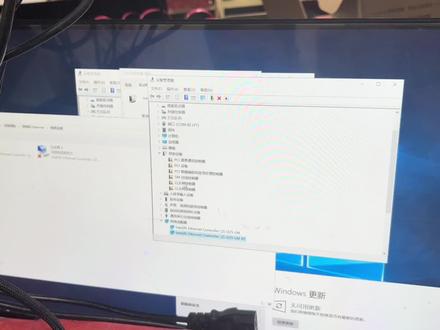
右击更新,然后点到网络试配器那边 啊,选择英特尔那个啊? 差不多中间那边啊, i 二二五的,选择 i 二二五 lv 的那个,对, lv, 对,下一步。 那第三个已经装好了,还有最后一个,好,就是这么装的啊。
 03:58查看AI文稿AI文稿
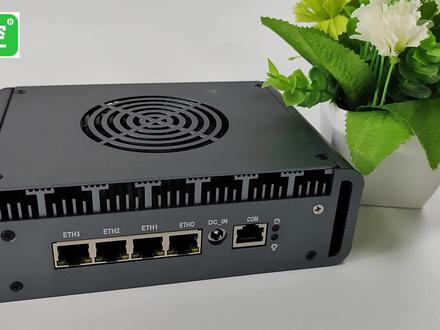
大家好,今天给大家介绍一款刚新出的公控软漏油主机,它是非常火的一款处理器, 然后 cpu 是八五零五,它是属于十二代金牌处理器,有五个核心, 有其中一个是性能核心,还有四个是小核心,用来比较节能的这种省电的核心。 他内存是双通道 dr 四笔记本内存,那内存的话准系统推荐自己购买三星美观英瑞达被控的内存条还有 有一个 m 点二固态接口,它是 n v m e p c i e 通道的尺寸,可以兼容二二八零尺寸。 然后还有一个 sata 的固态硬盘接口,也可以接机械硬盘,支持十二伏五伏的硬盘供电,推荐使用二点五寸的 硬盘,可支持机械或者固态,三点五寸的话是没有位置放硬盘的话也是推荐三星美观英瑞达或者被控的固态硬盘啊。然后 也可以确认一下它的主控是不是 smi 二二六三的那个主控, 这个主控是可以兼容。还有一个是迷你 pcie 接口,迷你 pcie 接口是支持四 g 模块或者 wifi 模块,二选一,只有一个位置,两种都可以支持 啊,支持 usb 通道跟 pci 通道。我们看一下外置的话,有四个 usb 三点零的 接口,然后有一个 h d m i 的接口,还有一个 d p 的双四 k 输出的,嗯,接口还有一个 sim 这种四 gsim 卡的插口,方便更换 sim 卡。还有两个 wifi, 呃, s m a 天线接口,可以接 wifi 的天线或者四 g 模块的天线接口, 我们可以看一下这个上面,他这个是滚珠风扇,支持温控的, 也就是 cpu 力使用低的时候,他的转速会比较慢,当你 cpu 使用率高的时候,他转速会比较快。然后是滚珠的八零幺零风扇,他的 口的话是一点二五笔记本视频的那种专用的接口,是直接从主板上接出来的。
 01:52查看AI文稿AI文稿
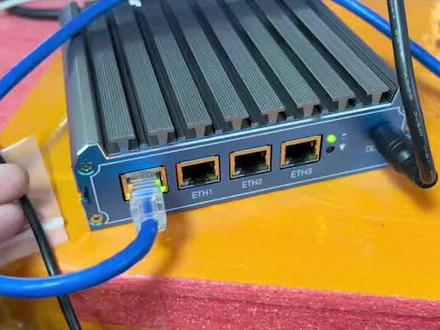
先把这个 eth 零接上电脑控制台,这边按 f 二 啊速度你这个 es s i 密码, 然后选这个管理配置,管理网络,这边第三行按回车 啊,选择这个网络试配器啊,这边显示 connect, 这边选大叉, 然后这边把这个没有没有连接的去掉,也就是说 eth 零是这个端口, 也就是这个端口对应的是这边,其他不是管理口的都不要打叉,然后再按 ok 回车,然后按 esc 退出, 拉按歪保存, 然后改你的这个电脑的网卡的 ip 地址,改成跟 e s s i 同网断死网断的, 然后打开浏览器登录,然后这边点高级 继续前往这个,然后这边就可以登录了,输入你的啊用户名密码就可以登录,这个是设置管理口的教程。
 03:15查看AI文稿AI文稿
这个路由器行不行?单拿出来接光猫肯定可以,但是今天的户型他搞不定。用户的房子是两层的复式,使用面积一百多平。一个路由器搞不定,人之常情,可以理解。两个能不能搞定呢?还是搞不定这 这种路由器的学名叫分布式路由,可以多台路由器同时组网,也可以单台路由器自组网。查了一下价格,某东升两千多米。按一些小伙伴的说法来看,一百多平的使用面积,用一个好一点的路由器就搞定了。那么这个路由器也足够好了吧。两个也没搞定,接下来就跟大家说一下这个原因。 用户的入电箱里边有五条网线,用户配合我在全屋找了好几遍,但是在整套房子内墙壁上只发现了两个网口,一个是在一楼的客厅电视背景墙,另外一个在二楼的一个角落的房间内,可能是曾经的书房。因为用户买的是二手房,所以他也不了解原来的网线布置方式。就像视频一开始那样,一打开入电箱就各种 模块化的设备,看着挺高端大气的,但实际上什么用都没有。用户的组网方式是在弱电箱位置直接连光猫一个主路由,然后第二台路由器插在二楼的一个房间内,使用方式是无线麦式组网。因为客户觉得哪个屋的 wifi 信号不好,就应该把它放在哪里,所以他放到了二楼的卧室内。这样经过用户的反馈,他说卧室的 wifi 还挺好的。 但实际上我测了一下网速,一楼的主路由五百到一千兆,但是到了二楼的卧室内,开着第二台的路由器,测试网速都不到一百兆,但为什么客户会觉得好呢?因为他的需求就是刷视频,刷视频都不卡,就已经满足了客户的日常需求,所以他感觉很好,也没毛病。但是二楼的其他房间就不行了, wifi 信号基本上没有,或者是只剩一个格。到这里是不是可以说这两台路由器搞不定这两层的房子。那么小伙伴们都说无线麦是组网不好,不稳定。那么是不是把这台路由器放到二楼的书房内,组成有 线麦是网络会更好呢?经过实测,有些麦是组网后,两个路由器跑出来的网速是一致的,基本没有太大出入。但是小伙伴们要知道, wifi 的需求才是客户最主要的需求。有些麦是组网后,虽然网速达标了,但二楼的卧室内,也就是用户最常用 wifi 的位置,信号基本上没有了。 在这里跟小伙伴们说一下我的理解有线麦收。无线麦式其实指的是路由器与路由器之间的传输方式。有线永远都比无线好,可以让进户带宽基本无衰减的从第一台路由器传递到第二台或者第三台路由器上。但是这个概念并不能改变 wifi 覆盖的面积 和改变 wifi 穿墙的能力。所以要想 wifi 覆盖的面积大,能让路由器发挥更好的作用,那么 wifi 的布置点位就显得尤为重要了。理论上,无论你买的多牛的路由器,如果摆放的位置不合理,或者是你使用了无线阻挡方式,你的手机、平板或者电脑的中断设备,能 能够体验到的网速就大打折扣了。所以建议关注我的小伙伴。要想做到全屋 wifi 效果好,并且还能省点钱,建议你在装修前期一定要重视 wifi 点位的布置,不要被某些网络上的言论给误导了。比如说一招教你的网速快十倍。比 比如说一百多平的房子,他家一个好一点的路由器就搞定了。再比如说两千块钱的路由器一定比一千块钱的路由器 wifi 效果好,穿墙能力强。这些坑一些粉丝朋友已经踩过了。路由器的穿墙能力不是因为天线多就能好,也不会因为价格高就能多穿起堵墙。可能贵的路由器有其他特殊的能力, 但也未必是你需要的。装修前期多布置一点网线根本多花不了多少钱。只要你有了线, wifi 设备基本可以随便选。 wifi。 问题本来就不应该牵扯你,太多的经历也不会再成为你的烦恼。谢谢您的观看。


