达芬奇怎么批量横屏变竖屏
在达芬奇中,我们如何快速的将横版的视频变成竖版的呢?首先我们需要将达芬奇更新到十八点一版本,没有更新的小伙伴们在评论区留言免费获取。当我们点击好视频之后,按赛福特加九打开项目设置面板,在主式子里边找到 usb 这个选项,并勾选。 接下来点击图像说放调整以来里边的输入说放调整,选择第二个选项,点击保存。最后我们全选视频,在检查器里边找到智能重新构图,点击重新构图即可,你学会了吗?

粉丝1.8万获赞2.1万
相关视频
 03:04
03:04 01:07查看AI文稿AI文稿
今天学习横屏变竖屏的三种方法,简单又实用,跟我学习一下吧! 第一种方法,画布模糊法,添加一段横屏素材,点击比例选择九比十六,点击背景画布模糊,选择喜欢的模糊效果看效果。 第二种方法, ai 扩展法,添加一段横屏素材,点击比例选择九比十六,选中素材,点击 ai 扩展, 选择九比十六,点击开始生成,生成有点慢,耐心等待一会儿看效果。 第三种方法,智能裁剪法,添加一段横屏素材,点击比例选择九比十六,选中素材,点击智能裁剪,选择九比十六,看效果。
1456才哥教剪辑 00:57查看AI文稿AI文稿
三种横屏变竖屏方法,一、画布模糊法,先导入一段横屏素材,滑动工具栏,找到比例, 选择九比十六,再点击背景画布模糊,选择喜欢的模糊效果,看整体效果。 二、智能裁剪法,导入一段横屏素材,点击比例,选择九比十六,再选中素材,点击智能裁剪, 选择九比十六,看整体效果。三、 ai 扩展法,导入一段横屏素材,点击比例,选择九比十六,再选中素材,点击 ai 扩展, 选择九比十六,点击开始生成,生成速度有点慢,需耐心等待一会看整体效果。
2994斯琪教剪辑 00:44查看AI文稿AI文稿
横屏变竖屏教程来了, follow me! 一、 画布模糊法,先导入一段横屏素材,滑动工具栏,找到比例,选择九比十六,再点击背景画布模糊,选择喜欢的模糊效果,看整体效果。二、智能裁剪法, 导入一段横屏素材,点击比例,选择九比十六,再选中素材,点击智能裁剪,选择九比十六,看整体效果。 三、 ai 扩展法,导入一段横屏素材,点击比例,选择九比十六,再选中素材,点击 ai 扩展,选择九比十六,点击开始生成,生成速度有点慢,需耐心等待一会看整体效果,你学会了吗?
26高璐教剪辑 01:47查看AI文稿AI文稿
如何将横版构图快速改为竖版?我们在后期制作中,有时候会面临需要将横版视频变为竖版视频的问题, 在这种制作中需要让主体物保持在画面中间。今天我们就来聊一下如何使用达芬奇中的智能构图功能。智能构图功能位于达芬奇的检查器中,在块边与剪辑界面都可以进行操作。 在进行重新智能构图前,我们需要调整时间线的分辨率,右键点击时间线,选择时间线设置,在时间线设置中取消使用项目设置选项,这里需要修改两处地方,首先是时间线分辨率,选择卡斯特,我们就可以自定义分辨率,将分辨率修改为一零八零乘一九二零, 也可以选择在块边面板的剪石器右上角直接切换竖屏分辨率的预设,我们会发现横版视频没有填充整个画面, 这里不要使用检查器的缩放功能。将画面放大,我们可以看到素材本身的分辨率是四 k 的,会比时间线的分辨率要高,所以需要修改的是时间线设置的分辨率不匹配选项,选择缩放原图至全针,并裁切超出部分, 这样素材就快速的填充了整个画面,我们播放看一下会发现人物不在画面中间。接着就可以使用智能重新构图功能,我们在关注对象是自动的选项下,直接进行重新构图,分析完成后人物就完美的出现在画面中间了。 如果是多人物的素材,可以将关注对象改为参考点,将参考框定位到你想要框选的人物身上。 智能构图的原理就是将画面关注对象进行分析后,自动打上关键针,使关注对象出现在画面中间。这就是使用达芬奇进行智能构图的方法,你学会了吗?
1809电影感生成室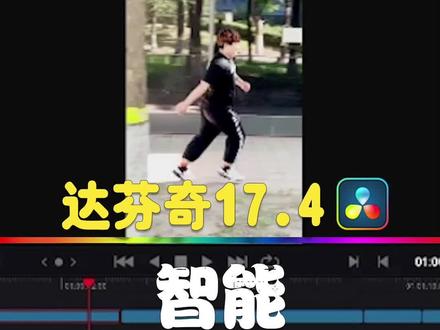 01:24查看AI文稿AI文稿
smart tv free 智能的重新构图,这个功能呢主要用在横屏画面变竖屏的时候,重新对画面进行构图。在这段视频当中,小炮呢正在树林当中穿行,当前画面呢是横屏的,我在快边页面当中选择竖屏,这时候呢再来播放,可以看到有的时候呢小炮是在画面的中心,有的时候呢就不 我们看看智能重新构图功能,把当前这个素材选中在右侧呢,找到智能重新构图,我们可以在关注对象这个地方呢,选择自动,然后点击重新构图,这个时候达文奇就能对我们当前的片段进行分析了。计算完成之后我们来播放一下, 可以看到小胖被稳稳的锁定在镜头中央,哪怕被树干遮挡也没有问题。智能构图的表现还是很不错的,这些树太细了,如果整个人都被挡住,智能更新构图还灵吗?于是我又录了下面这段视频,在这段 横屏视频当中的小胖可以被整个建筑完全的遮挡住,我们需要呢把当前的缩放比例做一下适配填充,再来看一下,这个时候会发现有的时候他被挡住,有的时候呢又在画面的外侧,我们依然执行重新构图,播放一下, 可以看到整体的结果还是不错的,小胖出来的时候镜头就能指向他,可是当小胖被东西遮挡住的时候,智能重新构图就没有那么智能了,变得有些无所适从,只要小胖一出现,镜头就能锁定他。本次课程就到这里。
28司晨调色孙春星 01:06查看AI文稿AI文稿
三种横屏变竖屏方法,一、画不模糊法,导入一段十六比九的视频,滑动工具栏,找到比例,我们选择比例九比十六,接下来点击背景画不模糊,选择自己喜欢的,看效果。 二、智能裁剪法,导入一段横屏素材,点击比例九点十六分,选中素材,点击智能裁剪,九点十六分,看整幅效果。 三、 ai 扩展法,导入一段横屏素材,点击比例九点十六分,选中素材,点击 ai 扩展比例九比十六,点击开始看效果。
18芸芸学剪辑 02:07查看AI文稿AI文稿
嗨,我是云彩, 那这个分享主要讲的是如何将横屏拍摄的素材在达芬奇里面转换成为竖屏。我们先切换到时间线上,然后点击文件,再选择项目设置, 将我们的项目尺寸设置成为幺零八零乘以幺九二零, 然后我们通过视频属性栏进行填充画面, 也可以根据画面进行推针, 然后进行调色。 如果你的素材是幺零八零 p 的文件需要上传到抖音或其他手机的 app, 这里我们可以将项目的设置设置成为五四四乘以九六零, 也可以在最后 节点上添加一些锐化。好,我是云彩,那如果这个分享对你有帮助的话,请点个赞,我们下期再见。拜拜。
993云彩Film 01:34查看AI文稿AI文稿
平时剪辑时大家都应该发现了,窗口大小不一样,时间线能显示的偏短范围也会跟着变。如果想一键 完整查看整条工程,不用来回拖拽滑动条,直接按下键盘的 shift 夹子里,软件会自动识别画面,完整展示全部素材。想一格一格精细缩放时间线,做细节剪辑,有标准快捷键, ctrl 加加号键放大画面,拉近素材, ctrl 加减号键减小画面,拖宽视野,适合逐帧精修卡点这里分享一个更顺手的缩放操作。 按住键盘 alt 键,同时滚动鼠标滚轮。这个操作有个优势,会以当前播放头为中心同步缩放,剪辑到哪,画面就聚焦到哪里,精准度更高。 如果不想改变缩放比例,只想左右平移流量,整条时间线操作也很简单,按住 ctrl 键不放, 前后滚动鼠标滚轮就能平稳拖动时间线,左右滑动,快速跳转前后片段。还有很多人忽略的轨道纵向调节技巧,有时音频波形看不清,视频轨道太窄不好操作。 把鼠标光标放在视频轨道或者音频波形区域,按住 shift 键滚动鼠标滚轮,就能单独拉高收窄轨道高度, 方便我们对齐音画,查看波形细节。这几组时间线操作快捷键,覆盖了缩放、平移、轨道调节全部场景,上手零门槛,熟练之后,剪辑效率直接翻倍。
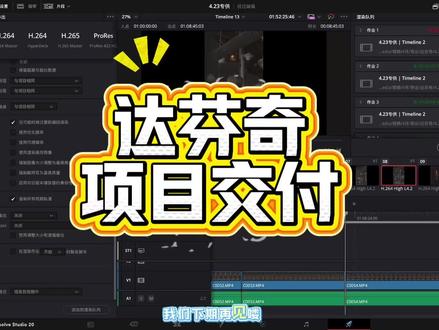 01:18查看AI文稿AI文稿
哈喽,大家好,我是莱纳,欢迎来到我在人间学这学那。今天我们主要学习的是达芬奇的项目交付,在我们完成剪辑一起调色之后,我们就可以进到达芬奇的交付面板,也就是项目的导出。如果你添加了字幕,那就需要先把字幕上路到视频中, 在左侧面板把它拉到最下方,会有一个字幕设置,我们需要打开导出字幕,然后格式选择上路到视频中就可以了。 好,我们从上往下看一下其他的设置,文件名可以自己重新命名一下,然后位置选择自己先让它导入到的地方,然后渲染的话,你可以渲染单个片段,也可以渲染多个片段。格式的话基本上互联网格式都是 mp 四 编码器的话基本是二六四分辨率的话,视频分辨率需要跟项目的分辨率统一, 如果你要改的话,要在项目文件然后项目设置中把这里的分辨率先改一下就可以了。帧率的话就是根据你的时间线这里来, 其他的话我基本都不怎么调整。然后就可以添加到渲染队列,在这里渲染好之后就可以渲染所有他就导出啦。好啦,今天的知识点分享到这里就结束啦,感谢大家的观看,我们下期再见喽。
82我在人间学这学那


