小米台灯1s蓝牙连接方法
嘿,小伙伴们大家好,这里是一举币,今天给大家带来一个米家智能充电台灯啊,就是以前那一款充电台灯加那个智能控制。咱们打开来看一下, 我猜的话,他是蓝牙慢写协议的,这样子的话就比 wifi 协议省电啊,可以更长的续航。可以,好像和以前的充电还能差不多啊,不过我也没有那一款,有的话可以对比一下,是不是长得一模一样啊。这是他的充电线开不开的好评, 来,这个包的很好,完整的包进去,然后这是他的,他的头还有点小可爱呀, 对不对。最高档一百六米可以工作四个小时,可以看到啊,六十六米的话工作七个小时,十 六名的话工作四十个小时,你还行。下面这点按键和大的是类似的,短按开关机,长按是切换模式, 三种模式,这个好像在 app 上还可以自定义,然后连续按两次是专注模式,或者是启动原始,然后选一的功能。电源指示灯快闪的时候说明你要充电了,现在没有闪说明他还充足,是吧?短按就打开,然后长按的话就可以切换,当你切换到你想要的模式,然后就松手, 那么就行了。这个头非常的可爱,可以这样子,一百二十多吧,好像是,同时他并没有配试配器,配的是一根数据线, 自己需要找一个四倍镜。嗯,我看了一下是五伏一安,看一下这个线有多长,拉在一起大概一米多吧,一米 和台灯 es 放在一起对比一下,就感觉是他生出来的一样,是吧,小可爱。这个是大可爱,不过他的红色的这个标志为什么变成了普通的灰色啊,有点遗憾。其他的话啊,这上面只能调 一个按键,这里是旋转的,可以调亮度和色温啊,按下去就可以调色温,这个有点小遗憾吧,不过也还好,他有三个模式可以选择是吧?到时候直接调一下模式就行了。让我们来看一下他的照明效果, 在有一点暗光的情况下,打开台灯啊,这是最亮的,可以了, 他就只能大概照这个一个范围是吧,不过也还好,他本来就是个充电台的嘛,然后这个头,嗯,直线性很强,就周围这一块, 然后我们长按的话,可以切换到另外的模式,看一下它的效果, 大概就是这样子,设备已经接入瑜伽了,我们来看一下快捷界面,有亮度和升温的快捷调节是吧?还有开关也是可以快捷调节的, 然后我们点进来,注意这里已连接蓝牙麦喜网关,如果你家里有蓝牙麦喜欢关的话,你就可以远程控制,小爱控制,联动控制,没有的话也可以手机直连上控制。 如果建议的话,家里还是买一个蓝牙卖小王冠,或者是带蓝牙卖小王冠的设备,这样子智能家具才更好玩是吧?手机直连就你打开的手机,还要等他连接上蓝牙就要慢一步,那这时可以快捷的开关,不过他的布局和以前的稍微有点不一样,这里可以看到剩余电子电量。 嗯,以前就是这里上下滑动调亮度,左右滑动调色温是吧?现在亮度这里有个进度条,然后色温是个类似调色盘的东西,不过我还是喜欢就进度调,类似于快捷界面这样子,可以更方便的调, 然后继续往下面走,那下面有四个我的模式,点击一下就是选中了这个模式啊,到你们可能看不到我这里人很明显的看到更多的区别,其前三个是我设置的长按,等会再说。 那你再点击一下选中的,这时候再点击一下就可以编辑啊,你可以选择一个你喜欢的 情况,然后点保存确定。那么现在这个模式就是你设定好的刚刚那个这里啊,六十五的亮度,五千七的色温,同时下面情景模式也是一个这个 预设的吧,可以看到亮度一百,升温五千就是阅读模式,还有夜灯,夜灯就是百分之十的亮度,然后摄温两千七,还有闪烁,这个我不知道什么意思啊,就是一闪一闪的啊 啊,不要闪了,现在晃得我眼睛痛。然后这个定时就和以前的完全一模一样,定时开启,定时关闭,时间段不多说了,然后这里智能场景我们后面再说,然后再看一下右上角的设置里面延时关灯,哎, 我们打开,然后他九分钟之后就关灯,是吧?那现在先不要关,然后专注模式,点开车,他会工作四十五分钟,之后 他会闪烁提醒你啊,休息十分钟,然后再闪烁提醒你又该工作二十四十五分钟了,大概这样子的功能。然后夜灯模式就是在这个时间段内啊,百分之三零度啊,我已经说好了,调到百 百分之一吧,我觉得夜灯百分之一就够了,然后自定义长按功能,可以看到我这里长按不是有三个模式给你选择吗?你可以选择我的模式中的任意三个,注意是只有任意三个,不能选择四个,这里最多只能是三个,或者是他预设的几个模式,你根据你自己情况设置就行了。 这里还可以自定义双击功能,双击的话我就设置为延时,延时相当于是点这个按钮,这样子我就不需要在手机上来操作。但如果你需要专制模式的话,你可能选择双击模式啊,不知道能不能加一个双击 对吧?双击的话就开启专注,然后双击开始延时啊,这样是不是两个功能都有了? 下面的话就是一些固件升级啊什么的啊,通用的就不说了。最后我们看一看智能场,智能场景我这里设置了三个,第一个就 是睡眠电监测的,我睡着了,那么就关灯,顺便看看他有些其他什么联动开关,开关切换,然后亮度加减,亮度切换色温加减,色温切换,开火切换亮度,开火切换色温, 就是你关灯的时候他开灯,开灯的时候他切换亮度,大概这个意思能理解吧。那开灯并延时关灯啊,可以设置时间 啊,还有一个开灯并设置灯光,就是选择一个模式啊,你的模式或者清洁模式都是一样的。那么再看第二个就是当金额的无线开关的时候,那么就开关切换,这一次啊,可能我是放在桌子上的比较远,对吧, 那我需要远程的控制的开关。然后最后一个就是当我打开充电台灯的时候,帮我把屏幕挂灯也打开,我是放在书桌上的了, 这样子的话,开一个灯他就把两个灯都打开,不需要我再按两次开关了,是吧?大概就是这样子啊,对了,顺便看他主动智能,就是开和关,其他就没有什么了。 那这期视频就先到这里吧,这个小东西还是蛮不错的。我觉得就是一个充电的啊,特别适合寝室晚上要断电的情况,是吧?那这期视频就到这里吧,拜拜。

粉丝1.3万获赞13.9万
相关视频
 01:39查看AI文稿AI文稿
今天我们来学习米家台的 es 如何连接米家 app, 让生活更便捷。首先我们拿出卡针,长按底部小空位五秒钟,当灯光闪烁,重置即完成。开启手机蓝牙,点开米家 app, 右上角按加号添加设备,选择米加台灯 es 连接 wifi, 在他连接的时候,我们闲聊两句。台灯与米加 app 连接成功后,晚上如果你不想起床闭灯,那就用手机关闭吧。连接成功后,我们设置房间,可以添加现有房间,也可以新增房间设置名称。 下一步,选择关灯键,可打开或关闭台灯,避免长时间专注工作。我们可以点开专注模式,选择调光,上下滑动即可调节亮度, 左右滑动屏幕即可实现无极调节色温。选择阅读模式,此时的灯光让孩子写作业眼睛无负担, 真正的防蓝光,点开用电脑工作时眼睛更舒适。点开收藏夹,下拉有惊喜。选择烛光模式,与你爱的人一同共进晚餐吧!记得点赞关注我哟,拜拜!
92xiaomi李米 00:25查看AI文稿AI文稿
驻马博主,人手一个的小米台灯 es 开箱购买它的主要原因不仅仅是因为它支持米加,同时还支持苹果的 homekick, 因为这根画龙点睛的红线,因此拿到了 if 设计金奖。 操作也很简单,按一下开启,再按一下关闭,按住旋转调节色温,旋转则是调节亮度,打开家庭添加设备,这样就可以在控制中心开关灯了。不过我更喜欢叫 siri。
2054小吴学长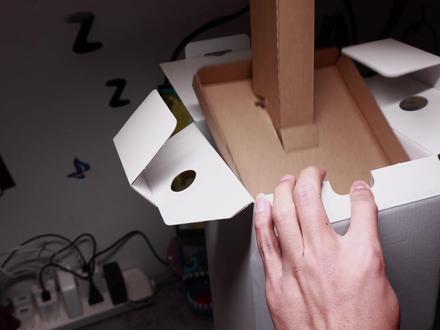 01:02
01:02 01:00查看AI文稿AI文稿
哈喽,今天来开箱一个米家的日常小用品。米家的台灯 es 增强版直接就是装好的。 这个台灯的外观确实很有设计感,白色的外观很简洁,然后操作起来也比较简单, 他的色温是可以调节的,但是有一点,他的色温在最高亮度的话,色温应该是准确的,但是他的色温会随着亮度而发生变化, 在最低亮度情况下,他和最高亮度的色温是不太一致的,这跟其中的冷暖灯珠的控制有关。 当然整体我还是很喜欢他的,一是外观,然后比较有氛围感,二是他可以通过米家来控制。
41线头L 00:48查看AI文稿AI文稿
给孩子入了一台小米 es 护眼灯,大家看一下他这一个是无极旋钮的啊,比如说向左是调暗,然后向右是调亮,但是你在按住的同时可以直接调节这一个色温, 大家感受一下啊。左边是黄光,然后往右是越来越白。小艾小艾在呢,关闭台灯,搞定,打开台灯,没问题, 打开台灯,阅读模式搞定,打开台灯电脑模式,关闭台灯,小事。
251孙智戴 09:20查看AI文稿AI文稿
我们来开箱个台灯,小米台灯 es 增强版,左边这个是第一代产品,二零一八年买的,用了五年还在用,使用寿命很长,所以这个包装盒最好别扔啊,从需要带回来或者搬家的时候用的上, 有包装,运输的时候不容易损坏。 es 增强板还贴心的增加了一个手拉绳,开上之后呢,里面就这两样东西。这个线的长度我量了一下,有一米八。 这里的接口由之前的一字型变成了 l 型,摆放起来更加随意,这个就不行了。 而外观方面相比前代没有任何变化,毕竟德国设计金奖,不管这个奖有没有含金量,他这个外观设计啊,确实独树一帜。 我原先想让整条电线外露,是不是很大胆,整条电线啊,小米的设计师还是保守了一点,整体质感还可以。这里这里都是金属的,全身可动的地方,只有这一处。 单机开灯,再单机关灯,之前的可以旋转开灯关灯,现在不可以了。 开灯之后向左旋转,降低亮度,向右提高亮度, 按住旋钮,向左降低色温,向右提高色温。 非小米手机也可以通过米家 a p p 控制台灯, 可以无极调节亮度,无极调节色温, 色温调节范围从两千六到五千一。色温越低,这个亮度越冷,越偏黄,蓝光占比越小,比较柔和。色温越高,这个光线越偏白,偏蓝,蓝光占比大, 这个色温调节范围还是挺合理的。之前的米家台灯最高可以调到六千五,非常的刺眼,那如果是小米手机就更方便了。 小爱同学,哎,关灯关哦!小爱同学,我在开灯。小帅,小爱同学, 我在将色温调到四千。小帅,小爱同学,我在把台灯亮度调最大 质量啊,小心强光刺眼哦!小爱同学,我在把亮度调最低质量啊!小爱同学,在将台灯打开到阅读模式。 小帅,这里有些设置啊,延时关灯,就说比如我现在出门或者去睡觉啊,直接关灯,不方便就双击下按钮,你可以在这里这里开,也可以双击按钮在这里设置 啊,过一会会自动关灯,这个延时关灯也 可以设置时间, 当然这个功能也可以交给小爱同学,我在五分钟后关灯。 这个设备的定时功能还在开发中,敬请期待吧!啊,刚才是我家人的手机啊,现在登回我自己的手机号就可以了。小爱同学,我在五分钟后关灯, 你有台灯和米家台灯 e s 增强板,你想操作第几个?第二个? 好的,会在明天凌晨零点四分六秒帮你关闭灯。这里还有个儿童模式,开启儿童模式之后呢,色温调节只会限制在四千 k 以下,减少灯光中蓝光的比例, 因为色温越高,蓝光占比越大嘛,如果你不是儿童,最好也要把它开一下。这里有些预设的灯光模式,根据使用场景不同提供对应的色温和亮度组合。其中电脑模式、温馨模式、休闲模式、娱乐模式色温都在四千 k 及以下, 而办公模式和阅读模式色温都超过了儿童模式的限制范围。开启之后,这个色温直接拉满 五天啊,瞬间感觉这个灯光刺眼了一点,色温高人不容易犯困啊!嗯,但是他开起来这个瞬间啊,我感觉有点刺眼,最好还是不要开这个模式,如果你觉得困就别看书了,直接去睡觉,困不困取决于我们有没有休息好, 靠外界因素提神作用不大。我们再说说反光,纸质书不用考虑这个问题啊,不存在反光,但是电子书啊,只要是屏幕就必然会反光。不过呢,这个也不是问题, 像我这样的摆放是完全不反光的啊,只要这个台灯照度范围比较广,往后来一点吧,或者直接把这个电子书啊这样斜起来看,这样子又清晰又不反光。 台灯和木耳屏是天作之合,我们最后再测试一下它的光谱图。在台灯下啊,现在是最低色纹, 你看蓝光占比特别小,照度达到了七百六十五,显色指数九十七点一,非常优秀,我们离台灯五十五厘米 测一下 照度二百二十七, 三百零六还是可以的。现在是四千 k 的色温, 这个蓝光产品依旧非常少,这都有六百多,这都有三百多,现在是最高色温五千一百 k 啊,可以看到这个蓝光峰值变高了,但蓝光占比还是比较少的,他的光谱图有点接近于全光谱,照度八百一十一, 照度三百零七。那 e s 增强板相比之前 的确实有进步啊,我们看看之前的,这是最低色温,你看蓝光占比会多一点,这个照度也低了很多啊,他不够亮,而且你看显色指数只有八十三。之前的九十七啊, 现在对比四千 k 色温, 看到没有?蓝光峰值变高,蓝光占比变大, 显色指数依旧不如增强版。这个照度也远远不如现在,也是最亮的啊,已经是最亮的了,照度差了这么多,当我把它色温调最大,就这样子,蓝光占比快接近二分之一了, 我们再测试下平闪, 看到没有?很闪啊,当然不是这个台灯的原因啊,是我家这个吸顶灯啊,是我家人买的,把它关掉,你看你看这闪的,关掉 看到没有,没有闪烁,再看这个,我的光谱仪看到没有,快闪瞎我了。再看下这个影子 啊,这写字是完全没有问题的,我们最后做个总结啊,先说说缺点,他这个高度啊,不能升降,有点可惜啊,对于这个电脑显 神器啊,感觉矮了一点,如果关灯玩电脑的话,这个灯有点不太合适。 然后他这个灯的边缘啊,比较浅啊,你这样看书写字是没问题的,但是如果这样看书,往后一躺啊,他这个灯啊,有一部分是直射眼睛的, 这样会很刺眼睛啊。如果他这个灯在这里可以旋转啊,比如往后转一点,你看就完全没问题,但他不能转,好在我们有办法解决,把这个纸巾啊折叠一下,往这里一放, 完美, perfect! 除了这两个缺点啊,剩下的全是优点,颜值在线, 最重要的是性价比高,不到两百块你就有全光谱、无可视频、闪低蓝光、高显色指数、色温亮度、无极调节、语音控制啊,所以这台小米的 es 增强版我个人非常推荐。
702公台所言极是


