键盘右边上面1a箭头什么意思
键盘上的英文都是什么意思呢? exgel 退出 dlat 删除方审功能, trp 制表键 shift 转换, ctrl 控制 otront 换挡 ctruss 切换字母大小写点赞!

粉丝6.7万获赞90.6万
相关视频
 15:00查看AI文稿AI文稿
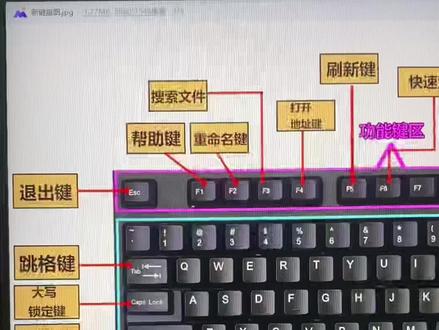
同学们好,今天带同学们来整体的认识一下键盘的相关知识。首先键盘呢分为了五大区域,第一个区域,功能键区,最上面这一排功能键区。 第二大部分呢,是键盘的主键盘区域,它里面包含了字母打字的时候要用到的 数字、标点符号以及其他的功能键区,是我们用使用键盘用的最多最多的区域。第三个部分呢是控制键区,包含了上下左右方向的箭头。 第四大区域呢,数字建区,这一建区域里面包含的这些数字以及加减乘除等运算符号。第五大部分呢,状态指示灯区,三盏指示灯。 那么我们一一来做一个大概的了解。首先第一个按键,左上角的 esc 按键退出,取消返回当前操作的按键。比方说我现在呢,打开了某一个聊天区域, 那我需要关闭当前那个页面,我可以直接用鼠标去点一下这个叉号退出,我也可以直接按下键盘上方的 esc 按键,直接按下来他就退出了。 比方说我打开了这份工作文档,好,我在这个位置呢,我点了这个单元格,我不小心呢按住了键盘上方的某一个区域,好,他就把我的这个内容本身的内容覆盖掉了。 好,那这个时候呢,我们不要紧张,直接按一下键盘上方的 esc 按键,退出当下 前的这一个操作,退出当前正在编辑的操作,恢复了原来的这一个操作。再比如说我们这里呢,有一把格式刷在表格当中,这把格式刷如果你点击了一下他, 我们的鼠标呢就带上了一把小刷子,这个呢是用来刷格式的,如果说你现在不需要用到它,要还回去,我们可以直接点一下退出去,我们也可以直接按一下键盘上方的 esc 按键,那么退出这把刷子的一个应用。好,接下来看一下第二个 来往这边看,我们讲分享最常用的几个 f 二,从命名键更改名字用的,比方说这个桌面上我某一个文件或者文件夹,或者一个软件,我需要给他换一个名字,更改名字,我们首先用鼠标去点 选中他,选完之后呢点鼠标的右键,这里呢是一个功能,拆单键重命名,直接点一下,我们就可以在这里编辑了。好,那么同样的做情况下,比方说我要针对他去修改名字,我选中他,选完之后,直接按一下键盘上方的 f 二, 他直接就进入编辑的位置,我们就可以直接在这里输入了,给他更换名字,按一下这个键盘上方的回车键,那就给他编辑完成好,继续 f 四。 f 四呢在工作当中办公当中最常用到的两个功能,第一个重复上一步操作的功能,那么他如何应用呢?比方说在这个这个位置,我任意打开一个表格,我在这个单元格里边 输入文字,好编辑完成之后,我给这个字加出,给这个单元格填充背景颜色,给这个字更改一下颜色,给他加出,给他放正中间。我在这个地方呢做了很多个步骤,那么接下来呢, 我在这个其他的位置也需要什么重复上一步的操作,我选中他,选中他完成之后呢直接按下 f 四, 那我刚刚针对学校这个位置做了最后一个操作,就是给这个字加出,那么同样我选中他,按下这个 f 四,这个认真两个字呢,就放在了这个正中间, 给这个文字居中,重复上一步操作功能。再比如说我对这个格子啊,这几个单元格选中,选中之后呢,我给他一个合并居中,将这 这几个格子合并成一个更大的格子。那么接下来我其他位置也需要做合并居中的操作,那你就选中需要合并的位置,选完之后,按下这个 f 四按键, 那他就合并了。如果同学们你们直接按 f 四,操作不了的,你们在键盘大概是这个位置找到一个 fn 按键,按住 fn 按键不松手,再来按 f 四,同样的一个操作, 接下来分享 f 四的第二大作用非常重要, f 四有锁定的作用,运用在公式计算当中 来,比如说在这个位置,我针对这一些产品呢,我要计算他的金额,数量乘以单价等于他的销售金额,那么在表格里面进行计算,首先先输入等于号等于 数量承担价,那么它的数据在哪里?我们直接用鼠标去点一下它出来。 b 三代表的是这个香蕉数量的这个坐标名称,它是唯一的乘号,乘号是键盘上方数字键区的这个星号就是乘号, 从这个单价五点六,在这个位置直接点一下,出来一个西山西列的第三行,是这个单元格的坐标名称,那么直接按回车键确认。那么下方的结果呢?我们直接框选中他,光标放在右下角,出现黑色的十字架, 按鼠标左键直接往下拖拉,那下方的结果就相对引用起来,这个叫相对引用。那么 f 四又是如何应用的呢?在这个地方我要算一算每一个产品销售后打折的经, 那么打多少折呢?所有的产品给他打个八八折,好在这个地方同样等于号,等于他的金额乘以零点八八,对吧?乘号给他输入例来,再来选择折扣所在的单元格坐标选 直接按回车圈。那么这个时候我能不能直接往下拖拉呢?来,我们看一下同样的将这个呢,我们看见的是一个计算出来的结果,实际上呢,这个才是他的内容,他的公式,我们是要把公式往下去引用 好,引用的同时你会发现下面的为什么都是零,而我们刚刚在这个地方他都有结果,到了这个地方他都是零。我们任意点击开来,双击鼠标左键看一看,你会发现这个枇杷的这个折后价金额成 成了这个他的销售总金额乘以这个 g 五,那这个颜色你对应来看一看,他成了是这个空的格子,那这个格子是空的,里面的数值就是没有零,零乘以任何的数值他都是等于零。好结果没有问题, 但是呢,我需要乘零点八八,那我只能一个一个的去点乘以他妈当然不是在这个位置,我们回到第一个单元格这里看一看, 这个单元格我要乘的是这个零点八八,所有的产品乘零点八八,所以呢,我要把它锁定住。刚刚我们是相对引用,引用了你这个零点八八,在这个位置, 好,我直接将结果往下填充的情况下呢,他往到下面跑,好,我再来继续往下,他又跑到这个格子,所以现在我要固定他,不要让他跑, 固定这个零点八八,不要让他去跑,不要让他跑,那我就给他加个锁头,怎么加呢?在第一个结果这里,双击鼠标进入光标,放到这一个坐标名称,选中了坐标名称的前方的这个位置,直接按一下键盘上方的这个 f 四按键。好,我按完之后, 在这个字母跟数字的前方都加了一把锁头,这个锁在谁的前方,他锁的就是谁, 好,加了锁头,狙代表字母列,数字代表数字行,把行的列都锁住了,那么他只能在这个格子里边跑不了了。 好,这个时候按回车,确认第一个结果是没有问题的,继续光标放在右下角,可以双击鼠标左键,把结果引用下来,那这里不就有计算结果了吗?随便输入一个进 去看一看,那这一个格子变成了这一个桃子的销售总金额,同样乘以零点八八。零点八八这里出来个狙三,狙三就是这个零点八八所在的一个位置,狙列的第三行,这个呢就叫做锁定 好,非常重要,大家一定要去理解一下。接下来我们继续来看一看 主键盘区域。主键盘区域呢,我们首先来看看上面这一排,这个这一排呢包括这一部分的位置, 一个按键上面有标标,有两个标点符号的,我们称之为双排符号键区分的上面这一排符号以及下方的这一排符号。那么不管你是什么样的输入状状态下,我们都是这样子去操作的,直接敲击键盘,这些按, 你输入进来的只有下方的这些标点符号或者数字,你需要输入上面这一排标点符号或者是标点符号的,你需要直接输入, 你需要输入上面这一排的标点符号,那么你都要加多一个 shift 键,上档键,按住这个按键,不要松开手,再来按数字一 一上方的叹号就能够输入进来。好,这个拨乱号,按住 shift 键不松手,再来按这个按键,上方的拨乱号就输入进来。好,如果说 右边这里也有啊,对吧?这里也有个 shift 键,我需要冒号,按 shift 键不松手,再来按冒号所处的位置。好,那在这里呢,重点提醒一下,我们想要的这个省略号在什么位置呢?省略号在 六的这个地方按,就是可见不松手,再来按这个六,省略号就输入进来了,比方说在这个位置好,把它拉开,放大一点点, 我需要输入一个省略号,先按住这个 ship 键部松手,再来按这个数字六,那输入的手法是这样子的,省略号就进来了,省略号就进来了。那么接下来 有同学说,老师,逗号,句号在哪里呢?首先呢,一定要注意一下我们的这个输入法,我们的输入法呢,中文输入法,打中文,打汉字的叫中文,呃, 其他的就是什么英文输入法,两大输入法,我们的中文状态下呢,才有什么呢?句号跟顿号的英文状态下是没有的,那么在这个地方直接按这个按键,这个按键他 都是我们中文状态下的顿号,直接按就可以了,句号呢,这个点点就是句号,直接按下来,句号。好,如果说你要切换输入法,你需要切换这个输入法,可以直接用鼠标去点一点中英文切换,或者说呢直接按这个 shit 键来,我们可以看一看, 当前是英文的状态下,我直接按下这个按键,那他就是一个点点按这个按键呢,你看到是怎么样的?英文状态下,这些符号你看到是什么样的,你输入进来他就是什么样的。这个斜杠呢?往右边的这个呢?往左的。 好,在这里呢也讲了一个 ship 键的一个应用,它配合着其他的按键去配合着去应用,那么接下来往下面这个位置去看看 t a b tapper 跳格键, 那这个标这一个按键上面是有两个方向的箭头跳格,怎么跳的?往右的箭头往左的跳箭头,对不对?那就左右跳格了,这个是左右跳格,那这个下方的箭头呢?是往右边的,所以在表格里边呢,你直接你直接往右边跳格,你就可以直接按下来, 那你要实现上面往左的功能,跟我们双排符号键是不是一样的?同样要加多一个 shift 键,不松手,再来按 tabba, tabba 从右边的格子一格一格的往左边跳回去,那么上下跳格呢?上下跳格呢?是我们的这个回车键回车键, 比方说我现在在这个格子这里往下跳格,直接按往下面跳,同样的下面往上方跳格呢,同样给他 shift 键,不松手,再按跳格, 一格一格的从下方往上方跳格,那他们是相对应的,那么当然键盘上方这里不是有个上下方向箭头吗?他们呢可以等同于上下的箭头,等于等同于这个回车键,左右的箭头等同于这个 tibtap 跳河键。 好,那这个是在表格里面的应用,那在 word 文档里边呢?那在 word 文档里边,这些格子如何去跳呢?在 word 文档里边需要注意的情况下,左右跳格,我们同样可以用到这个 tab tap 键,那他的左右格子跳动, 那上下吗?上下的格子只能用这个上下方向的箭头,你不能用回车键。在握的文档里边,在握的里边按回车键,他只能够 换行,换到下面这一行,你格子撑大了,撑大了一行,他都没有往下面的格子跳动,那你必须按向下的箭头或者向上的箭头,那左右的呢?是一样的。 好,这个是 table 键的一个应用,那么 table 键呢?在我们的 word 文档里边,它还有一个作用, 制表未见,我们打开一个新的空白的文档在这个地方, 比方说我打上学校,呃,姓名 啊,我随便输入啊。很多同学可能在一些合同做目录的情况下呢?后方呢?要给他一个下滑线,那么这个下滑线你是一个一个的去点这个 u, 点击开始下方右下滑线,然后再来去敲空格吗?是敲空格吗?对吧?这种方法就麻烦麻烦麻烦。好,那么在这里如何快速的给他完成下滑线的添加呢?我们可以直接选中他之后呢?点击鼠标的右键,右键打开,断落 在这里面呢,我们选择下方的制表位置,表位,比方说我要填到二十二, 好,二十二。接下来呢?在你的前导符,你,你要他后方输入什么样的一个标志形式?比方说我要下滑线,我点下滑线,点完之后点一下设置 设置,再来去点击这个确定好,这里你看不到任何东西,但是你光标放在这个位置,按一下 type 键,那么他在二十二的这个位置,按一下在二十二的这个位置,对,下来这一个字。
394电脑入门学制表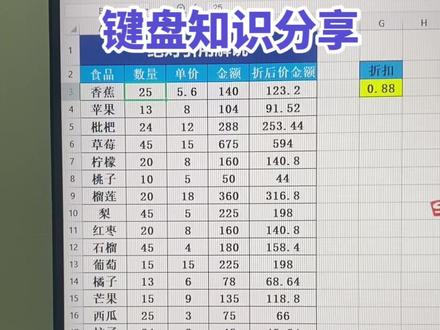 10:45查看AI文稿AI文稿
这个 tab tap 跳格键,控制光标左右方向的跳动,比如在这个位置,当前我在这个位置里面输入完信息,我需要光标从这个格子往右边跳动, 直接按下 t a b tablet table 跳格键。那这个按键上面也有两个箭头,一个是下方往右的,一个是上方往左的, 直接按下来,下方往右箭头功能的实线,上方往左功能的实线呢?同样需要按住 shit 可键不松手,再来按 table table, 光标从右边的格子往左边去跳动, 那除了有跳格键的作用,他还有个制表位键。制表位键是如何应用的呢?比如在 word 文档当中,我需要在这些文字的后方加入 一些下划线,我们可以直接选中文字,点击鼠标的右键段落,段落的下方呢,有一个字表位在这里呢,我们可以设置字表位的位置。 那这个制表位的位置代表什么?代表你这根线到这个标尺的一个位置,那当前是在二十四,那你前导符的位置选中一个数字四,点击设置, 接下来点击确定。那么当前你光标定位在这个文字后方,直接按在这个 tab table 键,在他们的下方呢,就出现了一根下划线, 这个就是 t a b table, 他有跳格的作用,也有制表符的作用。接下来往下 tex look 大写锁定键, 按下这个按键,键盘右上方中间这盏指示灯亮起来,亮起来的情况下,你输入了这二十六个字母,他是大写的状态,当前这盏指示灯是关闭的, 我们按下这个 caps luck 键,这盏灯就亮起来,同时在我们的输入法当中,由中文切换成大写字母 a, 我在这里呢来输入这些二十六个字母,他全部都是大写, 大写的状态下是无法输入中文的,必须回头再按一下,开始 lock 大写锁定键, 那就切换成中,这盏指示灯也关闭掉了,你接下来呢,可以往里面输入我们的拼音,输入我们的无比字根就 ok 了。接下来 如果我们在工作当中选择连续的部分,可以利用血可见,先选中第一个位置,按住血可见不松手,再来选择结尾的第二大部分,例如这个位置,点击下选中这些连续的区域。再比如说我需要在 表格当中插入一个正圆,点击上方的插入,点击形状,点开到三角,找到一个圆, 你的光标变成了一个十字架,按住是可键不松手,再来拖动鼠标,按鼠标左键来画圆,那这个时候不管你怎么拖动他都是一个正圆。 画完之后,松开鼠标之后再来松开我们的 ship 键 ct l 了。 ctrl 控制键,也叫做万能键,也叫做复制键,我们刚刚说的是可键呢,是选择的是连续的位置,那么控制键呢,选择的就是不连续的位置, 比如说当前这几个位置我先选中,选中之后呢,我按住 ctrl 控制键不松手,再来选择第二个位置,第三个位置,第四个位置。选择完成之后呢,松开按键。 接下来呢,你要对选中的区域都可以进行操作,比如说我现在要填充背景的颜色, 我需要给自己增加为红色,我需要字体倾斜,我取消文字的加粗,都可以选择不连续的区域,进行同样的一个操作,他也有复制键的作用, 比如说我刚刚在这个位置呢,已经画出了一个圆,我们选中他,直接按住控控制键不松手,拖动鼠标放开来,拖动鼠标放开来,那么就复制我们想要的一个图形 控制键,配合着其他按键的应用呢,有快捷键的功能,比如说在这个表格里边, ctrl 加 c 复制, ctrl 加 v 粘贴, ctrl 加 e 智能填充。比如说在这个位置呢,我想要将产品订单号分开来,我们先双击进去选中这个订单号, 按住 ctrl 加字母, ctrl 加 c, ctrl 加 c, 先复制内容,来到这个位置呢,按住 ctrl 键加 v 粘贴,脑门记着过来, ctrl 加一智能填充,选中这个区域,按住 ctrl 键不松手,再来按字母一,快速的智能填充。同样的方法,产品也是这样子操作, 那 ctrl 加 d 复制上个单元格的内容,比如说在这个位置呢,我也是要缺货的,那你既然是缺货,按 ctrl 加 d, 那快速复制上方格子的内容,往下去粘贴 alt, 二特键,换挡键,他单独的应用,实际上没有什么功能,他配合着其他的按键有快捷键的功能,比如左右两边都有一个二特键,二特加等于号一秒求和。二特键加回车键换行,单元 格内文字换行, ot 键加等于号一秒求和。比如说我这些数据需要求和,选中他之后多一个空格子,按住 a、 l、 t、 ot 键不松手,再来按等于号快速就算求和。 alt 键加回车键给单元格内的文字换行。比如说在这个位置呢,我需要做一个双斜线表头,我需要将每一组文字分成上中下三行,双击进去,光标放到文字的中间,按住这个 ot 键不松手,再来按回车键,那么文字呢,就分别换行, 换好行之后呢,我们接下来就可以进行斜线表头的制作,那么再接下来我们再看一下这个 windows 键,简称晕键,也叫做开始菜单键,打开电脑的开始菜单列表,直接 按下这个按键打开,再按一下这个按键,把这个开始菜单列表收回来。 windows 键加上字母 d, 有一键返回桌面的作用, windows 加字母 d 返回桌面, windows 加字母 l 锁屏, 那你要打开它,那你要点击下屏幕,有密码的需要输入密码,没有密码的直接点击一下这个箭头,打开进入电脑桌面的界面。 再接下来我们看一下键盘上方最长条的按键,叫做空格键,空格,插入空白格,比如刚刚在这个位置呢,我们给文字换好行之后,那我们需要分成上中下三个行,我们双击进去,将光标放到 时间的前方,直接按键盘上方的空格键,将文字往右边去移动,同样的方法,把日期也往中间的位置移动过去,在他们的前面分别插入一些空格,那么这个时候呢,我们可以点击上方的插入, 点击这个形状,找到这一根线条,你的光标变成一个十字架,从左上角开始绘制这根线,按住鼠标左键不松手,往右下方拖拉,这一根线呢跟我们的边框重叠 来松开鼠标,这一根线画出来了,那我们前面也学了,学了控制键复制的作用,那我选中这根线,按控制键不松手,往下拖出一根一模一样的线条, 点击这个小圆球,将这根线放回到对角的位置,松开鼠标,分别调整好线的位置,一定要确保这根线跟我们的边框线是平齐的。接下来按住控制键,选中两根线,将这两根线调整为我们所需要的黑色, 在上方的位置,这里一根线点击一下,那么我们的这一个双斜线表头就制作出来了。 接下来我们看一下这个功能。菜单键相当于我们鼠标右键的功能, 如果我这个时候选中某个文件,按下这个 fn 按键,弹出来的就是这个文件的功能。菜单列表相当于鼠标右键的功能。接下来再来看一下这个回车键, 也叫做确认键,确认结果,确认计算的,比如说在这里我们需要计算一个公式,等于那等于输入函数的名称,例如 today, 那我们双击激活他,你必须要按一下这个回车键,这里一个回车键以及右边的回车键,他们的功能是一样的,按下回车键才会有结果出来。 再接下来我们往上翻看,这里呢有个叫做 bex base 键,叫做退格键,退格键,删除这个光标前面的内容,这里还有个迪丽特键,也叫做清除键。删除键,两个按键都有删除的功能,这个是删除前面的 内容,这一个是删除光标后方的内容,比如说在这一行文字当中呢,我需要删除光标前面的内容,双击进去,我需要删除这个光标前面的内容,直接按下这个退格键, 三除光标后面的内容,按这个迪丽特键,把后方的文字删掉。如果我们在选中文字的情况下,直接选中这个单元格, 两个按键都有删除的作用,这个按键可以删除,那我现在删除掉,我不小心删除了,我需要退出删除的操作,直接按一下我们最前面说过的 esc 退出键,取消删除,那选中的状态也可以直接按迪丽特键将它删除。
1.3万电脑入门学制表 01:57查看AI文稿AI文稿
哈喽,大家好,我是硕哥,今天我们来分享一下电脑键盘上的数字键是怎么使用的。 好,这是一个键盘的数字键区,这个区域啊, 我们在使用的时候,你看输入一二三四五六,要像正常的输入的话,就需要把这个 number 和这个键点一下,然后它上面第一个灯就会亮起,一亮起我们这上面的一二三就起作用了。 还有我们如果这个灯熄灭了的话,这个数字是输入不进去的,只能是看四,上面还有个左箭头,这个四呢就只能是控制光标往左边移动,六呢就是往右边移动,八二就是分别往上和下移动, 他就不能把正常的数字输入进去了。那么这个 number lock 键就是我们的数字键,这个呢上面第一个灯呢就是数字灯。我们再说第二种用途,在使用计算器的时候,这里的话 零一二三四五六七八九,这个不用说了,就是正常的输入数字,小数点呢就是这个键点,这个是小数点, 加号减号,星号代表乘,斜杠代表是除号。 那么我们计算完成之后呢,可以点击回车这个 inter 计算出结果,如果我们中间出错的话,想要清零计算下一个东西的时候,可以点这个 dl delete 键,看见没有,这个 delete 它是用于 什么呢?就是清除迪丽特,这样讲的话大家大概就明白了吧,好,谢谢大家,然后感觉有用的可以收藏起来,有什么问题的请在下方的评论区给我留言,好吧,谢谢。
646零基础学电脑-硕哥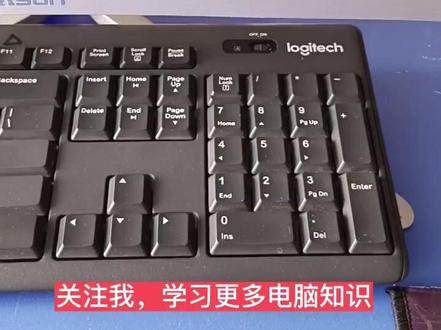 00:48查看AI文稿AI文稿
数字键盘位于键盘的最右边,由十七个键组成,直接按就可以打出数字和符号。我们按一下 number、 log 键,数字键八、四二、六就变成了上左下右箭头按键, 七和一变成了 home 键和 m 键,九和三就变成了配置 app 键和配置按键,小数点键就变成了给力的键。 我们按数字四按键,光标就向左移动。我们按数字六按键,光标就向右移动。按数字八和数字二按键,光标分别向上和向下移动。 按小数点按键就是删除右边的数字。我们再按一下 number log 线,就又恢复了数字键盘模式。关注我,学习更多电脑知识!
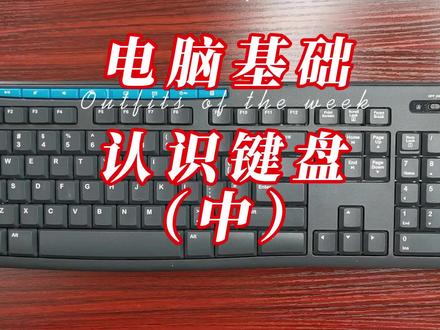 08:44查看AI文稿AI文稿
哎,再看键盘左侧,哎,这些键, tfb 键, 这个键, copyce lock 键,这个键 shift 键, shift shift 键,这里 country 键,这个 windows 窗口键,这里 altar 键。 ilt altar 键, 这里一二三四五六七八九零减号加号,哎,这些是二十六个字母。然后咱看这边 这个键, x x 键,有的键盘上是一个箭头,打一个箭头,然后这里有左括号,右括号, 哎,这里有斜杠,这个键称为是 entr 安特键,这个 shift 键跟这个 shift 键两个是一样的,功能是一样的, 这两个修的键功能是一样的,两个 ctrl 键功能也是一样的,两个高的键功能也是一样的。中间这个最大的键称为空格键。 哎,现在给大家说一下这某个键我的作用是什么?像第一个这个 tib type 键, type 键呢,在后续我们学到这个,一个一个塞入表格的时候,按下 type 键会跳到下一个单元格, 呃,这个用的并不是太多。然后这个键呢?靠背斯 lock 键,这个键用的就比较多了,这个键用的多,这个键他的意思是大小写锁定键, 什么意思呢?就是我们,呃,在输入文字或者输入英文的时候,按下这个键可以输大写,像这个,哎,按下靠背劳格斯键,输的,哎,是大写的,哎, 如果不爱,说的是小写的爱。 当我们按下靠背斯,拉开键的时候,在这里对应的灯有个大小写指示灯,这里的灯会亮, 当这里灯亮的时候,说明现在是大写状态,我们再按一下就可以切换为小写,这个也就是大小写切换键,也称为大写锁定键。 这个键什么用? suit 键, ctrl 键,八字键,这三个键都是功能键,功能键都是配定,呃,配合某个键,然后起不同的作用 来。先说一下,像这里有个一,有个感叹号,这里有个二,有个花癌,有个三,有个井号, 一个四,一个美元符号,哎,什么意思呢?你像我们这里按地,他就出来地,你像 这里按三,就出来三,假如想按这个井号怎么按?哎,有的同学问我,哎,他在输这个美元符号的时候不知道怎么输,看到美元符号了,在四上面,但是按下去 电脑上对应的出来的就是四,而不是美元符号。我们只需要按住 shift 键,按住 shift 键按下去,按住 shift 键按下去,然后再按四,这个时候出来的就是美元符号, 哎。这个这个键先按 c 的键,然后再按对应的键,打出来的字呢?就是上面一个字符,这个 c 键又称为上档键,上档键就是打出来的是上面的字符,就是当一个键上面有两个字符的时候,按 shift 键,按 shift 键加一出来的是感叹号,按 shift 键, 再按二出来的是花癌上打念,打出来的是上面的字符 啊。这个 ctrl 键像我们大家都知道的,都知道的, ctrl 键, ctrl 键加 c 复制, 看这件加 v 粘贴,哎,这些都是对应的快捷键,后续我们还会再讲。 像这里 windows 窗口键,这个键称为 windows 窗口键, windows 窗口键有个快捷键, windows 窗口键按下去之后再按 d, 这个是最小化,就是所有打开的程序全部最小化。 windows 键加 d, 然后 c 字键加 ctrl 键,这两个键同时按。是切换输入发,就是现在中文输入发下搜狗输入发。 呃。锁骨拼音输入法,如果切换到五笔输入法或者七大道输入法,按一次就切换一个输入法,按一次就切换到相应的输入法, 在输入法之间切换的时候, ctrl 键 ctrl 键加这个空格, ctrl 键加空格,这两个键按下去是中文输入法和英文输入法之间的快速切换, 哎,什么意思呢?这两个也是输入法之间的切换,看着念这个也是输入法之间的切换, 他们的区别在于 c 字键加 ctrl 键是每个输入法之间相互切换,就是一个挨一个按顺序切换。 假如说我们这个电脑上装了五个输入法,那么我们按这个按一次切换一个,按一次切换一个,但是五 五个输入法只有中文和英文,如果我们在打字的时候想快速切换到英文输入法,只需要按 ctrl 键加空格键快速切换到英文, 哎,输过英文字母之后,再按 ctrl 键加空格键,又切换到我们上次用的输入法, 大家如果有不明白的可以留言啊。 哎,下面看一下这里这个键。 bikesss 键,哎,又称为退格键, 什么意思呢?就是当我们在打字打错的时候,按下这个键,按下这个键,然后就删除光 标之前的文字,按一次删一个,按一次删一个。 bikesss 键,退格键就是删除光标之前的文字, 而这个回车键就是当我们说完一段文字之后,按下回车键切换到下一行, 或者我们在聊天的时候,或者给别人发消息的时候,就是按下回车键,就相当于确认确定,或者我们输完密码之后按一下这个安特键,就是确认键, 我们在银行取钱的时候,输完密码也要按一下确定,这个就是确定键, 又称为知行键。最后输完之后, 说完一段程序或一段命令之后,我们按按的键执行。 这里奥特健和康正健跟这里都是一样的啊,跟这边都是一样的。
1514董老师讲电脑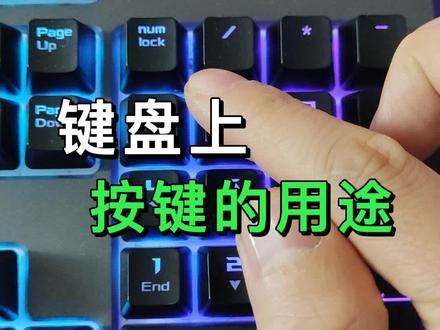 00:41查看AI文稿AI文稿
玩了这么多年的电脑,你知道键盘上这些按键都是干什么用的吗?第一个按波 note 键,又叫数字键,主要的作用就是控制小数字键盘区,灯亮为开启, 灯灭为关闭。第二个烹饪,四个刃键,截图键,按取这个键可以截取全屏。第三个键 esc 也为退出键, 如果进入到某个程序想退出,按这个键即可。第四个, cos 键,大小写切换键,按下这个键,灯亮起,输入为大写字母,再次按下灯灭,再次输入英文为小写字母。你还知道其他按键的含义吗?记得评论哦!
465电脑『鹏举』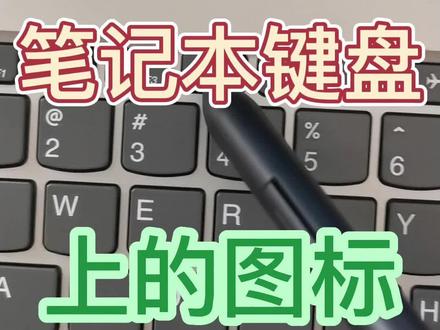 00:32查看AI文稿AI文稿
一进门,键盘上这一排图标你知道什么意思吗? f 一,静音。 f 二,减小声音。 f 三,加大声音。 f 四,麦克风开关。 f 五,刷新。 f 六,触摸板开关。 f 七,飞行模式。 f 八,摄像机开关。 f 九,锁屏。 f 十,外接设备扩展开关。 f 十一,屏幕亮度减小。 f 十二,屏幕亮度增加。
330董老师讲电脑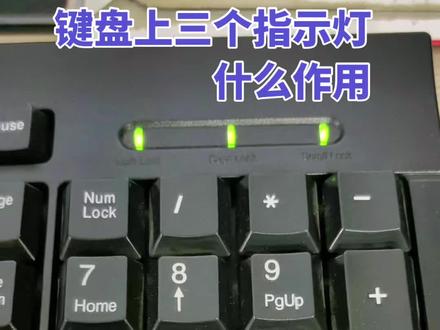 01:48查看AI文稿AI文稿
你知道键盘上三个亮的指示灯是什么意思吗?第一盏指示灯是这个键, number lock 键,数字锁定键。当这盏灯亮着的时候,数字键盘是可以用的, 七八九四六二,当这个键 按一下,灯灭了,数字小键盘现在是不可以用的状态。所以当你办公的时候,如果用到 输入数字的时候,一定要记住,把这个数字锁定键打开,使这个灯亮着。第二盏指示灯是大小写锁定键。当你把 把键盘左边这个 cups log 键按下去,指示灯亮了,再按下去,指示灯灭了。 当第二盏指示灯亮的时候,你灯亮的时候,我输入的字母是大写的状态,我现在按一下 cups lock 键,中间这个灯已经关闭了,现在我再输入字母, 那就是小写的状态了,所以说这是大小写切换键。第三个指示灯是滚动锁屏键, 它在这呢。 scroll lock, 当这个指示灯亮着的时候,你再按上下左右键,屏幕是 整屏滚动键盘上的这三个指示灯,你学会了吗?
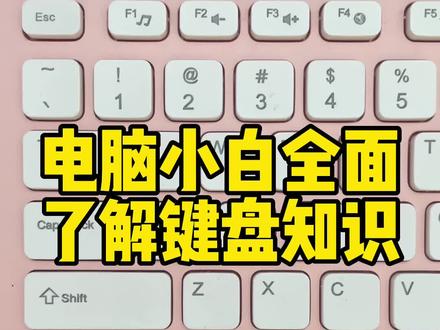 10:50查看AI文稿AI文稿
从零开始学电脑,我们先从认识键盘开始 esc, 它的作用是退出取消,可以退出某种状态,比如退出游戏,退出传屏。推宝键叫制表福键,也叫跳格键, 一般用于在表格当中切换光标的位置,向右边跳格,直接按 tv 键,向左边跳格,多加一个 super 上挡键, 这个英文读卡斯洛克,中文叫大写锁定键。当你按一下这个键呢,键盘上右上角第二盏灯就点亮了, 点亮了代表输出来的二十六个字母是大写,回头再按一下这个键呢,这盏灯就按灭了。代表输出来的是中文或者英文的小写字母。在这里一定要注意的就是 当我们打汉字的时候,不小心按了这个键,中文是打不出来的,这个时候我们需要再回头按一下这个键,把这盏灯按灭以后,才可以正常输入中文的 这个英文读去的键,中文叫上档键。一般以上方的双排符号键配合应用,可以输上上方的这些特殊符号。 我们键盘上凡是一个键上面有两个符号的,都叫双排符号键。享受下方的符号呢,直接手指按一下这个键就能说出来。享受上方的符号呢,一定要多加一个 shift 上档键。 比如你想输感叹号,按住序的键,不要松手,点一下,一感叹号就出现了。想输艾特 符号呢?按住序的键,不要松手,点一下哦,艾特符号就出现了,以此类推,你享受上方的这些特殊符号,一定要多加一个序的上档键的。 在我们键盘上,除了上面这一排叫双排符号键,这些标点符号同样是一个键上面有两个符号的,所以也叫双排符号键。 输入方法规律是一样的,享受下方的符号,直接手指按这个键就可以了。享受上方的符号呢,一定要多加一个 shift 上档键。 比如你想输冒号,按住序的键不要松手,点一下这个键,冒号就出现了。想输这个问号呢,按住序的键不要松手,点一下这个键,问号就出现了。 在这里一定要注意的就是,相同的输入手法,不同的输入法输入的符号也是不一样的。比如说你在英文输入法状态下,按序的键加四,输出来的是美元符号。 如果你在中文书法状态下,按序的键加四呢,输出来就是货币符号。所以在中文状态下,序的键加六,输出来的就是省略号。序的键加横杠号,输出来的就是破折号。 我们在键盘上找不到顿号,首先在键盘上找到斜杠号,向右边斜,向左边斜。在中文书法状态下,直接按住两个斜杠号,输出来的就是顿号了。 在中文状态下,按这个点点,输出来的就是句号了。再来看一下键盘上这个键呢,英文读肯触键,中文叫控制键, 他一般不单独使用,他以上方的这些二十六个字母配合应用呢。有快捷键的功能,比如说 ctrl 加速的键,这个是输入阀切换键, ctrl 加 c 复制, ctrl 加 v 粘贴, ctrl 加 x 剪切, ctrl 加 c 撤销, ctrl 加 a 全选, ctrl 加 s 保存等等。 这个键英文读晕斗键,简称读晕键,中文叫窗口键,或者叫开始菜单键。当你按一下这个键呢,可以 弹出电脑屏幕的开始菜单列表,你再按一下,他就隐藏起来了,他也有快捷键的功能,比如说晕加 l 快速锁屏,晕加第一秒显示桌面。 这个英文读奥特键,中文叫换挡键,他也不单独使用。他也有快捷键的功能,比如奥特加等于快速求和,奥特加回车键强制性换行。 再来看一下键盘上最长条的这个键呢,就叫空格键,一般我们在简单的排版中间插入空白,你就按这个键。如果我们在看电影或者在听音乐的时候呢,你按这个空格键,他有暂停播放的 切换功能作用。再来看一下这个键呢, fn 键叫辅足键,一般以上方的 f 一到 f 十二这些配合应用,它可以打开网络的一些功能, 比如说 f n 加 f 一,他可以打开音乐, f n 加 f 二,他就是音量减少的功能, f n 加 f 三,音量增加等等的一些网络功能。 接着来看一下这个键呢,就叫功能菜单键,当你选中对象,按一下这个键呢,可以弹出功能菜单列表,相当于我们鼠标的右键。再看一下这个键,英文读英特键,中文叫回车 键确认键,也就是我们在进行任何的操作,最终给他确认,你就按这个键,他在表格当中有跳格的作用,在卧斗文档里面,他可以分段换行 这个 inter 键,在我们数字键盘区右下角也有一个 inter 键,功能作用是一样的。 接着来看一下这个方向键,当你选择某个对象,按这个方向键,可以控制他的方向。我们在表格以及卧的文档里面呢,他是控制光标的四个方向的。 再来看一下这个键,英文读 plain screen, 中文叫截屏键,当你按下这个键,可以给你的电脑屏幕截成图片,再 你需要的位置编辑的状态下,按右键粘贴出来。这个英文读史科 look, 中文叫滚动锁定键, look 代表锁定的意思,当你按下这个键呢,键盘上右上角第三盏灯就点亮了,点亮了代表锁定了方向键。 比如你在表格里面,如果你点亮这盏灯,你的光标是动不了的,滑动的是整个页面,一定要回头再按一下这个键,把这盏灯按面,你的光标才可以动起来,所以我们也叫光标锁定键。 这个键叫暂停键,是程序员组装电脑,安装电脑用的暂停键,对于我们操作员几乎用不到这个键的。 这个英文读英神键,中文叫改写插入键。当你输文字的时候,你发现后方的字符被删除掉,隐藏掉,覆盖掉,改写掉, 再回头按下这个键呢,你就取消了改写的状态,变成插入的状态,你再来输上文字,他就不会把后放的字符隐藏掉,改写掉,删除掉了。 这个键,英文读滴滴键,中文叫清除键。选择对象,按这个键可以删除,比如说删除图片,删除文件, 在编辑的状态下,你按这个比例键,他可以删除光标后面的字符,与他相近的这个键呢?英文读 bookspace, 中文叫退狗 和键删除键,所以他叫删除键,他也是删除键。这两个键是有区别的,他是删除光标前面的字符,他是删除光标后面的字符。再过来看一下这个键呢,英文读后键,这个读 n 的键, 这两个键呢,就叫航手航尾光标的快捷键,如果你想让你的光标疫苗来到航手,直接按下后键。想要让你的光标疫苗来到航尾,按一下按的键,这两个键呢,英文读配区奥,配区道, 中文就叫夜首夜尾光标的快捷键。你想要让你的光标一秒跳到你的夜手,按一下配区奥,想要让你的光标一秒跳 要到叶尾,按下培区道。我们也叫上翻页,下翻页,他可以翻动页面的,当你遇到多页的情况下,你按培区奥,他可以向上翻页,按培区道就是向下翻页了。 再来看一下这个数字键盘区,所有的数字集中在这一块,方便我们一个手控制数字。先看一下第一个键 number, look number 就是数字的意思,入口就是锁定的意思,所以这个键叫数字锁定键。 当你按一下这个键呢,键盘上第一盏灯就按灭了,再按一下,他第一盏灯就点亮了,当你点亮代表锁定的数字书上的数字是生效的。当你 暗面这盏灯,他的数字是无效的。比如说你按这个八八搜不出来,但是他的光标会往上跑,你按这个二二搜不出来,光标往下跑,也就是说他的数字无效,功能就生效了。 他这一块的功能呢,可以代替左边这一块的控制键区的功能。比如你这个键坏掉了,用不了,把这盏灯按灭以后,然后你用这个滴滴键也可以清除的。 一定要注意,我们电脑开启的状态下,这盏灯一定要保持是亮的,这两盏灯用的时候才点亮。最后这个加减乘除,在这个位置乘号就是星号了,除号就是斜杠号。
8857冰冰jie电脑办公课堂 12:26查看AI文稿AI文稿
零基础学电脑,先从认识键盘开始,下面给大家讲一下键盘各种实力操作的后半部分。先来看一下键盘上最长条的这个叫空格键,这个空格键就是给字符插入空白, 比如我们的光标放在这个制服的中间,闪动编辑的状态,按下键盘上的空格键,代表插入一个制服的空白,再按下代表插入两个制服的空白,如果一直按呢, 就是前面插入了空白字符向后退,如果说你想要把这个字往前退回来,这个时候呢要用到键盘上的退格键,按这个退格键呢就可以往前退回来了,也就是这个空格键以退格键 配合应用,可以挪动制服的位置。这个空格键在我们工作当中简单的排版用到,比如说我们在表格里面简单的一个排版, 这里面四个汉字跟两个汉字没有对齐,那就不够美观了。在这里我们可以双击一下,把光标放在中间,闪动,按这个空格,把这个字符挪动到与他平齐,这样就很美观了。 或者我们在 word 文档里面调整制服间距的时候,简单的排版用到,比如说我们在这个标题中间放光标,按空格,那简单的一个排版就排好了,或者 我们再把这个落款调到右边,同样的道理,把光标放到前面,按空格,插入空白,这个字符就向后退了。 那这个空格键呢?还有一个作用,就是我们平时打开播放器的时候暂停播放使用,比如说我们打开这个播放音乐的, 我们通常用鼠标点击这个播放按钮,他就播放了,点击下就暂停,在这里我们可以直接按键盘上的空格播放暂停 播放视频也是一样的,只要是播放器都可以按这个空格键呢,暂停播放使用。 再来看一下键盘上的这个键呢,叫功能菜单键,这个键相当于鼠标的右键,比如我们用鼠标选择某个对象,按右键,它的功能列表就会弹出来,在这里 我们选择某个对象呢,按一下键盘上的这个功能菜单键,同样会弹出这个功能菜单列表。 再看一下键盘上最大个的这个键呢,就叫回车键,这个回车键有英文名字叫因特键。 这个音特键呢,在我们数字键盘区右下角同样有一个音特键,这个音特键跟这个音特键的功能作用是一样的。我们这个回车键也叫确认键,通常就是确认用的, 比如说我们在一个校表格里面输公式,输函数的时候用到的,那在这里我们输简单的公式,比如说用这个单价乘以这个数量,当前公式已经输完了,但是他的结果 没有出现,所以最终按确认,这个结果就出现了。那我们在这面数简单函数,同样最终一定要按这个确认键的,比如我们在这里面数简单的函数, 同样要用到这个确认键的,比如说我这个函数已经输完了,但是这个结果没有出现,按回车确认结果就出现了,那这个回车键呢?在 word 文档里面, 比如在 word 文档里面,我们分段换行就要用到,在这里我们输入这个文字的时候,想要给他换行,按回车就可以换行了。 如果说我的光标在行的前面闪动的时候,敲打这个回车,他就会把两个段落之间 分开了一段距离,也就说中间插入了空白行,如果说我想要把这个空白行删除掉,把它退回来,这个时候同样的道理,会用到这个 键盘上的退格键,删除键了,我们按退格,退格直接就退回来了。或者我们在工作当中打开对话框的时候,针对某些设置, 最终用鼠标点击确定的按钮,在这里你可以直接按键盘上的回车确认,可以代替你的鼠标。 又或者平时我们打开的时候用到这个回车键,比如说我要打开某个对象或者文件文件夹,都是一样的,比如说我要打开这个图标,双击下鼠标左键 就可以打开,在这里我们可以选择对象,直接按键盘上的回车键,直接就可以打开了,那里面的这些文件夹道理也是一样的,按回车同样可以打开文件呢,同样的道理, 随便选择某个文件资料,同样按这个回车键就可以打开它了。 下面再来看一下这个控制键区,先来看一下这个方向键, 方向键呢,是控制四个方向的,在我们工作当中,比如说在表格里面是控制这个光标四个方向的,绿色的这个光标啊,你按这个方向箭头可以控制这个光标跑动的。或者在 word 文档同样是控制这个光标,比如这个光标在这面散动,我们按下 向上、向下、向右边,向左边是控制这个光标四个方向的。在这里大家需要注意的地方就是在 word 文档表格里面控制光标,在格子里面跳格呢,通常用这个方向箭头 就可以控制光标在格子里面跳格了。如果你在格子里面按这个回车键,他就叫换行,他会把表格撑大,影响你的排版,所以在这里面按退格键把空白行删除就 ok 了。 我们也可以说选择某个对象,控制他的方向,比如在这里面我们选择这一张图片,然后呢按这个方向键就可以控制他的四个方向了。再来看一下键盘 上的这个英文读砥砺键,中文叫清除键,这个英文读 back space, 中文叫退格键。删除键,两个都叫删除,这两个键是有区别的, 比如我的光标在这里面闪动,按这个退格键呢,他是删除光标前面的字符,按这个滴滴键呢,他是删除光标后面的字符。 比如在一个校表格里面,我们想要删除这个大范围的内容,框,选中他,如果说你按退格键只能删除当前编辑的内容,如果说你想要删除这个范围的内容呢?回头按抵力键可以一键清除。 那这个滴滴键呢?通常就是选择某个对象,按滴滴键就可以删除了。比如说 我们在桌面上想要删除这个文件夹,选中他,你按退格键是删除不掉的,按抵力键他就有反应了,确定要把它放到回收在吗?是的,就删除了。 在我们工作当中,如果你选择某个对象,同样的道理,选中某个图形,按比例键,选中他,按比例键就可以删除了。 在这里大家要注意一个问题,就是在 word 文档表格里面,你想要删除表格以及内容呢?传承表格,通常你们都会按这个滴滴键, 但是呢只能删除表格里面的内容,这个表格是删不掉的,在这里你想要同时删除表格以及内容,选中表格,按这个退格键,整个表格以及内容就删除掉了。 再来看一下这个英文读音审键,中文叫改写插入键。比如我们在工作当中,我想要在中间插入认识两个字,他在这里面我们打上这个认识两个字,哎,你会发现后方键盘两个字就不见了, 意思就说当前这种就叫改写的状态,当你说内容后方的字符会改写掉, 如果想要取消改写的状态,变成插入的状态呢?回头找到这个音响键,按一下这个音响键就取消了, 现在就是插入的状态,我们在这里面打上这个键盘两个字,他就不会再把后方的字符改写了,所以呢这个键就叫改写插入键。再来看一下这 这个叫横跟按的键,中文叫开始结束,在这里面是主要控制光标的,所以我们叫行首行尾光标的快捷键, 也就是说我们的光标在一行当中中间闪动的时候,我想要让这个光标疫苗来到行的前面,直接按下后,想要让他疫苗来到行的后面,直接按下按的键, 再看一下这两个键,英文读配去二配去倒,中文呢,就叫夜首夜尾光标的快捷键, 比如说光标在中间闪动,我想要让这个光标疫苗来到页手,直接按下胚区。二,我想要让这个光标疫苗来到页尾,直接按下胚区道,他就来到一页最底了,我们 叫上翻页,下翻页,如果说你的页面有多页,直接按他下翻,上翻可以翻动页面。 再来看一下这个键呢,英文读 plain spring, 中文叫截屏键,也就是说在我们工作需要,需要对这个电脑整个屏幕截屏就用到了,比如我们按一下这个 截屏键,然后呢,当前这个屏幕就被我截成照片了, 我们在需要的位置把它粘贴出来,比如说我要发给老板,在光标闪动编辑状态下,按右键粘贴,就把它调出来了,然后点击发送。再来看一下这个英文读时刻 look, 中文 叫滚动锁定键, lock 代表锁定的意思,也代表指示灯,也就说我按一下这个时刻 log 键,右边第三盏灯就被我点亮了,点亮了代表锁定的方向键,我们再按一下这盏灯就按灭了,代表没有锁定方向键, 也就是我们在表格里面,比如说我把光标放在中间这个位置,然后呢,如果你点亮了这盏灯, 我们再按这个方向键,这个光标范围是不会动的,动的是整个页面。如果说你把这个十个六个键按灭这盏灯,然后再来控制方向键呢,这个光标就动起来,所以我们这个键呢,也叫光标锁定键,他是锁定 光标的。再来看一下呢,这个叫暂停键,这个我们操作员很少用到,几乎就用不到,这是程序员组装电脑,安装电脑用到的。 再来看一下这个键呢,英文读 number, 中文叫数字锁定键,路可代表锁定的意思,就是第一盏灯了,也就是说 当我们按一下这个是 number, look, 这盏灯就点亮,代表书物的数字是生效的。如果说你按灭这盏灯,你按这些数字是无效的,但是这些功能键就生效。比如你按这个二输不出来,但是这个光标会向下刨。
4237冰冰jie电脑入门办公制表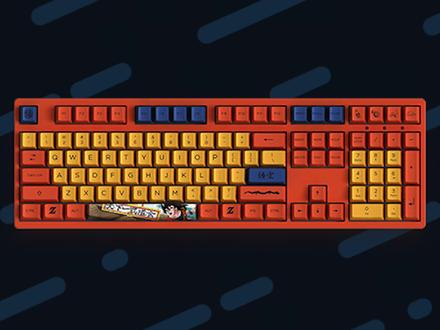 03:16查看AI文稿AI文稿
电脑的键盘有哪些常见的配列,有各自有什么优势呢?像我们这个市面上最常见的键盘配列呢,应该就是两种啊,一种是这种的幺零四键的键盘,另外一种呢,是这种 哎,八十七键的键盘,像这个数字呢,就代表了他的按键的数量,大概是长面前这个样子。那么幺零四键的键盘呢,一般叫做全尺寸键盘,那八十七键盘呢,比幺零四键呢,少了右侧的数字按键区域,那其余的位置呢,排列呢,基本上是完全一致的啊, 也有的键盘呢,在幺零四键的右上角的区域呢,加入了四个小按键,也被称为幺零八键盘了。幺零四、幺零八和八十七键这种键盘呢,他是比较标准的布局,传统布局啊, 功能齐全,那么像一些银行啊,会计啊等等的从业人员很需要数字键盘,就需要用到幺零四啊,但是有的人群呢,可能这个桌面空间有限,要省去这个数字区,空出更多的鼠标空间,就用这个巴士机来键盘。但是呢,最近几年啊,慢慢新起了另外一种键盘,就是 这种九十八键的一个键盘,他取消幺零四键盘上呢六个常任完全用不到的一个功能键啊。布局呢,稍微做了一些更改啊,减小了这个长度,空出了桌面的空间,同时他还保留了这个方向键,数字小键盘,那么他变得越来越受人欢迎啊,那我自 自己在使用这种配列的键盘。另外呢,还有相对不太常见的键盘配列啊,比如说以百分比的形式命名的,就比如说这个百分之七十五的配列,百分之六十五的配列和这个百分之六十的配列,百分之四十的配列, 那么这个百分比呢,他是和全尺寸键盘相比较得出来的,那么相比幺零四八十七呢,大幅度减小了这个键盘的尺寸啊,但是呢,这个相应的按键少了之后呢,他的使用难度会上升啊。那么像 是百分之七十五配列键盘呢,他最大程度的缩小的尺寸啊,并保留这个独立的功能键,方向键和这个 f 区啊,算是这个八十七键盘更改布局之后,使按键呢更加紧凑的一种键盘的排列方式。但是这种配列呢, 其实并不是标准的不同场上的百分之七十五的配列键盘的布局呢,也可能会有些气味上的差距,那像这个百分之六十五配列的键盘呢,他更流行的名字呢,就是六十八键盘,他有六十八个按键,相比较百分之七十五配列呢,进一步舍去了 f 区缩减的尺寸。 我们使用 f 加数字键的组合键来实现 f 区的功能,很多人会觉得,哎,不太适应,但是呢,对于这种对 f 区要求不是很高的人,是把字的人群来说,他就十分友好了,伸手简单,他又变形,容易携带。 如果呢,有无线技术的加持,那作为呢平板等设备的无线马字键盘呢,非常的合适啊。那么百分之六十配列键盘呢,应该和这个六十八键盘呢,属于是以类的键盘了啊,主要是比这个六十八键呢,少了方向键,功能尺寸等方面呢,都差不太多,那单纯马自来说,有方向键也会更加 方便,所以呢,他其实实用性的不如这个六十八键盘更受欢迎,那百分之四十呢,是最小众的键盘,使用的时候呢,学习成本是比较高的,很少有人在用,一般也不推荐,因为他的键位实在 太少了。全尺寸上有这个功能键呢,都需要使用这个组合键才能实现,空格键也裂开了,毕竟这么小的尺寸还使用标准空格键的话,就有些奢侈了,那么再小一些的话呢,甚至不能被称作是完整的键盘,这就是单独的一个这个数字的小键盘啊,通常的配合八十键的键盘来使用, 需要数字键就把它拿出来玩游戏等等的,不需要了就把它收起来。那么有的厂商呢,还推出了这种数字键盘分离的这种键盘,比如这个 lg 的龙骑之二,它就采用了叉槽触点可以拆卸的连接,能任意的在键盘的左侧或者是右侧为鼠标来腾出空间。那么以上就是市面上呢,把常见的键盘的配对了,那后 几种呢,虽然比较冷门呢,还算是标准的。那你如果进入了 diy 键盘拳,就会发现,还有什么旋钮啊, usb 哈尔版啊,小屏幕等等的啊,一人一个样,怎么还有人呢,都开始画自己专属的配列,自己画 pcb 版,自己制作键盘了。
320090后科技说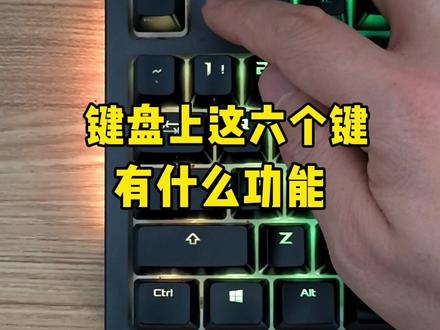 00:57查看AI文稿AI文稿
你知道键盘上这些英文键都有什么作用吗?第一个, e s c 取消或者退出。当你在电脑上操作一个运行的时候,如果说出现了错误,想回到上一步,按 e s c 即可。第二个, cops loc 键, 字母大小写切换键,按一下这边灯亮起,输入为大写字母,再按一下,当这边的灯熄灭之后,输入为小写字母。 第三个,音特键,又叫回车键,一般情况下表示确认,比如你输入一行字母或者是数字,想要确认的时候,按一下回车键即可。第四个, delete 键,又叫删除键, 主要的功能就是删除。第五个 numberlock 键,他是数字小键盘开关,按一下,灯熄灭,这里的数字无法正常输入,再按一下,灯亮起,可以正常输入。 第六个,烹饪,四个刃键,又叫截屏键,按一下这个键可以截取全屏。你还知道键盘上哪些英文键的含义,记得评论呦!
318电脑『鹏举』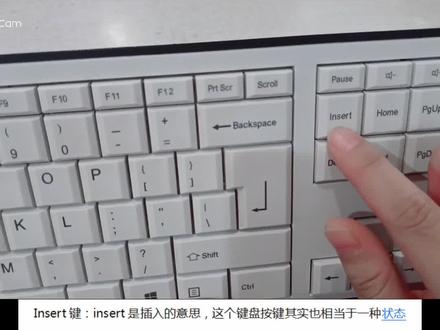 03:47查看AI文稿AI文稿
从零开始学电脑,今天呢我给大家详细的讲一下键盘上一些键的功能啊。首先第一个键,大家有看到这个键呢,叫什么?叫 esc 键,这个 esc 键的主要的作用是什么呢?退出,就说呢,我想推出这种状态,需要中指退出游戏等等,都可以按一下这个键, 这个叫胎宝剑,这个剑呢主要是用它来做表格时候用的比较多,治表胃哦,也就说对于初学者来说展示用不上这个剑。 凯迪斯 log, 这个键呢是大小写转换键,也就是说当你把这个键按一下以后呢,键盘的指示灯会亮,这个时候呢,你输入出来的就是英文状态下的大写。 那如果你正在打汉字,不小心按了一下这个键,那么呢汉字是输入不出来的,当这个灯亮了以后,他默认的就是英文状态下的大写。 这件主要的作用呢他有两个啊,大家有没有发现左边有一个,右边有一个,这个 ctrl 键 l 的键都有两个,都有两个,这个呢是不是真的主要作用是上档切换,他们发现一个问题啊,就是一个键位同时有两种符号,比如说五五上面还有个什么号?北风号, 然后呢八上面有星号,九上面跨号,那我直接打的时候是下面的这一排字符,如果呢就像一,我要打这个一上面的感叹号,他的输入方法呢?给大家演示一下,感叹号呢是拿 哪个手左手的小拇指打,那么你拿右手的小拇指把这个呢按下去,然后左手的小拇指来打一啊,这个时候出来的就是感叹号,这个手不要离开这个位置啊,不要离开这个位置,哎,千万记住不要这样去打, 有的同学是不是这样去打的哦,这个方法一定要改掉哦,不可以这样去打这个键,比如说这个斜杠上面还会有什么问号,直接打出来是斜杠,按一下这个键, 打出来就是什么号问号。那你打的时候是这样的,左手的小拇指按下去,右手小拇指轻轻的过来打下,就是什么问号啊,所以这个建议一定要学会用。同时呢,他可以切换英文状态下的大写,比如说你现在输入是小写,你这个时候按下去打出来就是什么大写,小拇指按下去,这个手打出来就是 t 的大写。嗯, 这个 ctrl 这个键是控制键,它不单独出现,它单独出现的意义不大。比如 ctrl 加师傅的键,同时按住就可以切换输入法哦,切换中英文输入法,输入法切换 哦。嗯, ctrl 呢,可以加 a, 他加二十六个英文字母都可以,所以加每一个字母的 e 都是不一样的。在后续的课程当中,我要不停的去强调这 ctrl 键的作用。 l t 键也是一样的啊,他这个键也是控制键, 也是需要跟其他字母组合的,他不单独出现,单独出现没有意义。这是空格键,右手的大拇指放在空格键上, 这上面有个配合键啊,删除光标左边的字符,如果你打错了,可以通过这个键来进行。干嘛删除回车键,回车键有两种作用,第一种是确定 肯定,还有就是分代换行啊,这个键我刚才有讲过,这个键要特别注意一下,叫 exact, 这个键主要有两种作用,一种是插入状态,一种是改写状态。 我们正常打的时候,在屏幕上这个字都会插入到当前光标所指在的位置,如果你再按一下,他就成了覆盖,就是你打一个字会少一个字,会把后面的字干嘛掉,吃掉,会删除掉。所以呢,这个这个键尽量不要去按他,如果一旦按他以后就成了覆盖了,所以一定要注意一下 迪拉特删除键,删除,图片删除等等通用的删除键啊,这个键在以后的课程当中也是不停的出现。 hom 时光标回到航手,时光标回到航 位,这是向上翻页,向下翻页,这是控制光标键,向上向下,向左向右啊,移动光标的,当然也可以通过鼠标去移动。 今天的内容就分享到这里,这些键呢都是我们使用频率较高的,大家对初学者来说一定要在电脑去尝试一下这个键如何去使用,如果有问题评论区给我留言,记得给我点赞收藏,也记得关注我,后续还会分享一些基础的课程。
4.3万兴泉电脑学校王老师