宏碁键盘87键连接电脑怎么连接

粉丝9880获赞19.1万
相关视频
 02:10查看AI文稿AI文稿
哈喽,大家好,今天给大家介绍一下复联 m k 八七零三模键盘怎么进行蓝牙和二点四 g 的连接。我们首先把键盘翻过来,找到背后的三段式开关, 然后往左是二点四 g, 往中间是有线,往右边是蓝牙,那我们就往右切切到蓝牙。这款键盘有三个蓝牙,就是按 fn 加一,加二加三进行开启,那我们就用第一个 fn 加一,连续按住三到五秒,指示灯开始连续闪烁的时候,键盘蓝牙就打开了, 那么然后我们就可以回到电脑端选择添加蓝牙啊,点击,然后再点击,然后这边键盘的蓝牙就出来了,然后我们就点击连接,然后这边就显示匹配成功已完成,那你就嗯找一个网址测试一下, 哎, ok, 那蓝牙连接就这样连接上了,那么下面我们看一下二点四 g 的连接方式啊。嗯,同样的,把键盘翻过来,切换到有线,先切换到有线, 然后我们就再切换到二点四 g 模式,往左切换,然后切换成功之后呢,我们再把键盘翻过来,然后把你的连接器插上你电脑的 sb 口 啊,二点四 g 呢,他是出厂就是匹配好的,然后你插上之后基本上不用去测试,他是正常可以连接的 啊,我们这边打字都是正常的。那还有一种情况,当你的键盘连上电脑之后,他二点四 g 显示连接不成功,那你就需要重新做一个二点四 g, 记得重新匹配,那你就按 iphone 加四,连续按住那个三到五秒,直到这边的提示灯也开始闪的时候,那么就你就重新把接收器再插回你的电脑, 他就会开始进行匹配了,然后插上这边不闪之后,那就重新匹配成功了。同样的你就找个地方测试一下,看有没有连接上。 ok, 没问题。好了,大概的连接的方式两种就是这样了,很简单,那我们就。
652哈狐Chosfox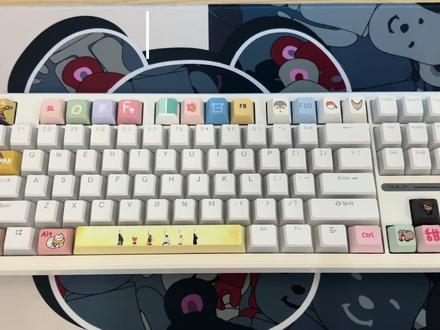 02:45查看AI文稿AI文稿
今天给大家说一下郎中 f 八七这款键盘三模连接方式都是怎样去连接的。首先咱们来看键盘右上角,右上角这个位置有一个三模切换模式的一个推拉键,他在中间的时候是不用键盘自身的电量的, 也就是他的有线模式。然后这个是 type c 的插口,这是有线模式插的那根线,还有一个 usb 接收器,这个 usb 接收器是直接插在这里的, 然后呢咱们可以来看一下有线模式,有线模式是买键盘的时候带的一根 type c 的线,咱们先把这个 type c 的插口插在键盘上,然后另一端插在电脑上, 大家可以看到他的灯光亮了以后,就代表他是 通上电了,现在就可以正常操作了,这是有线模式,有线模式咱们先给它拔掉看看。另一种来看一下 usb 接收器这个是怎么去连接的,首先呢咱们先把这个模式切换按键给它推到二点四 g 这个位置, 然后这时候呢,咱们的键盘就用的是键盘自身的电量,然后把这个 usb 接收器给它拔下来插在自己的电脑上。 现在键盘用的是 usb 接收器的连接模式,这个直接把它拔下来插在电脑上就可以了。然后这有一个小知识,就是 f n 加 b 这个组合按键, 现在这个 rgb 灯带它显示的是绿色的,然后这显示的其实点完这个组合按键之后,显示的是键盘自身的电量,然后如果不想看电量的话,还是想看氛围灯, 如再点一下 fn 加 shift, 就又切换成氛围灯模式了。接下来呢,咱们来看一下蓝牙的连接方式,蓝牙连接呢也是把模式推到这个 bt 这个位置,也就是蓝牙, 这时候呢键盘用的也是自己的电量,然后点 f n 加一来先配对第一个设备, 这时候他正在闪烁,也就是他现在正在寻找配对设备,咱们需要在电脑上打开设置,然后点击设备,因为我这个是不是使的电脑,大家可以根据自己电脑的系统来去找这个蓝牙开关,然后点开蓝牙,把蓝牙先打点开,然后再添加设备蓝牙, 这时候键盘在点完 f n 加一之后,它正在处于被发现的状态,所以这时候电脑是可以搜索到它的,然后 这时候点击连接,这样就连接上了。 好,今天的视频就到这了,大家还有什么想看的,记得在下边留言啊。
8098ZZz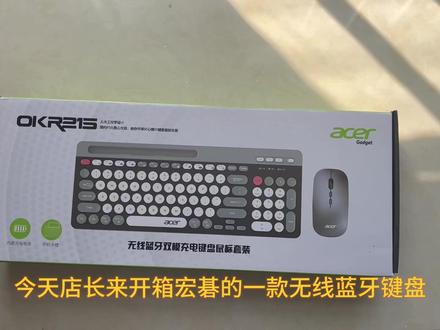 04:05查看AI文稿AI文稿
今天店长来开箱红旗的一款无线蓝牙键盘, 型号是 ok, 二二幺五 b, 看下外包装感觉还可以, 没有破损,开拆 选的白色灰色配色感觉还可以, 右上角有三个按键,二点四 g 无线加两个蓝牙, 左上角有一个放手机的凹槽,后面会展示 右边上面还有一个接收器的凹槽,加 typec 充电口, 看一下说明书, titak 线还是比较长的。 再来看下鼠标 接收器在鼠标底部, 大小还可以, 按键声音不大,还可以调整 dpi。 整体看下所有东西, 这就是键盘里面所有东西了。 试一下键盘上的按键,手感还不错,圆形按键还比较舒服, 仔细研究了下,改变接收模式,还会亮起不同颜色的灯。 单独带键盘出去的时候,接收器也可以放在键盘 这个凹槽中, 用软件测试一下键盘按键是否都是好的, 测试通过。 最后再来展示一下放手机的凹槽,横着竖着都能够放,设计的还不错。
56智琦小Dian 00:32查看AI文稿AI文稿
h 八十七连接教程右上角三个圆点就是开关,第一个是键盘开关,第二个是蓝牙右键闪烁,就是在蓝牙模式,然后需要连接的设备打开蓝牙搜,连接上就可以使用。 第三个是无线模式,屁键闪烁,把背面的接收器取出来插入电脑就可以,使用有线模式插入数据线就可以了,大滚轮可以调节电脑音量,还可以切换背景灯效。
169RK电脑组件旗舰店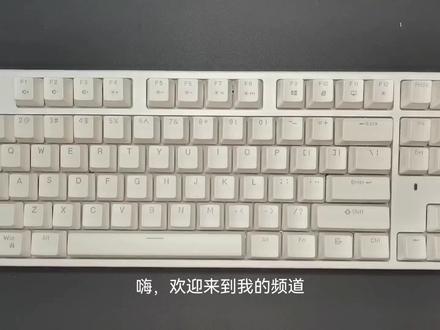 04:52查看AI文稿AI文稿
嗨,欢迎来到我的频道,我是键盘梗呃,不知不觉据上次更新已经过去了快三个月啊,好久不见,甚是想念。那么我们这一期视频来看一看,具有 rgb 热插拔以及不错的打字手感。爱石头 f187rgb 机械键盘 说到爱石头,其实是拆瑞机械键盘推出的自主品牌,他们也就是哥俩,他们哥俩在机械键盘这方面有着较为雄厚的实力。爱石头 fe87igb 机械键盘采用的是牛皮纸包装,印有键盘的型号以及 logo, 整体较为简约。 打开箱子配件只有一根,太配图,太配系连接线和一张卡纸。这把键盘整体为白色,给人一种简单纯洁的感觉,加上 过度流畅的 rgb, 颜值还是挺高的。尺寸规格为三百五十九毫米、一百三十一毫米、三十六点七毫米,重量约为八百五十六点六克。键盘设计了磁吸上盖,这个磁吸的强度刚好勾这把键盘的重量, 不会说有拿着键盘上盖起来键盘脱落的情况。键盘上盖表面视觉会有一定的斑纹, 触感是滑的。键盘上盖四周五棱角做了处理,较为圆润,不会割手。键盘方向键上有三颗指示灯,从左到右分别为大小写指示灯、滚动锁屏、状态指示灯和运锁指示灯。这个指示灯下面其实是一个阿基币的灯条,只不过要拿开磁器上盖才能看得到。 磁吸上盖的右下角是一个爱石头的 logo, 其实这个磁吸上盖拿掉了,这把键盘就变成了悬浮式的,大家可以根据自己的喜好 进行拆卸。嗯,键盘的背面是白色的底壳,白色脚垫以及标签两端式的撑脚。这把键盘自带间线分离太伏西接口吸口设置在了中部偏右的位置, 同时吸口两还有两个印记,这两个印记也可能是未来升级蓝牙和二点四 g 版本的一个暗示或者准备吧。 而且键盘的背部有一个凸起,也可能是一个电池商凸起,在视觉上会更有层次感,就类似于有腹肌的那种感觉。这把键盘的键帽是 abs 二色的 oem 高度闭口制服,透光件帽也是具有一定幅度的,能够带来更好的使用体验,不过 abs 材质件帽相对于 ppt 材质来说内打油性差了些。视频中这把键盘搭载的是爱石头的自主轴、红轴,还有黑轴、 卡轴等轴体可选。这个轴体会有一些沙沙音,耳朵贴近会听的清晰一些,正常使用基本没啥感觉,顺滑程度相对来说不算高。但是他们这把键盘的大键位是有调教的,大键位的杂音控制的还不错,除了空格的弹簧音稍微明显一些, 大键位整体的回弹也还可以,不会给人很闪的感觉。综合来看,这把键盘的打字输入体验还是蛮不错的。这把键盘还是全键轴坐热插拔的,大家可以根据自己的喜好进行更换,走体可以进行自己的 diy。 有点牛皮的是, 这把入门级的键盘竟然也配备了驱动,驱动界面较为简约,可以用来 div 灯效,一些快捷键的设置以及设置 usb 报告率等等。总体来说,按史特 fe 八七 rgb, 在 f 一八七无光键盘的基础上升级了 rgb 热插拔等,满足了我更高的需求,价格大爷贵了一百块左右, 爱石头 fe 八七 rgb 是大约一百九十九块左右,综合考虑他的做工以及在这个价位上比较优秀的大价位, 对于入门级键盘来说还不错的。打支提案,过度流畅的 igb, 我觉得办公使用以及一些要求不高的游戏使用都可以胜任。但是轴体方面也希望能有更多的种类,不要局限于自主轴,而且对于热插拔键盘来说,也希望配备一个一体的拔剑拔轴器。 如果大家对 rgb 和热插拔没有需求,我觉得也可以考虑 fe 八七无光版本。作为一把入门级的机械键盘,这个大键位的手感是令我满意的。如果你的预算不高,对键盘有 igb 热插拔的需, 我想这把爱石头 fe 八七 igb 也是一个不错的选择。以上就是本期视频的全部内容,感谢大家的观看,我们下期再见!
2165键盘耿 00:44查看AI文稿AI文稿
笔记本上的接口那么多,你真的用对了吗?今天一个视频教会你他们的正确用法。首先是我们最常见的 usb 接口,一般我们的键盘、鼠标、 u 盘、拓展屋等设备都需要接到 usba 口上。 不过 usb 接口也有区别,像主流的分为 usb 二点零和 usb 三点零,三点零支持高速传输,部分还支持快速充电功能。 如果 usb 接口只用来连接箭属外设,那么可以优先插在 usb 二点零上。其次就是这种小的 c 口, 分为 type c 和雷电四,上面带这个闪电标志的就是雷电四,支持 p t 快充和独显输出。其他的就是常见的电源接口、网卡、 hdmi、 tf 卡槽以及耳机孔。如果你的笔记本接口根本不够用,那也可以选择使用拓展屋。
1599宏碁acer四班专卖店 04:00查看AI文稿AI文稿
大家好,现在我们来修一个红机的一台笔记本,这台笔记本的型号是红机 v 三杠五七幺 g, 他这款笔记本呢,现在是键盘坏掉了,现在我们就看一下这个键盘怎么更换,后面的螺丝我们已经卸掉了,这块地方 拆下来键盘就在这个板上,这个机子我们就可以先放一边,这款机子的键盘 换起来相对来说还是比较简单的,我们首先看一下这个键盘要怎么更换,我们观察一下他这里有这个螺丝固定这块铁板,我们要把这些螺丝全部取掉, 这个铁板他这里看到这里有个卡扣吧,我们把这个铁板往上推一点,就可以把这块铁板拆下来,现在我把螺丝 拆下来,这个开关板我们也把它拆下来。好,所有的螺丝卸掉之后,我们把这个铁板往上推,整个键盘 下面那个压压住这个键盘的这个铁块我们就往上推推了,我们就可以直接往上拿出来了,拿出来了之后我们就把这个坏的键盘直接端下来就可以了,这里我们准备好的新的键盘已经准备好,把这个键盘固定上 来,把这个铁板这个排线从这里穿出来哈,我们对准好位置之后,当我们装的时候就是往下推了,好往下拉,拉到这个每个螺丝孔的位置对到了之后就说明我们拉到位了,如果没拉到位, 那个螺丝是固定不了的哈。拉好后面那个铁板装好之后,我们就可以试一下这些键盘有没有哪个键是凹下去没没凸出来的,检查好之后我们再把这些螺丝全部给他 装回去,需要注意的时候跟大家说一下哈,他两个螺丝他是有区别的,这个是粗牙的,这个细牙的是固定在下面有螺帽的地方,像这个就是装细牙的, 这种固定塑料的是装粗牙的螺丝,所以我们拆的时候也可以观察一下哪里是装什么样的螺丝,把尺子稍微系一下,装好之后,像这个螺丝孔它上面都有一层绝缘的,我们每个都给他 粘回去,因为下面他对照的是主板,不要搞得这个主板短路了,这个排线继续给他粘好,这样的话这个键盘我们就已经装好了,现在我们就把这块 给他装回去,要先装这一块板,因为这一块他有一根排线是在键盘下面,不然话单 这个排线插不到这里,对上了他这个螺丝孔这个位置,他有个标志哈,写了 m 二点五,就说明我们螺丝是二点五的,乘以八八四,长度是那个螺丝的长度,剩下的就是把这后面的螺丝给他装回去就可以了。好,现在我们机器全部已经装好了, 现在我们需要做的是对这个键盘进行测试,我这里已经准备好了一个键盘测试工具,我们打开它, 打开这个键盘测试软件,这个时候我们选择一个笔记本的模式,我们对每一个按键主要的一些按键进行测试,我们按一下他就会亮起来,这里就会出现红色,看到吗? 所以我们对每一个按键进行一个测试,确保更换的键盘是没有问题的,他那个键位跟我们并不是跟我们这个键盘一模一样的,所以我们测试一下,测试一下主要的一些 按键就可以了。我们测试了键盘没有问题,这个机器到这里就算修复完成了。好的,这期视频就到这里。
71吉安光明电脑维修 04:54查看AI文稿AI文稿
今晚注册爱石头二零一八七,简单试用。我们今天拿到的是爱石头二零八七 opp 版的机械键盘,售价一百九十九,只有一个简单的包装,上面是简单的产品信息以及颜色标注。整个包装虽然简单,但是很工整。 打开包装可以看到有缓冲棉包裹的键盘,一张保修卡 以及一根它磁性连接线。键盘拿在手里份量感十足,肯定是金属定位宝无疑了,这样价位的机械键盘能有键线分离,的确良心,更方便以后在其他设备上的使用。 键盘尾部是一个 top 接口与封起来的接口,应该是为以后的三模板预留开关。 盘底部设计很工整,有防滑胶与支架,两段式的支架适合更多人群使用,且卡位很精准。 防滑胶效果不错,面积也很大,应该会很持久。这个键盘本身很高,我个人用第一段支架就足够舒适了。 键盘配置了磁吸上盖,分分钟变成悬浮式键盘,也方便了键盘的清洁。 拆掉上盖会有一个磁吸触点暴露在外面,看起来更时尚一些。定位版的契合度还是很高,并没有翘边、开缝等不良效果。 本次产品由饥饿政策免费提供。 磁吸上盖很牢固,不去按压是不会轻易掉落。 上盖的做工也是很细致的, 剑帽的拆卸也很顺滑,并且支持剑轴。热拔叉 配置的键帽是 bs 双色表面喷砂键帽自透配合二这边还是很好看的,比亚迪 s 喷油雷雕要好很多。 轴体采用的是自主轴,我这款是茶轴,并且支持热拔叉。 自主轴体一方面厂家考虑成本,另一方面在性价比上应该是更高一些, 这款茶轴轻微的段落感,但是在稳定性方面好像略差一点, 搭建的效果还是不错的, 但是按压键貌四周还是比较色,润滑后应该会好很多。 整体,整体的统一性很好。 作为一款一百九十九元的 rgb 机械键盘,整体的按键感觉还是很舒适,连接线插入比较紧,还是挺好的。开机灯光很炫,不过很少有机会能看到, 个人不太喜欢光污染,这个灯效还是蛮不错。 作为一款基本款,九十九元 rgb 版一百九十九元的机械键盘带 pc 端控制软件是很实在的, 有很多预设灯效,并且支持自己设计灯光效果, 而且还支持按键的自定义以及红设置,方便了一些游戏玩家及使用特殊软件的工作者。 下面是我最喜欢的一个打字灯笑。 总体而言,作为一款机械键盘,基础版九十九元,二 gb 版一百九十九元的售价的确是很吸引人。这款键盘最好的一点就是朴实无华,可以作为在办公室使用的一把键盘, 机械键盘的 diy 属性以及高性价比的售价让这款键盘有出色的表现,那么我们走吧,拜拜!
5341哲宁 02:16查看AI文稿AI文稿
关注点赞往下看!求人不如求己,省钱才是硬道理!大家好,这里是大理视频教程, 很多朋友生活工作中经常能用到电脑,有的朋友家里不止一台电脑, 不管台式机还是笔记本都离不开键盘,键盘是其中一个重要的部分,工作、学习、打游戏都要用到,如果键盘出现问题,那真是让人很着急啊, 键盘出问题,找人帮忙又费银子又浪费时间,不着急呢,咱也可以自己更换,网上买到适用的型号,拿到手以后啊,就开始拆卸键盘遇到排泄 线的拔叉,有的朋友还不明白怎么弄,今天呢,就介绍一下键盘排线的拔叉方法。请看这张图,这张图的上面排线还没有在接口上拔出, 箭头所指的黑色部分就是卡扣,只要用手往外轻轻扣开,卡扣打开以后,排线就可以直接拔出。 记住不要用太大力,如果用太大力可能会导致卡扣断裂,以至于排线上面的金手指和接口不能完美的接触。在这里要注意一下,更换新新键盘时,排线如果插不到位 或者没有插好,就会出现所有按键或者个别按键无反应,不能正常使用。同时还要注意卡扣,如果没有卡到位的情况下,开机测试也会出现按键无反应。 好排线的八叉就介绍到这,有不明白的朋友可以评论区留言, 希望此视频能对朋友们有所帮助。
97承载着幸福的航船 00:31查看AI文稿AI文稿
哈喽,大家好,给大家推荐一款洪基洪州的一款键盘,这款是八七件,蓝白色双色肩膀,非常时尚。像这款键盘呢,它是打字起来打游戏都是可以用的,办公玩游戏两不耽误,这样操作起来非常顺滑,连接上之后有一种跑马灯效果,它是七种灯光效果,可以给你切换的。 像这款键盘呢,价格非常优惠,我们家是性价比较高的,所以说大家如果说喜欢这款红心红轴的话,可以入手我们这款红心键盘,他不光有白蓝色,还有粉白色。


