3dmax双面显示怎么设置
栗子强最近学到了一个麦克斯非常有趣的小知识点,我们都知道麦克斯可以做透明半透明,但是你知道他还能在一个面上赋予两张贴图的效果吗? 没错,就是一个面,通常情况下,我们想做出这种双层的效果,都是复制一层面片出来再去给贴图,我们今天就来尝试一个新方法。首先拉出一个面片,转换成可编辑多边形, 添加一个 uv, 展开命令,再把 uv 放到一个角角上,再添加一个 uv 展开,在下面的贴图通道栏这里选择。二,在弹出的菜单栏里选择这个, 再把 uv 移动到另一个地方,两个 uv 的位置不要重叠哦,右键塌陷全部。接下来 打开材质面板,把一个材质赋予到模型上,点击右侧的这个位置,选择双面,正面贴这个,背面再贴另外一张, 回到这个界面,长按这个小圈圈,换成后面的这个透明的小泡泡,等 max 自己计算一下。哒哒,双面材质就搞定啦!感谢粉丝群的小伙伴杰哥哥的支持供稿哦,有什么问题欢迎评论区讨论。

粉丝3.3万获赞24.6万
相关视频
 03:48查看AI文稿AI文稿
警告,本视频耗时三个月,制作整整四百集,让你从三 d max 小 白到三 d 建模大神,这可能是抖音仅有的 零基础全套三 d max 系统课程,为了让零基础的小伙伴学起来没有负担,给大家整理了各个阶段的学习视频,以及视频中用到的所有模型素材,还有软件安装和刻件笔记等等。敲个二二二,拿走不谢! 哈喽,同学们,欢迎来到七月魔将,然后今天的话我们来给大家讲一下我们的显示与隐藏的命令,然后这个命令的话,嗯,我们一般的话也是比较常用的,首先呢我们先创建一个立方体, 创建一个长方体,然后再再创建一个圆锥, 然后给他一个圆柱,然后给他一个球体啊,再给他一个平面, 给他一个插孔,然后我们给他创建,然后一般我们做的话,我们都会把我们的 放在我们的坐标轴的中心,然后放在中心的时候呢,他是不是就会被我们隐藏? 他是不是就会挡住我们的这个?你看,比如说你看我现在这个球和我的茶壶是不是就被挡住了?被挡住之后呢,我是不是需要把我的这个呢给他,嗯,隐藏一下,那现在这样呢,我就需要给他右键, 然后右键呢?他这里有什么?隐藏选定对象,全部取消隐藏和按名字取消,然后我们比较常用的就是隐藏选定对象, 然后或者是右键,然后隐藏位选进对象,然后右键,然后全部取消。隐藏。 我们带我们的,怎么说呢,我们可以按照我们的名字,嗯,自己去试一下,然后选中他,现在我选中我这边的东西, 我给他隐藏一下,那我隐藏的时候呢,我的这里的小眼睛他就没有了,我们可以在我们的资源管理器里面呢,也是可以给他隐藏的。但是一般的话这个资源管理器的话,我们一般是嗯,不给他放在这里的, 我们会给他关掉,因为就是这样的话会显得我们中间这个,嗯,屏幕呢会大一点,然后方便我们的观察, 然后这就是我们的显示隐藏,对不对?你看我刚刚不是把它隐藏掉了吗?我显示这个的话,我点击我的小眼睛他也是可以的。然后我们的隐藏和显示呢,基本上常用的就是我们的这两个, 然后右键转化为可编辑多边形之后呢?我是不是可以选择它,然后选中的顶点, 然后这里他是不是有一个隐藏属性对象和全部隐藏属性对象,然后这个呢?这几个是我们比较嗯少用的,比如我选择我的这几个点跳我隐藏之后,他就没有了这个点的话,我就选不中了。 所以说我们一般误触的话,就是误触到这个,然后他就会出现这个情况,然后 这个的话不常用啊,但是如果你点到的话可以在这里给他取消,然后一般的话我们常用的话就直接在我们的右键这里给他隐藏,然后给他 显示就好了。然后还有这个如果你实在找不到的话,你就把你的资源管理器呢,然后给他拖出来,然后给他放在这里呢,给他显示一套。对于我们的新手来说的话,嗯,这个还是比较友好的。然后这个的话我们就讲到这里。
64建模大课堂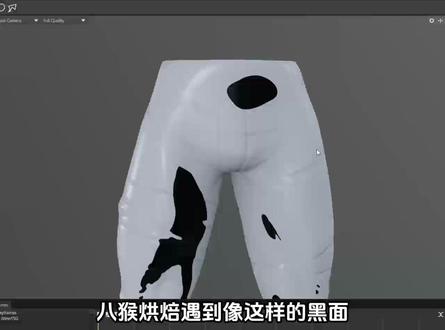 00:49查看AI文稿AI文稿
巴喉烘焙遇到像这样的黑面,很多新手做布料的时候都会出现这种问题,想要彻底解决,首先打开高模文件,然后在显示设置里面打开双面显示,然后就可以看到模型穿插的部分了,穿插的地方就是模型黑面的地方了, 现在我们到 c b 修复一下,首先切到木笔刷,然后在笔刷设置里打开背面遮罩,背面遮罩强度给到负一百。调整好了以后,我们按住 a 把面推进去, 这样模型就不会有穿插了,其他穿插地方也是一样的操作,调整完以后再去烘焙就不会有黑面了,我们重新导入模型进行烘焙,这样模型黑面就修好了。学会这个方法一定要活学活用,举一反三,我是专注游戏建模,手办制作的点歌我们下期见。
528做模型的Dian哥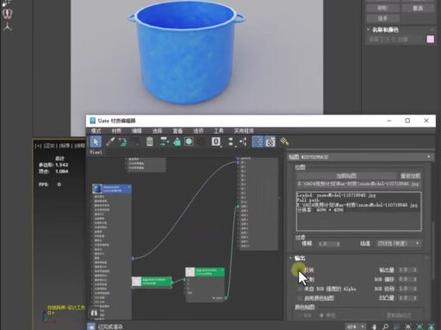 02:12查看AI文稿AI文稿
我们打开模型,然后右击生成一个新材质 c r 物理材质,我们把它赋予给模型,我们调一下基础颜色,然后光泽度调整一下,粗到度就是光泽度,然后我们 放大一下模型,材质没问题了,我们右击现在生成个新的材质,分成材质,我们把地图颜色给与刚刚调的颜色,右击,我们生成一个新材质,调一下颜色, 然后再右击生成一个 c r v 图,我们选择一个黑白通道, 调整一下位置,我们遮罩把刚刚调的小纹理台子,我们赋予材质,一做一个三平面纹理台子的话,我们三平面我们可以调整大小,也可以做无缝地图, 我们直接赋予遮罩观察一下, 这时候我们其实蓝颜,蓝颜的偏多,说明我们黑白贴图反掉了,我们翻转一下, 我们组织还是青色的重新生成,我们观察一下,其实这个桶内部也有纹理,我们怎么取消呢? 我们在模型里面把面选中,翻转一下,我们后期使用双面材质,因为双面材质它指的是一个模型的单面正反面, 我们右击生成地图,里面有一个双 c r 双面材质,我们把黑白地图给于正面,然后再赋予周道,我们观察一下模型里面,外面是有纹理的,里面是没有的。
 03:06查看AI文稿AI文稿
久等,逼自己一周学会三 d mx 软件,你的建模技术就很牛了,我不允许任何人还没安装包以及学习教程,留下学习即可暴走。 这课话给大家去讲一下,怎么样对这个模型进行一个孤立显示和它的一个 隐藏的一个功能啊,怎么样去做呢?我们先同样啊,给他去拉一个长柄出来啊,这个原理是什么?我们为什么需要这样个东西啊?就比如说你看我们这里,哎,有这么多的一个模型啊,他我们肯定说在这个操作的棍中呢 啊,一不小心的就可能说,哎,我们去操作这个模型哎,去看他,哎,我们前面这个东西他就把我们这里挡住了啊,有时候去控制他某个地方比较麻烦,对不对? 怎么样去给他孤立单独所显示这一个模型呢?这个孤立的意思就是啊,没有把其他的模型删除掉啊,只是说在这个基础上呢,只能够看到这一个模型啊,就是怎么样去动他 按 alt 加 q 键啊,或者说在这个位置啊,在这个图标这下面有一个孤立当前选择啊,我们按住它 alt 加 q 键,欸,打开了没有啊,它就立马的就是只显示这一个模型了,所以说我们在这个 对这个结构的调整的时候呢,会说做单个的结构的时候呢啊,为了不删掉其他的模型,这个功能也是非常有用的。怎么样去取消孤立啊?就是按这个 ctrl alt 加 q 哎,它就把我们孤立给它取消掉了,它是这样的一个操作 啊,然后除了这里以外呢,还要说的另外一个功能就是隐藏啊,怎么样去隐藏它呢? 是同样也是没有去删除啊,啊,记住我们可以去选择其中一个模型,点击它之后啊,点击右键有一个隐藏选定对象啊,点击它确定, ok 啊,我我们刚刚选择中的这个模型呢,他就,哎消失了,他是这样的,好,如果说我们再点击右键啊,给他有一个全部取消隐藏,哎, ok。 然后呢他这个地方还又回来了 啊,如果说你想可能说选择这个模型啊,但是你要去隐藏掉其他的模型对不对?而不不然的话你每个一个单个的去点的话,有时候呢也是去比较浪费我们的一个操作的效率的, 所以我们怎么样去就是选择这一个模型之后啊,其他的模型全部去隐藏呢?啊,这里呢我们要点进右键啊,有一个隐藏未定对象啊,就是我们没有选择的动图型呢,它全部给你隐藏掉它, ok, 我 们点击它确定啊, ok 啊,我们现在这里就只有这一个模型了啊,这就是我们的一个 max 里面的 啊,隐藏功能和这个孤立显示功能在我们实际操作过程中呢也是非常重要的,希望大家能够去掌握这个功能,好吧, ok。
 01:18查看AI文稿AI文稿
铁子们这个问题是真头痛啊,扫描模型, ai 模型都要遇到,怎么解决呢?这个三个技巧来, 这种是属于扫描模型的破面啊,模型是真空的,看到没有,也就是法向反了,我们可以看它表面有一层坏的,里面还一层破洞,如何快速解决呢?根本没法对称,一对称就崩掉了啊!第一步,显示属性啊, 把它的显示属性呢,点击,我们翻转一下,哎,模型就正了,看到没有,点完之后模型就正了,它的面呢, 就变成那个合理的双面性啊。第二个问题,这些破洞如何快速的封上?封闭孔洞是不行的,所以我们要选择移动笔刷,同时笔刷的背面遮罩要打开,背面遮罩按钮打开以后,我们就可以用移动笔刷 在这个洞的缝隙处上下移动一下啊,随便移动一下。好,我们接下来呢 就可以给他动态网格就完美的缝合,而且完美解决,一点都不卡。好,我们点击动态网格啊, 看到吗?这样的洞就完美缝上啊,磨个光就 ok, 不 合适的去反复转一下,再点击动态网格再磨光,完美解决, ok, 学会了评论区扣个六啊!
 02:24查看AI文稿AI文稿
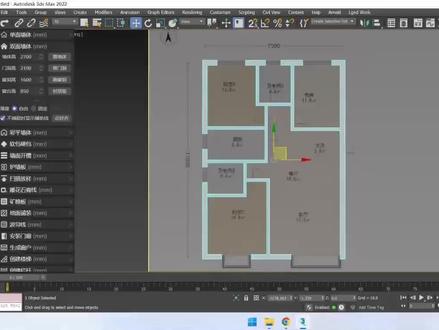
你敢相信双面墙体建模竟可以在极短时间内完成,为你揭晓这款神奇插件,不动手的话永远都不会做的。 现在我们来了解一下双面墙体,双面墙体可以根据 c、 a、 d 来进行建模,也可以根据彩拼图来建模, 如果您是根据 cad 建模的话,可以开启捕捉,否则的话就没必要开捕捉,而且不开捕捉的话,默认是会显示辅助线的。墙体的厚度我们可以选择自由或者是固定的厚度,现在我们开始大家可以看到现在是有辅助线的, 我们勾勒了这个线条走向之后,就用基础标来确定它的宽度,现在我们把这个厚度定在了二百一十,再次对它进行捕捉,现在这个厚度也进行了捕捉, 这个外墙我们就建好了,再来建内墙, 内墙我们统一采用了一百一十的这个厚度, 好的我们可以看到现在这个墙体已经建好了,接着我们来建门洞和窗洞,先建门洞 可以看到门洞已经完成,接着渐窗洞, 这里是飘窗,我们建好之后还得对他们进行一个编辑好了,目前我们看到这个门洞和窗洞都已经建好了,我们把这个模型固定看一下, 咱们可以看到这个地板和天花,我们把天花和地板孤立,可以看到这个模型是做了分区的切割, 我们可以单独的选择某个区域,以便于我们后续的编辑,这就是我们的双面墙体功能,想要快。
 01:18查看AI文稿AI文稿
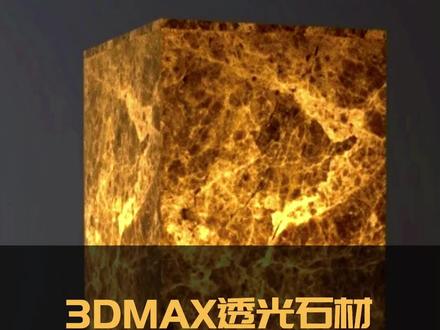
大家好,我是不二,我们来讲一下透光食材的制作,在我们的场景当中呢,有这样的一个食材 acf 三可以看到,里面呢我放置了两个球灯,好渲染, 这个时候我们发现球灯并没有产生任何的照明效果,怎么办呢?我们选中原模型的材质,鼠标右键点击找到更改材质和贴图类型,然后找到双面材质,点击确定,在弹出的小窗口的位置勾选,将旧材质保存为子材质,点击确定。 透光的效果已经有了,为了让这个光呢顺着咱们的纹理走,我们可以呢将原来的这个贴图在这个位置呢拖拽一条红线出来,松手,找到贴图,找到通用,找到我们的颜色修正, 好选择颜色修正这个节点,然后我们把它改为单色的显示,将这个节点呢直接拖拽到我们的半透明贴图的位置,也就是这边的第三个小点。好,我们大致来看一下, 可以看到那么这个时候呢,我们的这个最后的结果,那么他的纹理呢也就顺着咱们的食材走了, ok, 你学会了吗?
699不二老师的3DMAX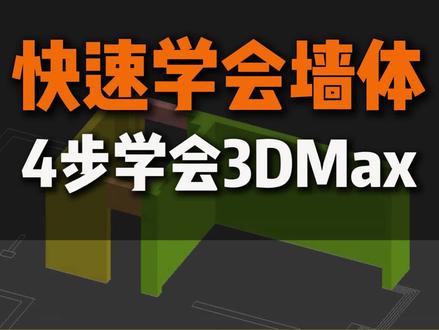 01:07查看AI文稿AI文稿
三步教会你学会三 d max 制作墙体!首先我们在自定义里的单位设置里,把系统单位设置和显示比例改成毫米,在文件夹里找到导入, 桌面上找到 cad 文件,再导入选择里的重缩放,前面打上对勾文件单位改成毫米,全显前给他一个组,右击冻结当前选择。 在创建面板图形里,用线沿户型墙进行描线,把墙描完线后,全选右击转化为可编辑两条线,挤出二八零零。门上面的墙用矩形在左右两面墙画出矩形,右击转化为可编辑两条线, 挤出七百,在前视图上把墙向上移动二幺零零,移动之前,把 s 轴前面的图形点上对勾窗户的上下墙体用矩形在左右两面墙画出矩形,右击转化为一样条线,挤出九百,再用矩形画出墙体,右击转化为一样条线, 挤出四三零,在前视图上把挤出四三零的墙向上移动二三七零。这样我们的墙体就做好了。关注我每天一个三 d 小 知识!
49爱设计的阿伟


