醒图怎么做圆形阴影
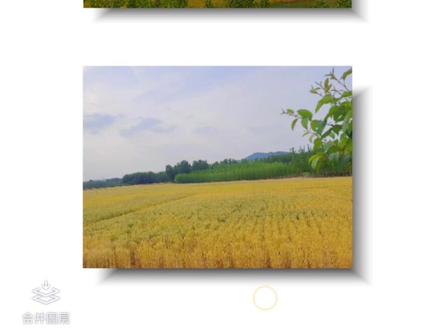
半个月学会图文带货实操教程第十一天光影效果打开醒图,导入添加画布,点击背景填充白色,导入图片。第一张缩小往下放,再导入一张 智能抠图。调整位置,点击形状正方形, 调整形状大小,点击复制,调整一下, 再复制一个调整顺序。下一页 导入图片智能抠图,点击形状,添加一个白色圆, 调整顺序下移,导入图片智能抠图, 复制一个圆形出来,调整顺序下移。接下来添加文字, 点击样式,字体改为黑色,添加一个阴影效果, 再点击文字,添加我们衣服的名称, 这个也是同样的方法。 接下来我们添加光效,点击贴纸,搜索光, 调整一下,再复制一个出来。接下来我们添加几个英文贴纸,点缀一下画面效果。 这样我们一张爆款图文就制作好了,关注下期继续。

粉丝105获赞469
相关视频
 01:42查看AI文稿AI文稿
打开醒图,点击图片精修,添加一张黑色画布,保存备用,再修一张,添加一张三比四白色画布, 然后点击导入图片,导入想要拼的图片,调整到核实大小核位置, 点击导入图片,导入刚刚保存的黑色画布,点击蒙版,选择矩形,轻轻下拉羽化, 调整到和图片差不多大小, 点击调整顺序中的下一, 然后调整到自己满意的状态, 点击黑色图片右上角的加一,复制一张,调整到合适位置, 然后导入第二张图片, 调整大小和位置, 点击存为模板,下次直接用就可以啦,这样就完成啦!
843海未眠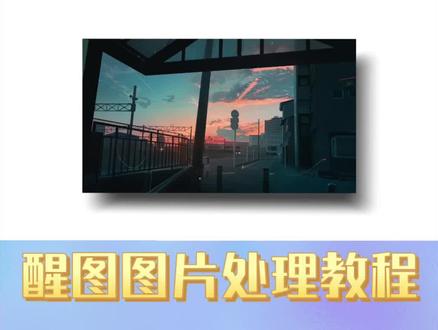 01:29查看AI文稿AI文稿
来看在选图中如何通过蒙版制作具有立体阴影效果的图片,点击导入,在上方点击添加画布,选择一张黑色的背景 比例,我们选择九比十六,然后直接在右上方点击下载,准备好一张黑色的地图,然后我们回到首页,再次点击导入,选择添加画布,添加白色 h, 然后在下方点击导入图片,上传想要制作立体阴影效果的图片,导入图片之后,点击图片,把它缩小一些,放在我们白色背景的中间位置,在下方再次点击导入图片,导入我们最开始保存的黑色照, 我们把黑色照片放大一些,在下方点击蒙版,选择矩形蒙版, 按照我们图片的比例大概去截取一个黑色的范围,然后最重要的是按住羽化按钮,向下拖动,去给他增加一些羽化值,可以看到边缘有这种羽化朦胧的效果,同时按住圆角按钮,让他有一点圆角,他的角不至于那么锋利。 点击确定,这样我们就有了一个这样的黑色的素材,在下方滑动,找到调整顺序,选择下移,然后我们放大, 可以看到我们黑色的图片,在我们主图的后面,我们放大之后去调整它的位置,这样就有了一些立体的感觉。
1054充电空间 02:20查看AI文稿AI文稿
来看选图中非常强大的蒙版功能,点击导入上传一张图片,这里我上传了一张纯色图片,这个时候并没有激活蒙版功能,我们上传第二张图片的时候才会激活蒙版功能,也就是说我们需要有一张底图,然后再添加更多图片的时候,对其他的图片可以去进行蒙版的操作。 在下方点击导入图片上传, 上传图片之后,我们可以对图片进行移动,放大等等操作,在下方我们可以看到这里有一个蒙版,点击可以打开蒙版的操作窗口。 首先蒙版的操作区有五个形状,分别是圆形、矩形、爱心心形和三角形。我们第一个点击圆形,可以看到我们下方的图片就变成了一个圆形蒙版,大家可以理解他就是裁剪,他能够把 把我们的图片裁剪成相应的形状,保留特定的区域,其他的地方你可以理解是被遮住了,看不到了,也可以理解就被裁剪掉了,这就是蒙版的一个呃,理解。我们点击原形蒙版之后,可以在上方看到他有一些操作的按钮,上下左右的箭头是调整他的大小长宽, 我们也可以直接移到他的位置去选择截取相应图片的区域,然后这里有一个按钮,他叫做羽化,羽化,我们按住这个按钮向下拖动, 可以增大羽化值,可以看到在图片的边缘有这种模糊朦胧的感觉,就像羽毛的边缘一样,所以它叫羽化,如果我们不希望要这种感觉,可以按住再向上拖动就可以把羽化值去掉。我们可以根据自己的需要灵活的去调整羽化值,让我们的图片呈现出这种边缘的效果。其他的包括矩形、爱心 心形操作都是类似的,我们可以调整它的大小位置,可以增加它的羽化值。右上角这里有一个反选,反选的意思就是我们反向截取,现在我选择的是心形蒙版,它截取出来的选区是一个五角星,我点击反选 可以看到他正好把五角星的区域给删除了,保留了五角星区域之外的图片内容,这就是反选的一个作用,我们再次点击反选,可以回到正常的状态,点击确定,这样我们就对图片进行了一个蒙版操作,这就是请图中蒙版的一些理解和具体的操作, 虽然看着并不复杂,但是通过蒙版我们能够实现非常丰富个性的效果。在后面的教程中会一一给你分享蒙版的应用案例。
3740充电空间 01:24
01:24 00:22查看AI文稿AI文稿
p 图你不知道的神操作五十月亮投影打开醒图贴纸,搜索灰色色卡,点击混合,选择正片叠底放大覆盖整个照片,点击蒙版,选择圆形,再选择反选放好位置拉点羽化贴纸,搜索月亮,点击混合,选择叠 放大到合适位置,用擦除笔擦除多余部位,最后结构加五十。
 00:24
00:24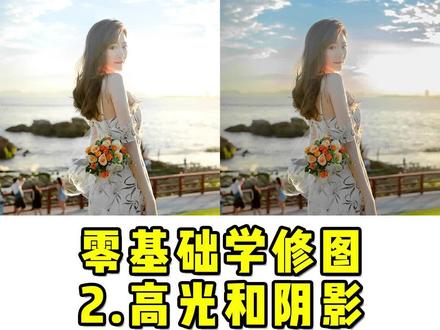 01:27查看AI文稿AI文稿
这是你拍照遇到的情况吗?天空太亮,局部太暗,今天教你用后期方法搞定他。还是用醒图打开,导入要修的图,点击下方调节右滑,找到高光、阴影两个工具。 高光是针对画面中亮的地方起作用,我们向右滑,发现原本亮的地方更亮了,向左滑,原本亮的区域就变暗了,整个过程暗的这些地方基本没受影响。 阴影是针对画面中暗的地方起作用,我们向左滑,原本暗的地方就更黑了,向右滑,这些暗的地方就提亮了,整个过程亮的地方不受影响。所以高光控制亮部区域,阴影控制暗部区域, 他们是相辅相成的组合,使用效果更佳。来看一个案例,这是随手拍的一张夕阳,问题是天空太亮了,我想让天空暗一点。如果我们用上节课讲的爆 光和亮度操作,也可以降低天空亮度,但是暗的地方也跟着变暗了,所以我们选择高光工具降低,这时候发现只有亮部变化了,暗部没受影响。现在又感觉这些地方太黑,只想让暗处提亮,怎么办?于是找到阴影工具。哎,亮起来了 时,天空没受影响。还是那句话,不看竖直看感觉,反复试验,自己拿捏,你觉得到位就 ok。 我们来看一下前后的对比,嗯,差别很大。另外说一下,像这种一片惨白和一片漆黑的照片是修不回来的。下期我们讲饱和度和自然饱和度。学会了吗?真学了!
1998摄影的玉昊 00:53查看AI文稿AI文稿
用醒图给照片添加阴影效果,打开醒图,导入照片,调节画质, 添加背景,用吸管吸取橙子的颜色,再导入一张黑色图片,按照片比例缩小黑色图片, 点击蒙版,选择矩形青蛙边缘羽化,放大黑色图片至合适位置,点击调整顺序,选择置顶,调节黑色阴影透明度。阴影制作完成后添加文字效果。 我们来看看最后的效果。
60Mr.Wang@ 03:58查看AI文稿AI文稿
不管是摄影的朋友,还是没学摄影的朋友,学会这一招,让你证件照从此不求人, 非常简单哈。首先呢我们打开这个修图 app, 找到一张你用手机或者相机拍摄的图片,只要是正脸的都行, 你如果想要方便可以找白墙哈,找到拍好之后呢,我们导入到修图 app, 然后呢这个人像,人像之后选择抠图,这里有个智能抠图, 这种抠图之后我们预览一下抠的怎么样,我们发现右上角这个闪柄是没扣干净的,怎么办?我们找到这个橡皮擦工具,然后呢把这里 擦掉,这时候我们再来预览一下是不是已经扣干净了,然后我们就打勾,打勾之后呢我们滑动下面的工具呢,找到这个背景,背景呢我们可以先改变一下他的比例,比如说三比二,或者一般是选择三比四哈, 然后呢我们如果要求白底的,我们就把它换成白底的证件照,然后呢点一下这个图片,把它放大一点,证件照一般会要求到肩部,对不对?像这样子的一个比例好。 如果我们的要求是红底或者蓝底的呢,我们就直接滑动这一个色块哈,直接,比如说红底的你选择红色,然后蓝底的呢 也是简单的哈,直接选蓝底,这样是不是非常的简单,然后这里有个保存线,直接打一下保存就保存了, 然后如果你的衣服不符合要求怎么办哈,那我们先合并图层,合并图层之后,我们这里找到这个贴纸,贴纸这里我们找衬衣,一般证件照可能会要求衬衣, 然后呢我们找一个合适的衣服,比如说这一个衬衣,女生,好,我们打勾,打勾之后移动这一个 衬衣,然后呢把它放大一点,放大到脖子合适的大小哈,然后我们放到这个角度的时候,发现这个 人物的肩膀是不是太高了?那怎么办?我们回到人像这里,然后呢瘦身,瘦瘦脸,瘦身这个功能,把这个肩膀哈,把它往下面推,方便我们替换了一个别的衣服哈, 可以随便把它往下拉,这是为了让我们的衣服更好替换的好。这样子之后呢,我们回到这衬衣是不是他就匹配的上呢?然后这时候呢,我们发现这一个脖子这里有一点假,对不对?那怎么办?我们 点一下他,找到这个擦除笔哈,擦除,然后呢把这里这个露线的地方,把它擦到跟脖子贴合就行了,这样是不是就比较贴合了?然后这 边同样的道理, 我擦的粗糙一点,你们做的时候可以细致一点哈,免得时长太长。 ok, 完成,完成之后我们发现这个肩膀这里还有一点不自然,怎么办? 然后我们合并图层,调节构图,然后选择三比四 踩一下,尽量人物要剧中。好,我们打勾一张图就已经做好了,你学会了吗?如果觉得对你有用,记得点赞、关注收藏。
3398摄影课代表十一 00:17
00:17 00:40查看AI文稿AI文稿
打开醒图,导入要编辑的照片,点击背景,选择白色,选择白色背景大小比例,打开贴纸,选择黑色图片,移动黑色图片到照片中心位置, 点击蒙版,选择矩形轻拉羽化矩形蒙版,放大矩形蒙版到合适位置大小,调整黑色透明度,点击调整顺序,选择制品 完成。
46Mr.Wang@ 01:43查看AI文稿AI文稿
第一步,打开贴纸,输入色卡,往下滑,找着黄色色卡点编辑,选择下边的蒙版, 圆形蒙版点一下羽化,把图片放大,覆盖住我们的照片,然后点混合,混合呢往左滑,找到柔光, 把透明度调整到五十左右,具体是根据我们自己的图片来进行调整, 这是指调整完柔光的效果。第二步,人像选择修容笔中的彩妆笔,往下滑,找着橙色、黄色系这几个颜色, 把我们的照片放大,用这几个颜色来涂一下我们头发四周以及我们身体的其他想要发光的位置, 其实如果照片本身的色调就 ok 的话,我们可以直接来进行第二步操作就是非常的简单。 第三步是锦上添花的一步,选择调节中的局部调整,把图片放大,把我们局部想调整的地方点亮,这里也可以把我们头发的四周选中,然后进行色温色调的调整, 选完之后呢,我们把光感给增强,到这一步的话,我们整个图就修完了,就是那种发光少女仙里仙气的感觉就有了。
4524麦麦 00:24查看AI文稿AI文稿
今天教大家中秋节怎么拍,穿着一套带有节日气息的服装,将一次性纸杯底部掏空,用手电筒投影至一面白墙上,将图片导入醒图,打开贴纸,选择月亮图案 放大至合适位置,混合模式,选择正片叠加,最后擦出人物就可以啦!一起来看看成品吧!
26椿山与月 00:34
00:34


