c4d人物身体建模教程

粉丝1.9万获赞9.5万
相关视频
 03:28查看AI文稿AI文稿
这样的卡通人物的身体是如何建模的呢?记得点赞收藏!这个头部的建模在之前已经讲过了,接下来根据三视图来进行他的身体的建模。首先 创建一个圆柱,调整大小和位置作为身体的初始模型,然后将圆柱转换成可编辑对象,再根据三视图进行调整。接着去掉底部的面,删除一半,给他添加对称,开始做腿部。 利用多边形画笔,我们添加了这个面,再用路径切割将它分成四份,选择这八个点,将它调整为圆形, 向下挤压做出腿部。在关键位置我们添加一些循环边,移动点被模型进行调整。接着删除顶部的面,选择这一半圈的线, 利用向上挤压和面的缩放来做肩颈部,创建一个立方体作为基础模型。开始制作鞋子,选择这一圈面,向外挤压出斜口的边,这里加一个循环边, 正面向内挤压做出鞋口。选择底部的面分裂出来,利用向下挤压做出鞋底,再调整出鞋底的形态。通过添加边和移动点或线, 根据三试图将鞋子调整到合适的形状,选择鞋底上的这个面,向上挤压调整线的位置,做出鞋上的这片面的效果。 将鞋子删除一半,给他添加对称会更利于调整,之后再对他进行细微的调整。再复制一个身体模型,用路径切割进行分割,选择这些面,分裂做袜子,选择 这一圈面,向外挤压做出袜子的卷边,给他添加细分和对称。接着再复制身体模型,切割出裙子的形状。选择面进行分裂,删除掉一半的点,给他添加一个对称,之后再对他的形状进行调整, 接着再用圆角举行和样条扫描出肩带的形状。形状调整好后,记得给他一个对称,对身体进行毒显删除这个点,选择这八个点, 将他们的分布调整为圆形,向右挤压出手臂,创建一个立方体,现在做一个简易的手,同时选择身体和手。模型,连接对象加删除,用多边形画笔工具对他们进行连接,并做出细微调整,这样手臂就完成了。 复制出一个身体模型,利用分割删除得到上衣的面,用笔刷将上衣的形状进行细节调整。连接对象加删除,给他一个布料, 添加一个厚度,给它在袖口、领口加循环边,上衣就完成了。接下来对裙子配合上衣,利用缩放、移动笔刷等工具做一下形状的细节调整,之后给裙子添加一个布料,给它一个厚度, 再用平滑笔刷让这里更圆润一些。再接着对背带也进行一下调整,建一个圆柱,调整一下大小和位置做扣子,这样身体的建模就完成了。 接着我们按三视图颜色对模型进行上材质,分别,将慢设材质的颜色进行调整,将它们分别赋予给个部位。最后来看看效果,你也快来试试吧!关注我,获取更多 ccd 角色动画小技巧!
897杨先生的动画课 03:47查看AI文稿AI文稿
如何用最轻松最简单的方式来制作你的专属虚拟形象,绑定你的人物骨骼动画?可爱的卡通人物形象现在真的是太火了,看这诸多大神的卡通人物动画, 各位小伙伴都没有心动的吗?你难道不想也搞一个玩一玩?反正今天教程我是摆在这里了,大家快学起来。当然,今天的主题不是剑魔,而是比剑魔更重要的东西,也就是动画骨骼绑定。另外我也给大家准备了三个模型,方便大家练习。 说起骨骼绑定,可能有很多小伙伴就已经劝退了,我给大家带来的都是保姆式教程,从安装到使用,跟着我一起做简单包教会班的 mc 瑞格,一款强大的 ccd 插件,通过它,你可以轻松的制作各种类型的卡, 打通弯曲臂或橡胶软管样式的角色动画,是效率最高、速度最快的动画插件。使用方法超级简单,你不用担心所有那些令人生畏和复杂的绑定概念、人体结构知识, 只需要在人物对象上放置标记椅子,定义角色的身体部位,然后将他们添加到其对应的身体组,头部、身体、腿、脚、手、臂、 手即可在几秒钟内搞定所有肢体弯曲。操作非常简单的你就完成了你的三 d 角色动画绑定了。 看到这里,长得好看的小伙伴都已经去下载了安装并准备好跟着学了,别忘了顺手来个三连奖励我一下。接下来就是保姆式安装级使用教程。插件支持 ccd r 十七以及更高的版本温系统 或者麦克系统。关闭 ccd 软件,复制插件文件夹到 ccd 安装目录,也就是这里 打开软件,在顶部菜单栏角色角色右下角属性模板下拉,选择我们的插件。接下来就是重要的使用教程了,将你的角色摆出一个标准展开的形状,将角色位置放置在坐标的正中心, 在顶部菜单栏角色角色在属性里对向选项卡修改模板,为我们的插件建立躯干绑定,点击组建这里,再点击躯干 建立手臂绑定,点击这里即可建立一个手臂层。如果按住 ctrl 键再点击这里,就会直接建立两个图层,分别是左右手臂 建立腿部绑定,点击回躯干,按住 ctrl 键再点击这里就会直接创建两个图层,分别是左右腿 建立头部绑定,点击会躯干,再点击这里就会建立一个头部绑定层。现在我们的所有绑定层就已经建立成功了,进一步调节一下我们调节绑定层的位置,将模型与骨骼的位置调节统一, 将标记点调整到这种程度,我们就调节完毕了。选择这里再点击这里就会生成一大堆新的层,我们要让头对头,胳膊对胳膊分别分组合并在一起, 整理完成后就成了。这样到这里绑定工作就完成了, 你可以随意调节人物动作,各种动作关节间的衔接都是非常的自然舒适。当这些你都懂了,恭喜你,你已经掌握一门重要的技能。接下来就是对动画的开针过程了,还有很多细节可以在控制器进行调节, 也给大家准备了三个模型,方便大家练习,大家快学起来。以上就是今天带给大家的教程,你学会了吗?
2652影视后期系统教学 04:14
04:14 03:46查看AI文稿AI文稿
on a boyfriend, i won't last。 on a boyfriend, i won't last。
513老韭门_C4D 04:10查看AI文稿AI文稿
大家好,我是纵容, 从今天开始呢,我会陆续的和大家分享。呃,在 ccd 中如何制作人物模型?我们人体是一个非常不规则的形体,所以在人体建模的时候呢,会有 好多的技巧和比例的问题,还会涉及到一些常用工具的使用技巧。呃,在用到的时候呢,我会为大家逐一分享。今天我们先来设置一下人物面部的参考比例。 好,我们回到 c 四 d, 先来创建一个球体,把它改成十厘米左右。 回到这个正式图, 我们按下 ctrl 键,嗯,向右呢,我们来复制一个, 我们再向左复制一个, 然后还是选中中间这个,再向下来复制两个。 这样呢,他就是人物面部的大概的一个比例,这两边呢,他是一个眼睛, 这里呢是眉宽,眉与肩的这个距离并不是我们配眼镜所说的同距,同距是从中心点来划分的,间距呢就是眼角,内眼角到内眼角 点的距离。那现在呢,我们来到这个右视图,我们把下边这两个球体来给他向前移动一个球的位置。 好,我们再次回到正式图,人物模型,我们是从面部开始的,那面部呢,我们就从这个一只眼睛开始,我们使用多边形画笔工具 me 把它调到这个边的模式下。然后呢从这里呢?呃,先来简单的画出一个矩形 多边形画笔呢,他是可以做弧线的,有弧度的线,比如说我们现在 在这里呢,先来给他切出一个湖景, 然后呢我们还是在这来连接一下,删除下面这条线,继续来拖出一个眼的大概形状, 我们把这些点呢向下移一下,给他放到大概的中间位置的左右,然后我们开启显示安刚线, 我们把这个多边形的位置呢给他移出来,移到这个球体的边 很远。 其实这个多边形画笔的这个圆弧怎么来做这个弧度,呃, 也是一个技巧。那这样呢?呃,今天的视频呢,我们就讲到这里,那下期视频我就给大家单独的分享一下多边形画笔对于这个弧度的爬空。 大家好,我是钟龙,下期视频更精彩,我们下期再见。
139匠心汇图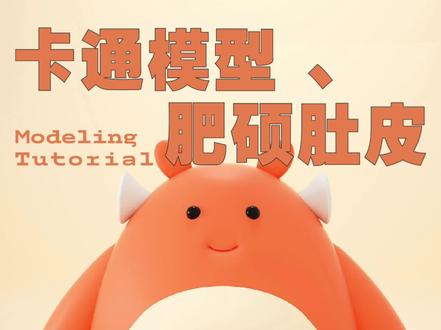 02:24查看AI文稿AI文稿
哈喽大家好,今天的话咱们来看一下这个小奶龙剑魔中间的肚皮该如何去这样的掏空,并且去填充出一个新的肚皮。 首先的话咱们先新建一个圆形,将它的分段改为六十四,之后去将它放大,添加上一个 ffd 的效果,对于他的一个肚子和身体的基本型进行一个拼凑, 完成了之后再次的去添加出来一个胶囊,然后对于腿部的一个样子进行一个制作, 先去给你的胶囊去添加上一个 f f d 的效果,之后对于 f f d 的效果,在点模式下旋转和移动的操作,让它的形态更加的贴合于咱们的参考, 贴合完成了之后添加上一个对称的效果,将两边 腿进行一个对称的操作,之后再添加上一个体积网格与体积生成的效果,去将你的腿和你的身体丢到体积生成的下方,再将体积生成丢到体积网格的下方, 之后点击体积生成去在下方添加一个 sdf 的平滑效果,之后将你的体速尺寸改为三厘米,这样的话就会得到一个比较舒服的模型了。 然后再对于腿部的一个具体的形状再进行一些简单的调整,调整完成之后去将体积网格 c 掉, c 调转换为可编辑对象之后添加重构网格的效果,再将体积网格 c 出来的边形去添加到重构网格之中,勾选出对称 x 之后将重构网格的密度改为二十,之后再将重构网格去进行 c 调,再次的去添加出来一个 新的圆形,之后再将它去往身体中进行一个放置,放置完成之后调整一下他的基础形态,再次的添加出来一个体积生成与体积网格,再将肚子和整个身体放置在同一个体积生成之中。现在咱们去将 球体的模式从相加改为相减,再添加一个 sdf 平滑效果,将它的一个体速尺寸改为一个三厘米。 完成了以后呢,再次的去对圆形进行一个位置的修改,最后去将你的球体选中 ctrl c ctrl v 进行一个复制,之后对于圆形的一个位置进行轻微的调整,这样的话咱们这个肚皮的效果就制作好了。那么关注我,了解更多的 csd 小技巧。
230美果动态设计课堂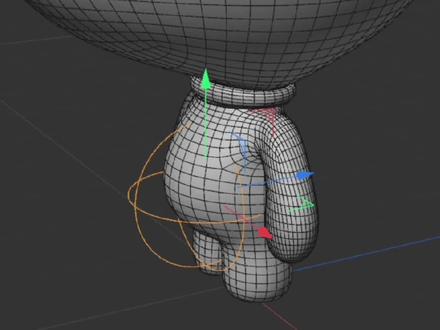 00:41查看AI文稿AI文稿
用的肚子鼓起收缩的效果怎么制作?只需要三步搞定。第一步,选择身体切换到点的模式,选择设置顶点权重,这个时候身体后面就会多一个顶点权重标签,双击进去用笔刷刷一下需要鼓起来的地方。 第二步,添加一个球花效果器作为身体的子结,这个时候整个身体都会鼓起来。第三步,我们把第一步做好的顶点权重标签丢入到球花的玉里面,这个时候只有刷了权重的地方,肚子鼓起来, 我们可以调整一下影响的强度大小以及半径,可以随意控制肚子的鼓起大小和幅度。是不是很简单,点赞收藏学起来吧!
1995赵火火设计日报

