联通随身wifi怎么连接电脑
哈喽,大家好,我是实力派,今天呢主要是给大家带来一款随身 wifi 插电脑实测效果,它的网速以及各方面的表现怎么样? 那大家可以看到我现在呢已经是把随身 wifi 的设备已经插在了这个电脑的 usb 口,然后包括我的电脑也是显示的有线连接,就是一台网,可以看到我是没有接网线的啊, 然后呢我们现在来测试一下他的速度,测网速的话呢,大家可以直接搜索网速管家,然后就可以有, 然后我们现在直接点击测速啊, 下载速度是七十三,现在是北京时间十五点整,上传速度的话大概是在二十左右, 这是一个大概的一个结果,这七十三,大家这个速率的话呢,可能有些人不太懂啊,那我们实际下载东西的时候呢,就是用这个速率除以八就是我们的实际下载速率,比方说 我们这个七十三除以八,差不多就是九兆每秒的一个下载速度,也是相对于一个百兆宽带吧,差不多是这个速度, 然后包括咱们的一个游戏测速,他这里也会显示极好四十四的延迟,然后包括我们的直播都是非常良好的啊。 好,这个就是一个电脑直连的一个效果,然后我们可以看到这边他是显示网络器连接的,点进来也是显示是已连接的, 这个呢就是今天的一个随身 wifi 直连电脑的一个测速视频展示啊,大家有兴趣的话呢,可以直接搜索店铺同款。 今天这期视频呢就到这里了,感谢大家观看,谢谢,再见。
粉丝2218获赞2.2万
相关视频
 01:05查看AI文稿AI文稿
一台台式电脑,然后一个随身 wifi, 他们两个怎样组合到一块让这个台式机有这个网络呢? 因为这个随身 wifi 呢,他是释放这个无线啊 wifi 这个信号的。然后这个台式机呢?他呢他是必须呃有线接路由器才能上网的,他们两个之间想要结合呢,必须要有一个这个无线网卡,这个无线网卡呢几块钱就可以购买。 我呢把这个无线网卡呢接到这个电脑台式机的这个 usb 口上,台式机接上无线网卡之后呢,他便可以搜索这个 wifi 信号,咱们点开这个大家看,现在呢他呢便能够搜到这个呃随身 wifi 的这个信号了, 这个呢是随身 wifi 的信号,我们选择然后连接,把密码呢输进去。好,现在我已经输 输入这个呃随身 wifi 的密码的,我们确定进行连接,我们看一下这个标记,现在已连接,我连接的呢便是这个随身 wifi 的他的这个信号。
1198弱电亮子 02:20查看AI文稿AI文稿
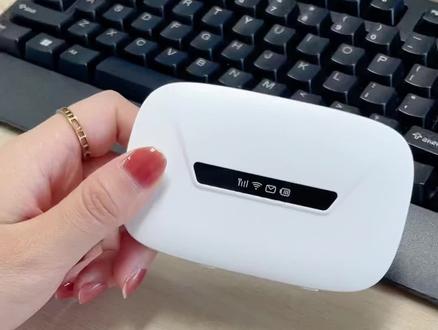
家里有电脑,但是没有网络,怎么用随时 wifi 给电脑提供网络?飞猫智联的所有的随时 wifi 呢?其实咱们都可以直接给电脑提供网络,两种方式,第一通过 wifi 连接,第二的话可以直接插电脑上给电脑提供网络。那么咱们今天的话去以这个飞猫智联 u 六幺三为例,给大家 详细的操作一下如何直连电脑,电脑都有 usb 口,把这个 wifi 插到电脑的 usb 口上就可以了,等待大概三十秒钟的左右啊,你这个网络符号现在是没网的情况下,就是这个地球啊,这个没网络,等会有网的话就会显示网线连接, 现在呢已经是连接成功,看到没?我现在没有插网线,但是现在已经是显出来网线连接,那么表示我现在已经直连成功。建议大家呢,电脑上可以给他装一个测网速的软件,这样的话你就可以实时的给他测试看一下网速的变化, 因为当你的时间不同的时候呢,网速也会变化,你的 wifi 的位置不同的时候呢,它的网速也会在发生着变化。给大家看一下我家当前的网速的话,大概是在三十, 下载的话是在三十,等会再看一下上传延迟四十六,这个延迟的话日常玩个小手机游戏的话是没有问题的,延迟还是比较低的, 上传的话网速也可以跑到三十,上传下载都比较均衡,用这款用三段直接电脑就这么简单,插上电之后呢,等待大概三十秒钟,你的电脑就可以读取到他的网络了,然后呢去给他测测网速,看看网速变化,因为咱们家是三网的,所以说 给他把电信、移动、联通分别测试一下,对比一下,看看哪个延迟比较低,哪个上传比较快,哪个下载比较快,哪个稳定,咱们就用哪个网络就可以了。再次给大家说明一下,随身 wifi 他就很 简单接收信号的,当你的 wifi 位置变化的时候,他的网速也会变变化,咱们呢就可以利用这个特性给他找一个信号好的位置,给他插上电,你的手机、平板电脑的话去连接他的 wifi, 那当然也是一种很不错的选择。 还有一种提供网速的方法呢,就是说他可以给他改频段,比如说我家电信的频段,三个频段一三五,对不对? 那我们家的话一频段网速是最快的,我直接把这个网络给他切换到一频段之后,就变得又快又稳定了。在使用期间的话,大家伙有遇到什么小问题的话,可以在视频下方直接留言,或者的话你有更好的提升网速的小方法,也可以在视频当中给大家分享一下。好,今天就到这里,拜拜。
 00:39查看AI文稿AI文稿
今天教大家如何给台式电脑连接我们的随身 wifi, 现在电脑是连接网线的状态,我们先把网线拔掉。现在电脑是没有网络的状态, 我们把设备开机,插上我们赠送的充电线, usb 接口插到电脑主机上, 信号指示灯变绿,就可以上网了。现在电脑是连接到网络的状态,我们刷几个视频试一下吧,喜欢的话来我直播间。
297诺诺。 00:16查看AI文稿AI文稿
熊二凡能给电脑提供网络吗?答案是可以的,有两种方式,第一的话你的电脑有 wifi, 可以去连接他的无线网络,给他找个手机充电头,插电就能发射出来无线网。第二种的话可以把它插到你的电脑的 usb 口,找到插上去。
139飞猫中尚通讯专卖店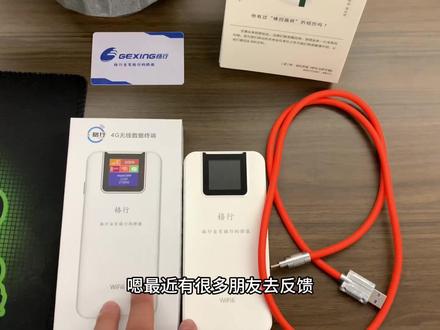 00:46查看AI文稿AI文稿
最近有很多朋友去反馈,在不知道我们的这个设备还可以连接电脑,也不知道如何去连接这个电脑去使用。嗯,今天我就给大家讲解一下,咱收到这个设备之后,咱咱这个包装里面会有一个设备,会有送一根这样的数据线,他也是一根超级快充的这个充电线。 然后然后咱的设备在经过实名认证之后,它是显示有网络的,然后这个大头插在这个 usb 的,这头插在电脑上,然后这个小头就插在这个机器上面,机器上面这个充电口, 然后电脑他会有提示,现在我连的是这个无线网,我们等一下,等一下就会看到这里已经连接上这个本地网络,显示的就是这个网络十四,然后就连接的是咱这个随身 wifi。
124大奔不止是车 01:36查看AI文稿AI文稿
这款的话就是飞毛智联的五 g 的 m 幺零的,现在价格比较便宜,七九九的一个价格,超便宜的已经是,而且网速倒是挺快的。今天的话就教大家如何把它给支连到咱们家的台式电脑上面,而且网速居然比 wifi 连接还要快。首先呢,找到你电脑的 usb 口,如果有三点零的话,就找到三点零, 找根数据线,呃,有长的就用长的吧,我这实在没长的。然后把数据线给你的设备连接,连接之后呢,设备它自自动的就会识别到一种模式,叫 usb 共享模式,打开设置,点开 wifi 去看一下, 往下滑一下,看到没 usb 网络共享已经默认打开了,就给他放在这里就可以了。共享成功之后呢,你的电脑就直接有网络了。这边我的已经是连接,现在给大家简单测一下直连的网速, 瞬间的话可以达到三百四,而且很稳定的一个状态,这个具体的话,你的网速能跑多少?再看你们家当地的信号吧, 我们家这边的话现在网速是在三百四左右,而且上传的网速他也可以达到六十兆左右。延迟还行吧,四十这延迟日常玩游戏啊,办公干啥的已经足够了。 五 gm 幺零法支持四大运营商的卡。那么你们家到底哪个网络比较好呢?最好是直接测试一下自己手机五 g, 你看你的手机,电信,移动,联通、广电,他这个五 g 网速达人能跑多少?在针对性的去选择对应的网络就可以了, 并不是说哪个便宜我选择哪一个一定得是哪个网速快,咱们去选择哪一个,这样的话后期用起来才能更带劲。
 04:11查看AI文稿AI文稿
台儿电脑怎么要连接您家的无线 wifi? 今天分享给您两个操作方法,连接成功之后呢,连固线直接上网,尤其呢第二个方法我们还不花钱,哪个方法适合您呢?我们赶快去试试吧。 第一个方法呢就是购买一个 usb 的无线网卡,这个东西呢,十多块的,二三十块的都有啊,但是为了有一个好的网络体验吧,我们尽量别买太便宜的。 使用方法呢,首先啊,我们把这个 usb 的无线网卡啊插到咱电脑后边啊,看到吗?这后面有这个 usb 口,插上之后看到吗?这上面有一个蓝灯,点亮了,点亮之后怎么办啊?我们现在到我们的前面电脑这块啊,我们双击计算机, 双击计算机之后呢,看吧,老铁啊,在这里面有一个 cd 驱动器,然后我们双击他安装一下驱动啊,下面 setup 啊,老铁,我们双击他, 这个时候呢,他将自动的安装此设备的驱动, 这个驱动安装完成之后呢,我们看咱这个电脑的这个右下角看吧。老铁啊,这里面有一个 wifi 的标志,我们用鼠标啊点击它, 点击之后看了吗?这里面是咱的 wifi 列表,在这里啊,找到咱家的路由器的 wifi 名称,我们点击他,然后直接点击连接,看了吗?这里啊, 输入网络安全密友,也就说啊,我们这个路由器的密码,我们输一下啊,输好之后呢,我们点击确定, 看吧,老铁,现在啊, wifi 已经连接了,我们就可以上网了,这是第一种方法, 第二个方法呢是用我们这个手里的手机,用它当做一个 uib 的无线网卡,那么怎么样操作呢?首先啊,咱把手机的这个设置点开, 点开之后啊,咱们点击这个 wlan, 首先连接上咱家的无线 wifi 网络,比如说这里显示已经连接成功了,然后我们再把这个咱手机的充电线一端给插到咱手机的 充电口,咱们把另外一端啊插到咱电脑的 usb 口,看到在咱电脑的后端啊 usb 口,我们把它这端插好, 连接完成之后,点开手机的设置,然后呢我们下滑,一直找到关于手机点击他,然后呢版本号,我们连续七七四一二三四五六七进入开发者选项,首先我们输入啊, 说好之后呢,咱们点击返回,点击返回之后,这里面有系统和更新,我们点击他进入开发人员选项,我们下滑啊,在这里面找到 usb 的一个配置啊, usb 一个 配置模式,看了吗?选择 usb 配置,这里面有一个三角,他默认是仅充电,我们把它选择到二 ndasusb 仪态网,我们点击,这个时候呢 以上的操作完成之后呢,我们再看啊,再看咱这个电脑下端啊,这里这个小电脑显示已连接,比如说啊,我们现在把鼠标针搭到这里,显示啊网络已经可以正常的访问,我们就可以开心的上网了,老铁们赶快去试试吧。
7417有温度的抖音


