obs应用音频输出捕获插件在哪下
很多人不知道如何下载 obs 的一个插件,还在大海捞针似的寻找 obs 插件。今天推荐的这个 obs 管家精选热门插件,可以做到一键安装,无需重启就可以快速使用, 一键检测修复软件运行时的各种报错的环境,可以让软件畅通无阻的进行一个运行。不懂下载 obs 的还可以进行一键进行下载,回复 obs 管家直接带走。

粉丝3978获赞3.3万
相关视频
 17:57
17:57 01:01
01:01 02:36查看AI文稿AI文稿
嘿呦,大家好,这里是新一期的内容,最近讲文字讲的有点多,我今天带来了一款啊,这个非常厉害的一个插件, 就是这个插件单采音频输出的这样一个插件,当我们安装好这个插件之后,我们再来看一下,当安装好他之后, obs 当中的来源会出现一个应用音频输出补货,他就可以分别的采取你电脑中播放声音的 各个啊,这个姻缘,我们点击一下可以看到这个是,呃,类似于窗口补货,但是却又有一点不一样,因为他是抓音频的啊,我们点开之后可以看这里边是所有我这边打开的窗口, 所有里边啊有可能会出现音频,我们可以直接在这里进行选择啊,我们选择一个偏头的小音乐, 然后我们可以在这里勾选采集所选窗口之外所有音频,但是这样的话就跟音频输出补货是一样的,所以我们不进行勾选。好,我们点击下确定可以看到我这边来了一个,然后我将这个播放一下。 好,我这边有个音频输出采集,我这边给这个禁掉,然后我们再播放一下。 好,可以看到这是一个不同的一个, 我们再进行一个补货,这次我补货呢,补货 说到我这个,我这个电视剧啊,然后再确定我这边,然后再同时的进行啊,这两个 不放,然后大家看一下,这个应该不会是完全问题吧? 啊,我们就可以看到这个是不一样的一个音轨可以分别采集的,这我个人感觉是一个开创性的一个插件的研发,我非常非常感谢这些有能力的大脑,让我们的直播变得啊更有应用性,然后更多样化 啊,更丰富、更简单便捷。好,那么这就是我今天带来的这样一个来源插件的这一个添加,可以有需要的可以找我要一下啊。
 02:47查看AI文稿AI文稿
这个音频插件呢,真的是太强了,那我一开始看到这个插件的时候呢,我都被惊呆了,说实话啊,那这是一款捕获我们电脑声音的插件,一般来说呢,我们捕获电脑的声音,那只有一种方法啊,就是我们的音频输出采集, 那这种方法他是有问题的。那为什么这么说呢?因为我使用了这个方法之后呢,我所有的声音啊,电脑外放的所有的声音都会被捕获进来,那比方说我在直播的时候,微信突然间响了一下,对不对?那么微信的声音他是会传到我们直播里面去的。还有比方说我这个网易云, 包括我这个谷歌啊,你不管是打开了什么软件,只要他有声音,他都会被捕获进来。好,那么这个插件呢,就可以完美的解决这个问题,我们可以选择某一个应用,只让他的声音传到我们直播里面去,那这个就非常 非常好用了。好,那么它是一款插件,那你安装好之后呢,我们点击这个应用音频的输出补货。好,直接点击确定。那么此时呢,它是一个英文的界面啊,不用管它,你需要调整的只有下面两项而已。那第一个是这个来源, 那么首先看一下啊,他会捕获我们电脑所有会发出声音的一个应用,那第一个是我的网易云,第二个是我的谷歌浏览器,第三个是我的 obs, 对不对?好,首先呢,我们去添加我谷歌浏览器啊, 此时呢,我现在把谷歌浏览器里面的抖音呢,把他声音给他打开,我们播放一下。好,那是有声音的,对不对?好,接下来我去采集啊,我们去把啊谷歌浏览器的画面,然后点击爱的添加进来,那如果他出现在上半部分区域呢?这一块啊,就代表呢他已经成 功能添加进来,如果没有还需要重新再添加啊,那这是一路只有谷歌,对不对?好,我点击确定。好,那么现在你会发现他这个音波呢,在动啊,他是有声音的,对不对?我们来验证一下他到底是不是我们谷歌发出来的声音。好,我们现在把这个声音给他关掉,暂停,再回到 vs, 发现没有,他声音没有了。好,那就确定了,这是我们谷歌发出来的声音。好,接下来我们再验证一下我们的网易云音乐, 我们同样的啊,双击他,然后再添加一路我们网易云的声音进来。好,我们添加啊网易云,然后点击爱的,那此时 他上面有我们谷歌的声音,包括网易云的声音,对不对?好,点击确定好,你会发现啊,这个网易云的声音他也有了,因为我的音 在播放,对不对?那我把音乐暂停好,回到 vs, 你会发现任何声音都没有,因为我的谷歌浏览器跟我的网易云全部都属于暂停的一个状态。好,那有了这个插件啊,我们在做直播的时候呢,将会非常非常的方便。
403贸登专业直播间搭建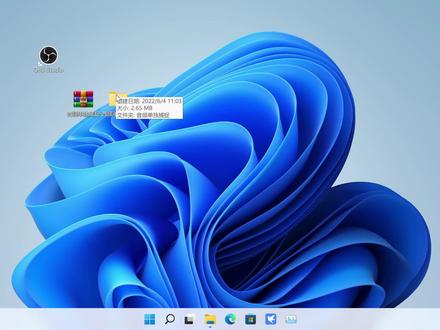 04:38查看AI文稿AI文稿
这个视频教大家怎么去安装 obs 一些常用的插件,就比如说这个是音频单独捕捉的一个插件,他可以单独捕捉某个软件的音频。 下载到这个压缩包以后,先给它解压,解压以后得到右边这个文件夹,打开它, 他这里有一个考字新文件,他的后座也其实是 ex 一的自动安装嘛, 像这种的话,双击打开就行, 要弹出这么一个窗口,然后点上面这个同意协议,下一步。 如果说你电脑上安装有多个 obs 的话,你要注意一下他这个路径,你可以右键 obs 的快捷键属性,去核对一下他的路径对不对,因为他是要安装到主程主程序下面的, 用这个骑士位置 obs 丢丢地盘没问题,那就下一步就行了。 像他这种英文如果说看不懂 的话,你可以用 qq 截个屏,然后点一下翻译,嗯,到这个位置的时候再点下一步,反正有弹窗出来,直接下一步,想都不用想。 那到这一步我就不继续往下走了,直接点这个就安装了, 取消掉。还有一个是手动安装,我先给他解压一下, 解压以后会得到两个文件夹,那这两个文件夹其实和 obs 里面的两个文件夹是同名称的。现在右键 obs 快捷键属性,打开文件锁在位置, 然后回到他的主路径里面,后边是丢丢在这里,然后你会发现这里有两个同名称的文件, 直接把插件的这个文件给他复制过去, 然后在粘贴, 那这样其实就已经完成了。然后在插件的使用上,你安装完一个插件以后,打开 obs 的时候不要点的太快,因为有些插件他会让你同意某些协议啊,如果说你点太快没有同意那个协议,那你是没办法正常去用这个插件呢,所以打开的时候慢一点, 这个插件是没有什么协议的协议,刚才在安装的时候已经全部统一掉了。 有些插件安装以后他会在来源这里 看,这里多出了一个应用音频输出捕捉,有些插件他会在工具这里, 他会在这里面多出一个像这个 ndi, 这个是之前安装的, 马上就到这里,这个也是挺简单的,没什么难度, 就是大家去下载插件的时候要注意是执行文件,还是说是一个像这样的文件夹。
102QZR 01:31查看AI文稿AI文稿
快手直播伴侣如何使用 o b s 美颜摄像头?首先打开 o b s studio, 点击插件中心安装美颜摄像头插件 安装完成,点击确定 美颜摄像头成功安装,可以在这看到美颜操作面板。在来源里添加美颜摄像头插件, 选择您自己的摄像头, 点击确定,根据需要调整好美颜参数。开启高清 清场景输出功能,点击启动,首先打开快手直播伴侣,将摄像头切换成高清场景输出, 这时候直播界面就能看到美颜后的画面了。更多实用技巧问题解答,欢迎点击美颜面板上的教程入口, 也欢迎加群和我们沟通更多的细节,比如调整清晰度、镜像旋转使用技巧,请参与详细版教程或加群沟通。
109OBSplus 12:06查看AI文稿AI文稿
大家好,我是梦湖的木木,这次来教大家一个插件中心,就是这一个插件中心,里面有很多插件,有些功能是收费的,有些是免费的啊,有些还是挺好用的吧。这是一个集合, 然后现在教大家怎么下载安装,我们这个先关了我们电脑浏览器,打开这个网站, 打开这个网上, 这样输入网上就行了, 搜索,然后这里有一个下载,就点一下立即下载,呃,然后就下载在电脑上了,然后这个是 下载好的安装包,下载好好的安装包就双击打开提示,点允许, 然后我已经安装好了,他会提示,这样如果要卸载的话也可以再去点击,现在我们安装,你们安装的话就点下一步就可以了,然后就一直下一步。 安装好之后再打开 o b s, 然后它 o b s 这里啊就是这个插件中心,这个右下角会出现一个插件中心,打开,然后会出现这个插件面板, 然后我们就可以把需要的插线添加上来, 那这个美颜摄像头的话比较不占电脑配置吧, 然后如果电脑配置不够的话就可以用,如果配置允许的话,我是建议去用那个 yy 开播的, yy 开播是电脑上的一个美颜软件, 它的美颜效果会比它这个会比这个好,而且是免费的,它这个还是收费的,如果配置允许,就建议用 yy 开播, yy 开播的下载官方网站是这个是这个,而是 yy 开播的, 然后背景音乐显示插件的话,他这个也是收费的,一个月十十二块钱,然后他这个收费的会方便一点吧,可以同时增加 一个桌面的一个歌词,还有一个歌名,还有一个自动的歌歌,歌词 收费的,好用一点,如果想用免费的话,可以可以用那个老版本的,那老版本的正常来说是安装不了了,当也是有办法可以安装使用的。就一个歌词的桌面插线,那是免费的,如果下来有需要的话,我再出教程。 呃,是歌词插线具体使用方法,大家可以点这个插线教程里面的教程很很简单的,看一下就明白了,然后这字幕的就是说话的时候会出现一个字幕, 然后时钟插线,这个是收费的,就不太能理解了,因为这种时间插线很简单的,不是很 复杂。下来我再出一个教程,讲一下这个讲讲一下这个时间插件,这个是一个软件打开,然后我们 obs 就窗口获取,然后就把那个背景抠一下,然后就可以使用这些了, 这个是免费的,下来如果有人要的话,我再发出来吧。 然后这个声音分录插件,这个声音分录的插件就是单独获取一个软件的声音, 不是可以让在直播的时候不让一些声音直播出去,然后他这个对电脑系统是有要求的,电脑系统的要求要这个十九点 十十九,要一九零九以上的版本要二。我给大家说一下怎么看版本,电脑的那个左下角点一下,然后这里有一个设置啊,点设置点进去, 这次点进去之后我们这里系统,然后往下拉有一个光鱼点进去,然后这里就是版本号了,一九零九以上的才能用这个声音风流啊,声音封路插线 哦,这个怎么用呢?就它这个封路插件其实已经在二十八 o b s 的二十二八版本上已经内置了,一般它是出现在这里点一下添加,然后这个声音封路啊,就是 这个,然后他那个系统自带是这个应,哎,哪个是系统?就是其中有一个是系统自带的,都差不多的,然后如果版本允许的话就可以去用, 就是把声音分开,这里就不太讲得太详细了,大概说一下, 需要的话大家可以看教程,或者是我下来再出一个具体的教程。然后这个来源录制滤镜,就是 录制,录制一个单独单独的画面,对直播游戏的, 对直播游戏做视频的特别好用,就比如说我们直播时候有很多画面嘛,当我们只要录制这个游戏画面的话,我们就是用这个插件,大概怎么用呢?我拿出来给大家说一下。这个用的话稍微复杂了点, 就比如说我们如果要用这个的话,这个是你的游戏画面啊,这是你的游戏画面。我们先不管是什么换右击滤镜, 然后我们拖过来就是添加这个,这里有个添加,然后这个就是这个来源录制了,我们要录制哪个就在哪个就在哪个右击滤镜,然后添加这一个,然后他录像模式的话,我们选这个虚拟摄像机,如果用不到的话,虚拟摄像 相机一般我们正常 o b s 直播是用不到的,所以我们选这个,到时我们这里点这个开始开始虚拟摄像机就启动了啊,这个是路径啊,他这个不同音频,不同音频,我们先先选一下音轨六吧, 然后编码器大家可以也可以选这个,也可以选你这个叉二六四这个,但一般我建议选这个 啊,下面是画质的,这个比特率越高,清晰度会越大,但内存也会越大,一般我们先选个一万吧,一万的话清晰度也不错, 然后这个音频这个上面画面就根据我这样调就行了。然后音柜的话,我们先选音柜六,轨道六,然后轨道六的话, 他的意思就是我们他这个单独录制声音吗?因为我们声音也是只想录制一个的话,我们这个声音还需要再设置一下,就比如说这个是我们这个 obs 声音,然后点高级音频属性, 然后在这里有多个音轨,然后我们到时把自己想要录制的打打上,打上这个 这个六,然后其他的不要打,就比如说我们这个这个是游戏的,我们就只打这个游戏,然后把其他轨道的六去掉,到时我们就只会录录制,他那个单独会录,只会录制到这个 这个六,就只会单独录造游戏声音, 就就这个一个意思, 请然后下来,因为我讲的不是很清楚吧,就这个稍微难了一点。然后其他的其实就基本看教程,看里面的,里面的教程基本都能看明白, 一键抠像的就是抠背景啊,利服二 d 的这个就是加载这个虚拟人物的,如果是二次元的话,大家也可以再去了解了解一下,那个 p 呀 p 呀,利服那个还有小 k 直播间, 我我就不不讲声了。然后这个是波形线,是插线,就是说话的时候有这个波动的, 这些看教程也这些很容易看明白的,这个是场,这个是场景切换的,这是切换场景场景的一些特效, 这个也是声音,声音可视,来源伦波,来源伦波,来源伦波,这个也是稍微讲一下吧。 来源轮拨,比如说我们添加啊,拉过来这里就是我们,我们这里啊点一下添加,然后这里面有一个来源轮拨插件,我们添加好, 我们要添加之前啊,我们要去多去创建其他场景, 去去专门创建一个场景,到时需要轮播的轮播的文件,把它添都添加到那个场景里面, 然后到时那个场景里面是有名字的吗?添加好了,他会像这样一个名字显示去捕获的话, 然后我们这个添加号了,我们怎么设置呢?就右击属性,然后比如说我们删了删, 然后比如说我们添加这个添加什么呢?就是添加,我们就是添加这个名字啊,就是添加显示,比如比如说是显示西部红,我们就是添加这个名字,到时你是图,你是,比如说你是添加视频的, 或者是那个图片的,就是图像,你如果没改名字的话,就是图像一,或者是多媒多,多媒体一之类的,就是添加 显示器火化好,我们确定,然后他就出现了,下面是一些轮换的一些规则,就是现在 就是再新建一个场景,然后把那个二轮换的先添加到场景里面就就行了,然后在这里再去添加 这个就是轮换这个来源轮波的这细节, 然后其他的都比较紧张,看一下随身而动,这个也是,这个也是添加添加滤镜的,去看一下教程就明白了。 然后文字轮播,文字轮播恶霸的不支持啊,一般的话如果没有 o b s 的话,可以暂时先用那个, 那这个刚才说的这个网站他也可以下载,就是点下 ob 下载,然后下载这个六十四位的 二十七、二十七版本。啊,这个版本目前还是挺好用的。 行,然后大概这个教程就先讲到这这里吧。然后如果大家对哪个插线啊, 掌声不太不太明白的又想了解的我在做教程吧,那就先这样,拜拜。
182梦乎企业店 04:05查看AI文稿AI文稿
钱塘江上潮新来,今日方知我是我,欢迎来到我的频道,我是阿坤。这期要讲的是一点五期啊, o b s 的音频输入以及音频输出采集,我们打开 o b s, 因为两个性质差不多,所以说呢,我就和他一块直接讲了,那在这里呢,我们去增加一个音频输入采集,这边呢命名成 s boss 啊,我们假设来说你有一个哦,游戏主机啊, i boss 游戏主机,然后你使用了这个音频和视频转接线啊,转接到你电脑上面了, 然后呢使用了窗口补货的方式啊,把这个游戏的画面给他补货到了,然后给观众展示了,但是游戏没有声啊啊,你可能就需要这个方式去把这个游戏的这个音频给它增加进去了。那我们是以假设这个为例的,当然你可以去外地一些,比如说什么吉他或者是电子琴这种东西, 当然也可以用这种方法去实现啊,由于我这边是没有设备的,所以说我也不知道该怎么去弄啊,那这边呢,我们就以这个为例啊,或者说你插两个麦克风啊,你需要有一个麦克风呢,去输入到你这个呃, obs 里面,比如你唱歌的啊,专比较专业的麦克风,另一个是聊天用的,这边我们去新的一个 s both 这个游戏声音线啊, 这边点击确定啊,假设来说这个就是这个转接过来那根线,我们点击完他之后选择确定。 这边呢可以看了,婚姻戏里面是多了一个英轨的,叫 s boss, 就是我们没命名的那个东西啊,我们去可以去给他改一下名字,比如说 s boss 一这边也是改名了, 他默认呢是零 db 啊,就是正常的声音啊,如果你觉得他的声音太大的话,可以去把这个按钮往下调啊,这就缩小了。呃,如果这个声音太小了,怎么就放大了呢?我们去点击这个齿轮啊,然后选择这个高级音频属性, 这边可以看到有这个阴鬼啊,默认呢是百分之百啊,我可以调成百分之五百就是五倍吗?如果你觉得这个不太专业的话,可以去点击下这个百分号啊,让他以这个 db 的方式去实现声波的方式啊,我们去把它改成十啊十 d b 啊,我再改回一下。这边就是单声道嘛,对吧,勾选完就是单声道嘛,啊,这是左声道右声道对吧,一般是在中间的平衡的, 这就是左声道右声道嘛,然后这偏音呢,就是这个延迟,应该是啊啊这个监听呢,默认是关闭的啊,如果是选择这个紧监听的话,就是说你这边是有耳返效果的,但是观众听不到。下面这个是监听并输出,是你自己能听到有耳返效果,然后观众也能听到啊,你这个效果 啊,这边阴鬼的话我在这里就不多说了。这边比如说啊他是直播只能选择一个阴鬼了,一般默认都是一啊一路波,可以选择其他的阴鬼啊,这个在一点九七啊, obs 在推流设置以及录像里会说明呢,大家如果感兴趣的话可以去看一下这期的教程啊。 呃,就把这个关闭了吧,然后我们去增加一下这个输出台阶,这个就和前面那个差不多啊 啊,如果你本身可能有一个游戏啊,你只想去捕捉这个游戏的声音,然后不去啊,捕捉这些桌面的音频或者大母鸡的声音,可以去使用这个功能啊, 有了插电可能会去把单独的某一个进场的声音给他剥离出来,或者说是你去使用虚拟声卡,然后把这个游戏的啊声音给他导到声卡上面去啊,然后使用虚拟声卡,再再进行 obs 对他进行选择, 然后把它捕获出来,然后把这个桌面音频给它闭掉,这样的话只有游戏的声音啊,比如说听不到这些什么点歌的声音了,或者是弹幕播报的声音了,这个还是比较方便的。这个以后呢,我会在啊查检或者说是功能里面给大家讲解的,在这边呢,我就不变多题了,这就是本期的所有内容啊, 如果大家有一些比较想搞的事情的话,可以去搜索一下其他人的教程,因为我这边设备不是太全啊,所以说我也不知道怎么去操作啊,我只能去说一些我认知中啊,可能出现或者说已经遇到的问题啊,那感谢大家的收看,我们下期见。
80从不咕咕的阿坤


