mastercam模拟时间设置
好,我们来看一下这个 cmaq 反思走的时候出现一个跟我们实际的程序,在仿真的时候他出现了一个反方向的问题,因为我们这个程序电脑里面编程的程序是往这个正放下,而我们这个 生命科软件呢,是产生一个负方向。好,我们再来看一下这个软件里面编的程序它是什么方向,我们旋转的时候,然后选择这个模拟, 然后是吧?我们再看的是这个在仿真的时候是以左边啊正方向这种形式,而我们程序仿真的生命口是往是个反方向, 那我们这里是设置这个软编程软件是麦子 k 五,还是设的这个设备出来,我们先来这个麦子 k 木软件里面来进行看一下,首先点击这个文件,然后点击这个 编辑。好,我们再来到里面来选择这个四轴坐标系里面的一个这个重要参数,看一下他的旋转轴是什么方向,双击他, 然后点击看一下我们这个方向,看到吗?他这个方向是逆逆时针哈,就是这种, 呃,这种转的啊,就是从左边转的哈,然后我们现在来回看到我们这个射门球,这个设置四轴的时候,他是什么方向?点击这个,点击这个机场设置,选择这个编辑。 好,我们看的是正方向哈,也就是说顺方向,这种箭头方向就是这样旋转的话,他的顺方向,那我们这里是改这个软件还是改的?我们现在比如说把它改成这个副方向哈,跟这 这个麦子开幕软件的付房也是逆时针的方式来进行设置一下,然后点确定,然后点确定好他这样是不是改变过来?我们现在就比如说正在这样仿真的时候,他是按照我们这个实际电脑里面仿真, 同时我们也可以在保持这个原手原始的情况之下哈,保持这个原始的这个情况之下,把这个正数还是改成这个 a 证啊? a 证,哈, 那如果这里不改的话,我们是不是要到这个麦子开幕软件里面来进行,把这里改成是改成这种顺时和这种顺时针, 是吧?保证这个顺时针,我们现在就比如说正在对压仿真的时候,他是按照我们这个实际电脑里面仿真,同时我们也可以在保持这个元首元 的情况之下啊,保持这个原始的,这个情况之下,把这个证数还是改成这个 a 证啊? a 证,哈,那如果这里不改的话,我们是不是要到这个麦子开幕软件里面来进行,把这里改成是改成这种顺时和这种顺时针, 是吧?把这个顺序针,然后我们来进行把这个程序单独记忆后处理点,保存好点仿真, 好,我们来进行看一下, 嗯,他这样是不是也可以啊?也可以的哈,其实就是说你只要两边随便是先是改 软件,还在改这个 cmq 软件,还在改这个编程软件哈,都可以,只要其中一个进行改一下就可以了哈,这就是因为啊,这就是四轴在仿真旋转方向跟细节软件啊,旋转方向不对的情况之下设置哈。好,欢迎点赞加关注,真。

粉丝7837获赞2.0万
相关视频
 01:03查看AI文稿AI文稿
最后,我要开始装逼了。 最后,我要开始装逼了。 退后,我要开始装逼了。 最后,我要开始装逼了。 for there's nothing to be。
78CNC创业-小林 03:44查看AI文稿AI文稿
这个是加工时间两分十七秒,那这个加工时间怎么样开启或者关闭呢?现在是两分十七秒, 我要开启或者关,我现在把它关闭这个加工时间的显示,修改后处理, 打开后处理,修改后处理的时候要用这个英文输液法, 我们看这个地方呢,这就是时间,如果说是设置为一的话,就是开启加工时间的显示,如果设置为零的话,就是关闭加工时间的显示。 哦,下面还有个长处,我给大家讲下面这个长处呢,他是换道时间,你加工时间肯定跟换道时间有关呐,那这里的零点零五是零点零五分钟,也就是三秒钟,换道时间设置的三秒钟, 那如果说你机场换的时间慢一些,比如说啊,必须是说是六秒钟的话, 那就是零点一号,零点一分钟,我保存 刚才是 这是两分十七秒,我现在出程序, 你看现在是两分三十八秒,因为我们把这个换刀的时间从三分钟改成的啊,从三秒钟改成的六秒钟,那你加工时间肯定就会长, 那加工时间长的啊,刚才是两分十七秒, 加工时间增长的二十一秒,他为什么会增长二十一秒呢?他每次换刀增加的三秒钟,我们再看一下刀肉,刀肉他一共有七个刀肉,一二 二三四五六七,也就是他啊,就是每个刀路都换的刀, 也就是换七次三七二十一,正好二十一秒,也就是增加了二十一秒。 好,那我现在呢啊,还是把这改回去零点零五,我现在关闭这个加号时间,改为零,保存 再除尘器, 你看现在就没有显示加工时间了, 没有加工时间显示的。好了,这呢啊,就是怎么样开启或者关闭加工时间的显示。
 00:14查看AI文稿AI文稿
男子汉大丈夫,那么一点点挫折就受不了了,像个娘们一样躲在桌子上要个屁用啊?你勇敢一点,你的机器跑哪去了?再不出来就永远都不要出来了。
 01:40查看AI文稿AI文稿
大家好,我是龚凡,今天给大家简单介绍一下 master can 线条颜色的一些设置。为了更好的观察图形或者道路,一般我们对 master can 线条颜色进行一些设置, 比如我这里直线就设置成蓝色,圆弧设置成红色,下面看看具体的设置方法。我们点开属性,右下角这边有个小箭头,点开它我们会看到里面的一些属性的设置,有兴趣的朋友可以去改些属性试一下看看。这里我只设置一下直线和圆弧,然后我们看下效果, 设置好之后,我们点一下应用于已经存在的图形,再点勾退出对话框,设置好之后顺便画两个简单的图形看看以后我们就可以很方便的看出直线和圆弧了。 下面我们看看如何设置道路模拟,里面是一些颜色,如何去设置,以方便我们观察道路。 点一下这个模拟,点这个感叹号,进入对话进行设置,这里有一些颜色对话框,包括刀具刀柄快速晋级、直线晋级,圆弧晋级等等。设置好之后我们就可以更好的观察刀路的情况, 根据自己的习惯。设置好之后,点下面的公号,退出对话框,就可以看到道路的颜色变化, 比如这里快速禁忌就显示黄颜色,就可以通过颜色快速判断道路是否有问题,还可以通过着色来观察道路。 你学会了吗?点个赞,关注一下,免费学习更多编程技巧!
197工樊 09:13查看AI文稿AI文稿
哈喽,大家好,我是吴凤,那么我们接着上一次的内容,上一次呢做了一个快速的一个生存道路啊,生存单码的一个过程,那么这个我们来详细聊一下这个道路里面的一些内容啊,导入里面的内容,首先我们呢 做一个圆啊,半径是五十的吧,五十十斤就是一百啊,接下来就是输入圆形,在这个基准点这个地方啊,这零点这个地方,我说这里让我们选择机床起床默认 啊磨人。好,接下来我们就在这个毛胚这里设置一下啊,毛胚这里设置一下剪这边框 啊,然后呢选择这个啊,然后呢选择结束就选择我们设置一下这一个 边框呢,这个内容我们是圆做体啊,圆做体再做一下,哎,方向反了,方向呢,我们是在这方向这方向这个方向,然后高度是五十, 反正是五十,高度也是五十,但是呢这个高度等一下我们洗是往下洗,这是不太对的啊, 你需要改一下啊,好,那么这个地方我们先设到这里,先不管他 啊,这个圆点的问题啊,这个圆点圆点,这个圆点,圆点是在上面啊,是在上面 打勾打勾,我们来看一下有什么变化没有? 好,你看一下这个圆柱体他的一个位置,方向不对,我们要重新进入, 用这个我们把它改过来,改成了负责五十,负责五十,好,点击开口,好,他就下来了 啊,这个毛坯呢,我们呢也是不对,因为我的线框是五十的,但是呢作为毛坯的话肯定要大一点啊,肯定要大一点点,那么这个是一百零五吧,一百零五 要比这个线框要大一点才有东西可以切,是吧?这个东西可以切 好,我们来接着做道路,做外形,道路,然后呢点击外形呢,然后选择这个线,点击打勾,点击打勾,然后呢我们建一个刀具,创建一把刀,然后刀呢?我们用十毫米的刀吧啊,十毫米的刀,点击完成, 好,那么这就算是我们粘切不改塌陷,粘切不开塌,我们呢?呃,走向分层,走向分层,两个毫米进修一次,不提刀啊,不提刀啊,共同参数里面我们改一下,然后呢一个直接改从下到位至十五吧, 然后这个空间背面设计要绝对坐标扶着六百毫米啊,六百毫米把这冷靴打开, 天气太高啊,这样的话写了三层啊,写了三层好,写了三层,那这个简单的一个程序就 好了,那么毛被也设置了,那么接下来我们看一下仿真啊,仿真,仿真呢是这一个啊,验证与选择的操作,点击 实体反装,实体反装,点击代购啊,他会自动的把毛配这些都调出来,还有刀具,那么点击这一个 啊,工具工具条,运动工具条,播放工具条啊,看一下三,一下子就已经完成了,我们可以呢,走慢一点来看一下, 走慢一点,缓慢渐渐显老。 好,三张我要走完了,那么你们也可以呢,就是这样的模拟, 这个模拟呢是,嗯,不带实体的一个验证啊,不带实体的验证啊,不带实体的验证 啊,就这样子啊,走一圈,走一圈啊走一圈啊,这个呢是当前的操作, 所有操作我们看一下他能不能自信, 他不显示这个,这个最终 整圆的追踪啊,那么这些都是可以自己去调节的,自己调节的,我们看一下这有没有当前操作, 所有操作, 但是显示条黄条就过了,选这个黄条就过了, 我们看一下这个 nc 没有,没有 nc, 那么这个呢是一个,嗯,模拟仿真啊,模拟仿真这一个呢?是啊,对于这个道路的一个模拟他就不太实际。我们看一下啊, 这样的走一圈啊,再沿着这个空间走一圈啊,沿着再走,沿着这个空间再走一圈,他就不带切削的一个过程,带切刀的一个过程啊, 这是路径轨迹模式啊,这也就是这两者是个仿真的一个内容,一个内容, 看一下吧,现在需要这一个呢,是模拟器啊,这个模拟器没啥用啊,不管他好,这个呢是道路的显示,已隐藏,道路的显示隐藏啊, 显示隐藏, 嗯, 那这个是切换锁, 这全选全部操作跟不选择的一个内容啊,这个就是编程的一个箭头啊,在哪里?嗯,省时效率。 做完了这个可以给大家看一下这个 人家的房子,人家的房子, 嗯,再看一遍 他这呢有切切的一个显示,给大家看看切切的一个显示啊, 好,那么这一次课我们就把这这一个就讲到这里,把道路也打开,这些都可以,你都可以自己去自己去设计啊,自己去打开需要的。 oh 啊,这些没什么,没什么可以,可以说自己呢,就是自己去看一下都可以啊,要不要刀具怎么弄 好?那么这一次呢,我们就先讲到这里啊,先讲到这里,下次我们再讲其他的内容, 感谢大家的观看,谢谢。
186MC/UG后处理定制 01:06查看AI文稿AI文稿
每天一个编程小技巧,今天继续来讲,切入切出,切入,切出,这里有一个时钟,可以把这个中心想象成是刀尖, 现在方向是向左走刀,这样从右往左可以调一下,比如向下负九十度确定模拟一下,现在进刀就是先向下,然后再往左模式开始,先向下再向左, 这样肯定是多此一举吗?关掉我们再改回来,直接一百八十度就行,切出也是一样的,现在是四十五度退刀,可以改成向上九十度退,确定好,模拟一下开始,现在是直接退出去了, 肯定还是四十五度退刀比较好,关掉再改回来,这个时钟三百六十度都可以点, 但点不对是要报警的,有时间多练习几下就会了。关注我,持续分享!
367铁与思 01:56查看AI文稿AI文稿
hello, 大家好,我是金工 maskey 连接希默克的编辑器的方法,那么平常我们用我们的 maskey 自带的编辑器的话,那我们出城市的时候会比较慢,大家不知道发现没有,比如说我们随便给它个名片名,出个城市看一下, 那么大家看看它现在是我们的 maskey 自带的编辑器,那么大家看看,出城市的时候它是非常的慢的啊,我们还在等待, 那么它的时间你看都花好久。出个城市,那么我们可以出城市的时候,我们不用它自带的这个编辑器,我们可以用希默克的编辑器。那怎么我们怎么设置法?今天教大家,那么我们点击文件, 点击配置,点击启动,那么这里大家看一下,这里有一个编辑器, 那么你可以选择西莫克,那么西莫克的话,那你的电脑啊,你的电脑里面你就必须要装一个我们的西莫克这个软件啊,大家看一下这个西莫克这个软件必须要装一个, 你给粘好了之后,那我们就可以选择我们刚刚的方法,点击我们这个启动,这个地方我们选用 sim 可,当然你也可以用记事本的方式也可以在这里连接啊,选择记事本,比如说我们现在就选择 sim 可,那么我们按确定, 再按次。 好,那我们出个城市看一看,我们现在出城市的速度是不是比以前快一些了?选择 g, 选择打勾否,那我们随便给他个念名,我出个城市,按确定,按确定。那么大家看一看,那我们现在出城市的速度 是不是跟我们之前比要快了很多?你看现在我们就直接就出来了,我们比之前要快,至少要快一倍以上,那么这个出城市的时候这个速度非常快,也是非常好用的。
114优胜数控编程金工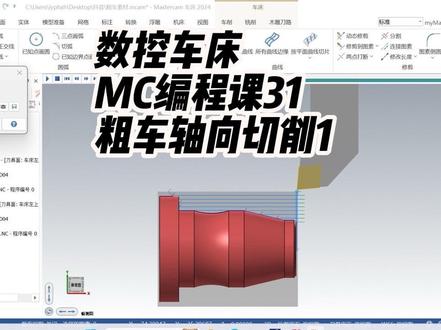 01:07查看AI文稿AI文稿
每天一个编程小技巧,今天来讲粗车参数里的轴向分层切削,也就是单边吃刀量,等距不进,软件默认的是等距不进,切削深度两毫米,好确定。右键刀路分析, 毛坯设置的是六十二十八,也就是五十六,单边两毫米,二十八,二十六,二十四参数这里还有一个自动 确定,自动跟等距步镜有点像,是软件自动计算的,二十八,二十六,二十四,这个更准确一点,关掉 它们的区别,我们可以看一下加工时间模拟,点击这个箭头信息,这个是三分二十二秒, 自动是三分二十二秒。再看等距步近信息, 这个是三分十九秒,差不多,但是一般都选等距步近。关注我,持续分享!
172铁与思 02:46查看AI文稿AI文稿
机床仿真如何把四轴移动到左边去?我们要做的是用软件打开机床仿真模型,更改四轴位置并保存,找模型文件位置,记住后面这三个文件加名字就行, 这个文件夹里就是四轴机床模型,更改之前记得备份一下,防止更改错误。先打开第一个文件,后面用合并文件按住 shift 选择第二个文件,再选择最后一个文件,就可以把这些文件全部导入软件里了, 这样机床模型文件就全部打开了。这里一个图层就是一个机床零件图,现在把不需要更改的机床零件图层关闭 窗,选四轴图形,以外轴镜像, 再把工作台图形向 x 复方向平移六百只更改这两步,其他不要动。 现在只需要把更改的图形一一对应地保存一下就好了。 其他图层全部关闭,只留下每次要保存图形的图层,使用部分保存命令。 图层的名称就是要保存文件的名称,直接替换原文件,下面更改过的图形都是如此,一定不要漏了 图层名称,跟要替换的文件一定要一样。 最后一个机床模型替换完成,现在打开一个四轴零件模拟看一下吧, 更改完成没有问题,学会的点赞加关注吧!
768Mastercam鹏哥


