电脑怎么设置自动翻页功能

粉丝1.3万获赞3.5万
相关视频
 01:32查看AI文稿AI文稿
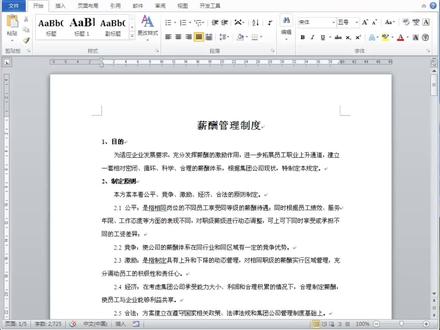
利用 word 红让鼠标实现自动翻译功能在工作中需要阅读大量的资料,有些资料长达好几十页,在阅读的时候需要不断按键或者使用鼠标滚轮翻译, 这些方法都不是最方便的,下面介绍让鼠标实现自动翻译功能的最方便的方法,具体操作如下,打开文档窗口,切换到矢图选项卡, 在红选项组中单击红按钮, 打开红对话框,在红的位置下拉列表中选择 word 命令选项, 在上面的下拉列表框中找到并选中自动滚动选项,即 autoscroll。 单击运行按钮, 此时鼠标箭头会变成另一种图标,上下移动鼠标 即可实现 word 页面的滚动和自动翻页。
18墨云轩 01:58
01:58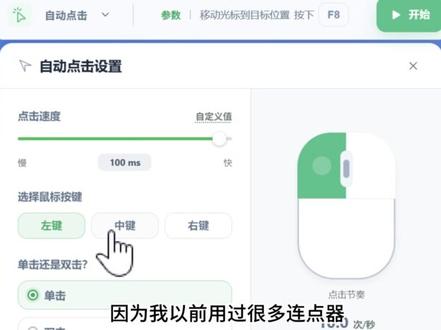 00:53查看AI文稿AI文稿
这个鼠标连点小工具应该是我用过最舒服的一款了,它是一款国外的连点器,第一次打开可能是英文,在设置里切换中文就行。整个界面特别简约,就三个核心功能,自动连点、录制、回放,还有屏幕识图点击。说实话,我第一眼就被这个 u i 吸引了,因为我以前用过很多连点器,要么界面像叉 p 时代的产物,要么功能堆一大堆,看着就头大。 而这款就很纯粹,界面干净,动画顺滑,功能简单,该有的都有。这里可以调点击速度,按键按一下 f 八,它就开始自动点击 录制功能也很简单,可以录制键盘鼠标的动作,比如我打开一个 t x t, 按一下快捷键开始录制,然后随便打一段内容,再按一下快捷键结束录制,接着进行回放,它就会自动重复刚刚的操作,非常的直观。 最后还有这个屏幕识图功能,比如这张图片我框选猫的眼睛,开始运行后,它就会自动在屏幕里查找这个图案,然后帮你自动点击,界面简单现代,而且没有那些乱七八糟的功能,就非常好用。
1.1万10倍生产力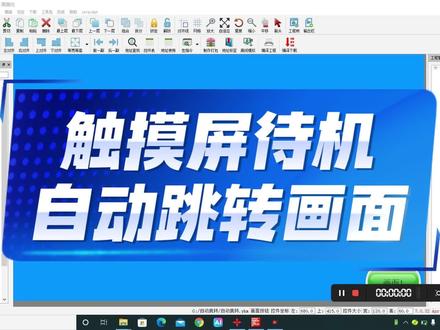 04:49查看AI文稿AI文稿
大家好,今天给大家展示的是当我们不点击屏幕,长时间不点击触摸屏,然后自动跳转画面的一个功能。首先我们需要来到这里漂移控制, 将自控制画面勾上这里填上一个低零,然后这样 hmi 状态 好,当前画面序号也填上,地点用同一个地址,那这个地址大家可以自由定义,然后必须是同一个,确定之后,我们就可以根据 低零,通过改变低零里面的参数,然后从而跳转画面,如果我们填零,它就会跳转到这个零号画面,填一它就会跳转到一号画面, ok, 然后我们还要用到第二个功能, 我们屏的内部字地址四零三零,它是 显示触摸屏的状态,当屏幕处于未点击状态,它显示零,点击屏幕的时候,它就为一, 因此我们可以将触摸屏的这个 w 四零三零的状态传给 plc 的 地址,然后在 plc 程序里面通过判断寄存器的参数,然后进行延时,从而控制画面跳转。 然后我们如何将这个四零三零传给 placino, 来到设定红编辑器,然后我们需要创建一个红,在这里创建之后,我们需要写一条指令, 就这样第一等于 l w 四零三零,意思就是将四零三零的值乘给第一,然后还要在这里建立一个变量,填写变量地址和名称,这个需要写, 然后这个是同样,这里是读 读四零三零,然后写入第一,然后编一红, ok, 通过之后我们就可以保存关闭了。然后还有说的一点是,这个软件需要装在电脑的 c 盘,不可以装在其他的地方。 写好红之后,我们在拳击红这里调用这个红,也就是我们刚刚创建的啊,确定 ok, 触摸屏的程序我们就便写好了,然后 p l c 程序是这样子, 刚才说到我们将触摸屏的状态哦传给了第一,然后当第一等于零的时候,也就说没有触摸屏幕,然后延时五秒, 将 k 一 传给低零,也是,也就是传给控制画面的那个寄存器低零,这就是 p l c 的 程序。然后我们就可以把 p l c 程序下进去,这里要选 usb, 然后点击下载就可以了,然后触摸屏时点拼音下载,然后点这个开始下载就可以了。 ok, 接下来给大家演示一下具体效果。 ok, 这就是我们的画面,然后我们可以看到当前画面是零号画面,所以它显示零, 当我跳到一号画面,它就显示一了,这是画面的一个状态,然后这里 r w 三零,它现在是零,当我触摸屏点击屏幕的时候,它就显示一,并且会把这个一传给 plc 的 地址。第一, 然后当我不再点击五秒过后,它就会从零号画面跳到一号画面, ok, 可以了,这就是我们画面自动跳转的一个效果,记得点赞关注哦!
 00:33查看AI文稿AI文稿
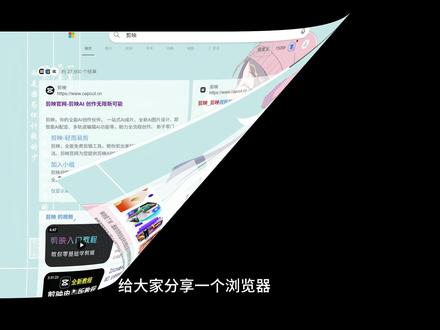
给大家分享一个浏览器自动翻页插件,它适用于所有搜索引擎,而且它还能去广告、移除文字下划线等功能,也可以点这个问号查看这些功能的作用,甚至是修改搜索样式,给大家简单修改演示一下, 修改好后一定要点击这个保存按钮,不然修改不会生效。 要使用的话需要先安装上汽的油喉,然后进入设置使用工具,把文件导入就可以了。
13何为光明 00:41查看AI文稿AI文稿
如何把这样的 pdf 生成翻页电子画册?今天给大家分享一个实用工具,零基础也能做出翻页电子书。 不用懂设计,不用写代码,上传图片就能生成仿真翻页效果,阅读体验很流畅。支持手机、平板电脑多端适配,显示效果稳定。还能自定义封面、背景音乐目录和视频,自带数据统计功能, 使用起来很省心。制作完成后可生成链接和二维码,方便在朋友圈、客户群传播。不管是企业产品测、招商指南还是个人电子画册,都能高效制作,让宣传资料质感更出色。
 03:15查看AI文稿AI文稿
这种好看的照片翻页怎么做?一分钟教会你导入一段。素材到主轨道,时长拖拽到十三秒, 点击裁剪,选择十六比九复制一份时长拖拽到十二秒,基础里缩放调整到百分之六十五,点击特效搜索白色边框,拖动到百分之六十五,点击四份。选中主轨道上方第二个素材, 时长拖拽到十秒。选中上方第三个素材,时长拖拽到八秒。选中上方第四个素材,时长拖拽到六秒。选中上方第五个素材, 时长拖拽到四秒。选中主轨到上方第一个素材,时间轴移动到十秒位置。打上位置大小关键帧 旋转改为二十,时间轴移动到十一秒,位置旋转改为零。时间轴移动到十二秒,位置缩放改为一百。时间轴移动到八秒位置。选中上方第二个素材,打上位置大小关键帧 旋转改为十,时间轴移动到九秒位置旋转改为零。时间轴移动到十秒,位置缩放改为一百,时间轴移动到六秒位置。选中上方第三个素材,打上位置大小关键帧 时间轴移动到八秒位置缩放改为一百,时间轴移动到四秒位置。选中上方第四个素材,打上位置大小关键帧 旋转改为负十,时间轴移动到五秒位置旋转改为零。时间轴移动到六秒,位置缩放改为一百,时间轴移动到两秒位置。选中上方第五个素材,打上位置大小关键帧 旋转改为负二十,时间轴移动到三秒位置旋转改为零。时间轴移动到四秒,位置缩放改为一百。选中主轨道上方第一个素材,点击动画添加入场动画便利贴, 时长调整到两秒。添加出场动画便利贴,时长调整到两秒。鼠标放在素材上,点右键复制属性。选中以上四层素材,鼠标放在选中素材上,点击鼠标右键 粘贴属性,只保留动画属性是勾选状态,点击粘贴,点击特效搜索物镜一拖拽到主轨道素材上搜索与低晕开,拖拽到主轨道上方,时常拖拽与素材一致。 点击音频音效库中搜索,翻书声,拖拽到轨道开始处,后面复制五份,每个与素材出场动画结束位置对齐。音乐库中找个轻快的音乐拖拽到轨道,裁掉多余部分,替换重复素材内容。 点击贴纸,添加几个自己喜欢的贴纸,收工 i love you。
27大鱼🐳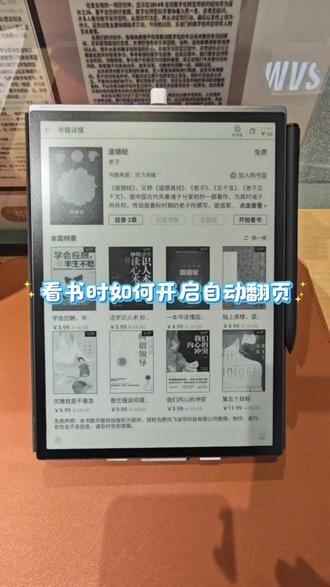 01:33查看AI文稿AI文稿
我们在用智能办公本进行阅读,看书的时候都是用手去触摸翻页,嗯, 以这个书本为例,点击开始看书,然后你要翻页的话是这样划一下,有的时候呃,看长时间不想划怎么办?觉得很累,不想用手滑动它。我们还有一个开启自动翻页的一个功能, 今天呢,我就跟大家介绍一下如何开启这个自动翻页。首先我们点击这三个横,然后这里有一个显示点击,然后可以看到这里有一个自动翻页,把它打开,打开之后这个地方就会有出现一个读秒的一个条, 然后点击这个上方,它会出现一个调节呃,翻页速度的 一个页面,然后您可以调节一下,根据您看书的一个快慢的速度调节一下,然后再进行看,然后他就读到这个秒数的时候,他就会翻向下一页了,就不需要您手动去翻页了,就可以直接翻页自动跳转, 这样看书的话会更轻松更快捷一些。然后如果您要退出这个页面,自动翻页页面就是也是点击这个键,然后点击退出自动翻页就可以了。
 00:57查看AI文稿AI文稿
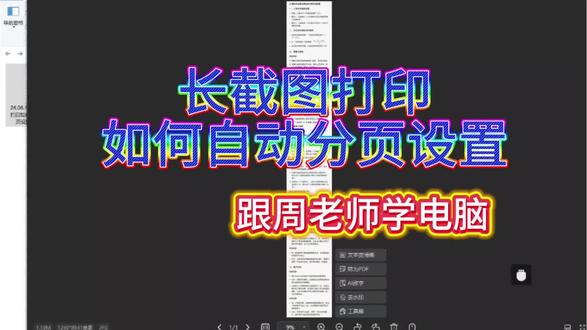
像这种长截图我们怎么去处理打印出来的效果呢?要么就是非常的小,根本看不清楚这个对象,要么呢就是只打印了一部分,我们正确的方法应该是咋呢?应该在这个文件上右击选择打开方式,选择画图,在文件菜单这里面有个打印,打印里面有一个页面设置, 这个呢根据情况选择纵向这个左右宽度给他改成统一,左右上下都改成五,把这个水平方向改成居中。然后呢我预估一下这个呢可能大约应该四页或者五页,我输个四这个边界,还有我可以输个五 这个距离就差不多了,选择确定,这时候呢我们再进行文件打印打印预览,我们看一下,这个时候呢我们再进行文件打印预览,我们看一下这个是一页 下页儿,下页儿记得关注再走哦。
56跟周老师学电脑 02:28查看AI文稿AI文稿
今天要学习的剪辑技巧是相片翻页效果 导入一 半,提前准备好的素材时长为十二秒,将缩放纸改为六十五,然后点击特效,搜索白色边框特效,将该特效拖入素材中。接着再将这段素材向上复制粘贴四份,然后依次修改这四份素材的时长,分别为十秒、八秒、六秒、四秒。完成后将纸张移到十秒处, 选中轴轨道素材,将旋转角度设为二十度,并打上位置大小关键针,随后指尖向后移动一秒,将旋转角度改为零度,之后再次移动指尖到素材结尾处,在此处将缩放纸改为一百,完成后将指尖移到八秒处。选中第二轨道素材,将旋转角度设为十度,并 打上位置大小关键针,随后指针向后移动一秒,将旋转角度改为零度,之后再次移动指针到素材结尾处,在此处将缩放纸改为一百,完成后将指针移到六秒处。选中第三轨道素材,打上位置大小关键针,之后再次移动指针到素材结尾处,在此处将缩放纸改为一百,完成后将指针移到 四秒处。选中第四轨道素材,将旋转角度设为负十度,打上位置大小关键针,随后指针向后移动一秒,将 旋转角度改为零度,之后再次移动指尖到素材结尾处,在此处将缩放值改为一百。完成后将指尖移到两秒处。 选中最上层轨道素材,将旋转角度设为负二十度,并打上位置大小关键针,随后指尖向后移动一秒,将旋转角度改为零度,之后再次移动指尖到素材结尾处,在此处将缩放值改为一百,完成后全选所有轨道素材,将它们向上移动一层,并替换掉所有相同的素材,全部替换完成后,选 选中最下层素材,然后点击动画,在入场动画中选择便利贴入场动画,动画时长设为两秒,随后点击出场动画,选择便利贴出场动画, 动画时长同样也设为两秒。之后鼠标点击右键选择复制属性,随后再全选上面的四层轨道素材,鼠标点击右键选择粘贴属性,这里要注意仅保留粘贴动画属性即可。然后再导入一段素材到主轨道中,时长与上层轨道素材对齐,接着点击特效,搜索模糊特效,将 将该特效拖入素材中,之后再次搜索雨滴晕开特效,将该特效放置在主轨道素材上方,完成后再导入一首背景音乐,再给每个翻页画面处添加上翻页音效,最后导出看成品。
 03:14查看AI文稿AI文稿
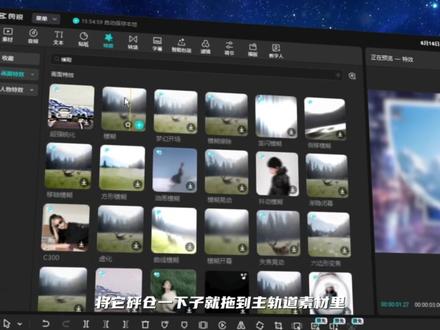
像这种无比猖狂的相册翻页效果是怎么做的?看似很简单,其实并不难,剪映起泡。首先将准备好的素材库呲一下子给他拖入轨道,长度给他拉到十一秒的这嘎达,然后再将时间线刷一下子给他拉大一点 播放,再给他输入六十五旋转,输入二十,然后点击特效搜索白色边框,将他库呲 一下子就拖到这个素材里,再按住 alt, 将这个素材向上边嘎巴一下子复制一层旋转,再输入十, 那后边就是以此类推,用同样的方法向上边复制第三层的旋转角度是零,然后再向上边复制一层,第四层的旋转角度是负十, 然后再往上复制一层,那第五层的旋转角度是负二十,然后再将第五层素材的长度给他拉到三秒这嘎达。 然后点击动画,点击出场选择便利贴,哎,动画时长给他拉到两秒,然后指真,再拉到出场动画开头这嘎达。再点击画面,点击位置大小关键帧,然后指真再给他拉到四秒这嘎达。将画面旋转成零度说放,再给他拉到一百 哎,那第一个翻页的效果呼吸间就已经做完了,嘎嘎 nice 哦。然后指尖再拉到五秒这嘎达。点击第四层素材,按 w 把后边素材删掉,然后用同样的方法添加出场动画便利贴,然后还是在动画开头的这个地方点击位置大小关键帧,然后在五秒的这嘎达 旋转,输入零缩放,输入一百那第三层的长度就给他拉到七秒这嘎达。然后还是同样的操作,然后第二层的长度就给他拉到九秒这嘎达。那第一层素材是十一秒,所以不用管了,直接添加这个出场动画,还是用同样的方式打上关键帧即可。然后再点击素材, 再将其他的素材和复制的素材进行替换,你就苦苦的替换。哎,那这样一个连续翻页的效果轻松加一块的就已经做完了,相当猖狂了。然后再全选所有的素材,鼠标右键选择新建复合片段,然后再给他嘎巴,一下子拖到第二层上去,再点击动画,点击入场 也是选择便利贴动画时长还是给他拉到两秒,然后再随便的将一段素材库呲,一下子给他拖入主轨道,再点击特效搜索模糊,将他嘭苍,一下子就拖到主轨道素材里。哎,那这样他就有了一个模糊的背景氛围感,嗷一下就上来了。然后再搜索雨滴二,将他 库呲,一下子就拖到两个素材中间轨道这旮沓长度对齐素材结尾,然后再搜索金粉闪闪,将他嘭呲,一下子就拖到最上层轨道长度还是对齐素材结尾。将音量给他拉到零,然后点击素材,将准备好的音乐库呲 呲一下子就给他拖入轨道,然后点击音频,点击音效库搜索翻页,将这个翻页音效库呲一下子就拖到第一次翻页的这旮沓。音量给他拉大一点,再摁 ctrl 加 c 复制,然后指针对拉到第二次翻页这旮沓,摁 ctrl 加 v 粘贴, 后边就是以此类推,在每个翻页的地方都粘贴这个音效。欧了。
101W先生(剪辑收徒)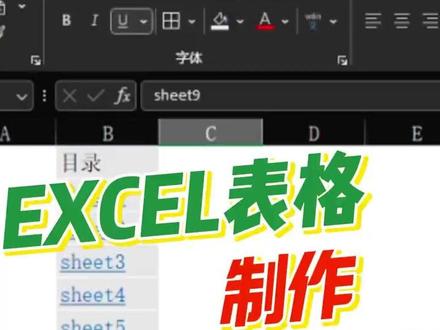 00:49查看AI文稿AI文稿
excel 中的导航按钮你知道怎么做吗?首先我们新建一个工作表并成命名,然后全选该工作表。 ctrl 加 a, 全选表格改为纯色。然后选择导航按钮区域,输入各个工作表的名字, 然后按照自己的喜好或者工作要求美化一下这个导航列,让它们变得易区分。随后鼠标右键点击第一个工作表的名字,选择下方的链接,然后在弹出的窗口里找到本文档位置,在里面选择对应需要导航的工作表, 随后操作,以此类推。做完之后会发现一个问题,跳转到较远处的表格后,再次回到导航页会有些困难。我们只需要在表格左上角输入目录之后跳转其他页的时候,就可以利用这里回到导航页了。你学会了吗?
45昆仑0基础学电脑


