剪映专业版怎么删除已添加的动画

粉丝4770获赞4.1万
相关视频
 02:02查看AI文稿AI文稿
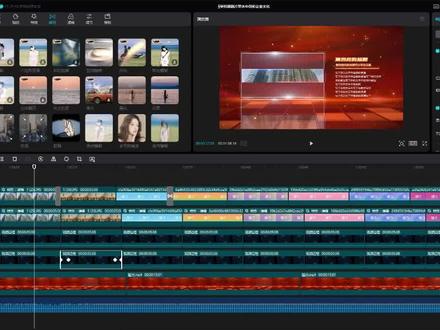
教你如何玩转剪影第三课,那个剪影自带的录屏,你看这边就有录屏功能,我们来试试看。嗯,继续编辑。前面有说就是把选中什么?就是说完好像是说到的音量,对吧?可以把音量不要他这一段,整个一段就是静音,没有声音的。 好,然后说再说一下动画,动画你看。嗯,我们都是要选亮一段再去按我们要做的事情。那我说完了音量就说音量,右边的动画点一下动画,我们看他会有入场动画。出场动画,组合动画。那你都可以试一下, 一般我会用在如果这这一段是在视频的中间两段中间的,我会用那个组合动画。那他是在视频的开头嘛? 动画的话这一段在视频的开头,动画的话我会用入场动画。入场。你我们随便选一个就放大放大,然后这里是放大的速度,你这里都可以看到吗?你选到这里,这就缓慢放大,如果你选这里他就突然之间放大,选这里就放大的更慢,反正就是这个样子, 然后再点亮这一段。一般我就如果选动画,我就喜欢用组合动画,因为他是这一个片段在视频的中间嘛,也不没有出场,入场的我就是。当然你可以选出场都可以,一般我喜欢组合动画。那随便选一个呗。 呃,左右分割,把它放到这里随便试一下。 这个好像好慢,怎么回事啊?他就很缓慢的左右分割了。 那,那无所谓,不喜欢的话,不喜欢就撤销就可以了,对吧?这是个这个是动画,然后删除。动画方面删除是最容易的,也是你点亮哪一段你就删除哪一段,这一段你说我不要,我就删除。 后来你发现我误删除了,就把它这里有个撤销按钮嘛,就弄一下,就那个回转的箭头是撤销嘛?就就可以了。
 01:26查看AI文稿AI文稿
大家都知道咱们电脑版剪映呢,如果不开通会员的情况下,你使用了会员的素材特效,他是无法导出的。如果说你剪辑完了,不知道你在哪个环节用了这个 vip 特效,你又想把它删除, 但是你又找不到这个,如何快速寻找?我教大家,我们只需要点击这个软件右上角这个 vip, 点一下他就会有,你看你使用了哪个会员素材,他就在这有显示了,我们直接点击定位到 他这个指针呢,就会自动跑到这块去,他这个指针所处的这个位置呢,就是你用了他的特效了,我们点一下这个视频,然后在右侧呢,你就看到这块有一个特效,你看了吗?这个特效就是出血,跟他名字一样的,我们点击把这删除。 ok, 这是 一个,我们再找扫光,点击定位到,看了吗?他现在直接就定位到这了,点一下这个扫光,我们直接呢把他直接一地的删除。还有一个点击 vip, 你看空间旋转,点击定位到 这个,就是啊,这个点击这是一个转场,是吧?空间旋转我们直接选择这个呢,直接把他的地的删除,这样呢,我们在导出的时候他就没有那个提示了。好,本讲呢就讲这么多,我是天津成哥,欢迎大家点赞关注我,谢谢大家。
1399天津成哥 剪辑课堂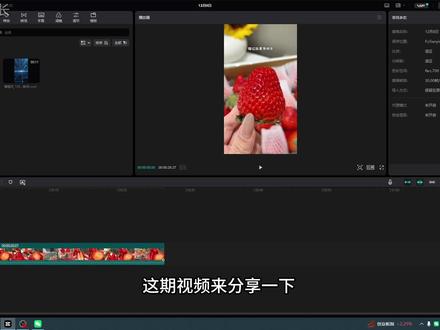 02:21
02:21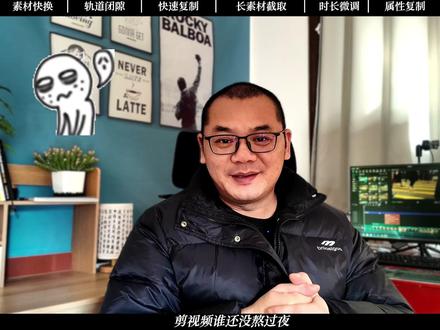 05:52查看AI文稿AI文稿
剪视频谁还没熬过夜,明明就是一个小工程,结果直接干到了天亮,感觉几步就能搞定的事,偏要耗上几个小时。别担心,七个剪辑效率直接翻倍的实用技巧,新手也能学会,直接上干货!第一,素材快速替换 剪辑的时候想要换素材,你是不是还习惯删掉旧的素材,然后重新添加,结果呢?滤镜动画全没了,重新调呢,又浪费时间。 其实根本都不用删除旧的素材,一步就能搞定。首先呢,我们在时间线上选中想要替换的素材, 然后找到新的素材以后,按住鼠标的左键,把它拖到旧的素材上方,直到轨道上变成深灰色,我们松开鼠标就会有一个弹窗出来,然后我们勾选复用原视频效果,点击确定 新素材呢,就会有原来的效果了,不用重新调参数。 第二,轨道空隙闭合删除片段以后呢,轨道上全是空隙,你是不是还在一个一个的用鼠标来拖动素材对齐,浪费时间还容易出错。首先呢,我们打开时间线右上方的主轨道,磁吸功能分割删除以后呢,素材会自动拼接 文字轨道和贴纸。轨道有缝隙的时候呢,我们直接用鼠标对准空隙的位置,点击右键,在弹出的菜单里面找到闭合空隙, 这样呢,缝隙就没有了。如果想所有的缝隙都没有了,就点批量闭合空隙,一下子就全部整整齐齐的,再多的轨道也能快速的整理。 三、素材快速复制 我们在剪辑重复的片段的时候,你是不是还在用鼠标的右键选择复制再粘贴,或者用 ctrl 加 c 来复制,再用 ctrl 加 v 来粘贴,赶进度的时候急得直冒汗。教你一个隐藏的快捷键,快速的复制素材,我们只需要在时间线上选中素材, 视频、文字、贴纸都可以,然后按住键盘上的 alt 键,同时呢,我们用鼠标的左键按住素材 啊,然后呢往上或者是往下的拖动,松开鼠标,他就会生成副本,想要放在哪个轨道就放在哪个轨道,不但能够多选生成副本,还能够同步的复制效果,效率直接翻倍。 四、长素材精准截取我们在剪辑的时候,遇到拍摄的素材特别长,你是不是把它拖到轨道上面来回挑选,然后分割删除,越剪越乱。其实你可以像我这样,直接在素材库里面点一下素材,他就会自动进入到预览的模式, 我们再点一下,就能够精准的定位,找到需要片段的开始位置,按一下键盘上面的 i 键,标记一下起点, 再来到需要片段的结束位置,按一下键盘上的哦键,标记一下中点,这样呢,我们就可以精准的筛选片段,把高亮的部分直接拖到轨道上面使用就可以了。第五,素材的长度 精准调整想要视频跟音乐对齐,又不想丢失内容,你是不是还在不停的来回调变速,调半天总是差一点,其实我们不用纠结这个倍数,直接选中要调的这个素材, 然后呢在右侧的调节面板找到变速的选项。接着呢,我们把鼠标对准素材右上角的白色小方块,然后呢就可以左右的滑动调整素材,往左拉呢就是缩短,往右拉呢就是延长对齐音乐以后呢就会出现一个蓝色的线,这样呢就可以精准的对齐了,比调倍数灵活多了。 you will be my! 第六,效果属性批量复制剪辑的时候,当我们做好了一段素材的效果,想要再做一段相同效果的时候,你是不是还在一步一步的重 新添加?其实你只需要像我这样,选中已经做好的这一段素材,点击鼠标的右键选择复制属性。然后呢,再选中想要复用效果的一个或者多个素材,点击鼠标右键粘贴属性。此时呢,我们就可以来勾选需要复制的效果, 比如滤镜呢,动画关键针呢,这些都可以,这样呢就不用重复的去制作效果,省出超多的时间。 第七,音乐自动卡点,我们在做音乐卡点的时候,你是不是还在一边听音乐, 导入素材调整时长?其实呢,根本都不用,你只需要像我这样打开时间线上方工具栏里面的 ai 添加标记,系统就会自动的生成标记点。然后呢,我们选中所有需要卡点的素材, 按住鼠标的左键,直接拖入到音乐的轨道,素材就会自动按标记点整齐的排列精准的卡点。如果是视频素材的话呢,我们可以右键点击素材,在菜单里面选择重选时段,就可以重新挑选你要的视频片段, 不影响卡点的效果,不用听音乐,也不用手动卡点,新手也能够快速的搞定,是不是很香?你可以,你最棒,就算现在不棒,以后也会很棒,所以啊,我们一定要成为这个世界上最爱自己的人。 这几个实用的剪辑技巧,赶紧收藏起来,下次剪辑的时候直接翻出来用,再也不用熬夜了。想要学习更多的剪辑干货,点个关注不迷路。我是苏文,我们下期再见,拜拜。
1196苏文剪辑


