mcgs怎么在手机上打开
啊,上面是一个昆仑通的触摸屏,下面是我的一个手机,现在这个手机画面和昆仑通的触摸屏画面一样,我点击一下就说昆仑通的触摸屏上的状态监控 好看一下他手机的画面有一些延迟,好,手机上画面也切换了,我点一下手机上的这个返回主页, 然后昆仑托的充分屏返回到了主页,手机有下延迟, 好返回主页,那么我点击一下手机上的这一个报警,报警浏览可以看到 触摸屏就切换到了报警流了,手机与昆仑托的触摸屏之间没有任何连接。

粉丝1.3万获赞3.8万
相关视频
 07:36查看AI文稿AI文稿
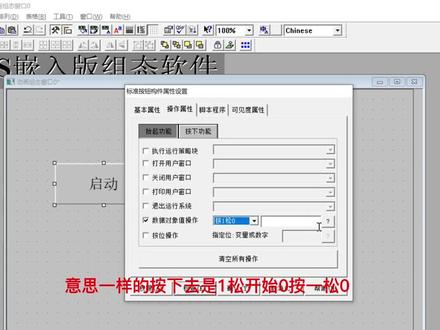
这个主太人那个触摸屏的软件打开了,我们首先在这个文件下面先新建一个工程啊。呃,选择一个对应的就是我们手里的屏啊, 那个七零六二 tr 就选择这个屏啊。呃,选择好这个,这个是屏的型号啊,在屏的后面有这个型号的去显示啊,选择确认确定,然后下面开始进入一个呃工作台,然后选择设备窗口, 然后双击进入这个设备窗口,这个时候是是一个白的画面啊,白的那个面窗口没有任何东西,这个时候怎么办呢?这个时候点这里啊,这里面有个小一个扳子,一个扳手,工具叫工具箱,一个扳手和一个锤子的,这个东 啊啊,点一下就可以了,他就会出来工具箱,这个时候我们要把这个工具箱打开啊,好,点一下设备管理, 点设备管理啊,这里面已经就是添加了一个,嗯,副设备和紫设备啊,我们可以先把这两个设备先删除掉啊。 好,我们现在要添加一个副设备,作为屏的一个,作为一个屏啊,屏的屏就是作为副设备啊,添加一个副设备,然后再添加一个 plc 啊,这里面添加一个西门子的两百 smart 的 plc 啊, 就是连麦 smart plc, 就是这个 s 七二零零 ppr。 好,把它点开一下,然后 然后这里一个选中,然后添加,这里面就是副设备和紫设备都已经添加好了啊,看这个屏可以合多少东西啊?这个屏可以合的就是仪表类的。 呃,通讯,然后可以和和谁连接?和这个 plc 连接,和仪表连接,还有和变频器连接,这里面有很多变频器啊,还有可以和模块连接,还有可以和通讯 通讯设备连接啊。呃,这里面有很多啊,看一下啊,然后我们点确定确认啊,就可以了。这个时候已经添加好的设备啊,副设备和设备都在这个工具箱里面啊,现在还是在工具箱里面把工具箱里的设备 拖拽放在这个位置啊,而且要松手再点一下啊,鼠标需要再点一下他才能放置在这个位置,然后这副设备拖拽好了,再把这个紫设备啊,这个 这个是两百四八的 plc 啊,然后再点一下放直,然后点确点试啊,就可以了。这个时候这个两个工具箱和这个设备窗口就可以关掉了啊, 关掉之后就好要保存一下,你看设备窗口已改变啊,存盘否就是是否要保存存,当然要保存了,不然我们就白设置了啊。 是啊,接下来要打开这个设备窗口,已经做好了,我们要打用户窗口,这用户窗口呢就是要新进一个窗口,就是要进入 一个,新建一个窗口,这个窗口是用来做什么呢?就是进入一个阻态画面的啊,这个窗口是用来进入阻态画面的,然后双击双击进入这个阻态画面, 我们可以改背景颜色的,在前面这个忘记改啊啊,不改也没关系啊,这个这个这个主材画面可以改成其他的颜色啊,我们今天只要把它做一个设置,就是他这个触摸屏和这个 呃,连麦 smart plus 的一个连接的一个启动停止保持的一个,呃,一个一个画面效果啊,就是我们要放一个 能能能启动的,能停止的一个画面效果啊,我们来放置这个一个按钮,你看这个,这个鼠标的这个位置叫标准按钮,我们点一下,然后在这里画, 发一个啊,发一个长方形吧,然后他就是一个按钮,这个时候这是可以作为启动,还有一个停止啊,我们把它复制一下, ctrl c, 然后 ctrl v 复制一下,然后这是两个按钮,这个时候按钮我们要给他的命名啊,不能都叫按钮给他命名,双击他就可以了,把它改成 启动,然后这个字体呢颜色是黑色,然后把它啊字体改成大一点啊,改成二号确定,然后确认把字体改的大一点啊,同样这个是作为一个停止按钮啊, 这里哎是代表了字可以改字体的,可以改字体也可以改大小啊,还可以改字形, 里面都可以改啊,还可以添加这字体二号,然后点确定就可以啊, 然后这个时候还要再进行一步操作,就是关联一下啊,不然他只是一个按钮,他和谁连接呢?然后关联一下,这里面有个双击之后,这个按钮之后出来一个基本属性和操作属性,就是他操作给谁啊?这里面操作的数据对象 直操作,你看要前面要这个正方形的小框子里要勾选一下啊,我们要数我们的正常的按钮是什么样,就是按下去是一松开,是零啊, 意思一样的,按下去是一松开始零,按一松零,然后这只是一个,呃,设置好了,但是他要和谁连接上呢?看一下啊,好,我们这里要根 要选择根据信息采集,根据采集信息生成,然后点一下,然后这里,然后通道呢?是 m 存储器啊,因为平能用 m i 是什么? i i 是按钮外部接线啊, r 是外部啊,个平的话我们用 mm 纯手机啊,这个是 d 0 号的通位啊, 他的读写功能就是就是 m 零点零的意思啊,零通道地址是零,然后那个数据类型第零位就第一位啊,第一位就是 m 零点零的意思啊,然后点确认,然后点确认, 然后停止,一样操作啊,操作,然后按一松铃问号,根据信息采集生成 m 存储器。 m 寄存器啊,存储器寄存器,一个意思啊,这里面要用到是还是这里面用到第一位啊?就是第零一位就是第二位的意思啊,就 m 零点一的意思啊。啊,我们这 就 ok 了啊,这个主菜画面我们就已经做好了,他可以对 plc 一个启动,他可以对 plc 一个停止啊,呃,把他下进去,然后在这里检查一下啊, 看啊,阻态设置正确,没有错误,然后这个时候就可以下到哪里了,就是把这个窗口直接下到那个触摸屏里面,然后怎么下载呢?就是, 呃,选择工程下载。
4444明成老师-装配电工实操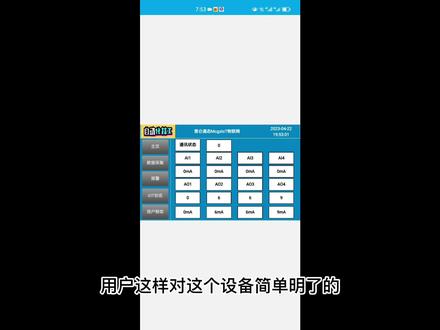 09:45查看AI文稿AI文稿
大家好,我是自动化零工,朋友们,大家晚上好,上一节呢,咱们讲了昆仑通泰物联助手如何实现微信推送报警这一节呢,咱们继续讲一讲关于物联网的一些功能啊。 呃,作为设备制造商,如何让设备使用人员远程监视控制自动化设备 这个问题呢?其实就是一些需求方啊,会给这个咱们的这个设备制造上提出来这样一个一个要求。那我们现在啊,想实现这个远程啊,远程控制我们的这个自动化设备,比方说我们远程通过电脑啊,或者是远程通过手机啊 啊控制,呃,咱们卖给他的设备啊,咱们这个作为私造设备制设商,怎么去做一个方案啊?实现这个用户的这个需求呢?啊?今天呢,咱们就结合着这个昆仑通泰的物联网触摸屏 去讲一讲啊,去如何去实现啊?之前呢,咱们在啊,十三点六,十三点七啊,已经讲了,这个啊,如何绑定啊?啊?如何这个注册啊 啊?关于这个物联网触摸屏,今天呢,然后呢?今天咱们讲的其实就是这一个运维的一个功能啊,其实就是这个分享,你看这个,我这个,我这个其实已经分享了一名叫宁的用户啊, 好,这个呢,接下来咱们就结合的这个电脑版的这个物联助手,再给大家具体的讲一讲啊, 好,这个这个是我这个目前绑定的这个物联网的设备啊,咱们可以看一看,然后啊有哪些?嗯,大家看,这是这是其中的一个设备啊, 然后这个是可以移动的。好,这是一个设备,然后看一下这个 啊,这也是一个设备啊? 好,呃,这是咱们绑定的这个所有的设备,然后呢这个是一个地图的功能,然后今天主要讲一讲这个运维啊,运维,咱们就拿这个屏来说啊,这个屏,然后咱们先监控一下,看看是哪个啊? 有设备正在使用监控继续操作,将关闭已有监控,是否继续啊?咱们点继续啊?其实就是这个啊,哎,咱们把这个关掉 在这里,咱们是不是之前可以实现这个添加新的啊?触摸物联网触摸屏,是不是?然后呢?绑定以后咱们就具有了这个对,这个物联网触摸屏的这个啊叫什么?管理权、使用权, 是不是啊?那,那因为咱们不可能,因为咱们这个作为是设备制造商啊,咱们有时候会涉及到远程调试,远程升级程序,远程下载程序,对不对?咱们不可能把这个呃这个调试的这个权利啊分享给用户,所以呢咱们再给移交给客户自动化设备的时候,咱们 只要把这个啊对应的权限分分分享给他就可以了啊,这里呢咱们会涉及到用这个有一个分享,你比方说,呃,这里呢就填这个,咱们,呃自动化设备使用方的一个用户名就可以了,比方说,呃,我另一个账号就叫直接叫的林工啊, 然后我就拿我的另一个账号来来举例啊,咱们把这个远程监控这权利啊给这个客户,然后远程调试,远程调试的话,咱们是吧给客户没有意义,然后他们也不会调试这个 vnc 浏览 vnc 和 vnc 操作,这个就是只能啊单一用户去 去去监视啊,浏览操作,这个其实不建议用这个啊,用这个的话,呃,如果他在读的时候咱们就没有办法再去监 控了啊,然后点这个报警推送,报警推送,其实这个客户是有权利是吧?有权利知道设备的使用情况了,是不是咱们就把这两个权限分享给他就可以了?然后确定你看 分享以后啊,这里就有了这个对应的用户名啊,然后呢,咱们就可以去用对应的账号啊,去登录,然后这里边就会有了啊。嗯, 我看一下目前的我的这个账号是自动化零工,是不是?然后我分享的这个分享的这个账号叫叫零工,一会我就带大家看一下实际的效果啊。 好,接下来呢,我把这个账号物联助手的账号啊,我登录这个物联助手的账号啊,这个账号就是看零公是不是。然后啊,这个 啊,对应的这个刚才分享过来的设备已经有了啊,如果没有的话,点这个往下拉一下刷新就会有的,然后咱们点击确定, 你看这样就可以看到了吧,而且也可以实现控制停止,左移停止,然后这里边有数据采集, 你看都在设置,是不是啊?这个就是叫什么设备的使用权,是不是用户这样对这个设备简单明了的可以直接操作。然后呢? 嗯,假如啊,发生报警了怎么办?然后他就可以看到这里啊,你看这里边什么有温度过低,运行过低,这都是刚刚发生的,报警是不是这里呢?嗯,相当于啊,咱们啊, 还有什么,你看还可以查看这个设备的一些相关信息,然后,嗯,这边啊,用户一般不会自己主动去解除的啊,这个,嗯,当然他也可以去解除啊,比方说这个然后一解除,然后就没有办法再查看这个这个设备了,是不是? 好,接下来咱们再去看电脑那边看一看啊。好,大家看,这边解除了以后啊,这边他就自动的也消失了,对不对?然后咱们再给他分享一次啊,然后咱们再看一看, 因为呢咱们对这个设备啊有这个,呃,叫什么拥有权,然后呢,咱们其实可以在这里呢,然后咱们可以去解除的啊,比方咱们分享了,然后,呃,如果发生纠 分,或者是啊他没有尾款,没有付,咱们可以这样啊,点击这个解除,然后把这个解除掉就可以了。 然后把这个零工的这个给解除掉,点确定点确定解除零工访问权限,解除后无法查看远程设备确认解除确定,这样呢他就没有这个访问的权限了。 嗯,然后这里还有什么删除,删除以后这个绑定的设备就没有了啊,然后这个是解除,然后替代的话 啊,一般用不着,然后分享移交,移交的话就是相当于把这个呃设备的这个拥有权啊,这个触摸屏的拥有权交接给对方了。嗯, vnc, vnc, 嗯,其实就是咱们之前讲过啊,好,有的朋友问了,这个电脑上这个物联助手可以分享这个分享这个对应的权限,那手机上有没有办法去实现呢?其实是有办法实现的啊。好,接下来咱们就带大家操作一下啊。 好,接下来带大家操作一下啊,然后看一下这个目前啊是没有那个设备的,对不对?然后我换个账号啊,换成自动化零工的账号。 自动化零工, 好,现在登录上了啊,这是自动化零工的那个,然后咱们点击这个 啊,这不,这是咱们远程的设备啊,然后咱在这里点这个三条横杠,这里就会有呃 呃,对应的一些内容啊,咱们在这里点击分享啊,咱们可以远程监控报警推送,还是这两个,然后咱们分享给谁零工, 好,然后点这个右上角的确定,确定将此设备分享给零工确认。好,咱们这样的话啊,这个账号的一些设置就做完了啊,然后咱们点击退出登录,然后我把这个账号切换到另一个账号上啊, 我把我把这个账号切换到零公的账号上去啊,好,点击登录看这里就有了吧。 嗯,是不是?大家看确实是,是不是非常的方便,好 好的。呃,这样呢,咱们就实现了这个是吧?让这个用户去啊,拥有这个对这个设备的使用权啊,让他可以实现这个远程的啊,监控啊,还有这个,而且呢咱们也没有丢掉咱们的控制权。呃, 大家如果想体验这个物联助手的可以联系我啊,然后你注册一个账号,到时候我把这个你告诉我你的用户名,我把这个呃设备的一些使用权分享给你,大家也可以自己体验体验啊。好,那今天这个学习到此结束,点关注不迷路,咱们下期再见。
317自动化林工 01:08查看AI文稿AI文稿
哎,工程文件具有指读属性,不能打开,这是怎么回事呢?好,今天呢,给教教,给大家一个小技巧。朋友们大家晚上好,今天呢给大家教一个小技巧啊,有的时候咱们把这个 m c d s pro 这个, 呃,程序经过这个微信传递以后啊,他有时候会弹出来一个这样的问题,大家看,这是一个朋友发我的一个小程序啊,大家看我双击打开, 你看会弹出这样工程文件具有指读属性,不能打开,这个问题怎么解决呢?其实非常简单啊,咱们只要在这个程序在这,然后点击另存为,把这个程序啊可以另存到一个新的地方,然后保存, 然后咱们再去打开,应该就是可以的了。来看存在同名的不同工程备份,嗯,是否删除原本?是 啊,这样就可以打开这个程序了啊。嗯,相当于,怎么说呢,就是经过微信的传递以后,他对这个文件进行这个进行指读啊,做了一个加密保护,咱们只是只需要把这个程序另存为,然后再去读取就可以了。好,大家学会了吗?点关注不迷路,咱们下期再见。
285自动化林工 01:56
01:56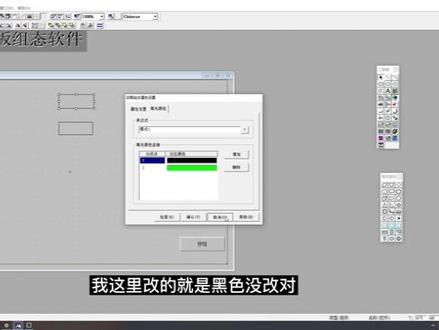 14:58查看AI文稿AI文稿
啊,这节我们接着上一节课讲一下,就是关于 mcgs 工具箱的第三课,我们首先打开软件, 然后呢我们在创口一里面重新开始, 我们把之前的也挪列出来,百分比是一个 仪表盘 滑动块, 还有一个是叫做, 其实这四个呢有共同点, 上面两个是输出,下面两个是输入,你看就比如说现在, 嗯,你看这两个是一个类型 操作属性,在这里填上对应的一个就是一个值,然后这也是这两个,就是当这个值变化了多少,占总总额的百分之多少,他就会显示到 给断的百分之多少。而这两个呢是输入,也是填入对应的一个值,比如说,嗯,就是你无论是手转他还是滑动他, 他会,比如说这个值是一百,然后你赚到一半,赚到三的时候,他就会往 prc 里写一个五十,是这个意思,这里也是触摸屏上,你无论滑动多少,他会按同比例的写进去, 他自己这里有个比例最小最大,真的也是最小最大。 然后这个功能是这样的按摩,你看一下 还有 这两个曲线, 还有这两个表格,自由表格的话,其实我认为就是 我们先看曲线吧,这个曲线呢,嗯,就是当我们点开,我们可以做几条曲线,然后这里贴上对应的 对应的数值,对应的一个变量不是数值,然后改颜色,可见度是什么?就是某一个变量有显示没有不显 显示。标注呢,也就是各方面就是标注什么分钟啊? x 轴标注 y 轴标注基本属性, 也就是上面 x 主划线, x 次划线, y 主划线, y 次划线会在变化用的时候,他应该是这个曲线,他会随着时间而变化而变化, 然后呢这个变量这些值就是治理关联之后,比如说第一个是黑色,第二个是红色,第三个值是灰色哈,然后 他这个比如说曲线,他就会有几条曲线出来,这是一个这个,然后呢这个历史的曲线呢,就是也是同样 曲线一曲下这些画上去之后,然后他会把这个整个的一个时间多长时间全都记录下来,然后你可以翻看之前的曲线,这是一个这样一个功能。 然后呢这个表格的话,就是比如说你输入什么字啊,什么什么什么,这个就是很简单的东西, 这也是一样的。 然后我们再看一下这个 组合框,对, 这组合框 其实是,嗯,是这样的,就比如说我们现在双击打点开他之后,我们说第一个是魔石一 下一行模式二、 模式三, 他这里有四种构建的类型,下拉组合、列表组合、策略组合、窗口组合,我们模拟看一下啊, 别说毛十一,这里为什么少,是因为这边拉的少,我要把这个框拉大,我再测试一下,我就能看到二三, 我们的返回。然后再看这个, 你看啊,比如说这个 我滑动三分之一,然后比如说一百的值,然后数到 p 二 c 里面就是三十三点三二三,然后这个也是,比如说往这边扭,他是六分之一转一下,六分之一转一下,六分之一转一下。好, 然后这上面这两个呢,就比如说是某个值在 p r c 里啊,现在这个值已经到了百分之五十,好,这边就到百分之五十,这里就得到百分之五十,然后呢 这边的话就是比如说我现在有三种曲线,红色、黄色、黑色三个直,然后这三个直就会形成曲线,在对应的时间段内形成曲线,这个呢就是可以查看历史的曲线的,就是我们可以往前翻啊,查看历史的曲线, 好,我们再测试一下这个下拉框, 再下载一遍, 我们再看一下啊, 这样的话就模式一,模式二,模式三,然后呢这只是相当于,怎么说呢?进了个门,嗯,因为你 光选模式一,模式二、模式三,他只是说在这里显示,并没有关联到 prc 内部里去某个变量。然后呢这里可以用这个方法, 比如说啊,我们打开 他这里就是下拉菜单列表组合框,策略组合框,窗口组合框。然后呢我用的是策略这个策略,策略组合框, 窗口组合,方法很简单,就是打开某个窗口,比如说模式一啊,窗口零,窗口一,窗口二, 分别对应模式一、二三,这个很好说,没有什么的策略,策略的话就是要相当于要写几段策略了,我们来演示一下, 减三条策略,分别对应,等会啊, 这每次改完之后,这边选项就变了,我们对应来策略了一二三吧, 比如说我们第一条策略,嗯,策略一,策略二,策略三,行,我们不, 我们先把策略建好, 把这删了, 我们用户策略, 嗯,就是用户策略, 那么改啊,猫十一, 然后我们这个改模式啊, 我们就写两条吧, 我们写个脚本,也不算脚本吧,反正很简单, 那个也是这样,写过会我们再填脚本。 我们还看一下用户窗口这里我们用哪个来测试?我们就用模式一,模式二 十点六十点七。 具有模式一,模式二十点六十点七。 然后我们关闭用户窗口,打开有没有策略, 我们再看策略改掉。刚才那个是什么呢?要看欲望。 模式一,模式二十点六十点七。 嗯,错了,模式一等于一, 末十二等于零, 模式二等于 模式一等于零。 嗯,马上模拟的时候再解释一下。这为什么这样写? 这个是我个人的写法,也可以用别的方法写。我们在这里呢还要再做一个两个指示灯来看。切换 也不做两个指示灯了,直接拉两个框框吧, 用两个框框里面的填充颜色表示。 嗯,你能改字吗? 确定我们来模拟一下。 哎,为什么是黑色 啊?我这里改的就是黑色,没改。对啊,黑色就黑色吧,一样用来啊,魔十一变成绿色了, 猫十一变成绿色了,唯一的手为绿色。好,我们再看模拟, 再给他切换成模式二。好,模式一变了,模式二开了。以上是今天所讲的内容,谢谢大家。
19锋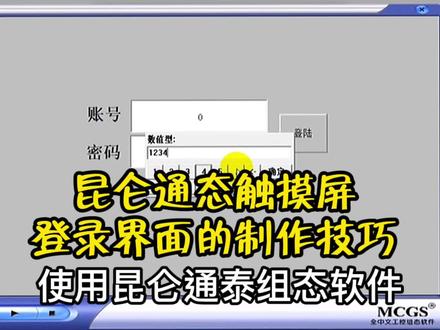 02:59查看AI文稿AI文稿
使用昆仑通态阻态软件实现一个账号密码登录的功能,包括一个注销的效果, 打开 mcgs 主态软件,点击实时数据库,新增两个数值型的数据对象,将其中一个命名为账号,另一个数据对象命名为密码。 点击用户窗口,新建两个窗口,第一个窗口命名为登录界面, 第二个窗口命名为主界面,也就是密码账号验证成功后进入的界面, 对画面进行主态,放置一个账号文本以及一个密码文本,主要是要有 两个输入框,关联输入框对应的数据对象,第一个关联账号,第二个关联密码,点击确定, 从工具栏中播放出一个按钮作为登录按钮,双击按钮点击脚本程序。 这边利用红指令做一个输入框内数值的判断,可以看到账号我这边设置为一二三四,验证完之后进行下一步验证,判断密码是否等于 四三二一。每个衣服判断后要加入 n 的衣服表示结束判断,这边有两个衣服,所以加入两个结束判断。 然后在右方用户窗口以及需要进入的界面上面的方法。 oppo 方法,保存红指令,修改按钮的名称, 对主页面进行编辑,这边直接复制文字过来,这边写出的是一个密码正确的提示, 然后使用工具箱呃或者直接复制过来也可以。这个按钮作为注销按钮,注销按钮按下后会清除账号密码的输入, 并且关闭这个界面。打开账号登录界面, 这边只 直接在脚滚边际气外修改,将原本要打开的主界面改为登录界面, 将易腐与 g 判断去掉直接等于零,所有输入数值将被清空。然后使用工具箱反针验证我们编程的效果是否正确。 可以看到输入正确的账号和密码后,主界面弹出并提示密码正确。
1277工控老猫 10:41查看AI文稿AI文稿
今天呢我们介绍关于 mcgs 工具箱, 嗯的使用方法,首先呢我们打开软件, 然后呢这是一个空白的项目, 打开画面, 我们来看一下 具箱,第一个呢,嗯,没什么好看的,第二个是直线, 双击直线,这里呢能改变线的粗细,颜色等等。 第三个呢是一个弧度, 第四个呢是个矩形,第五个呢是那个没有脚的一个矩形,第六个呢是一个圆形或者椭圆, 这些全都删了,我们讲一下矩形还是比较常用的, 画个矩形,然后呢我们这里改填充颜色,什么意思?就是框框里的颜色, 我们先改成这个颜色,或者换成一个黄色, 然后旁边边线的颜色我们可以用,没有边线也就一点开之后旁边的黑黑色框框没了, 下面是改线的粗细, 我们讲一下,嗯,这个填充颜色就是我们点了填充之后,后面就多了一个页,这里呢是要关联一个变量, 这个变量呢要见的 让我们见一个啊,我以一二零零为例,我们先, 嗯做一个一二零零双击进去,然后我们增加设备通道,嗯, em。 然后是以十的通道开始算啊,这里是就是零零零位, 然后是一个数量,但确认我们就会得到一个 m 十点零,然后我们这里改成测试一, 按确定,按确定全部添加, 那我们这里变亮填充颜色,给他增加一个就是测试一, 当零的时候为绿色,一的时候为红色,我们给他改了零的时候为灰色,一的时候为绿色。确定, 嗯,我摸你一下, 嗯,这里不对,不对,在哪啊?哦,我们相当于是一个监控,但是呢内部的变化是没有的,所以我们要手动重新在触摸屏上建一个模拟的,这里是测试不出 出来的, 我们关掉之后重新再建一个, 我们建一个标准按钮吧, 改成测试一,就改成测试了, 然后这里我选的是取反。什么是取反?就是这个变量为一的时候, 按一下,之后为一,再按一下为零,再按一下为一,再按一下为零取反,然后我们打开模拟, 我们点测试,然后变成绿色,然后再点一下,测试就变回来了, 然后我们改成别的颜色,比如说黄色,但确定还要重新下一遍, 然后点一下,点一下,那还会切换取反, 这里呢?一般什么情况用用的比较多?嗯,在我们系统的就是一套设备里面的输入,输出出点的监控, 在触摸屏上的监控都会用的到,但是一般不会是方的,一般会是圆的或者是正方形的,这就看情况来了, 我们这按钮动作呢,意思其实就是相当于让这个框框附一个有按钮的意思,比如说我按这框,我现在可以置一置零,也可以取反 这按钮的输入呢。嗯,一般用的不多, 然后我们看可见度,就是当某个变量为一的时候,可见零的时候不可见, 然后我们这里在变量上再多多加几个测试,多建几个变量, 我现在是一个,我再见五个,也就是还是 m 点,然后呢通道还是十 五个,各数五个,然后是从零一位开始,因为我们之前用的是零,零位已经占了一位了, 我们继续测试二, 测试三, 测试四, 测试五、 测试六, 好确定确认,确认全部添加好了,然后呢我们在这再进几个按钮, 我们先在这里让那个取反,然后关 连测试二,把这个改成测试二 确认,然后是按钮上显示测试二了。嗯,我们再点可见度和闪烁,可见度呢就是我们当这个值为一时消失,我们选后面一个关联测试二, 然后闪烁关联测试三, now i'm thrilled 去按钮复制之后改成三,然后关联测试三, 好确定确定,然后模拟一下看看效果, 那确定 第一个就是还是那个填充颜色会变,第二个当测试二维一的时候这就消失了。 一般可见度这东西呢,看程序情况用吧,反正我一般用在手自动上,就是手动,在自动情况下按钮会隐藏。 测试三的话其实就是一个闪烁, 他有三个,就三个速度快中慢可以设置。嗯, 以上呢就是我们介绍这个关于工具箱动画组态属性设置。嗯,今天的内容就讲到这里,谢谢大家。
12锋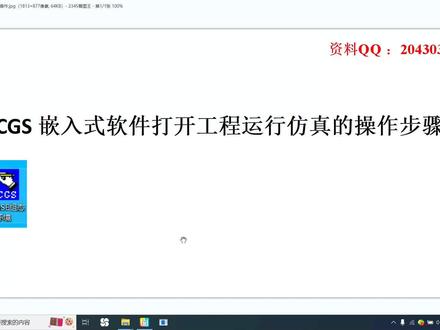 02:17查看AI文稿AI文稿
下面我演示一下 mcj 嵌入式软件打开工程运行粉针的操作方法,在桌面上有有一个 i'm stressed 嵌入式工程的压缩包,我们右击 打开方式,选择 windows win 资源管理器,点击,然后点点击上面的全部解压,解压提取, 这时候关掉,我们在桌面上就看到了一个这个解压出来的工程文件, 然后呢我们打开这个 mcj 嵌入式这个软件,双击打开, 我们在这里文件,这里打开工程, 找到桌面,找到刚刚解压的文件夹,双击双击,点击他,他就出在在这里,然后我们点击打开, 这时候就打开了,一般情况下我们点击这里这个下载工程,并进入运行环境,如果找不到这栏,我们就点击这里文件,这里进入运行环境,点击这里一定要选 模拟运行,因为现在不是连击的,我是用电脑模拟反转的,点击模拟运行,点击工程下载, 然后点击启动运行主界面, 然后这时候就可以进行了模拟粉蒸了, 这就是 mcs 嵌入式打开工程的操作步骤。
83文浩组态仿真设计 04:28查看AI文稿AI文稿
嗯,这节课呢,我们讲一下关于 mcgs 原监库的制作。 嗯,首先呢我们打开软件,然后重新建一个画面新建,然后呢我特别喜欢就是 mcgs 这个功能,就比如说我现在要建个东西, 建个料仓,因为工业嘛,料仓还是比较多的。首先我们插入原件,我们找 哪个长得像料仓的,我们就可以给他,比如说这个, 这其实就是个料仓,但如果我们对这个料仓不满意,嗯, mgs 有一个这样一个功能,选中它右击可以分解,分解图标好,分解之后我们就可以想改成啥样,改成啥样, 也就是你只要找到差不多的东西,理论上是能把你所想的东西全都画出来。 我们还有个排序,把这个选中的给他作为最前页,这样的话就把 后面这两个角挡住了。然后我们这个料仓呢,我们还得给他画一个,就是下面直接就把下面那一截去掉,再找一个, 然后这里就相当于这就是一个仓,下面是一个法兰, 然后呢我们再配合并, 这就是个整体了。然后呢我拉的这个呢,就比如说我想让他作为一个料味剂, 那就相当于就是尿床的料围剂。 嗯,反正这功能很强大,可以无限的就是拼接,然后的话这样的话就能得到我们想要的各种各样的,就是酷,原件酷。然后我们做完之后呢,就比如说我们做完 这个仓之后,我们怎么给他保存呢?就比如说右击,我们不用右击,自己点好之后,然后这里保存原件 决定,然后他就让你新的图片决定,然后我们打开就会有这个做好的库,这个呢就相当于就是 越累吧?做的越多这些库就会越多,然后你后续做的话更方便。嗯,好了,这节课就讲到这里,谢谢大家。
85锋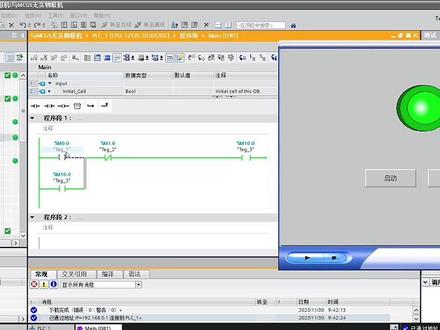 03:44查看AI文稿AI文稿
可以看到已经联动起来了,我这里只是为了演示连接,别的很简陋。用到这三个软件 创建项目后,主台设备 演示效果不用密码, 网络就用默认的就行, 一定要打开这个才可以模拟, 我直接写个起跑亭,然后启动模拟 都 k l 啦。 打开网络式配置,更改你自己的网络 ip, 这里就要和刚刚看到的 p u c d i p 前三位组数一致,代表在同一个网关下,最后一位随便设计就行,不一致就可以, 模拟启动者就可以。我已经提前做了个画面,普通的按钮和指示灯 建立地址, 这里的网络要设置底下的远程 ip 地址,一定要改成刚刚自己本地网络的 ip。 然后打开我们的软件,他就是给通讯配置的,切记,一定要管理原身份运行点。那添加这里的配置,上面是自己本地 ip, 第二个 ip 配置就是 p u c 的 ip, 看好过程一千两百就选择一分之零,然后勾选按键,再点击相和启动, 打开 m c c s 模拟运行即可, 这里就已经可以连接了, 我们可以看到已经联动起来了, 我这里只是为了演示连接,别的很简陋。
36自动化小周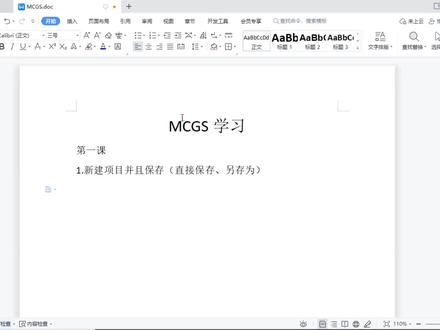 02:03查看AI文稿AI文稿
触摸屏 mcgs 的学习第一课新建项目并且保存,直接保存另存为。让我们来一起学习一下新建项目。 首先我们要在桌面上找到 m、 c、 g、 s 阻态环境为蓝色的图标,双击打开左上方,点击新建项目 t、 c、 p 类型位。触摸屏的型号 选择。触摸屏型号要以实际型号为准。描述详细写出我们触摸屏的尺寸。 网格是辅助参考点,使我们编程方便。背景 测设置我们可以默认,也可以更改自己喜欢的颜色,点击确定,在工具栏中找到,直接保存。在编写程序时,我们也要尽量多。点击保存。此时我们保存的项目名称是新建工程四十七。 如何去找到我们保存的项目?保存的位置是我们安装 m、 c、 g、 s 文件的位置。找到 m、 c、 g、 s, 点击 work, 找到我们项目名称是新建工程四十七、 m、 c、 g、 s 如何另存为找到文件,点击工程另存为。 此时我们 保存到桌面,将工程名称命名为今天的日期四月五日。 点击保存, 此时桌面上已经保存出我们四月五日的工程。
 01:21查看AI文稿AI文稿
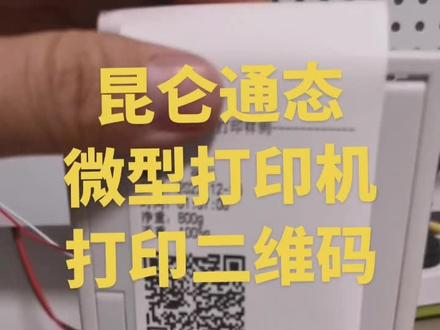
朋友们大家晚上好,最近呢大家可能发现我这个更新的速度慢了一些,这是在做一个打印二维码的一个事情。呃,这边呢是一个打印二维码的一个屏,这边呢是扫码的一个屏,这边带着一个扫码枪。好, 咱们把这个给大家演示一下。首先咱们先打印一下打印机,通过这个微信打印机去打印。好,现在咱们点开始打印, 嗯,这样打印就成功了。打印成功以后,咱们其实可以用手机去扫码,也可以用这个扫码枪去扫码。首先呢给大家演示一下,用手机去扫码。好,接下来用手机给大家扫一下码,然后咱们打开百度,用百度的 去给他扫一下码,点扫码可能有不平的地方,然后咱们在这等等,咱们把它撕下来再再扫扫。好,我把它 撕下来了,现在咱们扫码,你看就直接获取到了。好,这是手机的方式,接下来咱们用这个扫码枪去扫一下,试一下, 看可能有一定的延时。哎,这边这个数据就上来了,这样就成功了, 我会后期啊,会慢慢整理整理,把这个相关的资料放到咱们这个创口,创口通讯的培训教程里,相关的案例也会放在配应的这个资资料里,然后有需要的话朋友请关注一下。
133自动化林工 02:15查看AI文稿AI文稿
下面我演示一下 mcj 嵌入式七点七软件安装教程,这个桌面上是 mcj 嵌入式软件的安装包,右击解压, 这是解压出来的软件安装包。双击,再次点击,我们点击这个这个获罪名为 exd 的文件夹文件,双击 下一步,下一步这个他默认是第一盘的 mcgs 一文件,我们我们可以自己选一个安装目录, 我想选择第一盘,我自己建了一个文件安装滤镜,第一盘下西盘下我,我 安装在这个软件夹目录,像这个软件夹目录是我自己建的,大家可以指定安装目录镜,点击 chan 下一步,下一步 始终安装 好,这时候下一步安装所有启动,下一步完成。可以了,这个呢就同意就行了。 ok, 这样就安装好了。 mcj 签个四软件,这样就安装好了, 这就是 mcj 千六次软件的氨酸教程。
158文浩组态仿真设计 07:15
07:15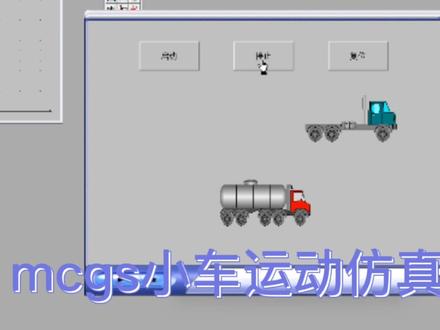 03:50查看AI文稿AI文稿
今天给大家说一个 mcgs 小车运动仿真的一个方法。首先打开软件,建立一个呃文件的工具箱,选择按钮, 建立三个按钮,分别,嗯,控制他的启动,停止,还有复位, 点击原件,点插入原件,找到车,然后选两个车型, 嗯,这两个车就是我们让他运动的一个呃车型,右键属性,把这个名称改为 车衣确定键,我在右键选择动画独态,左侧 点扩展键,把他的行驶的距离改为五百点,确定。第一个小车组赛完毕。第二个小车也是同样的方法。呃,一个是改他的行程,改他的名称,然后再改他的行程, 我们再建议定义一下按钮,首先把它该更改为启动啊,然后把这个脚本更更改一下,把它设为 m, 等于一 点确定啊,点确定就行了,这个时候他会进入到数据状态表里边, 补胎完再检查一遍,看看有没有问题里。呃,停止按钮也是一个方法,只是把这个脚本把这个变量 m 把它设为零, 部位按钮也同一个道理。然后这个时候呢,就是 m 等于零的时候,小车一等于零,小车二等于零, 是让小车回到他的起始点验窗口,找到一个循环变量,然后我们改为二百,这个时候呢,我们就要用到我们的 啊脚本,这个时候我们对他进行一个语言的编辑啊,如果 m 等于一的时候,小车一就等于小车一加十就是, 嗯嗯,按下启动按钮,小车一走,呃,走十毫米,小车二是走了六毫米啊,再给他一个条件呢,就是,呃,当小车一大于等于 五百的时候,小车就回到了七十点,小车二也是相同的道理, 记一下。呃,把它下载到仿真模拟器里边,然后这时候按启动啊,小车一啊明显比小车二走的快,按停止键 他们都停停止不动了,点复一键他们又回到起点。
256机电小生【学无止境】
