华为电脑屏幕随着鼠标移动怎么弄
大家好,这节课老师来解答,上节课提出了问题,怎样才能让挡板跟随鼠标平行移动?老师有给过一个提示,不能使用这个跟随鼠标的积木, 为什么?我们可以来试一下,加入一个重复执行,然后不停的跟随鼠标。为什么要加入一个重复执行?因为我们要一直让挡板跟随,而不是只跟随一次。 我们来运行一下, 大家一眼就看到问题了吧,如果不停的跟随鼠标的话,挡板就完全的跟随鼠标了, 我们要的是挡板在舞台下方水平移动,而不是到处跑。 所以该怎么做呢?要是挡板只跟随鼠标的 x 坐标就行了, y 坐标应该保持不变,永远是负一百六十。 哎,老师刚才好像说了什么关键之处,对了,如果我们只让挡板跟随鼠标的 x 坐标就行了,因为 x 坐标控制了挡板的水平位置,我们来看看能不能这么做。 去运动栏大家看到了吗?这里有一个将 x 坐标设置为某某的积木,里面应该放鼠标的 x 坐标,我们去侦测栏看一看, 果然侦测栏里有这个返回鼠标 x 坐标的积木,把它放进去,正好我们来试试游戏吧, 大家看,挡板可以正确的跟随鼠标水平移动了,非常好。 对了,老师要提醒大家,记得保存我们现在的项目文件,毕竟这个游戏要做很久,选择文件保存到电脑上, 我们可以把它保存为打砖块。 小朋友们,下节课我们继续学习创建打砖块游戏中的小球。

粉丝75获赞183
相关视频
 03:49查看AI文稿AI文稿
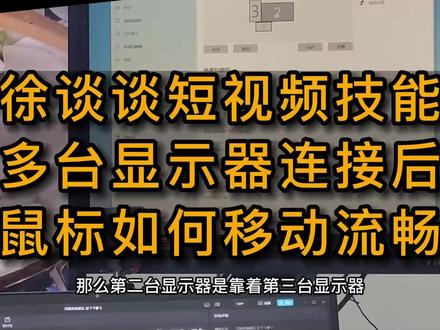
当然要做到主标移动切换,如此自然,对于显示性位置的设置必不可少, 这个设置在哪里进行设置呢?我们一起来看一下。首先在桌面点击右键选择显示设置, 就会弹出显示器的设置,我们就可以看到三块屏幕,点一下标识,我们就可以看到在每台显示器的左下角都弹出了数字,告诉你这是第几台显示器,显示器的大小不是按照实际显示器的大小,而是按照显示器的分辨率进行排列的。 第一是这台笔记本电脑的显示屏,他是幺九幺零乘以幺零八零七的分辨率,所以在这里显示的大小比较小。第二个是右边这一台显示器,他的分辨率是四 k 的分辨率,所以在这 你们看到它是最大的。在左边这台显示器是竖屏排列的,它是第三台显示器,它的分明率是两 k, 在这里面显示器的组合是可以自由排列的,那么这自由排列它影响什么呢?呃,在这个框里面可以对显示器进行自由的拖动去进行排列,那么这个排列它影响的是什么呢?现在的这个配置,我们看一下我们的鼠标在哪里, 现在我们的鼠标向左移动,就进入了左边的显示器,鼠标向下移动,就进入了下面笔记本电脑的显示器当中,再向上移动,又回到了第二台显示器中, 这一个鼠标级动作过程看起来是非常顺畅,那我们把这个显示器给它调整, 等一下我们看一看是什么效果呢?假如说我们把第二台显示器移到最右边,第三台显示器移到左边点击应用,这我们如果光看画面的话,好像没有什么变化,但是我们去移动鼠标的时候就会发现什么,现在我们鼠标在的是第二台显示器上面, 然后鼠标向左移动,怎么样?现在这个鼠标进入到了笔记本电脑的屏中,那我们再向上移动,发现他出不去了,为什么呢? 因为我们看这一个排列,这就是对应的这一台屏幕,他向上没有屏幕了,所以系统认为 它向上已经到顶了。美,从这里从这里进行排列的顺序影响的是你鼠标的行动轨迹。我们在现实当中去用,我们就得看显示器 和其他几台显示器的相对位置是什么样的,按照实际的摆放位置去经营排列。比如现在我们看第三台显示器,它是在一台显示器上面一点点的位置,那么第二台显示器是靠着第三台显示器 进行排列的,我们就要把它靠在一起,现在形成的这个局面和我们现实当中拍戏的排列是一样的,然后我们点击应用之后,他马上就会生效,这个时候我们再去移动我们的鼠标,当我们的鼠标 向下移动,他就向下到了笔记本电脑这个屏幕当中,在向上移动,又回到了第二台显示器上,在第三台显示器上向右移动,鼠标就进入了第二台显示器,有没有发现现在这个轨迹就就非常顺畅了, 和你的实际位置排列是一样的。如果说我的笔记本电脑进行了移动,我把它移动到了最右边,那么我们在设置当中也要把笔记本电脑的这个屏幕往右边移动, 这样我的鼠标操作起来才会感觉是自然流畅的。不知道到这里吃的饭有没有明白? ok? 欢迎点赞、关注、评论,收续谈谈看更多实战技能课。
377徐谈谈讲高效技能 03:37查看AI文稿AI文稿
今天咱们要开箱的产品是华为的一款双模无线鼠标,我入手它的原因是因为我在买了麦克迷你之后,有的时候会涉及到 win 系统和麦克系统两台主机协同工作,刚好呢,这款鼠标是支持键鼠穿越和无缝跨屏。话不多说,咱们先来开箱吧。 刚刚呢,通过蓝牙,我把 mac 系统和 windows 系统都已经连接好了,并且呢,在两台设备上都安装了华为的无线鼠标 这个管理软件,他可以支持鼠标的穿越。这里你连接好两个设备以后,可以设置一下两台显示器的不同位置,来确定光标穿越时移动的方向。软件里边还可以设置快捷键, 比如滚轮下方的这个按键,可以设置成键数穿越,也可以设置成嗯,调节 dpi, 这个看你的习惯吧,我把它设置成了键数穿越,单击是开启,双击是关闭。 另外这款鼠标还能连接华为手机,使用整体还是比较方便的,你可以通过华为的智慧生活进行添加。在这里面还可以设置鼠标的 dpi 以及 进行固件升级。然后我们看一下鼠标穿越的整体的效果。现在光标是在 windows 界面,你可以看到我现在晃一下,现在光标在动。好,现在我向下移动, 现在就来到了这个 mac 界面,整体的过程我觉得还是比较丝滑的,基本上没有什么卡顿。 华为这款无线鼠标我用下来觉得还不错,质感上面还有待提升,不过呢,我是特价一百二十四元入手的,这点也就不苛求了,应该是传感器的功劳,操作上还是挺跟手的,不过点击鼠标的那个咔咔咔的声音对我来说略微有点大,我还得适应适应。 鼠标穿越和无缝跨屏,使用起来确实挺方便的。如果你需要同时在多设备间进行操作,华为的这款无线鼠标是不错的选择。这就是本期视频的全部内容了,希望对你的购买提供一些帮助。我是栗子,咱们下期视频见。
54785年的栗子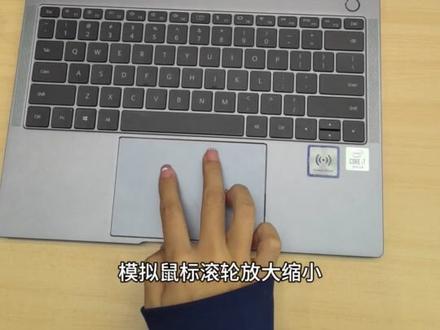 00:34查看AI文稿AI文稿
matebook 叉 pro 啊,用鼠标太麻烦,携带也不方便。来,我今天教你们触控面板的正确使用。一指模拟鼠标的移动和单机,右下角单指压还能模拟用鼠标的效果。 两指上下移动模拟鼠标滚轮放大缩小,模拟手机效果展示。三指同时放下,弹出搜索页面,三指上下滑动,进入查看后台多任务页面。今天我要下班了,剩下的关注我,改天再讲。哎,你的鼠标是你的鼠标,我有触控面板按。
 00:42查看AI文稿AI文稿
华为电脑如何快速分屏?以前挪来挪去好麻烦, 现在拖拽文件顶部实现快速分屏,或者将鼠标放置缩小键,一步到位,更有多种分屏方式, 想怎么分就怎么分,你学会了吗?记得关注再走哦!
36小小打工人 00:41查看AI文稿AI文稿
突然之间,电脑屏幕变成横向的了,像睡这个一样了,这个时候怎么办呢?我们只需要把鼠标放到空白处,点鼠标右键,然后呢点显示设置。这个时候呢,如果鼠标不方便操作,那么我们可以直接把电脑 这样放,然后呢,再用鼠标点显示设置,在这里显示方向,这里 点一下,点横向,然后再点保留更改,这样呢就可以了。
970董老师讲电脑 01:09查看AI文稿AI文稿
excel 利用鼠标滚轮控制页面左右滑动?大家好,最近发现个好玩的,什么意思呢?大家发没发现用滚轮能控制上下滚动, 那你要左右滚动怎么办? 给你考虑两秒啊,那有的可以说,那我按住滚了,中间他变成这样的了, 哼,是不是很慢?那有的时候我可以调节下面这个这个画块, 看我操作,按住 ctrl, 按住 shift 滚动。 嘿,看出来了吧, 是不是明白了不?谢谢大家。
65文君小哥 00:22查看AI文稿AI文稿
鼠标右键超出屏幕怎么办?右键点击桌面空白进入显示设置, 点击多显示器更改为仅在一显示,点击保存。更改啊,说服了。
778初火(熬夜的神) 00:15查看AI文稿AI文稿
哪位大神知道这是怎么回事呢?一点他就那一点,他就跳,跳走了 那一点他就跳,左键、右键都是这样,就是你移动鼠标他也会跳。
555峰风丰 00:19查看AI文稿AI文稿
桌面任务栏跑上面了怎么办?来安排?首先把鼠标移动到任务栏空白处,然后按住鼠标左键不松手,只要拖动下来即可,同样可以拖动到左边,也可以拖动到右边。如果不想任务栏移动,可以在任务栏空白处点击鼠标右键,点击锁定任务栏即可。
78许昌莲城电脑 01:33
01:33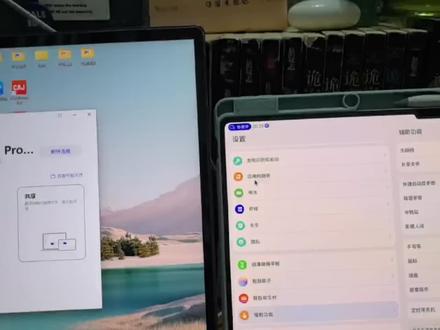 00:14查看AI文稿AI文稿
我的鼠标从平板可以一下子挪到电脑上,看到那个圈了吗?真的,动态的特效我好爱,怕大家没有看清楚,我再试一下,真的像穿越一样啊。
72叫什么名字啊 01:44查看AI文稿AI文稿
今天给大家介绍一个很好玩的功能, 那我们平常用电脑的时候呢,都是在敲打键盘或者是用鼠标,对不对?但是我这款笔记本呢,它是带触控的, 点一下,哎,他是带触控的,但他现在是横向的,对不对?那我要画图的时候有这样点,他会晃动,哎,我们打开一个设置,我们把设置打开,找到显示 这里呢就有一个显示方向,我们可以把它为 翻转过来。那我们在家用的时候呢, 这样就可以当平板用了,就可以手指这样点开使用, 那我们就可以这样子使用,就跟平板一样的,那我们要打开画图, 我要在这个时候呢,我就可以躺着这样子横着画图,手指去抽空画图了。
5@妮娜


