东芝2110ac怎么设置无线打印
来打印机的无线在这个地方安装的,首先拆掉这个 啊,拆掉这个盖子之后就这盖子把它把它把它拆掉就行了啊,就是面板盖啊,这里还有一个螺丝, 好拆掉之后就就这样拿掉,拿掉之后,然后这地方有个接口,就把那个对接口接的这个地方,把那个无线网卡放在这里就完全搞定了。

粉丝1101获赞3097
相关视频
 01:56查看AI文稿AI文稿
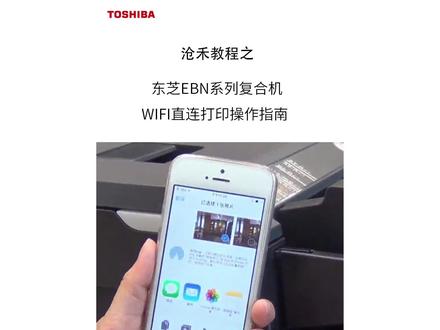
在选购安装了无线局域网蓝牙模块之后,选择用户功能,进入管理员模式, 选择无线设置,开启无线局域网功能。选择 wifi 之连,将 wifi direct 设置为有效 选择应用,该设置 退回至用户界面,选择 wifi d rap 设置,点击传统设备连接 pass, 即为 wifi 的连接密码。 以苹果手机为例,打开无线局域网,找到 direct nk is studio 网络,输入刚才的连接密码,注意大小写, 用手机拍张照即可通过 apprent 打印出来。
38河南沧禾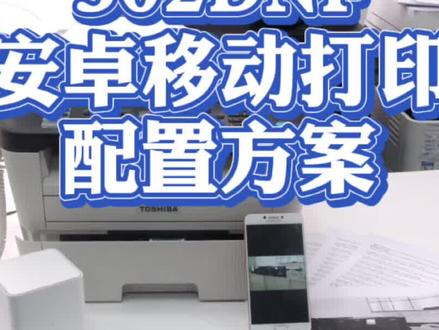 03:44查看AI文稿AI文稿
东之以 studio 三零幺 dn 三零二 dnf 多功能一体机不仅标配了 usb 通讯接口,还标配了网络通讯接口, 我们利用这个网络通讯接口可实现安卓手机的移动打印。 首先我们需要了解局域网络信息,通过终端电脑进入无线路由的管理界面, 查看路由器信息,从中得知路由的 ip 地址是幺九二点幺六八点三点一,网关是幺九二点幺六八点八点一。 根据以上路由信息,我们制定移动打印方案,这是移动打印方案的拓普结构图。东支多功能一体机通过网线的方式接入局域网, 分配其静态 ip 地址。幺九二点幺六八点三点二四零操作路由的终端电脑和可实现移动打印的安卓智能手机,通过 dhcp 方式获取 ip 地址,设置机器 ip, 按功能键按向下箭头到第六项,选择 t c p i p, 选择 ip 地址,设置 ip 地址。幺九二点 幺六八点三点二四零,按 ok 选定,再按 ok 接受。再设置此网验码三个二五五, 按 ok 键选定,再按 ok 键接受。最后设置网关。幺九二点幺六八点八点一,按 ok 键选定,再按 ok 键接受。 将安卓智能手机通过 wifi 方式接入网络, 在登录无线路由查看设备接入情况,此时我们可以看到多功能一体机和安卓智能手机 都已接入网络。下面配置手机移动打印服务,从应用商店下载并安装 operator print service, 打开此应用,勾选许可协议和隐私政策, 打开 moprio print service 服务,发现东之三零二 dnf 下面 进行移动打印测试,选定一张图片,点击打印,设置打印参数,点击黄色图标开始打印, 移动打印配置成功。
119学复印机维修知识 00:57查看AI文稿AI文稿
现在我们来测试一下我们这个冬至机器的手机打印这个功能,我们先在手机上面里面找到一个照片,然后点击这个键,然后往下翻,找到这个打印按键, 然后这里呢就会选择搜索一个打印机,这里就会出来,就点这个就 ok 了。然后你可以黑白打印点这里也可以彩色打印点打印功能, 你看这里有选项,有黑白打印,有纸张尺寸,或者是有 b 五啊,或者是 a 四之类的,可以在这里选择,然后我们就点打印功能点打印,点完打印后来机器马上就会,因为这是个 wifi 传送的吗?他会接收任务,就是在这里就可以打印了。 来咱们来看一看他打印的效果怎么样呢?棒棒的吧。
43中易🫰🏻春哥 02:11
02:11 03:58查看AI文稿AI文稿
需准备极限器绑卡螺丝,拧掉三颗螺丝,拆掉盖子, 先把网卡插入极限器, 再把极限器安装在机架上。 拧好两颗螺丝,固定极限器, 把两根线插入对应的插孔。 把盖子装好,拧好螺丝, 按住键盘右下角两个键,打开电源,听见第一声松手, 进入维修模式,输入密码警幺零四八警,按了开, 选择零八模式,按下页,按屏幕右上角的 c 开头单词,输入九零八三,按开始键,选择开头的单词,做一下网卡初始化, 点击功能,设置菜单仪式,重启机器,选择使用。 启动完成后等三分钟,等待网卡出示化完成再进行操作。点击用户功能键,点击管理员, 点击密码框,输入密码幺二三四五六按确定,点击无线设置按钮,点击无线设置,点击看,再点击下页 点基础设备下页点,有效下页点。 c 点下页点可用网络,选择需要连接的网络, 输入无线网络的密码并确定 全部。设置完成后点击应用,再次进入网络设置,选择拼命拼一下网关,确定已经连接好无线网卡,安装成功。
227东芝复印机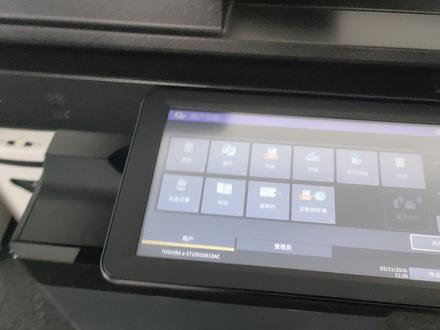 03:49查看AI文稿AI文稿
今天我们来设置一下这个东之三六幺五 ac 彩色飞行机的这个网络打印,首先这主界面是这个界面, 点这个用户功能,点这个管理员进去之后输密码,一二三四五六点确定,然后点网络,然后 ip v 四,然后这是我们这个打印机的这个 ip 地址,嗯, 幺九二点幺六八点一百点二三六啊,就是这个 ip 地址啊,走关掉就行了。 好,接下来我们去电脑上操作,电脑上操作的话就是 他这个是 v 十一的操作系统,点控制面板,嗯,然后有,首先先把防火墙给关掉啊,防火墙如果要是打开的话, 你是搜不到的,是连接成功不了的,关闭掉防火墙,然后是设备和打印机 设备,打印机点开在下,然后是,嗯添加设备, 嗯,打印机扫描仪,然后是添加设备,他如果要是搜搜不到的话, 你就选择等一下,你选择手动添加,这手动添加,手动添加的话,我们选择的使用 ip 地址或主机名添加打印机,在下选下一页,然后这个 app 设备就选 tcpap 地址, 然后你 ip 地址输幺九二点幺六八点一百点二三六,就刚才看到那个 ip 地址,按三二二三六说完之后点下一步,它自动会检测, 哎,检测完之后,这会有一个他让你选择这个厂商选东东支,我们东支在进, 然后选这个东芝的在打击驱动,然后使用当前已安装的驱动点推荐下一步,然后,哎,我们这样就这样再点下一步就安装完成了, 它自动会设置成这个默认打印机, 然后点下一步,自动设置为默认打印机,然后我们点击一个打印测试页, 然后打印机这边他会自动会打出来一个测试页,看打印机打了没有?他有数据过来看会出纸吗?已经打了,已经打了,正在打。 对,看他们打一个打印机测试液, 非常非常实用的一个操作方法。好,今天就录制到这里。
102中易京打印机耗材店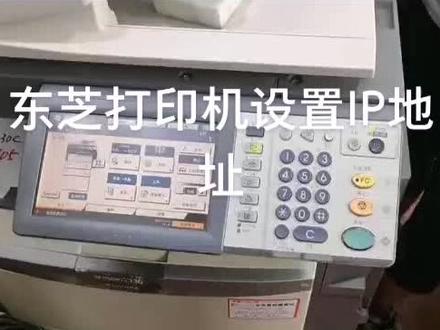 01:06查看AI文稿AI文稿
记得 ip 地 ip 地址的一个设置,然后我们这里有一个面板,上面有一个用户功能键,我们按一下,按一下,然后这里面板上面管理员点进去输入密码,一二三四五六, 这里就有一个网络,网络 ipv 四,这里 ip 地址, ip 地址前三位 跟您的电脑的 ip 地址是一样的,后面一位我们为了防止 ip 地址冲突,我们把它尽量设大,您可以设置二五零, 二五零,然后相对应的这这里下面网关,网关前三位都是跟 ip 地址是一样的,然后最后一位改成一,前三位一样,最后一位我们把它设置成, 然后现在应用确定了之后,然后我们现在应用应用完了之后,我们就可以在电脑上面连接打印,安装打印机的驱动。
203重庆复印机租赁席大哥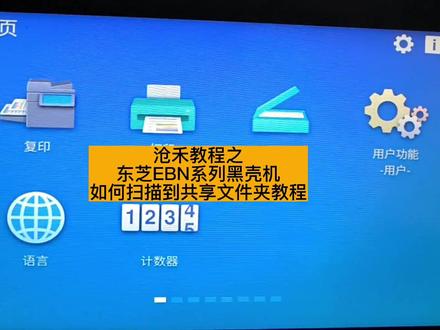 01:49查看AI文稿AI文稿
今天给大家录一个教程,就是冬至宜宾系列的黑科技如何扫描到共享文件夹的一个教程。 首先我们点击打印机屏幕上的扫描按键,点击文件,然后这里这个文件格式我们可以按照自己的需要进行选择,像这个 pdf 啊,还有这个 jpg 可以进行自主的选择。选择完以后呢,我们点击一下确定 好,然后我们看到屏幕右边这些有一些参数,像这个分辨率啊,黑白和彩色呀,也可以进行一些个性化的设定,这里不做过多介绍。好,我们这里点一下扫描, 嗯,这里复合机会进行一个自动的扫描。下面给大家讲一下如何在复合机上查找 ip 地址,和电脑端进行连接。首先我们进入管理 元,然后默认密码是一二三四五六,进来以后点击网络 ipv 四,选择静态 ip, 然后看一下这个 ip 地址,可以记一下到时候电脑上连接的时候要用的这个 ip 地址。 我们按一下键盘上的 windows 叫 r 键,调出命令符,在命令符这里我们输入两个反斜杠, 然后再加上复印机上的 ip 地址,就可以进行连接了。如果出现是点点的话,我们切换一下大小写,然后重新输入反斜杠。好,然后输入复印机刚才的 ip 是幺九二幺六八点零点 二四六。好,点一下确定好。第一个这个 feel share, 这个就是共享的扫描文件夹,我们拖入的可以放到桌面。好,我们可以打开这个文件夹看一下,刚才扫描的文件已经到这个文件夹了。
180河南沧禾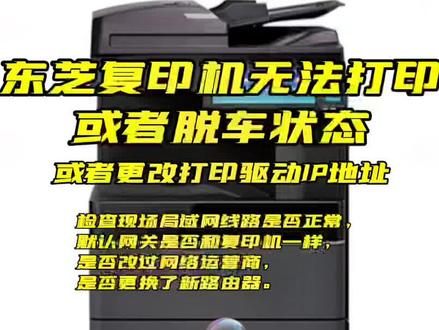 01:28查看AI文稿AI文稿
冬至复印机无法打印或显示拖机怎么办?首先我们查看一下电脑的默认网关,子网眼码是否和复印机一样,打开运行,输入 cmd 确定,然后输入 apron figure 回车记下子网眼码和默认网关, 然后查看复印 gip 地址,点击用户功能点管理员输入密码, 然后点网络,再点 ipp。 四右边就是复印机 ip, 改好 ip 后确定点现在应用, 坐完前面 面那些工作后,打开控制面板,点击设备和打印机, 然后点击打印机驱动右键,选择打印机属性点端口,点添加端口,双击 tcpip, 点下一步,然后输入复印机 ip 地址, 点下一步,点完成,点关闭,再点应用确定完成所有的设置,可以测试打印了。
644雨泽 02:18查看AI文稿AI文稿
冬至复印机打印驱动的安装方法,首先将这个打印机的驱动压缩包给解压出来,得到一个文件夹,双击进去选择一问二这个文件夹 进去,选择这一个安装程序,然后点击下一步选择,我接受这一项, 点击下一步 之后,我们选择下面这一个网络的这一个,然后再点击安装, 然后我们选择一下这个打印机的首选项, 然后在出来的这个镜面里面,把颜色这一个地方给他改成 改为黑白的,然后在整理这一项里面,把这个双面打印选择成单面,然后点击应用作为我们的默认选默认选择, 点击确定,然后再点击一下这个打印机的属性选项, 点击这个端口选项进去,将这个端口 配置一下,选择 lpl, 然后在对立名称里面输入 pl, 然后点击确定,这个时候打印机就安装好了。
277成都省心租赁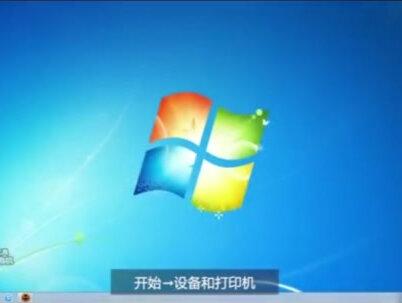 01:05
01:05 00:48查看AI文稿AI文稿
通知复印机安装系统方法三,打开控制面板,然后选择设备和打印机,点添加打印机,在下一步选择 tcvip, 然后选择 tcvip 设备,然后输入复印机 ip 地址, 点下一步,然后点成实拍安装,然后点浏览,然后选择下载好的文,启动文件,双击进去,三十二位和六十四位是看电脑系统的, 双击打开确定,再选择下一步,然后把它使用新的系统下一步,然后不用共享下一步完成。
437雨泽 01:14查看AI文稿AI文稿
这是冬至机器的打印驱动界面,上面一共七个主选项,我们挑选一些常用的功能来说。先从基本选项开始说, 这两个选项很容易理解,不多做介绍。用打印 a 三加的纸形在输出纸张尺寸里找,点击下拉菜单,可以选择纸张来源,当然也直接点击右侧机器图标也可以。 如果打印厚纸,在这里选择纸张的厚度,打印的黑白还是彩色,在这里切换。接下来看整理选项, 默认打印单面,想打印双面,在这选。最后一个是书本打印,五种打印模式根据实际需要选择,具体以输出效果为准。点击设置,进入高级设置, 此处的设置多数时候不需要调整,但如果有需要,可在此处进行一些修改。打印颜色的调整以及背景对比度、饱和度等等设置 都可以在此处调整。想打印反转图像,选这里添加执行,在这里实践出真知,又熟练了,你也是专家!
52学复印机维修知识 01:16
01:16 00:46查看AI文稿AI文稿
财务凭证答应 很多小伙伴不会设置 打印机中,找到该台打印机打印首选上设定自定义几张尺寸,添加自定义几张尺寸。 财务凭证尺寸为二百一十乘二百五十四毫米, 再侧纸盘放置合适的纸张,注意打印面朝下 操作面板选择侧置拍,然后点打印就可以了。只有不会操作的技巧,没有打印不了的技术。
57办公老兵芦哥
