nx15000 mesh设置
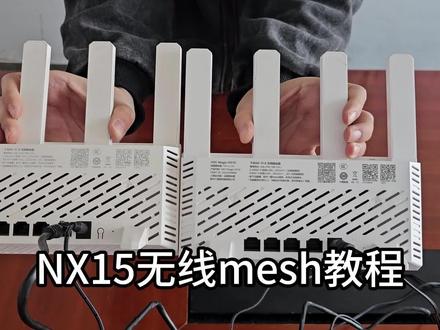
今天给大家演示 n 叉一万五 n 叉五四 n 叉三零跨型号 max 组网,以无线 max 为主,组网前先确认三点,一、手机已经下载魔术 gapp。 二、路由器的固件升级到最新版本。三、路由器都是出厂设置状态,确认完成后,我们就可以开始组网。第一步, 路由安插一万五配置上网,将网线连接至安插一万五的万孔并上电,设备启动完成后连接设备初始 wifi, 并根据引导进行上网。配置完成后重新连接 wifi 即可。 第二步,无线 max 组网,让 n 叉五四靠近 n 叉一万五摆放并上电,等待设备启动完成后,打开魔术家 app, 点击 n 叉一万五,进入功能页, 下拉选择 mash, 点击添加子路由,此时按下 n 叉五四的 mash 组网按键,等待二至三分钟即可。 n 叉三零无线 max 组网的步骤与 n 叉五四一样,操作完成后,你可以在魔术家 a p p 看到 组网 top 图以及每台路由器的接入设备情况。如果你想进行有线麦式组网,右网线将主路由的烂口和子路油的腕口相连,待子路油绿灯常亮即可。后续我们将制作一期这三台路由器麦式组网后的实测视频,我们下次再见,拜拜!

粉丝209获赞511
相关视频
 02:19
02:19 02:01
02:01 01:06查看AI文稿AI文稿
今天给大家演示 n x 一万五 n x 五四、 n x 三零跨型号 max 组网,以无线 max 为主,组网前先确认三点,一、手机已经下载魔术家 app。 二、路由器的固件升级到最新版本。三、路由器都是出厂设置状态,确认完成后,我们就可以开始组网。第一步, 五,路由安插一万五配置上网,将网线连接至安插一万五的腕口并上电,设备启动完成后连接设备初始 wifi, 并根据引导进行上网。配置完成后重新连接 wifi 即可。 第二步,无线 max 组网,让 nx 五四靠近 nx 一万五摆放并上电,等待设备启动完成后,打开魔术家 app, 点击 nx 一万五,进入功能页, 下拉,选择 mash, 点击添加子路由,此时按下 nx 五四的 max 组网按键,等待二至三分钟即可。 nx 三零无线 max 组网的步骤与 nx 五四一样,操作完成后,你可以在魔术家 app 看到 组网 top 图以及每台路由器的接入设备情况。如果你想进行有线麦式组网,右网线将主路由的烂口和子路由的腕口相连,待子路由绿灯常亮即可。后续我们将制作一期这三台路由器麦式组网后的实测视频,我们下次再见,拜拜!
262新华三智能终端 01:17查看AI文稿AI文稿
小牛 n 叉马拉松啊,总有人说充电桩功率不会调啊,家用充电桩限制功率啊,今天主播一条视频,教会大家怎么调整充电功率啊。首先我们连接电源开始充电的时候, 大家看一下这边会有一个充电的闪电标识,我们点进去,点了进去之后会有一个充电的设置啊,大家可以点进去,然后可以给他调到慢充,现在是六百八十瓦充电,然后实际的话是五百七十二,我们给他调到慢充,大家可以看一下, 然后这个充电功率立刻变成了二百五十瓦,然后我们直接看这个仪表上啊,直接显示一百九十二瓦,所以说这样充的话大家就不会断掉,大家还有什么想问的可以扣在公屏, 其实很方便的,这个调节的话也很智能的,大家可以调到均衡 这功率的话,反应的话还是很及时的,大家可以看一下这现在是三百八十五,大家如果说家用充电桩限制功率的话,不妨就是给他调小啊,给他调小,因为最近看到评论区很多人都在说这个。
771朝朝 02:33查看AI文稿AI文稿
n x 二五幺二,如何来快速复制这个刀轨?当你在编这个程序的时候,你是不是都是这样复制一条,然后再粘贴,那这样的速度就比较慢,那你看我的操作,我都是这样 设置一个快捷键,按 c 按 v, 按 c 按 v 就 一直这样,它就会一直给你粘贴,很快,但是在我们低版本里面设置十二点零,它是非常好设置的, 高版本你们有没有发现你找不到这个设置了,比如说我们到这里面去定制,你在这个里面键盘里面你找不到复制刀轨,这里面你找不到的啊,那么你要找到它呢?你需要改两个地方,第一个呢, 一定要到我们使用工具找到这个用户默认设置,用户默认设置里面找到这个常规,常规以后找到 这里有个表达式,把这个勾选上,勾选上以后你重启一下 ug, 然后再打个 ug, 记得啊,这个地方 啊,我是 ug 说我变成东哥。大家点击收藏加关注,里面需要你设置的时候倒是找不到这个视频,记得一定要收藏一下啊,下方也给主播来个六六六。 然后我们继续看设置,然后勾选重启以后,我们再到定制里面去,这里面又比较深,一般人是找不到的,也是花了很大精力去找到了这个设置,不然一切真不方便。 首先呢我们点开这个键盘,键盘里面再来设置,找到这有个 工具,工具里面之前是 d 版本里面,这里有有个叫加工选项工序的寒气,是吧?这里面你看是找不到的,所以找到这个工具以后,这里面有个资源调卡, 你看之前的版本是没有的,点开以后如果说你没有改的话,你是找不到这个工具导航器的,一定要把那个勾选上,然后你找到这个工具导航器,那这里面他就有设置复制粘贴,你看我就点击这里,我设置为 c 字派, c 字派 粘贴为 v。 那 看个人习惯,然后重启退出来就可以,然后这些都可以复制。复制你很快 是吧?都不需要你去复制一下,然后再去粘贴一下。啊,这样操作这样繁琐,好学会的老铁下方扣个六六六。
772UG编程东哥店铺 02:29查看AI文稿AI文稿
今天呢我们来开箱一款新华三智能终端推出的全新旗舰路由器 n 叉,一万五。啊,好霸气的名字啊,那这台路由器的硬件配置呢,也是直接刷新了行业天花板,达到了一万五千兆无限速率。好,我们现在来打开这台机器, 把它排出来。好的,那我们现在看到的呢就是这台恩茶一万五的外包装了,黑色的烫金字体,标注了产品型号。 那打开外包装呢,我第一眼看到的就是上面附了一张卡纸,上面有三部配网的步骤,以图片进行展示的非常直观。值得注意的一点是在卡纸的右上角有一个图是路由器最佳摆放位置, 那卡纸的右下角是一个针对我们产品的专属客服一对一网络咨询以及三百六十五天比较响应的二维码。粘贴好,我们看下一个 卡纸的下方呢是一个保护机身的泡沫垫,泡沫垫之后就是我们的路由器本体以及一个常规配件的黑色的盒子,我们看一下黑色盒子里装有什么。首先呢是一根网线, 大概一点五米的一根超五类网线,里面还装有一个十二伏四安的电源。 好,这就是我们其他的常规配件。好的,接下来就是我们的主角,我们拿出这台 n 叉一万五看一下,好,这个就是我们产品本身。可以看到这台路由器的外观呢,非常的硬核霸气 且富有科技感。我们可以看到它表面的材质呢,不是使用传统的这种亮面黑色,而是采用了一种雾面的处理,加一种拉丝纹理的效果,强迫着摸起来非常的舒服, 那这样的设计呢,可以极大的减少路由器表面的指纹留存,摆在角落,它不光是一台路由器,还可以是你一个家庭的小摆件啊。然后是三块硕大的天线模组,它采用了三组智能定向阵列,可以解决传统路由器的信号死角问题, 信号增益也达到了两倍的提升,配合超高的一万五千兆无限速率啊,基本覆盖两百到三百平的大平层,这一台就妥妥的足够了。好的,本次的开箱呢就到此结束,我们之后会为大家带来更加详细的实测视频,欢迎大家多多关注。
894新华三智能终端 02:01查看AI文稿AI文稿
给你们看一下小牛叉马拉松啊,他这边最大功率是五百七十六瓦,这面写的也是五百七十六瓦,七十六点八伏,七点五安。我看说有的充电器能上到七点八安啊,这个我就不太清楚了,反正我这个是七点五。 我给你们看一下充电设置里面,他这个快充,比如说直接拉到均衡,他这边功率下降的还是蛮快的,这边立马就降到了三百多,然后这边慢充慢充二百五十瓦,他这边实际看一下呢是一百九十一瓦, 他这个速度变化还是蛮快的,我觉得还是挺不错的。这个有的时候有些充电桩限额是五百瓦,那这个时候呢,就可以通过调整他这个功率啊,然后来就是充电桩充电,他就这样就不会跳了。 这个时候有人可能就说这个,比如说七点五安,或者说七点几安,他这个快充会伤电池,其实他这个是五十安的,五十安正常情况下零点二以内是不会伤的。 嗯,比如说五十安乘零点二,那可能就是说你把电流调到就是十,比如说一百二十安,零点二,那电流就调到二十四,你让这个零点二以内是绝对不会上电池的,这个没什么问题。 然后再说一下,如果说担心电池这种问题的话,就是电不要骑的太太少,就你电量不要低于百分之二十,然后再充,正常的话百分之二十以上充就行了。 然后充的话我不知道他这个后续会不会再做那个电池上限的这个东西,如果有电池充电上限的话,可以把它锁到百分之九十五,百分之九十,这样一般话不要充满, 充满一万的话对电池也不太好,当然这个也不用太纠结,这只是一个保养电池的一个小技巧。
134Git老艺术家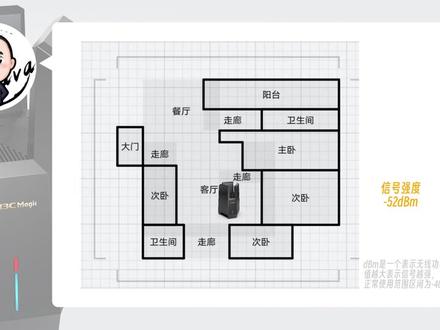 00:55查看AI文稿AI文稿
那些用 nx 一万五半年的人,现在都怎么样了?我采访了几位 nx 一万五的用户,来看看他们怎么说。第一位, it 奶爸, it 工程师,同时也是 b 站 up 主,一百六十平米的复式房型,原本使用的是两台 wifi 六路由器组织, 费用大概为一千五到两千,换上人差一万五后,一台就搞定的五 g wifi 全屋覆盖。第二位,赖先生, 一百八十平米大平层用户给我们甩来了一张户型图和几个房间的实测数据,得到如下结果,把 nx 一万五放在客厅,四卧、主卧一直到阳台,信号强度值均在负六十 dbm 以上,而且稳定不掉线。 第三位,目录哥,这位是我在 b 站某位 app 主留言区捕捉到的,搞了三台 nx 一万五加一台 nx 五四组 nice, 四百平米五层别墅的全屋 wifi 也是轻松拿下。实测显示距离路由器十米开外的两堵墙后,网速依旧三百兆。还有没有安插一万五的现役用户?赶紧来评论区分享一下你的感受吧!
130新华三智能终端 02:05
02:05 00:54查看AI文稿AI文稿
前几天呢,我看到有朋友在评论区问我啊,就是 n 叉五四在 a p 模式下能不能组 match? 呃,答案是可以的,今天呢,就给大家简单的演示一下,我手头只有两台 n 叉幺五,但是没关系,基本上的操作步骤还是一致的。首先呢,将主路由连上电源和网线之后呢, 进入管理后台,咱们在上网模式这里选择有线中计,等主路由配置好了之后呢,再把子路由通过烂漫口进行有线组网,或者是直 直接在两台路由器上按一下他们的麦式功能键进行无线麦式,等子路由上线之后就即可完成了麦式输啊, ok 啊,上面就是呢, n 叉五四在 ap 模式下能不能组麦式的一个小教室,虽然我是拿 n 叉幺五做的一个视力啊,我还看到有朋友在问啊,就是 n 叉五式组了麦式之后是不是就会自动双拼合一?我这边呢,也跟我们同事 进行一个确认啊,如果你的附件版本是最新的话,你的 n 加五十组了 match 之后就不会出现自动双屏合一的这样一个情。
9湖南卓乐 01:44查看AI文稿AI文稿
我们可以看一下,在距离路由器整整五堵墙之外,这台路由器的速率依然可以稳定在一百二十兆每秒左右的速率。昨晚我在我这个朋友家一个二百四十六平的大屏层里打游戏, 输了我整整一个晚上,这个网也太差了。今天呢,我带了一台 nx 一万五过来,看看能不能解决他家这个大户型的无线覆盖问题。首先呢给大家来介绍一下这个户型,这个户型呢包含了三室一厅,两个卫生间,以及外加的一个棋牌娱乐室,还有一个书房,妥妥的一个大平层豪宅配置。 现在这台 n 叉一万五呢,我们已经配置完成了。到了最关键的测速环节,我们将到这个房间的各个角落去看一下这台 n 叉一万五他的实际速率怎么样。来到最关键的测速 环节,我们分别在三个卧室以及一个棋牌室里进行的测速,视频播放和游戏都处于很稳定的状态,基本没有大幅波动,感觉应付这个二百四十六平的大户型呢,是处于一个绰绰有余的状态。 那我们重点讲一下在距离我们配置的路由器啊,大概有五堵墙的距离之外呢,有一个户外阳台,之前朋友使用的是一个全向天线的路由器, 给我反应在之前这个死角位置啊,呃,网络基本是处于一个不可用的状态, wifi 都连不上。那么我们现在换到 n 叉一万五之后,看一下测速他的实际速率怎么样? work 我们可以看一下,在距离路由器整整五堵墙之外,这台路由器的速率依然可以稳定在一百二十兆每秒左右的速率,可以说这个三 d 像天线啊,非常的强悍。那么以上呢?就是这个二百四十六平大平层下,这台安差一万五的一个无限覆盖能力,那么他能满足你们家的要求吗?
1044新华三智能终端 01:32查看AI文稿AI文稿
小牛 n x 马拉松,为何网上都说他是反向虚标?今天我终于搞懂了,电池咱们就不说了,今天我来给你们讲讲这个小牛推出的这个灵犀转把的一个秘密。 很多人现在都知道了小牛的这个电门转板,他可以反转,反转是干嘛的呢?反转是回收电能外加减速的对吧?这是大家都知道,那么我今天认真的看了这个仪表盘上的数据,我的天啊,他减速时的回收功率能达到一千四百瓦, 我靠,一千四百瓦什么概念呢?小牛原厂配的充电器最高才六百八十瓦,也就是说你减速时给电池反向充电的速度比你接上充电桩还快了一倍还多。 骑行中遇到红灯或者下坡直接收油,反推一下转把,既能省刹车片,又能靠车辆的惯性能量转化成电能回充到电池里。所以说 nx 马拉松的七十二伏五十安时大锂电配上这套能量回收系统, 这就是为什么很多人说他反向虚标,现在网上已经有很多人放出百分之一百的电量可以跑到两百公里的续航图了,真不愧是电动车原厂续航之王啊! 顺便说一句,灵犀转把这个功能还可以通过车把上的魔术轮旋钮调节回收强度,有轻柔、标准、强力三个档位可选。所以大家平时用的还有什么好用的隐藏功能是我不知道的 评论区分享一下吧!喜欢 n x 马拉松的朋友可以点个关注,我会经常发一些好用的视频给大家,谢谢!
1660我是天天 04:46查看AI文稿AI文稿
大家好,今天我们将介绍有关 n x 模具部件设计的方法与技巧。 n x 模具部件设计是一个简化的应用模块,根据您的公司和行业最佳标准,帮助您快速轻松地设计铸塑成型塑料部件。现在让我们来看看这款新产品的一些功能。 在模具部件设计中,首先要关注是可塑性或特征验证的首选项的设置,这些设置可确保设计符合制造要求并达到高质量标准。 这些值可以根据每个公司的不同需求进行设置。现在以安装凸台为例,让我们看看有哪些丰富的功能特性。正如您在命令中看到的,会有提示用户输入所需的内容和所有需要的值。 除了值之外,还有图例帮助您查看这些值所对应的是什么,以及在部件上的相应位置。在本例中,我们只需在这个孔周围选举两个点,然后根据所选值在这些位置创建安装凸台,操作非常简单和容易。 接下来我们要做的就是在这个现有的孔周围创建几个卡扣式夹子,同时你会发现一些与之前的图例和值相同的特征。 在创建这些卡扣式接头时,首先需要给他一个方向,告诉他夹子需要指向哪个方向。在这种情况下,我们只能一次创建一个,因为我们想让它们在这个间隙中相向而立。 就像这样,我们创建了这两个卡扣式接头,但在卡扣式接头菜单中, 我们发现有创建凹槽的功能。如果想在实心区域的中间放置一个快速卡扣式接头,会发生什么?我想在这里演示的是在卡扣式接头边上加一个凹槽,使其能与另一个部件卡接起来。 接下来与之前的操作类似。首先创建所需要的点合值。现在一个凹槽直接穿过此部件就完成了。现在让我们继续沿着这个区域对一些面拔模。 我们有一个推荐拔模脚,它会显示您所选的相关信息,并告诉您要使用的拔模脚。这里没有给出任何值,因为我没有为部件选择任何材料。 再次验证,接下来为部件分配材料,然后开始为这些面拔模,并要求推荐拔模脚。现在我得到了一个最小拔模脚,因为部件被分配了材料。 现在该部件已完成拔模,且有了一些特征。接下来让我们开始之前提到的验证工作吧。首先我们来看看可塑形验证,它是个好方法,也是个值得拥有的好工具。我们发现这里没有底切。另外,我们可以逐块查看厚壁或薄壁的位置, 放大这些区域,看看我们是否需要采取措施。正如我们所见,这些部件都处在警告级别之内,而不是红色级别。 现在我们继续查看其中的一些特征,有几个显示的是黄色,几个是红色。接下来,如果我们选择编辑其中一个,这时会显示创建该特定特征的菜单。我们向下展开该特征,当它在屏幕中突出显示时, 就可查看其具体的值。在本例中,我们只准备看看这些金板,看看它们为什么会没有达到标准。因为我们没有从上面获得提示,而是我们之前得到过一个提示,因为底部没有半径。 接下来返回到我们之前拔模的区域,在该特征的底部周围创建一些半径。这样操作后,您会发现在该区域的所有的金板特征都由红色变为了黄色。还有一些其他问题需要后续去处理,尤其是金板问题。 不过我们现在已经可以明确哪些问题需要解决,哪些可以暂时搁置,以便更好地推进下一步工作。最后,展示一个酷炫的功能,绕着这整个部件开一个矩形槽。 矩形槽的命令操作即为简便,只需选择一条边,系统便会自动沿该边的所有相切的线延伸,完成槽体结构的创建。通过选取一条边,系统即可自动识别并选中整个槽体结构。当绕槽体结构开槽时,系统会一直沿着相切线前进, 但此时在这里停了下来。我们发现这些边不相切的,而是方形边缘。现在要做的是先在该区域添加一些倒圆,然后重新应用槽命令。现在您可以看到它继续沿着切线轨迹移动,但这里还漏掉了一条边。 因此我只需用刚才的方法快速编辑创建一个倒圆。现在操作更新完毕,一个绕着整个部件的槽体开好了。 希望您喜欢这篇方法与技巧。如果您从事塑料件设计行业,希望您能认真了解一下 ns 模具部件设计,感谢您抽出宝贵时间。
10小软优服


