实施手写美化函数,一键生成三 d 图形,可旋转调节,支持麦克党导入, ai 改文。 ipad ios 二十六版本的备忘录彻底净化。我发现升级之后呀,备忘录迎来了时事级的升级,今天就把手写美化三 d 函数生成、排版优化全流程讲透,学习党无纸化,直接抄作业! 第一个就是实时手写美化,我们打开备忘录,新建笔记,用电子笔开始书写。点击底部工具栏,开启自动改记书写。书写时,系统实时优化字体,保留你的笔记风格。经我测试,第三方电容笔同样支持,无需额外设置。 第二个就是计算模块,任意写出复杂预算,只要画上等号,它会瞬间计算出结果。最神奇的是,这个结果还会模仿你的手写笔记去生成,毫无违和感。那整个计算过程呢?你还可以任意修改参数,任意增加表达式,它都能快速响应刷新结果。 除了简单的加减乘除计算,它还能生成二 d 和三 d 的 函数图形。我们点开备忘录,手写输入函数,例如双取正弦,双取余弦, 我们长按公式点叉, o 图形按提示分配坐标轴升至之后,可双指缩放,单指旋转拖动查看视角。点击图形旁边的参数,实时修改数值,图像同步变化,函数绘图、立体几何、物理公式演示,学习更加直观。另外, ipad ios 二十六的核心新特征是 备忘录开始支持 macdunk 导入,跟导出了,我们写完笔记,可以直接导出为 macdunk 格式,无缝发给 ai 整理标题文案,不需要转格式,而且手写转文本也更加精准了,草草的手写也能高准确率转成印刷体,复制粘贴都很方便。那下面给大家伙分享几个高效排版的小技巧, 长按图文,快速调字号颜色,加粗斜体,用标题分级加项目符号,笔记结构更加清晰。 插入表格图片,扫描文稿,一站式整理资料,那常用的笔记固定在顶部,查找更快。 另外还有两个小提醒,大家要注意哦!左下角滑动截屏仅支持 apple pencil, 手指是无法触控的,那 pdf 可以 直接在备忘录标注调整页码签字一站式处理。那更新之后呀,备忘录的颜值和实用性直接拉满, 手写更好看,函数指出导出更方便,完全可以用来做主力笔记工具。好了,今天的更新就到这里了,我们下期再见,记得点赞收藏关注哦,拜拜,记得关注再走哦!
粉丝907获赞2.3万
相关视频
 01:06查看AI文稿AI文稿
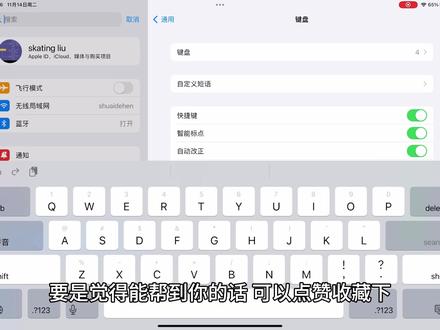
苹果平板手写输入法在哪里设置?这个还是有些难度的,特别是新手,一开始有些懵,仔细看我操作步骤,首先打开设置,接着点击通用, 在通用里找到键盘,接着点击键盘就可以看到输入相关的操作,在这个页面里面点击第一个键盘,可以看到支持输入的方式,如果这里没有手写方式的话,只需要点击添加新键盘,接着选择简体中文 就能看到手写方案了。点击手写添加完成,就能看到手写方式输入了。日常切换的话,长按左下角圆球图标就能切换到简体手写方式了。 要是觉得能帮到你的话,可以点赞收藏下,分享给你新手长辈或者小白朋友。
2393海滨稻香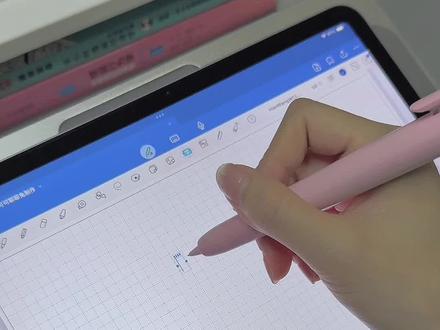 02:13查看AI文稿AI文稿
本想手写转文本,但奈何键盘总不知好歹蹦出来,羡慕博主有一堆好看字体,却不知怎么下载。今天我会从如何手写转文本,如何下载字体,如何使用文本框、如何解决键盘弹出来四个方面教大家,大家可以拉进度条。 问题一,如何手写转文本?首先在设置里找到 apple pencil, 点击 apple pencil 以后打开随手写。 问题二,如何下载字体?点击自由笔记,点击素材中心右上角 t 字下滑到底端点击 find。 这里有非常多的字体,根据自己需求选择。 大家总问的时间字体就是在卡通里下载的,想要写字的效果就选手写,用来做笔记写手账会更工整。还有大家问的空心题也是在这里下载的,现在教大家下载方式,大家跟着我的步骤来 到这步就安装好了,安装好的字体可以在笔记软件上找到。问题三,如何使用文本框?这里是更改字体样式的地方,这里是更改字体大小的地方,这个可以更改文本居中还是靠右靠左以及更改行间距 有关这部分我一会给大家做一遍演示。这两个都可以把确定好的字体颜色样式存为默认。接下来手把手操作,选择好想要的字体样式,字体大小、字体颜色并存为默认,看一下书写效果。 更改文本框背景颜色,圆角数值越高,四角越盾,还可以加阴影,这俩可以调节背景大小。边框忘记录了,但原理同背景颜色。问题四, 如何不弹出键盘?其实键盘弹出来是因为手触碰屏幕了,可以像我一样缩小键盘放一边,也可以只用 apple 拍摄使用文本框, 这样就不会出现键盘弹出来的问题。再给大家看一下对比,手指点击就会出现键盘,相反 apple 拍摄点击就不会知道这个原理。以后是不是解决了你心中的疑问,还有问题的欢迎提问。
258可可耶耶兔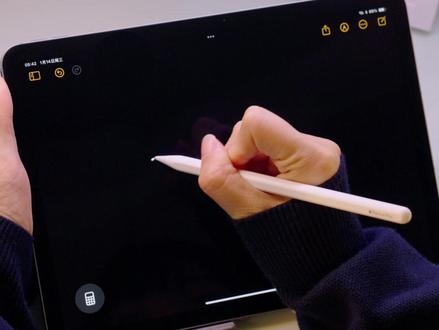 00:43查看AI文稿AI文稿
你们发现了吗? ipad 自带计算器其实是个隐藏的解题神器。操作很简单,只需要打开计算器 app, 点击左下角,选择数学笔记,用 apple pencil pro 手写数学表达式,画上等号,答案瞬间出来,又快又准确。 你还可以任意修改表达式,它都能快速响应,实时更新正确结果。更厉害的是,复杂函数也能轻松拿捏, 手写函数表达式系统自动识别,直接为你生成对应的函数图像,数与形结合,一目了然,调整函数中的常数图像也会跟着变化,可以直观看到参数如何影响图像,理解起来超轻松。因此,无论是课堂速算还是图形分析,这个功能都能让你效率翻倍!快打开你的 ipad 试试吧!
 01:54
01:54 01:55查看AI文稿AI文稿
外版的平板可以用国行的配件吗?像这个手写笔,妙控键盘,其实它都是通用的。但是呢,今天出现了这样一个售后,一个家长在咱家买了一个二五款的 ipad pro, 买回去给孩子画画用了,然后他买了一个国行的笔,却发现怎么连接都连接不上,然后又问咱们客服,咱们客服也给他耐心的指导,告诉他各种方法尝试了都没有用,可能家长对这个数码产品了解的不是那么多。然后呢,我们就建议他去苹果直营店,让专业的人员给他进行 点一下啊,毕竟咱们的机器都是被激活的,都有官方的一年质保,可以到当地的苹果直营店进行售后啊。但是呢,当地没有直营店,他就跑了一个授权店去了,授权店的工作人员整也没有整好啊!这位老哥家长啊,也是非常着急,把平板给咱寄回来了, 寄回来咱们一连发现没有问题,直接秒连,这个情况呢就整的我也很无语,这个家长呢,他买给孩子的,他自己肯定不太懂,然后按照咱们客服的操作,他不会整,然后去直营店整,又没整好,所以说他一度怀疑咱们这个是假货,把咱们给退回来了啊, 其实是没有问题的。今天呢,咱们就给大家讲一下,正品的平板和正品的笔一般连接不上会有哪些原因,你们自己也可以对照一下。首先呢就是把你的保护壳摘掉,有的人带着保护壳,他连不上,是因为 这个距离太远了,他吸不上啊,而且新买的笔可能没有电,他本身需要先充一会电啊。其次呢就是蓝牙的网络设置,你有的时候他那个网络出厂设置还没设置好,你需要还原一下网络设置就可以解决,如果还不行的话,第三种咱们就要 啊,恢复出厂设置,把这个平板退出 id 还原重新登录就好了。你像这个平板啊,顾客他是退出 id 了,到咱家咱重新登录之后直接立马能连上了。那就这三种情况,如果还不行的话,你就去正儿八经的直营店去试吧啊,搞基不迷茫,小海来领航。
27小海搞机 01:06查看AI文稿AI文稿
一个视频教会你字丑也能写出好看笔记,写字不好看的一定要码住!第一步,调节好适合自己的写字参数。我准备了一组是和原装笔的,一组是和电容笔的,直接超参数,谁写谁工整。第二步,贴类纸膜。它可以提升写字手感,更好控笔, 增加笔尖和屏幕之前的阻力感,写起来有沙沙声。给大家对比一下贴膜和没贴膜的效果。 第三步,别再死磕纯黑笔刷了。如果用白色纸张笔刷换成低饱和蓝色,笔迹会柔和很多,相当于用视觉悄悄遮丑。如果偏爱黑色纸张, 就用便签贴纸、彩色笔刷、荧光笔点缀笔记,把注意力转移到整体排版字自然就耐看了。
533可可耶耶兔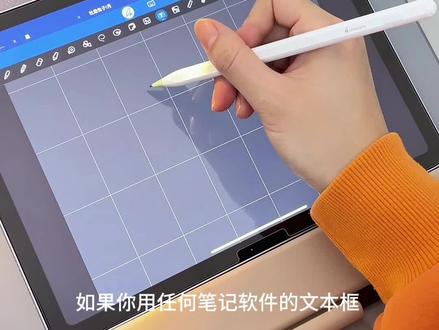 00:38查看AI文稿AI文稿
如果你用任何笔记软件的文本框,都会出现手写弹出键盘的情况,今天就用三十秒解决这个痛点。虽然录的有些粗糙,但是纯喂饭视频。首先打开设置下滑,找到 apple pencil, 打开随手写, 这样文本框就能用手写笔转文字了。如果还是出现键盘弹出的问题,是因为你的手误触了,那你可以换一个防误触的电容笔,或者把键盘调小,放在屏幕的边边角角, 而且在下方也能找到小键盘,能找到表情符号哦,你学废了吗?
65可可耶耶兔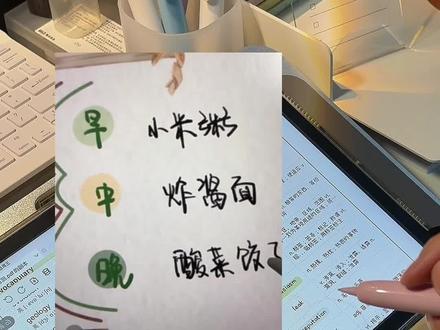 01:05查看AI文稿AI文稿
我的字体是如何从这种鸡爪体变好看的?分享我总结的三种方法,新手也能直接抄作业手写篇书写小技巧第一步,舍弃白底纸张,换成黑底纸张,学会在视觉上欺骗自己。纸张可以选择自定义,或者直接在素材中心下载。 第二步,找到好看的写字参数,参数直接抄我这套,闭眼写都好看。第三步,笔刷选白色或彩色,低饱和搭配高饱和才是绝配,不会配色就用素材中心的色卡。第四步,写字发力,用手腕带动,写字更轻松,线条更顺滑。第五步,配件,试式类纸膜搭配金属笔尖 接近纸上,斜感不说,还不会遮挡视线,而且笔尖会更耐磨。斜修篇字体快速变好看,不想用以上方法也没关系,这俩功能直接用。首先是字迹美化,这里可以设置想要的字体,在这里可以随时开关, 保留手写感的同时还能自动优化字体,体验感拉满,而且每个风格都很耐看。然后是文本框,可以把手写转为字体,识别很精准,还能统一更改喜欢的字体类型、字体大小和字体颜色等等,操作非常简单。字体下载教程可以看我往期视频,如果想看新教程可以给我留言。
570可可耶耶兔 03:27查看AI文稿AI文稿
一支笔,一个平板就能让字幕生动起来,剪辑软件里还有五花八门的字体,上哪去找那么多小众独特的字幕呢?嗨,大家,我是子晴,那今天这期视频呢,就给大家看一下我是怎么做字体设计的。欢迎来到我的拍这拍那教程第六期。 打开平板上的绘画软件,点击新建画布,最好选大一点的,会更清晰。把背景调为黑色,笔刷选择白色,就可以开始写字了。 不满意的笔画双指点一下就撤销,会更容易写出好看的字。写好后,点开左上角工具栏,打开画布,动画协助,刚写好的字就会自动变淡。这时新建一个图层,在刚才的基础上再描一遍 动画写注就是会方便我们这样描图层。写好两遍后,点击生成动画正率,选择四到六,会比较自然一点,就可以得到动态的手写字了。 生成好的动画直接拖动至视频画中画轨道混合模式选择相加,这样会去黑留白,只留下白色的图案。 同样你也可以画简笔,画咕噜咕噜的煮饭锅。还比如画的这个音符,每一个图层都在往上画一点,就能得到这样音乐从前 文件上跳跃出来的动画。这个方法还蛮简单的,而且我觉得不用过于担心自己的字或者简笔画画的不好看。我认为手写字和手绘的插画,它好看就好看在那种原生的质感,一种浑浊的未经雕饰的童真。 再分享几个我很喜欢用的手绘写字笔刷,都是软件自带的。第一个琢磨听和有很自然的毛笔手感。第二个琢磨干油墨,顾名思义就是干掉的油墨,看笔触上面就很好看的斑驳和做旧感,我可以说是最喜欢用这一个。 第三个书法手记,他写出来的字体粗细变化会更加明显一点,就很有行云流水的签名的感觉。第四个琢磨巴斯克维尔,他稍微带一点压感,就能写出很粗很粗的笔画, 就很容易能写出同趣一些的字体。第五个手写怀德阿维克,这个笔处是方的,写出来就很整齐和有趣,每一个笔画的结尾都是平的,这种小标题封面设计和小山画,偶尔画一画还是可以的。如果视频下面所有的字 工作要熟悉的话,那工作量就太大了,所以分享一下我找各种字体的方法。国内这几个常见的字体网站,自由字体、天下自混等等都可以,里面有几千种各种各样的字体,基本上我觉得每个人都能选到适合自己的, 像免费商用的也有很多很多,但如果你想要独特一些,可以像我一样购买商用字体的版权,这样用的人就会少很多。 购买版权后查看一下注意事项和权利范围,就可以放心的使用了。大家还是要有版权意识哦,自己买了这些字体,不要随意的转发,希望大家一定要注意一下。我们在网上用的很多很多的字体,它都是没有商业授权的, 你平常自己用一下是 ok 的, 但是一旦你需要发自媒体的广告,或者是印在一些实体的产品上,任何商业形式的都是可能会面临侵权的,所以在这一点上一定要严谨。今天视频就到这里喽,拜拜!
1074子晴晴呀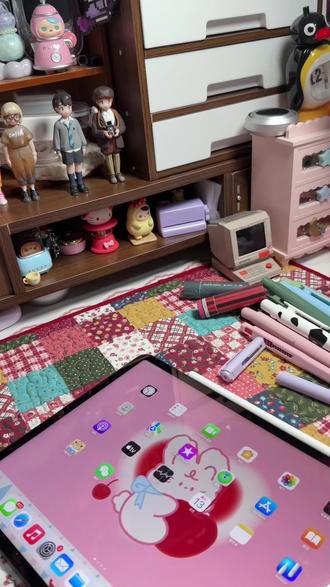 01:36查看AI文稿AI文稿
好久没用我的爽翻大平板写字啦,今天来给大家分享一下我用到的按动笔套吧,顺便来用我的 ipad 写字。每次写字之前呢,都会用这个清洁喷雾来清洁一下平板,然后再在上面写字。 这个 ipad 呢已经陪伴我很久了,从我做自媒体以来,发布的第一条视频就是用它拍摄的,所以我也一直没有去舍得把它置换掉。当时跟大家分享的按动笔套是只有粉色和白色的,陆陆续续的也是出了这么多七彩的颜色,作为一个收集批来说,我就把它们全部都收入囊中了。 最近呢又被我找到了这种支持磁吸充电的按动笔套,那么使用起来呢,也跟按动笔的效果差不多,我就入了粉色和紫色这两款。安装方式也很简单,就先把它轻轻旋转下来,把笔的上端先给它插入进去, 再插入下半部分,轻轻一旋转就安装好了。这种支持回弹的侧面呢是做的加薄处理,它就可以直接在平板上面磁吸充电了。然后呢还出了两个圆筒的新笔盒,我最喜欢的是这个之前用过很舒服的植绒笔尖,他这个呢是非常适配于在 a 压膜上面使用的,相对来说呢比较静音,而且写字不打滑。 然后这个是兔子前一段时间写过的四十个问题回顾一年,我打算今天也来写一写, 真的很建议大家都去写一下四十个问题,回顾这一年,明年再看一看,又有不同的感受。
63乐乐大侠ya


