npr流程与pbr流程区别
粉丝3.2万获赞27.5万
相关视频
 01:19查看AI文稿AI文稿
四世代剑魔 pbr 全流程案例演示, 希望我过度的情绪化没有吓跑你把我们俩的秘密永远 的情绪化,没有吓跑你,把我们俩的 希望我过度的情绪化没有下爬,你把我们俩的秘密永远留在爱的下达里。
50逗典学堂 14:00查看AI文稿AI文稿
你调材质不会就用一张慢反射吧?如果是这样的话,你这辈子都不可能调出写实的材质来的。我给你一个插件,你有一张慢反射,就可以把后面所有的贴图一键生成,并且可以做出写实的材质保存收藏。 首先第一步,你拿到这个安装包之后,必须是要放到一个没有任何中文路径的 文件夹里面,那我强烈建议哈,你们就不要放到文件夹里面,你们就只有给我直接的放到桌面,然后拿到这个安装包之后,右键解压到当前文件夹,直接解压就行了, 解压完成之后,他会解压到你这里有个桌面有这么一个文件夹就 ok 了,不要放到任何有中文的,因为他是一个国外的软件,所以我们是不可以放到中文的,他识别不了。 ok, 双击他,直接点击这里,双击他就可以打开我们的这个叫做万能贴图生成器的这么一个东西。 然后我还给你们找的是啊,那个中文版啊,很香,非常香。这个软件好,怎么用?我先一步步的教你们怎么去用。第一步,你先学会操作这个界面先, 鼠标按住中键,鼠标中键按住是平移你的视图,就是比如说你中间这个场景哈,按住鼠标中间不放就是平移滚动你的鼠标中键就是缩放你的视图,缩放它,你看放大缩小右键, 鼠标右键就是这样去旋转你的视图。好,你先学会怎么操作,先放那说老师啊,我都不会看这个灯光, 不会看这个模型,然后怎么办?然后我们必须找到一张贴图,比如说我们这边找到一个啊,木地板的贴图,木地板的这里又有一个非常重要的点,所有的贴图都不能有任何的中文,必须要全英文。 你看我这里已经把它改成了全英文啊,可以有数字,可以有标点符号,但是就是不可以有中文。好, 我们就确定了,这里有个叫慢反色贴图,慢反色贴图大家都懂吧,对吧?比如说我们要调布料,就是他的固有颜色吗?这里有一个叫加窄这个按钮,点他一下 找到我们放贴图的位置,比如说我刚已经放在桌面了,你看如果你是中文的话,他就会显示一个问号,你是点不开的,你是加载不进来的,所以必须要去 全英文。你看我这边加载一个木地板,双击他,他等一下加载一下,好,他加载进来之后,我们的木地板就进来了, 然后这里会他会自动的生成非常多的贴图。这里有个叫高度贴图,其高度贴图不叫高度贴图啊,在我们的专业术语里面应该叫置换贴图,就中文翻译里面应该叫置换, 然后这里还有发现这里还有金属度,这还有平滑度、边缘 ao 等等等等的。好,我们一个个来讲解怎么去用,直接点生成,你看 点了生成之后,左边就是你慢反射原本的图,右边就是你会生成出来的贴图,然后这边我们会有几个默认参数,其实我不太建议你调太多东西啊,你一般你就给我有三个预设就行了,别说默认细节,对吧?置换 这三个。好,我们看一下,你看默认的话,它上面的这种细节呢,会相对的比较少那么一丢丢, 但是你点细节,你看上面很多这种肌理啊,他也会出来。这个看你的需求,他只是置换,其置换用的并不是特别特别的多吧。置换跟发现最大的区别。这里科普一个题外知识啊, 置换是可以直接改变你模型的外形的,他会直接改变你整个模型的形状,有点像我就把他拉伸了变形了,但是发线贴图跟凹凸贴图他只是看起来 它是 v 啊,不是 vivo 就它是渲染器去做了处理,就是它表面那些所谓的肌理,它就有点像在上面画了那种高光,画了阴影就有点像画嘴 妆一样,但其实你脸是没有整形的,置换就是等于是你直接去做手术了,把你的骨头拉高拉低,但是你的发线跟凹凸的话,他就没有啊。这题外画哈。题外画好,我们点预设 默认,有时候我们点置换。我这里我感觉选个细节吧,细节也挺好的。好点,设置为高度,设置完高度之后你才可以生成法线。好,我们点一下生成法线贴图,你看他又来了,又有几个预设默认,平滑锐利,四周,看你的情况, 对吧。还是那句话,看你的情况。我觉得在这里的话我要一个瑞丽吧,因为我想要一个表面比较粗糙的,因为这样粗糙的你们才能看到效果嘛。等等我再教你们怎么导入到库加勒里面。好,其不单止库加勒了,包括什么三零 max 啊, c 四 d 啊 啊,不认得啊等等等等的。其实这个软件都可以全能通杀。我跟你说好点,生成法线截图, 生成了之后这里有个金属度。呃,库加勒,我们这个木板呢,木板是没有金属度的,那就不用管他,可以不用生成,这里有个叫平滑度。什么叫平滑度?其平滑度就是你的那个反射光泽度,高光那种意思。好,这边 你看他全黑的,说明几乎没什么反射,那肯定不行啊,对不对?所以我们基本要调一调,把它调高一点点,到说明可控, 然后变成模糊啊。尺寸呢?其实这些你不用理解他的参数什么意思,你只需要看他这边的效果就行了。这里有一个特别牛的点是什么?我们点一下,这里有个叫使用颜色,产量点击选择颜色,然后按住鼠标左键, 哎,这里不明显,我调一下这个这个高光的颜色哈,调一下这个高光的颜色, 调明显一点,最终对比最终明度好。点一下这个选择颜色,在选择颜色的时候选择颜色, 你看他你指到哪里哪个颜色,他那个地方的高光就会比较强啊。但是木地板其实这个用的是,其实 不是很好用啊,但是如果你是用到一些别的一些材质,那你这个功能就很牛了,就是你什么颜色他什么颜色就强,什么颜色他什么颜色,就是那个反射就会强,那多香啊,你看看右边那种变化没有。好,然后这个我们 点击生成,这里有点太亮了,反射不要这么强啊,对比也可以弱一点,太太强了一点点啊,弱一点点,半道反射会看起来很脏。好,我觉得这样的效果差不多。好,没什么问题。点,保存保存, 保存完之后这里还有个叫 a o 贴图,其实正常来说哈, a o 贴图是方便我们别说,我们出完图之后把那个石膏线的边缘让他别说那个阴影会比较深一点的而已。 但是其实这里 ao 还有一个非常有用很妙的一个用法,就是什么就你点生成点他一下点了生成之后,啊,老师,这个这么像凹凸贴图的,这么像的,我跟你说他真的是挺像凹凸贴图的,并且他特 可能这个凹凸贴图会比这个发线贴图更好用好。还有很多同学说,哎,我要做这个砖缝, 我看别的一些教程啊,傻傻的教你们一条一条的去画,去 ps 里面啊, p p p, 不用不用,那种方法都是错的,或者是很慢,效率很低的,你用我这个方法可以解决所有的你这种地板的贴图问题。好,地板的凹缝是不是我们只要中间这条线,我们不用中间,这就是中间,这里我们的这些参数我们不要吗?你可以调一下这个东西, 哎,强度对吧?明度对吧?扩散对吧?啊?包括这个深度,你看你看把这个什么线瘦骨深度,你不用管他中文叫什么,因为你这个中文你看了之后你会更懵啊, 你会更猛,你看那我把这个纤瘦骨拉度拉低,对吧?然后把这个 a o 的明度降弱一点,然后强度拉高一点点,明度也拉高一点。好,纤瘦骨扩散, 然后把这个明度,你看你调到一个适合的值的时候,你会发现这不就是凹凸贴图吗?并且不需要去你一条一条线的去画,还而且 还可以它上面的这些东西,它还会有一些小细节,但不多,所以这种贴图可能会比你去 ps 慢慢的一条一条的去画,会香很多很多。好,我们再点,保存好,全部保, 保存完之后我们这里点一下,显示全部材质,你看你就可以看到你的效果。我说老师啊,这个太丑了吧,你看又反光又什么的。好,你觉得太丑没问题, 把这个置换就是这里可以全部重新调节,比如说我们把置换将弱点凹凸不要太强。 ao, 我们要将弱一点点, 然后平滑度拉高一点点,你看不要再搞这么强,太强了,你看这个反射, ok, 我觉得这样的效果,这个木地板就非常的 beautiful。 beautiful 啊,我觉得好看了,可以了,没问题了,可以出图了。好,出图之后, 首先你要选择我们用 j p g 格式就行了,如果你用 b n p, 我跟你说导出来的那张贴图 四五十 nb 一张也是不行的啊。所以记得保存收藏,到时候你忘了不会怎么做了,你还能回来看我这个教程啊。然后弄完之后我们点保存, 保存贴图,保存贴图,不是保存这个,我手鼠标指错了,是保存工程,点一下,然后在桌面新建一个文件夹,创建一个。别说我们叫 西米,西米牛逼,对吧?牛不牛逼,你保存一下,点赞收藏啊,西米牛逼。确定,然后点进来保存这个贴图,比如说叫木 木地板,木地板现在你就可以用中文了,为什么?因为我们这张贴图已经可以导致库加热了,你不需要这里了。好,我们这里就可以用中文保存。 ok, 保存完之后,这个软件就可以把删掉了。啊,不,不,删掉,关掉 关掉,然后把它关掉之后,我们找到我们刚刚的那个西米牛逼的这么一个文件夹,点开来你就会发现所有的贴图他已经帮你放上去了。放上去之后我们打开库加勒, 打开我们的库加勒,其,我之前已经偷偷的调了一遍啊,看了一下这种效果。好,然后我来教你们一个个的怎么去上传。首先我先把这个挪到旁边哈, 好,首先我重置一下,选择一个模板叫万能模板,万能模板,万能模板,选择了万能模板之后,第一步把慢反射这个这张贴图,这张贴图 我拿过来给你们看,你们看得到名字,这张 d i f f 五英文我不会读啊。拖到慢反射这里,放手, ok, 慢反射进来了,再 把它的凹凸拖到你的空间里面,比如说我们把那个凹凸, 其实这里我更建议啊,有两种方式,一种你可以拖这张置换的贴图,我们叫法线,法线就是这个,一种是我们这种黑白贴图,就是我刚刚弄的那个黑白贴图, ao 的 ao 的这种黑白贴图,看你们 最终的效果,你们可以都测试一下,我这里的话我比较喜欢用 a o 啊,所以我就直接把它放在这里,然后等一下, 如果你放的是 ao 的,那你就用凹凸,如果你是放的是蓝色的这种的,那你就用发现。好,你们来看最终效果。好,我们来看一下它上面的凹凸,你看这种砖缝的效果已经出来了,看到没有?他已经有凹片了。然后反射,不用想, 颜色给我调到最高,最亮,最亮不用想,然后反射光泽度,反射光泽度,给我放这一张贴图,这一张白色的,这张好,我们拖过来,反射光泽度这里 记清楚我的名字啊,跟放的对应的位置啊,不然的话,如果你拖错,老师啊老师,你这个效果跟我的想的不一样呢,宣传的效果都不一样呢,骗人对吧?好,调完之后,你看这种木纹的凹凸啊,包括这种反射高光啊,全部都做出来。如果你想你的反射, 哎,不对啊,这里要贴了贴图啊,一定要选贴图,你拉了贴图,你要选贴图。如果你觉得你的反射哎,太清晰了,或者太模糊了,记得 调一下这个亮度,如果你觉得不够清就是不够清晰,就往右,如果你觉得太清晰,就往左,看到没有看那个效果,往右,往左,往右往左。 其,我觉得大概这样就刚刚好了。因为木地板不可能太那个的吗?不可能太干净的吗?好,然后我们再把那个凹凸弱一点点,有点太强了一点点,比如说,来个五吧, ok, 没问题,我觉得这个材质 beau 不 beautiful, 牛不牛逼?屌不屌炸天啊,赶紧保存收藏,要安装包的找我拿进粉丝群了。好,这节课就讲到这里。好,谢谢大家。
1520钟西米 06:39查看AI文稿AI文稿
r 和 ppr 的 区别? npr 它俩的区别?首先哦,只是游戏的 npr 和 ppr 美术风格类型,还有技术流程 这些范围。 npr 的 话,它的美术风格应用的话,日式二次元,美曼这两个是 npr 用的会比较多的。 npr 不是 手绘模型,其实它是叫非真实物理渲染,但是呢,现在在国内的手游领域,它更多的就泛指二次元了, 其实只要不是 pbr 的 这种,讲道理它都能算 npr。 非真实物理渲染 pbr 就是 基于物理的渲染。你可以这么理解,手绘 pbr 其实也算 npr, 因为它已经不是纯 pbr, 一 些特殊材质效果的风格画,比如像那种手绘 pbr, 就 有点像蜘蛛侠,平行宇宙,还有像无主之地,就是这种的 日式二次元,就比如说元神,像,明朝 pbr 呢? pbr 这个风格太广泛了,黑神话写实啊。 pbr 比如写实风格,美式卡通武侠风,大部分的这种,其实现在用的都是 pbr, 绝大部分的都是 pbr。 现在技术流程呢?手绘 pbr 是 什么呢?以前传统手绘呢,它就是低模托普完,甚至都没有低模,托普直接就是卡,低模, 他不用做高膜了。以前最早的传统手绘,卡完低膜就可能三千多面,直接就上面画,里面的阴影,高光全都是画出来,色彩变化全是画出来的。 现在的所谓的手绘 pbr 呢,大部分是要做高膜的,做完高膜之后呢,画的这些光影颜色变化还是要画, 但他会做材质的区分,比如说金属的部分,他会加上 pbr 的 质感区分,但是颜色的变化,他该是用手绘还是手绘的? 技术流程的话,我先讲 pbr 吧, pbr 就 很简单,中模在卡线,高模还有低模后补完后 uv 烘焙,对吧?贴图渲染 差不多这个流程了,但是 npr 不是 的, npr 这个里面太乱了,我们就讲二次元的吧,因为其实美式漫画的跟他也有点不一样,还有像你说的漫威争锋也都有点不太一样,它里面其实没有特别规范的流程,它可以随便去改的。 本身 npr 它就不是基于物理的渲染,它就是非真实物理的渲染,它它想怎么改怎么改,只要是不真实的它都算 npr。 二次元的话,它其实现在主要是有两种流程,一种是要做高模的,有发现的,一种是不做高模的 n p r 流程第一我先说一种吧,第一种直接卡键,就直接就是中模,这个中模就是最后用的那个模型,但是这个中模的他的面数是贼高的,比那个 p p r 这个低模的面数要高,直接就卡, 卡完之后就展 u v, 这个是原始用的。这套流程也没啥烘焙,直接就画贴图,贴图他和传统手绘不一样,他不需要画什么光影变化, 有的要画一点,但不不需要像那种画那么多,大部分的是平图,稍微有一点颜色变化就行了。这个我没有叫低膜,因为它这个面数是比 pbr 的 要高很多,它很多结构全都要卡出来。因为 pbr 的 这套流程呢,大家用的都差不多,包括里面的材质啊,大差不差, 但是 npr 的 呢,它很多效果还是要在引擎里面,你可能单独要调一调的,但是如果你会了这套流程的话,其实做起来我觉得还好,就业范围的话 npr 可能相对较窄,就这些年大家觉得 npr 好 像我好好火,那是因为二次元火, 如果二次元不火,哪天没现在这么火的话,它可能就一下会窄很多。 pbr, pbr 还是更主流一些, 各种风格,他还是应用更广泛一点。我给你们搜一下吧,六个装备就是这个分享,底层的技术原理就是来自于这个啊,你看他脸上要把他那个光影,你看三 d 的 影子给他修成啊,这种伦博朗光的这种效果, 他最早的这个方法比较老了。这个是调脸上的点法线,这个比较麻烦修点法线,这个就是那个贴图,你看他的贴图有点像那个使量图似的,这几张图好像可以相乘,能叠出来颜色变化,就是亮部中间还有暗部 能叠出来,就像那种赛璐璐的那种,叠出来那种颜色很像动画片。他们头发呀,其实这里面都有一些造型的,但是呢,为了让这个角度看起来更扁平化,也是把那电发线修了,你在这个角度, 它里面内侧的轮廓线就给它整没了。它边缘的这个轮廓线外勾线呢,也会去做一点粗细变化,看起来更像那种手贵的感觉啊,这个就是本村线啊,这不什么是本村线呢? 本尊线的目的是为了让二次元里面的这个内勾线看起来更清晰。如果你是单纯手绘在上面画出来一条黑线, 因为像素的关系,你只要不是直线,他最后他就会变得不清楚,会有马赛克是吧?那么本尊线是怎么回事呢?他就是通过 u v 把这个黑线的全是画成直的,那这样的话他就不会有这种像素格的这个问题, 但是他又想要这种粗细变化怎么办?他把上面的 u v 的 点去对这个线,就把里面那两个 u v 给他拉近了, 他直接就变成一个斜的了,所以他后面出来的黑线呢?全都没有那种锯齿像素格的变化都是很清晰的。还有一个游戏叫七大罪,七大罪当时为了让这个内勾线看起来比较清晰,他们用了另外一种方法。他们那种方法呢是直接是在模型上卡线, 直接把内勾线模型上卡出来,他也是直的,内勾线卡出来的那个面上直接给他调成黑的。现在有可能也有更好的方法了,这些技术其实都已经比较早了, 但是大部分项目其实还是用的这些方法,其实这些方法都是来自于日本的动画片里面的三缺二,日本的那种三缺二动画片这些技术全是从动画来的,这些技术其实在日本的动画行业可能人家零几年就有了, 只不过是现在转到游戏里了。 npr 虽然说应用的相对较窄,但是它可以做出更多样的美术效果。 dpr 相对主流,应用更广, 但是它的整个的流程也更固定,不是变化不多,做出更特殊的美术效果,相对比如应用效果,但是流程相对统一,你像 ppr 这种一看就是 ppr 做的。
737游塑学院(橱窗有新课) 00:56查看AI文稿AI文稿
如果你是零基础小白想学四世代建模,就连三 d max zbrush 打开都蒙圈,刷了一堆免费教程,东拼西凑,越学越乱,最后直接放弃这条视频,直接救你于水火。 我知道很多小白想学四世代 ppr 全流程,却被网上碎片化的教程坑惨了。要么只讲软件基础不讲实战,要么一上来就搞复杂案例,直接把人劝退, 要么废话连篇,一节课下来没学到半点干货,浪费时间还打击信心。所以今天我把自己多年的项目经验和教学心得,整理成了这套四十代 pbr 全流程实战教程,专门给零基础新手小白量身打造,纯干货,不废话,全程无套路,无多余铺垫。 这套教程最核心的就是循序渐进,由浅入深,完全贴合零基础的学习节奏,不用你有任何美术基础,任何软件基础,跟着学就能上手。里面包含了次世代 ppr 全流程的所有核心内容,从最基础的三 d max zbrush 软件操作,到高低模建模、 uv 拆分、贴图烘焙,再到 substance painter 贴图绘质、 mimo set two bag 后期渲染。
15破茧成蝶 01:03查看AI文稿AI文稿
普通人千万不要自学什么三 d 剑魔,敢自学三 d 剑魔,骂醒一个算一个,这里面的水可深了,小心把你淹死,不信你听我讲。如果你只是想学点三 d m c x 制作一些简单道具玩玩,那你最多只能算刚入门,装装逼还可以,干啥也干不了。如果你想学习成为剑魔高手,你要学的应该是三 d max。 妈呀,简魔、中魔 zebra 是 高模雕刻、拓扑、低模拆分、 u v 八猴红背贴图、 s p 材质绘制。如果你能掌握这些东西,不管你是想就业上班还是在家自己接私活,一个月拿五位数的收入不是问题。但是如果只有三分钟热度,我劝你还是别折腾几天就能学会的东西,那就不叫技术。 如果你是真正有耐心想花功夫学一门技术去改变现状,那可以看看我整理的全套视频教程,从最基础的软件使用开始,到全流程案例制作,学习最前沿的三 d 建模技术,还有接单实战教学,留个八八八,暴走开裂,一个月之后,你就能将同龄人甩在身后。
 16:11查看AI文稿AI文稿
欢迎来到金属材料区,我们的 m 二十四钢手雷金属质感系列, 因为我将使用我解释过的一些技术。我会用一些简单易懂的语言给大家讲解。 今天我们要处理损坏的金属。这个阶段比较复杂,并涉及几个关键技术,并对本工作流程有深入的了解。 我将用简单的术语一步一步的把它分解。好吧,我将开始演示这些层。按照我创建他们的顺序。首先,我创建了底色层。上期这个文件夹中的第一层只是一个填充深绿色, 粗糙度在四十二,金属在零,因为他不是金属,这是基础层。注意逐层添加,调整每一层的变化。 我在这里添加一个蒙版,一个填充层。在填充层中,例如我插入一些程序纹理,现在我只是改变它们的颜色,例如我会把它弄得有点淡黄色,这在本质上将是变化,这正是我创造所有这些的方式。后续层, 但我不仅调整了颜色,我还调整粗糙度和高度。高度变化非常重要。这手榴弹很旧了,它在二战以来一直闲置,就像这些照片一样,有很多不同的缺陷,损坏,划痕, 尤其没有他们现在涂的那么锋利。那是老式物品之类的东西。武器有一个非常饱和的高度图,所以虚面不要做的太简单。这看起来不真实。 所以第一层有变化,就是这种条纹,这些是尤其涂抹痕迹。我添加一个基本的程序纹理,然后模糊它。添加一个滤镜,让这些条纹更逼真。 注意了,我们将从这个距离看,细细的模糊线条根本看不见。 接下来我去除均匀性,我添加下一个填充层,在此处插入脏剂,并通过相碱混合模式。接下来是油漆,我清理那些细节我不想看到的地方。我还添加了一个环境遮挡生成器,他也可以去除纹理,我不想看到他的地方。 按照这些方法完成这一层就行了。看起来颜色很深,就是这样的深绿色。他的粗糙度略有不同,他有高度。 下一层非常相似,本质上是相同的线条,但他们是模糊的,纹理会大一点。这增加了一点多样化, 因为在自然界中,当某物被油漆或磨损时,他不可能是统一的。这意味着他需要在某个地方有一些破损。他会在某个地方锋利,在某个地方模糊。这条线的宽度各不相同,这种不均匀性正是赋予真实性的效果。 下一层的颜色也不一样,已经有点发黄了。粗糙度已经更哑光了。金属度仍然为零,因为它仍然不是金属。下一层,这些已经是更具体的黄点了,看起来像生锈的痕迹。 明暗对比比较强烈,深橙色或更接近棕色。已经更哑光了。接下来的变化更有趣,从某种意义上说,它们就像渐变效果一样,渐变为对象,增加真实感。这样的物体从远处看很清楚。 图层很简单,本质上这些都是入折照。我从程序纹理中获取,这些是我想要的纹。利用这种纹理填充。通过减法模式,我从里面减去了灰泥气。这里它添加了这样一个纹理叠加混合模式。 在下部模拟油漆。这种油漆可以在参考图上看到。简单的用标准化笔画。接下来是白色污垢,这本质上是白色油漆。哑光, 这是表面纹理。下一层是高光边缘,浅色边缘增加了一点体积。通常油漆要么在接触区域磨损,要么褪色。使用边缘磨损。 在自定义脏迹添加了这个脏迹效果。下一层只是光泽度的变化,这些是指纹。下一个文件夹是 micro surface 微表面是高度图的变化。 第一个变化是油漆的不均匀,使用标准程序纹理制作在高度通道上。下一层是凸起的现状,好像我们有一根头发卡在油漆下面一样, 他看起来很酷,尤其是在渲染中。接下来是划痕,我用手绘的从蒙版上投影出来的。 下一层分离,我们有一河岸,他们通过颜色将细节彼此分开。这个头由三个细节组成,他们必须彼此不同,他们不能只用一种油漆来填充。 在一个空图层中,我添加了一个走透视过滤器,设置混合模式。通过我用遮罩隔离所需的细节,并改变它的颜色,这是为了写实背面的下一个金属盖。 第一层改变油漆的颜色,给人一种更蓝的色调。这个把这个细节分开了。下一层添加灰尘,他是使用顶部的垃圾灰尘。白色地图制作的 防尘层,设置粗糙度,垫底色,灰色稍微有点蓝色,没有高度涂。下一层也是颜色变化,基于区域,我们把它做成那样更灰色的阴影。下一层是污垢层, 不像灰尘,而是油漆上的颜色变化,深棕色和略有不同的粗糙度。 下一层污垢明暗,这是它的遮罩。 下一个使用生成器制作的清污垢 调整方向,这种东西在气缸上看起来不错。我们添加这些条纹,并用笔刷清理。在不需要它们的地方,就在这里。我在硫酸下面添加了这样的斑点。 是的,最后一层。此文件夹中还有颜色变化,只有颜色,只有灰色是由这种生成器产生的 下一个光泽划痕层,这些是那样光滑的划痕,这也增加了变化, 那就是我们的表面是哑光的,并在这个表面上做出变化。你需要让他们有光泽。如果我们的表面是光滑的,相反我会添加哑光变化。这是关于这部分的一切, 尤其文件夹中的下一个文件夹是额外的细节,额外的细节是高度的额外变化。纹理和颜色。这种不规则的破损会打破油漆, 它也是使用标准的程序纹理创建的。下边缘生锈,漏水,这种轻微的光泽效果。 环境遮挡,将这部分与另一部分稍微分开,那本质上是这两层,只是使这种效果更加丰富。 油漆就这些了,所有这些层都需要非常细心的完成主要的事情,在改进的过程中不是让他变得更糟。现在对我们的油漆造成一些损害,这是一个非常重要的元素。所以第一层是添加一个生成器,我想在一些地方增加效果, 这是下一层。本质上这些是主要的破损。我只在这个细节上留下了生成器的损坏。我用模板画了所有这些损坏。我会在贴图上添加类似的模板。你可以用这种黑白图片。这是油漆损坏的真实效果。 用画笔简单的把这些损坏的油漆涂掉,根据当时的情况和整体效果增加大小细节。例如创建一个大斑点,在他旁边创建一个中等位置,并添加一些小点。单对比应该很明显,所以从远处看他很好。 接下来,我在油漆下产生了腐蚀,这就是我想要的方式。如果你去掉油漆,它看起来像这样。让我们一步一步的展示它是如何创建的。 一切开始的基础层,它被设置为灰色,淡黄色金属粗糙度为五十八,重要点金属度为零九。这是一个浅灰色的图层,它不完全是黑色的,因为这是基本原则之一。 如果你有不干净,淡氧化的金属,金属度参考上不应该是干净的金属 下一个微表面。表面是一个非常重要的元素,因为这是旧金属。它已经有自己的损坏,腐蚀,不规则性。 这种手榴弹是八十年前制造的,它们一直存放到现在,金属不可能完全光滑。下一个氧化金属。找到一张金属纹理的材质, 并使用位图生成发线图。材料也会产生粗糙度,使背景纹理粗糙并进入正常状态。这是我上面的金属下一个铁锈。如你所见,它已经在图层下被剪掉了。 如果你关闭图层, 我会把面具做成白色,以显示它的样子。 这是一种基本的生锈材料。在这里我改了一点。在一些地方我降低了饱和度。我添加了一个空层,并在其中插入了一个走 上面的下一层淡黄色。你可以看到它是沿着边缘添加的。这也是改变一下铁锈的颜色。 这是使用这种蒙版应用的填充层。这是华商的标准脏剂油漆 深色金属氧化物哑光。上面还有一个像这样更斑点的,这增加了对比,可以看一下颜色, 粗糙度和金属。 另一个 rust, rust 文件夹是最后一个,它会腐蚀破坏油漆, 那就是油漆没有损坏,但是这种腐蚀把它从里面腐蚀掉了。这是某个地方的一个小缺口,然后油漆开始被侵蚀,被这种腐蚀。 它是使用标准程序映射创建的,这实际上被称为生锈。这是这个纹理,它的对比度被调高了, 表面看起来还是很均匀的。为了这么旧的东西,我在高度图中添加更多信息。进入层,我再次投掷了从生成的相同高度图,我之前展示的一张照片。 接下来是剥落的油漆效果。第一层是蒙版的毛,下一个是脏剂,通过乘法混合模式。 接下来是模糊滤镜来模糊边缘。最后一层是毛的倒置,蒙版,通过减法混合模式,这样我们得到这种效果。 接下来这一层位于文件夹内,我在其中添加了一个画笔,并准确的绘制了这种效果应该在的地方。 接下来让我们分解一下贴花是如何创建的。如你所见,这里有很多层,可以逐层添加,你可以用 ps 提前准备将其导入回 sp。 下一个是过滤扭曲,这使得边缘参差不齐。下一个是模糊滤镜毛点, 然后是程序纹理,使用直方图扫描进行对比度调整,并插入来自此毛的信息,把它放在上面。意思是去除内部点,只把它们留在边缘,然后通过乘法再次污垢, 然后直方图来增加对比度。接下来是油漆,我剪去剥落的油漆脏迹,在某些地方造成油漆磨损。 接下来是另一个出于同样目的的脏迹和顶部的毛点。 下一层我们从上一层插入毛点,并在顶部添加另一个垃圾,这就是最终贴图的样子。 接下来我们有泥土。第一层是填充,这是来自标准程序纹理。 接下来是污垢发生成器。接下来我手动编辑蒙版,然后使用区域去除边缘的污垢。下一层是指纹,我使用模板添加高对比度斑点。 下一层另一个污垢,但制作略有不同。第一层是生成器,下一个是填充减法模式,下一个是另一个填充。通过限性躲避模式 手动涂在图层上, 并一如既往地在顶部锐化,增加纹理清晰度。 这里有两个锐化过滤器,一个是粗糙度,第二个是锐化。好了,本期视频到这里就结束了,我们下期再见。
908CG艺术创作-墨小柒 01:34查看AI文稿AI文稿
tbr 贴图是通过 base color, metallic, roughness, normal 和 height 这五个通道来实现的,所以我们需要了解这些通道分别都是控制什么的固有色。 base color 顾名思义就是控制颜色的,这个很好理解。 metallic 指的就是金属度,数值越接近一,越靠近金属,越接近零,越趋向非金属。现实世界常见的材质基本都可以分为金属或非金属, 区别主要体现在高光上,在非金属状态下,我们把高光调亮。高光是没有颜色的,但若我们在金属状态下调节高光,就可以发现高光会染上固有色。 需要注意,世界上没有完全是金属的物体,或多或少会有杂质,所以金属度不能调到一 零点八到零点九左右就可以了。粗糙度其实就是高光的发散程度,数值越高,物体表面越光滑,高光就越集中。数值越低,物体表面越粗糙,高光就越分散。光滑的物体数值也不能调到极限,不然曝光就会很严重。我们随便找一张法线图, 接到 normal 通道模型,表面就会出现凹涂。注意,这其实是一种假的凹涂,只是在视觉上产生了凹涂的效果而已。 head 贴图也是一样的,不过 head 只有 y 方向的凹涂,我们用 ray 之类的渲染器就能看到。 head 的凹涂其实是一种真实凹涂,这是它跟 normal 贴图最大的差别。
473DCGART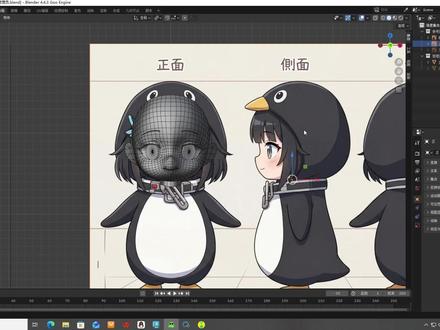 50:06查看AI文稿AI文稿
那我们接着来做管理员的这个模型,之前一段的话,我们是已经把他的面部五官的话已经做好了,这几个我们就开始做他的 呃,玩偶的外套,做他玩偶的这个外套。好,然后我们去添加一个立方体, 添加一个立方体,然后稍微把它缩小一点,去给它赋予一个表面细分,给他一个表面细分,然后给他两次细分, 然后再把它应用。应用好了之后我们切换到编辑模式,然后给它删掉其中的一半, 那三加其中的一半,然后赋予一个镜像指令,还是一样的,我们只用调整一半即可 啊,听响指令。然后我们再去添加一个表面细分啊,我们再去添加一个表面细分,这样子我们就可以带着细分去调整低面的模型。 然后还是一样的,我们先来去做它整个的一个大型啊,我们先把顶面的这个地方删掉一部分,给他开个孔 啊,删掉一部分,开一个孔,这个孔的话就作为我们脖子的那个部分,脖子以及上面头套衔接的那个部分啊。好,之后我们先整体给它放大一点,给它大概的放到这个位置 好,再切换回编辑模式,选择顶点。我们用缩放把这一条线的话,先给他拉直啊,点一下数字零, 让他整个线条的话成一个水平线,成一个水平线,然后先调整大型 环,选一圈,按住 e, 我 们往上复制,因为现在的话他稍微有一点点短啊,限制轴向往上复制。开始做的时候的话,段数尽量不要给的太多啊,段数如果说给的太多的话,后期调整起来会比较的麻烦, 做大型线少一点即可。然后我们到雕刻模式,画笔稍微放大一点,先整体的去比对他的形体, 直接给他拉下来,这边给他拉过来,尽量的去贴合正视图的剪影啊。上节课我们讲到的一个点, 政策式图,如果说有差异的情况下,啊,不,不只是政策式图啊,应该是只要是有试图参考的情况下,如果说正视图跟其他的什么测试图啊,背视图啊, 有差异的情况下,一定是以正视图为准啊,一定是以正视图为准。特别是像这一类用 ai 去生成或者说修改过的图片的话,一定是要以正视图为起点啊,正视图为准, 其他视图的话只能说作为一个参考来进行一个使用的。 这里如果说我,你看啊,我们去拉的时候,如果说他中线出现了这种偏移,就切换回编辑模式,把这个中点重新拉回去就可以了,因为我们是开了范围限制的,所以说拉的时候是不用担心会拉过中线的, 给他拉过去。嗯,先把大形做出来,这个地方我们去添加一段细分,添加一段细分,如果说线条并不是很,这没有选完啊, 加一段细分。如果说线条因为调整的过程当中出现了这种偏移的情况的话,我们就可以用缩放先给他打直啊,猝死的线条的话,尽量不要出现那种过度的偏移。然后我们再 用顶点去进行一个微调,再对顶点进行一个微调。 雕刻的话,他只能够去挑一个大型调整,大型像这种结小的一个结构的调整的话,还是需要用点线面这种层级去进行一个调整的雕刻只能够去雕刻大型, 大概的给他比对过来,然后这个地方的话我们就先暂时不动啊,这个位置就先暂时不动, 先把现有的结构给它调好, 这里整体我们给它往内收一点,因为这是它脖子的那个部分嘛,好,嗯,大概调到这个位置之后, 大概调到这个位置之后呢,我们再去把它那个头套的地方给它复制出来 啊,采用加选的方式,选中这样的一圈,注意不要多选,也不要漏选, 然后我们往上复制限制轴向,对吧?限制住 z 轴再往上推往上拉 啊,拉了之后的话,现在它是一个厚度边吗?对吧?我们可以直接把它拉到中间,把它拉到一个中线的部分, 现在变形会有一点点严重啊,但是先不用管,这是它表面吸风之后的话会呈现这样的一个效果,是因为我们现在段数还不是很够啊,这个地方就是我们切口的地方, 如果说感觉点现在去调整的时候拉的会有点太长了的话,你就不要拉的太多,我们可以先去加一部分结构线之后再去拉 表面吸风的话,它是带有那种涡轮平滑的一个效果的,所以说你调整的点跟它实际模型存在的点差异会有一点点大,间距会隔得很远,这个时候我们再去整个的环形 加一圈,这样子逐步的去加,你看加了七分之后的话,你的顶点又会跑的很远了。 这个就是大型一开始没有确定好的一个问题,所以说一开始去调整的时候啊,不要去把它调整的太远了,大概有这样的一个形体就可以 好,但是这个时候段数还是不够,我们再去中间加一个细分,你只要是中间有一条细分线之后的话,他就不会像刚开始那样子点线跑的太过于的远了。这个时候我们再去比对 大概的比对啊,测试图始终还是一个参参考的效果 好,这个时候我们再来正视图,我们把它两边的话给它拉开,先做出大概的一个头套的效果, 这个头套只要做好了之后的话,像他头套内部啊内部,如果说按照我们正常现实生活当中的话,头套里面肯定是有头发的嘛,对吧?但是在模型制作当中,看不见的模型他是不会去制作的, 看不见的模型他是不会去制作的,或者说是不会去做的特别完整的,所以说我们要先做好头套,头套做好之后,包括身体做好之后,我们才好确定头发我们要做什么地方, 这里的话段数还是会有一点点少,我们再在这里再去加一段, 给一个细分线的话,一定是逐步的加的,不要在一开始的时候加太多的线, 一定是确定好了你当前的线调整到位了,在这样的一个机子上再去加新的线的。如果说你一上来就一股脑加很多的线的话,你后期的调整就会特别特别麻烦, 因为做模型的时候那个线他不是说乱布的,我们在确保形体啊,要相对美观一些, 如果说是那种乱七八糟的线做出来的话,最终的效果就不会很好, 这个地方间距的话就显得有点宽了,我们在这再去加一条,还是一样的环形一圈的去添加给吸分, 嗯,这里好像没有添加完,少选择了一段给积分 再来调整。 他头套整体的话是比较圆的,这种线的话也要给它调的圆一点, 整体一定要圆起来,特别是像这种间距一定要调平均,如果说你想要让结构圆起来的话,间距一定是要平均的,如果说间距不平均, 那么他就会类似于一个椭圆,就会有些地方很扁,说间距也是很重要的, 我们给他往后拉一点。 像如果说对于这种球状的物体啊,或者说球状的结构拿不准他的一个布线的,或者说拿不准他的一个形体的,你就可以创建一个球体 啊,创建一个球体放到旁边去参考他的走线,他的布线 做东西的时候参考是很重要的,现在有点像一个保龄球 啊,线的话,线的一个数量的话啊,段数的话我们就先暂时这个样子,后面我们细化了之后,如果说觉得段数不够的情况下的话,我们再来进行一个添加, 然后我们去使用这个细分的时候,模型啊,他的面一定是以四边面为主,不然的话他的那个布线会变得非常的难看。 这个时候我们再把真实图显示出来,可以先把头部战神隐藏,我们再来对他的这个边线,头套的边线, 这个边线的话,他到了这个地方的 这样子去对的话,他中间就会有一点比, 那我们测试图就不能强行去对了,该去进行一些细节的调整,就要去调整,把它作为一个参考就行了, 如果你想要在这种试图下几个试图完全对应几乎是不可能的,它结构会变得很奇怪, 我们该去自行的优化一下,就要自行的优化一下,千万不能死对原画 那种死能够死,对原画的项目的话,他对于原画的要求都会非常的高, 他又不会像我们这种 ai 生成的这种图像一样会有很多偏差的地方, 我们尽量就是以做圆为主,目前这个头套,头套比身体的话会难调一点,那我们现在整体转着看一下效果,看看圆不圆, 这里的话整体给它往上调一点,不限,然后调均匀, 这里看着有点瘪,我们把这个点拉出来一点, 像这种地方就不能使得原画了,对了的话它那块会瘪进去。 好,这样的话就是比较圆的一个效果了, 然后这个地方啊,把它肚子圆圆的那个效果也要给它做出来,那测试图啊,他这边是会留头发的,对吧?那么我们这边的线的话就尽量的去对一下, 这里整体的线的话也都需要往后挪, 因为他是需要露头发的这个地方, 这个 如果说你的借点跟我们穿的一样好,我这里只有这两双,没有那个比穿, 或者改一下就是 ok, 好, 这里整体拉过来之后的话,这一块也会比较扁呢,我们就接着往后拉,就不要去管他的那个测试图了。 如果说你这个地方啊,你看如果说我们去强行的去对的话啊,他会是一个什么效果 就你对上了。如果说你只看单视角可能感觉还好,但是你转到这边去看的话,你会发现两边的话他并不圆,知道吗?他整体是扁扁的那种效果 就不好看,不是很美观。所以说我们这个地方可以稍微给他往后拉一点点,稍微拉的更大一点,更圆一点,就不要让他的那个结构限制在那块区域当中了, 稍微拉进去一点, 可以稍微下来一丢丢,给他带一点点弧度出来,当然最终的话还是以正视图原画的那个效果为准。 就我们把这一条线的话,给它藏到那个脖环的这个中间啊,让它能够挡住一点 线的话,可以稍微调一下, 他的那个弯曲的弧度有点太大了, 这里中间我们再加一段, 这样子可以让他的那个弯曲弧度不是特别大, 然后到这里他就会一种很细, 这个是 这里稍微再对一下, 因为他带着气氛的话,你去调点的时候,他旁边的一些连带结构的话都会有一些变化, 就最后的话再去整体调整一下即可,那主要就是要把它做到一个比较圆滑的效果就 ok 了。 然后我们再来检查一下点线之间的一个间距啊,做的稍微平均一些, ok。 然后现在的话这个兜帽就差不多了啊,因为它现在开着是一个细分的效果啊, 所以说有一些顶点啊,比较细微的顶点的话,我们是没办法进行调整的,我们现在只是说调整一个大型, 如果说边角上面有一些点,他会有一些偏差的,我们就最后把它应用了之后再来进行一个调整就可以了啊,不要想的一开始的话能跳的多么多么的好, ok, 然后我们现在再来做他的手臂的这个部分,手臂部分的话这个地方我们是留了这样的一个线的,就把我们就切到面层进,然后我们把他手臂的这个地方,嗯,线的话有一点点低, 稍微再把它往上挪一点点,如果说不够的话,我们就去再去加一段 调整一下间距。这里主要是把我们的那个手的那个地方的一个孔,因为我们要打孔给它留够 好。这个地方我们刚才加线的时候没有环形一圈,整体选中啊,所以我们重新再加一下。 这个地方是因为中线没有对齐,所以说出现了偏差, 这地方我们给它打直一下, 打直一下方便我们进行一个打孔。 ok, 然后我们把这个地方扇一个孔, 直接给他移除掉,然后这个孔的话现在还不是很圆,我们再去调整一下它里面边角的点, 尽量给他排的圆一点点,但是调了之后的话,这个边缘会有一些面的话,有那个拉伸的一个现象出现,这个也没关系,这个我们可以后面调整完了之后再去微调其中的一些结构线就可以了。 然后这个地方我们再复制面出来, 然后这个地方我们直接给他填充了啊,填充了之后的话,你会发现他当前的这个布线的话是非常奇怪的,我们可以把他稍微改一改啊,改成那种四边面, 我们可以先把这些给它关掉, 这样子去连一下,然后把中间的中线给它融并掉,融并掉就 ok 了, 然后把这个点的话给它往下挪一点, ok, 我 们再显示出来,这样布线的话会美观一些, 再给他往前拉,先给他往前拉,这里会有一点点变形,是因为他的那个面速不是很够,我们后面加了之后的话就会好一点。 这个地方我们先加一段吧,给一个吸分, 现在这个颜色 再去细分加一条,这个地方整体应该还要往下拉一点, 这里我们再加一段 对上解密就可以了,最主要就是对上正面的一个解密。 好,然后侧面的话他现在厚度的话是统一的,我们就整体给它往中间压一点, 你就手动调一下, 然后 还是一样的根部会粗一点, 一直往里面取消,取消这个显示屏, 把这个优化显示打开啊,这样子点的话会少一点, 这里面的显示的话会有一点点扭曲啊,我们后面处理完了之后再去给他调整一下就可以。现在带着那个气氛的话,有些地方不是很好调, 这个地方我们再加一段吧, 会更加的圆润一些, 可以, ok, 这是他手臂的位置, ok, 然后我们再把它的大腿部分给它做出来,大腿部分也是一样的啊,我们要先在它的这个结构延展处的话给它留这么一条线, 我们在中间环形部分的话再加一段细分,相当于这个地方就是它结构衔接的那个线, 然后整体去进行一个调整,我们把这边稍微拉过来一点, 然后这样子调的话,它的间距的话就会出现一些变化啊, 我们该去调整的就要去调整一下,比如说像它这个企鹅的这个玩偶的一个皮套,对吧?它是那种比较圆的,比较 q 弹的, 我们可以把它的这个肚子做的更加鼓一点,会显得更可爱一些,做的那种胖胖的那种感觉 啊,肚子做的鼓鼓的,胖胖的那种感觉。 这个地方要稍微往后拉一点啊,不然的话他前面就是平的, 一定要在不同的角度去看他,他都是呈现这样的一个比较圆的一个效果。 咳咳, 好了,这个地方的话会有一个凸起的,那个大腿也是一样的,我们把它的这个面给它选出来, 删掉一样的,先给它调的圆一点,调圆了之后我们再去延展出来, 这个地方的话,我们圆就可以给它留到它肚子白色的那个地方,当然这个也不是刻意必须要去弄的 那个图,我们可以用贴图来进行一个表现,然后我们把这儿延展出来,延展出来之后我们先给它填充啊,填充之后然后改一下线, 把这里先给它连接上去,好把这两边的给它移除掉,融并掉。 如果说在优化显示的情况下,你不太容易看得出来的,你可以先把它原模的这些全部给它隐藏掉, 这样子会更好观察一些啊,这样子就正常了。 好,我们再给它调整过来, 那把这块的话给它调的圆一点啊,它大腿啊, 哦,旁边的结构也是我们前面讲过的一些连带结构都要进行调整啊,不能只调整局部, 这里给它稍微收进去一点,收进去一点会更圆一些, 这个地方还不是特别的圆,我们就再环形加一圈, 加了之后头顶变得有点尖尖的,都要进行一个调整, 气氛的话,它就是这个样子啊,你去环加了一圈之后的话,它整体的那个形变都会比较严重, 一定都要整体的进行一个调整, 这里要稍微收进去一点,不然从侧视角去看他的话就会有一点点方 啊,边线的话就是这一条中线, 技术提示会方便, 我们可以给他一个 平滑啊,这样子看起来就比较圆了,对吧?把线框关了之后看的就是比较圆,这样的一个效果 好。正视图调完之后啊,背视图也要一样的进行一个调整, 然后我们讲两种 简单做 logo 这种 像个大鸡腿一样。 好, 如果你不选这个选出来的话,你会发现就我现在选的 好,然后我们把这一块比较密集的稍微往后带一带就可以了。 我有一个 这一招呢,这个就是在这个里头点开之后啊,在你的麦, 然后我们在画这个东西的时候呢,因为就是它是个界面工具,你拉物体界面的时候,它只能处于正面,也就是说你的背面它是照不到的,看到没有, 就你选择这个界面和背面照不到,所以我们这里需要选择界面工具。之后呢, 你在这个编辑里有个参数,参数参数在最下面这个波特曼三 d 里面有一个叫做矢不可见,不,你把它勾选上去,这个时候你再来发现面背后有一个选项, 嗯嗯,如果你用手动的话,不然的话,比如说我举个例子啊,你把它勾点上, 这雕的有点太严重了,就刚才我们加完线之后,他的那个表面细分导致他出现的形变,这种是正常的,看到之后去调整一下就 ok 了, 但是 然后界面功能就开了,这个东西也开了,接下来像 最亮的部分是点这个选项卡,这有个选项卡,点它,然后再点它选颜色, 让我稍微上去一点, 选这个啊,中长色的选这个,中长色的就是刚才那个模特,看到没有?你点开之后,点开之后选下面这个小三角,这样是不是就直观了? 这样就跟这里的选择是不一样的理解了吗?就是这面工具下面这个小,然后有这个小三角符号,切换到正常侧边,这里就有小颜色的, 然后我们来选像这里的颜色,应该是先亮,就这个,对吧?先亮就这个, 然后呢?那个按过的地方,按过的地方那个没有什么死黑嘛,对不对?没有什么死黑, ok, 大腿就这样。
51知了CG 00:39查看AI文稿AI文稿
给大家普及一下元宵过后学建模要达到的强度,首先设备选择电脑,再搭配手绘版。接下来按照我这套建模学习计划表练习。第一周,进行建模基础练习,从认识建模界面开始, 熟悉工具和快捷键的使用。第二周开始练习简单的小道具,掌握布线规范。第三周,进行大型场景制作, 石头雕刻,金属划痕。第四周,学习 q 版角色雕刻,掌握角色雕刻技巧。第五周,材质绘制,金属反光,布料粗糙感。每个阶段的学习视频我都打包好了,八八八暴走不谢!
1384大三建模爱好者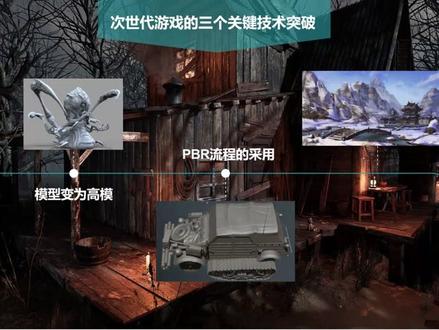 02:33查看AI文稿AI文稿
很多新手小伙伴对次世代不是很了解,今天给大家分享什么是次世代以及 pb 二全流程有哪些?什么是次世代? 次世代源自日本语及下一个时代未来的时代。次世代的行业有许多,其中次世代游戏行业就是一个新兴行业,它使游戏画面更真实、更有趣味性。 什么是次世代游戏?次世代游戏是搭载的高端游戏引擎,所以次世代模型设计的要求比普通模型设计的要求高很多,制作难度也比较大。 次世代游戏是对下一代游戏建模标准的统称,我们现在玩的很多游戏基本上都采用了次世代建模技术。和传统游戏 相比,四世代游戏是把四世代游戏开发技术融入到现代游戏之中,通过增加模型的面和贴图的数据量,并使用四世代游戏引擎 改善游戏的画面效果。从技术上来说,四世代游戏主要有以下三个关键技术的突破,一、模型变为高模。二、 pb 二流程的采用真实发现加高光贴图来表现物体在光线照射条件下体现出的质感,增加贴图的大小。 三、新的游戏引擎技术的发展简单来说,从玩家的角度讲的话,四世代游戏就是画质更高、特效品质更高、动作和场景更逼真的新一代游戏。什么是 pb 二级? pb 二全流程? pbr basically basically 一套尝试基于真实世界光照物理模型的渲染技术合集,使用了一种更符合物理学规律的方式来模拟光线,简单来说,它可以达到更真实的渲染效果。三、 d 模型是由一定数量的面数构成的, 面数越少,模型越简单。面数越多,模型越复杂精细。但是面数太多的模型是没办法在引擎中去运行,所以次世代建模就有一套独有的流程,也就是 pb 二全流程,可以完美平衡精度和流畅度的问题。 pb 二全流程主要是由建中低模雕刻、高模拓扑、低模拆分、烘焙、贴图、绘制材质六个步骤构成。想了解 pb 二的具体流程及操作,关注我下节视频分享!
275重软学院 00:53查看AI文稿AI文稿
戴总,您不知道次时代需求现在在国内起码是一千二人天的,我们成都可以九百八,一千八。啊啊啊,我,我立马跟您对一下需求啊。您这个的话头的话是那个,呃,日式卡通渲染,然后身体的话是显示次时代 p b r 全流程,然后这个我们之前做过相似的案例的话,三十个人天, 我们这边好歹也是大场哈,然后你把那个反馈的时间也给我算进去,按照四十五天算吧。呃,一千八百单价乘以四十五个人天,乘以十个主角,八十一万来,萝卜还是纸巾?呃, 萝卜不错,三十六万九,我收英镑放我萝卜包里面啊。美术生数学就是差,一千八减九百八乘以四十五乘以十,算算看,戴总四万英镑小的给您。
442万能黛西


