pycharm的qt配置
粉丝58获赞135
相关视频
 14:06查看AI文稿AI文稿
好,文件设置里面,然后的话左边可以看到工具在最底下,最底下有工具, 工具里面第三个的话他跟了 boss, 那么这个就是外部工具啊,外部工具,因为这个 p y kt 就是 kt 的设计工具呢,那么实际上并不是 p y 窍门里面自有的吧,但是外面的工具, 所以我们需要添加外部工具,这样的话就可以直接在 pvtv 里面了,然后我们去使用他,去调用他直接咨询个菜单吧,点这个菜单项目就可以去咨询他, 然后点加号,点加号。好一个就是地震了,斗地地震了。好,把这个设计器 点击一下他这个工具,然后是用来进行 qd 界面的设计的, 然后这个程序,这个程序的话就是执行文件吧,执行文件呢?好, 我用有一个版本是在这个目录下面,看看这个目录里面有没有,这里面有的话是最好的,看看 他能看到三酷单元包 py qd 工具,那么这个工具其实好像要单独安装,我看看,现在用一下,看看里面有没有 f 啊,能看到三,现在装了之后有没有, 然后酷爱的 id 目录,然后里面蘸点包,这里面是我们绝大部分的这个工具都是放这里面的。 ktv 好像没有啊, p y k 第五, p y k 第五,哎, 好,没有啊, p y q 第五,哎,这里没有这个工具啊, p y k 第五,是有 p y q d 是没有的啊,没有的。 p y k d 五, 好,那就是用我们刚刚收到的这个路径啊,这个路径,那么这个就是找到这个笔袋呢,也可以。好,这个路径的话,我们是在拉过来的这个里面吧,他放到这里面来了。好,所以圆圈不同的项目不一样。好,然后这个 里面有一个 kitty, 你在哪啊?就是你在哪设计器。 好,所以把这个路径作为我们这个程序的路径, 你可以浏览啊,去找到。好,我们这里是 s 旁下面的,我是 s 旁下面的,看到三按这木头下面一个二百的这个木头吧,这木头里面标音里面去找到这个底针了, d 开头的 就是这个设计工具,然后的话这个工作目录参数。好,这个参数呢?第二步其实就是这 个,看看这个把这个地占了,是没有参数的啊,没有参数的,其实就是一个打开这个可知性文件罢了吧,不需要别的参数。 拿工作目录的话,你可以设一下项目文件路径,到这样的话啊,默认就可以帮助我们把这个什么啊,设计器生成的 ui 文件呢,就可以直接放到这个目录下面,就不需要我们去浏览别的目录啊。是这样的,所以这个倒是无所谓。 项目文件路径,项目文件路径的话,好,点一下,看看这里面有没有这个红啊,他现成的,没有的话那就自己输一下。好,这里有项目文件目录吧。好,有这么一个红。 对啊,有这样的一个红,插入进来。好,原来的删掉,他默认就是这个啊,插入红,然后项目文件目录插入进来项目文件目录,那么这个就是我们好项目所在的路径。 好,这个参数,不要因为他直接就是找这个路径,找到这个就打开,他好确定好,来确定好应用。好,这样的话就增加了一个插片, 我们回头的话,那就可以去找到这个差距,在肚子里面出来一个好,外部工具里面只有一个工具,在我们刚刚设置之前的话,实际上没有任何 这个工具啊,连这个哦菜单项目没有啊,这菜单项目都没有,然后配置好之后他就有了 qq 地址站了。好,可以点击就可以打开这个界面吧,现在关闭。呃,待会再说再说。 好,这就是我们第一个外部工具设计设计器啊,那么就是第二个的话就是 pyus 这个外部工具 好,他工人就是把我们通过 kpt 设计器所设计出来的 ui 文件转换成拍摄文件,然后对他来讲,他实际上是咨询这个拍摄呢个机文件啊,然后加一些参数给他,让他自 必须找安装的路径啊,所以这点来讲呢,好,不像这个比赛呢啊,有一点区别。那所以这个地方我们首先找到这个拍摄 exee 文件。好,当然还是创建一个外部工具 文件设置里面好,重复单词的步骤,外部工具添加加号 好, p y u ic。 对啊,为什么取这个名字?其实就是把 ui 文件进行编译吧,编译转换神,拍神啊拍神, 然后这个程序的话,这个就是可知性文件,其实这里用到的是我们的椰子十一文件拍摄的椰子十一文件,所以这里呢, 可以点这个按钮,然后去找到我们的这个拍摄 usb 文件。好,这个不能找错了啊,应该就是找我们现在好工地当中另外串门当中使用的这个按钮,看到吧,下面的这个拍摄也可以。 好,也是我们这个踏实路径里面这个路径踏实路径里面的帅的 pass 好,所以你应该搞二十方,他能看到三里面的一个词语文件, 找到这个 usb 文件,拍成椰子文件。好,然后他本身就需要参数啊,工作目录也需要修改参数呢, 其实就是干按摩,宽恕,要拍摄,要执行其他的命令,其他的一些程序可以加个干按摩,然后那边 pyq 第五 uic, py uic, 然后的话他是把这个文件名字好,就是你当前在批发项目里面打开的这个文件啊,他用这个堕落符号,堕落符号包围的这一个就是一个红,下面引诱一个变量吧,好啊,后给当前这个文件, 然后把它变异,变异之后呢,当勾输出来另外一个文件,这个文件呢是没有后缀名的,没有扩展名的,就是把点 ui 这个后缀去掉,然后加上一个点 ty 吧,生成一个拍摄文件,所以这个科比过去 靠边过去烟贴过来,在参数里面烟贴过来好,刚按 p v k d 5 u i c p v i c, 然后是文件名,然后刚好输出,输出成好这个没有扩展名的这个名字,然后加上点 py 扩展名吧,这样的话 py 文件跟我们的优赖文件实际上是同一个名字吧,只是后退名不同罢了, 接触的话呢,好,下面这个就是一个文件目录,文件目录就是真正的文件放什么地方吧, 这一步应该使用这个 f 旁前面的阿拉克拉三吧,应该就是我们的项目的目录,所以我们把这个一二门禁就放这个好,批发圈往里面 真诚的第二文件也是在这项目里面吧,都是这样的,所以是这么设置的。 ok, 这个文件目录你可以插入这个红,然后去找到你们的文件目录发第二吧,就是这个文件目录插入电了。好,那前后后加上多少符号去引用他。 好,这是第二个 p y uic, p y uic, 好,他可以帮助我们把这个腰文件编一层拍摄文件,这是第二个工具,外婆工具。 那么第三个工具的话就是 qfc 转换成 pv, qfc 转换成 pv 啊,他也是 pv 文件啊, qq 软件。好,那么在这个 qq 这个 设计器里面,我们的好资源啊,其实他是点听完声音,然后的话,我们需要把它转换成拍摄。 好,所以下面也找一个法庭加号,然后这个取名字 kfc twop y, 这 kfc 转换成拍成吧,拍成,然后这个工具的话,这个工具呢,也是找到我们脚本里面,看看有没有这个可字形文件。 好, pvrcc 是在这安看的下面脚板里面啊。啊,所以我们找一下,找一下阿,难看的,他不同环境还不同的版本还不一样啊。 好,这时候去找找,找到我这个啊,看到三脚盆下面,然后找到这个 qrc。 twop y, 好,是叫做什么 pvrcc 啊?他是叫做 pyrcc, 好,这个, 所以这个又变到了,把他看到山的脚给目录下面去了吧。好,所以挺麻烦,你哪记得住啊,你不记录下来的,保存下来,这个记不住的。 好,让我们到时候去搜吧。好,其实就是这个路径 pvrcc 加进来,加进来之后 这个是可执行文件,然后接下来的话,那就是参数,参数相对于是给这个椰子文件传参数吧,所以这些魅力完全不可以在内衣骑士服下面去执行,也没有问题啊,没有问题, 然后这里呢,好配置好之后,以后不需要再去输这些密密码啊,就是这一点方便一点。所以这个的话是把我们这个文件名这个好,对应我们这个图形资源文件的文件名, 然后把它输出编翼转换成好,这个没有扩展名的,加一个 rc, 就明确知道是一资源文件啊,放的是资源文件点 by, 所以这个也可以这么写啊,理论上这个随便改的啊,随便改的啊,没有问题的,但是最好造作这样的一 方式来解好,这样的话文店名刚刚输出没有扩展名字的加一个。看阿 c 跟我们啊前面的 ui 转换出来的结果区分一下吧,看阿 c 是资源对不对?资源内容吧,好,阿 c 资源内容 好,那么下面这个工作目录的话,我们也改成这样呢,所在的目录吧,所以这个地方也是插入一个红, 然后这个地方就是文件沐浴沙露啊,就是文件沐浴好, ok, 好,这样的话呢,好,三个工具都配好了,都配好了。
14语凡提 18:40查看AI文稿AI文稿
大家好,呃,这次课开始我们来讲解拍桑这个程序开发,我经过调查,然后我发现有些同学可能对拍桑编程基础并不是很了解,有些同学可能开过以前开过这些课,但是掌握的不太好, 从这次课开始,用几节课的时间给大家就是复习或者是巩固一下拍嗓程序开发的一些基础。 那么在做这个之前,学这个拍散开发之前,我们要安装一个比较好用的,全球比较领先的一个开发的工具, 那么打开浏览器,在浏览器上面输入这样一个地址, 这一 t b r a n s 点 com 真的不让死,点 com, 然后进入到他的首页以后会看到这个是一个开呃公司,他开发了很多很多的开发工具, 能够支持很多种编程语言,大家看到这些语言都是目前比较流行的,那么我们主要是来下载一个,呃,支持拍丧程序运行,还有编写的一个开发工具,在首页的顶部,鼠标放在这里边一个 tooth 工具, 然后找到这个 p y 叉吗?点击了以后就会进入到这样一个界面,这个界面我们看到是当漏的下载界面,这个工具就叫 p y 叉,那么他有两个版本,一个版本是 poss no 专业, 当然这个是收费的。这个第二个版本是 come in the tea, 是社区版,这个是免费的,功能相对来说少一些,但是对我们基本上的程序开发是足够使用的。 那么我们首先在上边确认好我们使用的操作系统是温度死,然后点击这个当漏的以后就会开始下载,是浏览器开始下载, 呃,这个工工具的话安装包是两百多兆,也不是特别大,大家找一个网速比较快的时候来去下载, 点击了以后,然后这个页面会自动跳转到这里边,这个是三 q, 他就是做一个感谢。 如果说你们的流量期下载还是比较慢的话,这有一个直接的一个链接,然后用鼠标右键把这个 链接地址复制一下,然后再用迅雷去下载,这样话就比较快一些。下载好以后我们就进入到这个安装的过程,安装的过程的话我会换一台机器,换一台干净的这个电脑来全新的安装 好,这里边我换了一台全新的电脑,这个电脑的话操作系统是重新安装的,比较干净,没有装什么别的过多的软件。然后下载好以后就是这样一个文件, 这个是点 ex 可以直行的,然后是社区版二零一九点三点三版本,然后大家看到 他的大小就是两百多兆,好双击运行, 这个当然是试了, 这是欢迎见面。下一步这是安装路径,大家可以改一下,或者是不需要改也可以。呃,默认可以放在 d 盘,因为我这台电脑的话只有 c 盘一个盘符,所以说我这个路径就不改了,你们可以自己改一下,或者是用它那个默认的路径。 好,下一步这里边建议大家把这些都勾选上,都勾选上,这样的话对我们日后的开发比较方便 点。下一步这个没有什么过多的说的,然后下一步安装好,现在就是等待啊,他会把很多 这个插件呀、包呀什么的都安装在我们那个计算机里边,这个时候大家可以稍微等待一下,不要做过多的操作。 好的,安装完成以后,嗯,这里边有一个提示,就是第一个是瑞布特闹,就是马上重启, 第二个是 i want to 啊, menu la reboot later, 就是想手动重启,其实用选择第二个就可以了,不要再重启了,直接可以使用了。好, finish。 安装好以后,我们会看到桌面上多了这样一个快捷方式,就是这个 pc 啊, pc 就是 py 差母的缩写。好,现在我们来就是创建一个项目,来演示一下 这个工具,这个软件怎么来使用。在做之前的话,建议大家在这个磁盘里边新建一个单独的独立的一个文件夹,比如说我在 c 盘新建一个文件夹,叫做, 不是这次啊,我的项目好,进入到里边以后,先把它放这空白的打开我们这个 pyx, 这个时候因为你是第一次去运行它,它有一个提示,这个不用管它就是默认的选项 do nothing pots x ok, 这个是法律条文,这个是一定要 确认,确认好以后,然后是 ctrling can you 继续,这个大家可以不用管他 do not send don't send 啊, 好,这个是选两个颜色的主题,那么为了省眼睛,选第一个黑的,然后点下一步 next, 这个不用管, start using 啊,好 好,进入到这里边以后,我们首先要对他做一个设置,怎么设置在这啊?康飞哥,下拉菜单就选第一项赛挺斯,设置 这个设置的话是,其实是为了让我们日后编程起来比较方便一些,首先这就是个任,就是主题, 有黑的有白的啊,这个不用管他,不用改,他就是这个默认的黑的,这是第一项,第二项的话是快捷键。 呃,学同学可能就用过那个一个历史,学扎瓦克的时候用一个历史,一个一个历史的快捷键是比较经典的,所以说这里边我们也把它改成一个历史的快捷键, 这有一个一个历史好,然后在这把它拉开,艾迪特拉开,这有个 general, 这个的话可以不用去改他。呃,有一个情况就是有个放他啊,这个是文字,那么看到他默认的字是十三号字,非常小,而且字比较细,字体比较细,所以说还是把它改成 稍微大一些,比如说二十毫字,看到这个字就变大。字体的话还是这个字体,这个字体的话相对笔画比较粗一些,大家看着比较舒服。好, 把这些基本的做完以后,我们就可以去确定好,然后保存,点击这个右下方的 ok 就可以了。然后马上你可以新建一个项目, crater new project, 创建新项目, 这个时候他会问你,你把这个项目放在哪里?那么我们之前在 c 盘有一个空文件夹,然后把它放那里边, 好,就在这 projects projects, ok, 好,下边这个也要 打开看一下。呃,这里边的话他必须要加载拍丧的一个开发环境,那么在之前的课程的话,我已经装了这个 itoden code, 所以说用现有的就行了,好点。第二个现有的这里边你还没有选择, 需要选择一下, 用这个 code environment, 它会自动识别你在 c 盘用的这这这这个这么长途径里边装的这个 选项好,如果说他找不见的话,你也可以像之前那样子, 像之前的样子,他会给你新建一个新的啊,在这点这个 new environment using 好,这个他是 自动识别到这个拍散点 exe, 用这个环境就比较方便一些,大家做的时候灵活一些。有些东西可能不太好去操作,因为你们是第一次来使用,那么就用它默认的哪些东西,哪些地方能够顺利通过,你们就用 哪种方式好。这个整个都创建完以后,然后我们点击这个 kit, 他会帮我们开始创建一些开发环境。呃,这个窗口的话,他是广告啊,不用管他, 前面这个窗口他会加载,然后扣在里边,跟拍送有关系的一些包,还有做一些初始化的操作,这个大家需要等待一段时间。好,创建完以后会看到左 左边就帮我们出石化了一个项目,那么这个窗口我们可以点击这个,把这个收 types on stop, 把这勾选掉,这样话他下次再运行的时候,再启动的时候,这个窗口就再不会去跳出来了啊。 设置完以后,然后点击 close。 好,我们看到这个 partx 就是我们之前新建那个文件夹,把它拉开看一下,下边有一个 v e n v 啊, v e n v。 这个是我们这个环境里边的一些包,大家 就是初学者的话,尽量不要去动他,不要去动他,因为下次可能还要再去使用。如果说你做一个改变的话,下次再启动的时候可能会出问题,那么先新建一个拍拍上的文件,那么你选 则上边这个根目录 plus 好,选择了以后,点鼠标右键 有一个 new, 然后 fell 下边有一个拍丧, fell 直接创建成拍丧的文件。好,这里边让你输入文件名字,这只输入文件名字就可以了,比如说我的这个 叫哈喽,好,不用输入点 py 啊,不用输入点 py, 直接输入文件名字本身就可以了。输入完以后回车确定, 这个时候他就会在这个根部录下新建了一个哈喽点 py 文件,这个文件跟这个 vnv 是同级的,同级的也会自动帮我们打开,打开这 文件这个时候就可以开始去编写程序了。在编写程序之前,大家可以先看一下这个窗口的最下方,他正在扫描这个文件,去帮我们引入一些第三方的包,然后帮我们出使化。我们可以把这个进度条 点一下,我们会看到他正在做一些初始化的处理。呃,让他这个初始化的处理进行完以后,我们再正常的去编写程序,这样以后程序运行会比较顺畅一些。好,这个时候大家可以再等待一段时间。 好了,等待一段时间以后,我们继续再查看这个进度条。他有些地方是其实在更新, 更新他的一个包啊,那扩大里边的包比较多一些,他在更新去 断的服务器就下载新的版本。好,更新完以后,我们看到下边那个进度条就自动消失了,消失了以后我们现在就可以去正式的去编写程序了。那么首先这样子,呃,可以去写一道程序 print, 我看到我们写 print 的话,不一定把它全部写出来,我们只要去输入他前几个字母,这个 pyx 母会帮我们自动的去识别,然后出来一个小的这个菜单,然后我们选择他, 他会自动帮我们把剩下的代码补齐,这个就比较方便一些。还有我们以前输入支付串的时候, 要把这个字符串啊包在这个单引号或者双引号里边才行, 跟扎瓦这个语法是一样的,那么用这个 pix 也比较方便,我们只只要输入一个单一号,那么自动的会把后边的单一号也补齐,然后把光标放在中间,让我们去输入里边的文字, hello, word 好,输入完以后,然后要把它运行一下,在任何一个空地方点击鼠标 右键有一个 ran hello, 我们这个文件名字就叫 hello, 点 py, 然后这有个 ran hello, 它也是自动识别的,也是比较方便。当然大家看到后边有快捷键啊, ctrl 加 shift 和 f 十,好, 这样话一运行没有任何语法问题以后,就就会在下边他自动弹出一个子窗口,这个就是我们上边这第一行程序运行的结果。哈喽,我 这个就是,呃,整个 id 一啊,这个就是集成开发环境 pixm 的安装过程,那么我们把它关闭以后,比如说我们这个工作完成了,把它关闭以后,点右上方这个关闭。 好,他问你是不是关闭,那你选这个退出就行了。呃,下次如果说不想让这个窗口在显示,在提问你的话,我们选这个不是打上钩都挠他,阿斯密尔根,不要再问我了。好,退出这个工具比较方便,他会自动 保存,所以说我们不需要去强制的去呃,去点菜单保存,或者是 ctrl s 保存,那么在下次第二次打开的时候,我们再运行一遍,他打开还是会 还是会把之前上一次关闭的时候那个项目打开, 看到把之前那个项目又打开了,然后如果说大家想新创建一个新项目的话,在这这里边有一个 fire, 然后是 no project, 新项目,新项目。 好,这就可以去选择,这跟我们刚才之前是一样的。呃,比如说我们在 c 盘就是写一个昂 抬头的啊,他帮我们去做好路径就不用改了,因为这只是测试好用这个线,有的这个也没有,没有话就用上边这个还是一样,在这里边 c 盘下边有个昂抬头的文件夹,好,点击 crate。 这问你是不是在当前窗口打开新项目,还是用一个新窗口打开新项目?我们选择妞温度, 他会打开两个,就是第二个窗口,看到打开第二个新窗口 过程还是一样,他还是会扫描检索创建一个环境。 好,在这里边就有一个昂抬头,他就出现了,我们可以看一下我们的磁盘 c 盘,这就有一个昂抬头的啊,昂抬头的里边就是这个 pyx 五帮我们自动生成了一些文件夹,里边有一些文件,这些自动生成的文件夹大家最好就不要去动它了, 继续。 好,昂抬头的,这里边是这个,右下方有个提示,是我们 windows 这个,呃,防病毒软件,他有个提示,我们选择这个 fix 啊,他有个警告,我们选择 fix, 然后把它修理一下。好,他问你是不是这样子,你就点这个咖啡哥,奥特曼特雷自动的去配置,点完以后他就再不出现了,这问你是啊,好, 这就跟刚才一样,在这个根部录下新建一个拍散文件,比如说哎哎哎, ok, 在这你可以自己去写些程序,然后去运行这个 a a 文件。因为我这里边什么都没写,所以说下边什么都没有输出, 这个就是 pf 差木的一个基本操作,大家可以去尝试一下安装,然后去配置, 然后去新建项目,随便写一些程序运行一下,把它熟练掌握起来。后边我们去做拍嗓程序开发的时候,用这个 pix 是比较方便的,因为他把很多工具啊都给我们集成在一起,而且很智能化。呃,谢谢大家。
2776网络游侠 14:08
14:08 08:55查看AI文稿AI文稿
装好之后呢,我们可以新建一个项目,那新建项目这个地方呢?第一行是他的呃项目路径啊,就是我们的项目的代码,文件等等相关东西放在我们本地哪个地方,我给他改一下, 我给它改到地盘,地盘一个 projects 啊,拍唱 projects, ok, 然后在这里呢,我们 我们把项目的目录呢,呃,取名叫 my project 啊,就这样就可以了,是吧? 这样的话他会在这个目录下面新创建一个叫 my project 的这么一个文件夹,是吧?那我们项目相关的所有的代码和数据等等所有的东西都会放在这个文件夹下面啊,我们再往下看这个地方, python 解释器心窝戳,因为环境,这里呢,就是用来配置用来管理我们心里环境的工具的这么一个地方啊。呃,看这里啊,使用此工具新建环境,我们打开这里啊,下拉菜单往下看这个 conder, 是吧? 因为我们之前的视频已经给大家讲了这个 antcond 的一些呃安装和使用,那我们安装好 antcond 之后呢,我们当前的计算机里面就已经有了 cond 这个东西了,是吧?那这个地方我们就直接选择 conder, 那就意味着我们用呃,我们之前在 annacomd 里面所安装的 com 工具啊,来管理我们拍 charm 里面的虚拟环境,大家明白这个意思吧?我们现在接着往下看这个地方,这个位置就是我们虚拟环境相关的文件要存在哪个地方啊?默认是这个地方,大家你可以 改,是吧?我我们可以把这个呃路径直接改在比方说我们这个 my project 下面,是吧?反正这是默认的啊, c 盘下面我们不想放在这,哎,那我们这样是不是可以啊?这样的话相当于我们虚拟环境里所有的相关的依赖和解气,那么都在 我们项目路径下的 env 这个文件夹下面了,是吧?那这是 python 版本,就是说 python 解释器的版本啊,我们选择比方说可以这里改啊,三点幺零,三点幺幺等等, 那我们再往下看下一行 ctrl 可真文件,它就是我们之前安装好安的 ctrl 之后呢,它所包含的这个 ctrl 工具它的一个完整路径, 当然这个东西呢,它就在我们 antconder 的安装路径下面,是吧?呃,就是这个,这个拍 tom 非常智能,它已经帮我们找到了它了啊,并且放在这了。然后呢,这后面这个可用于所有项目, 比如说我们这个工具呢,是不是可以用于所有项目我们勾上之后呢?我们创业其他项目之后呢,也可以使用这个我们现前面设置的这一套东西,是吧?那这个时候如果我们点创建的话, pich up 会借助 com 的工具啊 啊,然后来新建一个解释器版本为三点幺零的这么一个虚拟环境,并且把相关的解释器以及依赖呢全部放在这个位置,那这就是这个设置的这么一个功能啊, 那我们再往下看,这个地方有一个选项叫先前配置的解释器,如果我们选择它呢,就意味着我们不需要创建一个新的这个虚拟环境,而是指定一个我们已经存在的虚拟环境,是吧? 那怎么做呢?我们先看看这里啊,现在是叫无解释器,后面有一个叫添加解释器,我们点一下啊,添加本地解释器, 打开了一个新的窗口,叫添加 python 解释器。这里仍然是有几个选项啊。我们先先看第二个 com 的环境,因为我们刚才说了,我们电脑里面现在是已经安装了 com 的这个工具了,是吧? 这个地方呢,要我们去指定我们康的的这个可执行文件路径,那这里我们可以去给他指定,但其实呢,就是前面这个啊,我们直接给他复制过来就可以了,是吧?哎,在这里复制, 再回到刚才这个页面啊,回到刚才这个,然后粘贴这样就可以了。这样,然后我们点加载环境, 这个时候呢拍插幕会借助我们的康大工具呢,来获取我们之前已经用康的创建好的这些虚拟环境,然后我们看这里有新的东西出现啊。第一个选项叫使用现有环境,这里我们点一下,我们可以看到啊, 之前我们在使用安德康的过程中创建的这个叫 my e n v 环境啊,以及这个是我另外一个项目的一个环境啊,在这里都可以看到,是吧?这时候我们选择 my e n v, 那就意味着我们接下来要在我们拍唱里面使用我们之前创建好的 my e n v 环境,是吧? 如果点这个呢,就是仍然可以允许我们借助康的工具,借助它来创建一个新的环境,这里我们可以设置环境名称,这个环境名称就跟我们刚才那个 m e n v 是同一个东西,是吧? 然后这里可以指定 python 的版本,然后这里我们叫 picham e n e n v 是吧?然后我们点确定, 那这个时候,呃,拍 charm 呢,会借助 cond 来给我们创建一个新的叫 开 charm e n v 的这么一个环境,是吧?啊?它需要一些时间去下载啊,安装 好了,这样的话我们拍 charm e n v 这个环境就装好了,那后面如果我们创建这个项目的时候就用这个环境来做开发,对吧?我们再回到刚才这个页面啊, cond 啊, 那如果使用现有环境,哎,你看这里啊,这个拍叉 b n v 就已经出现了,是吧?那我们使用现有环境名儿 my e n v 确定, 那这个时候拍插目就会去加载我们之前装好的这个 my e n v 啊,这个 my e n v 是我们之前在安德康的里面装的,大家看过之前的视频应该是知道的啊,那这个时候就代表着我们这个项目就用 my e n v 这个虚拟环境进行开发了,是吧?然后 我们再回到刚才这个添加解释器的这个界面啊,刚才我们讲了 com 的环境,其实我们还有一种方式就是这个 water, 因为环境在这个环境里面,我们可以直接去指定 python 解释器的路径来指定我们的这个虚拟环境,那我们看一下怎么做啊? 首先这里环境现有新建,我们不要选这个新建,我们选现有,那我们这里去给他指定一下我们现有的解释器的路径,这个地方就要又要用到我们之前这个安德康的的路径了,是吧? 哎? undercome 的,我们之前讲过 undercome 的所有的虚拟环境全部装在 undercome 的路径下的这个 e n v s 是吧?在这个路径下,这三个就是我们 undercome 的里面后来创建的虚拟环境,其实这个是我们讲 undercome 的时候用来讲解的这个虚拟环, 这个是我们刚刚建的,是吧?这个是我开发用的啊,然后我们把这个 my e n v 展开往下找, 是不是这个叫 python 点 e x e 啊?这个就是我们的 python 解释器,它其实是 my e n v 环境的 python 解释器啊,如果我们打开每一个都可以看到一个,哎。 python 点 e x e, 这个这个也有,是吧? 其实这个 pen 显示器跟它的相关依赖是有一个绑定关系的,大家发现没有,当我们指定这个 pen 解释器之后呢,在这个项目里面开发的时候,就可以调用到这个环境下的所有的依赖了,是吧? 那我们点确定,那这时候点确定也是可以的,这个时候你就不需要指定 com 达的那个工具的路径了,我们直接就指定了我们已经创建好的一个虚拟环境啊,当然我们是通过拍摄 解释器这种方式来去指定整个虚拟环境啊,来去让我们这个项目可以调用潘解释器下面所绑定的所有的依赖的这么一种方式啊。好,再往下这个创建闷点派,欢迎脚本,这个无所谓啊,这个如果我们点上的话,它后面会自动新建一个 pison 的闷函数的这么一个文件啊,我们点创建 好,我们看一下啊,这个叫每日小技巧啊,这个大家可以自己看一下,我这就关掉了啊,那这个项目建好了,建好之后它自带了一个闷点派,然后这个地方呢,就是它里面带的一个,呃,可以执行的这么一个几行代码,是吧? 那外部库呢?这里面就包含了我们这个 my e n a 环境下的相关的一些依赖,都在这个地方啊,那这样的话我们用拍 charm 就创建好了一个新的项目啊,以及它相关的这个配置,这样的话这一块 就讲完了。那我们新打开这个项目的时候呢,我们看下面啊,这个地方正在为这个东西编制,所以比如说拍唱呢,会把我们所指定的这个 myun 环境里面相关的这个依赖呢,会搜索一遍,加载一下 啊,创建一个所谓的,所以这样的话方便我们后面开发的时候生成一些提示,是吧?然后这个过程呢可能会比较慢,大家可以耐心等待一下啊,创建好之后呢,这个东西就没有了啊,就这些东西。 ok, 那这部分内容我们就先讲到这个地方,我们下期再见。
 00:21查看AI文稿AI文稿
拍叉五,配置环境一共有这三步,建议看完毕收藏。那么第一步呢,是打开设置面板,并选择拍摄解释器。第二步呢,点击这里的配置菜单,选择添加 第三步,新弹出来的这个窗口,选择左侧康大环境选项,并配置下雨的环境,配置上就行了,收藏后大家快去试试吧!
933郭震AI频道 03:07查看AI文稿AI文稿
如何使用 q t 呢?对于初学者,我建议使用 q t creator 进行,虽然比不上号称宇宙最强的 v s, 但是它安装配置简单,安装 q t 的时候自动安装,基本可以实现一键配置,这一点对于初学者来说是十分友好的。 q t creator 是一个全新的跨平台, q t i d e 可以单独使用,也可以与 qt 库和开发工具组成一套完整的 sdk, 其中包括高级最佳代码编辑器、项目生成管理工具集成的上下文相关的帮助系统图形化调试器、代码管理和流量开发。 qt 有两套协议,商业版和开原版, 不同的是,前者要收费,而后者是免费的,当然了,后者还要遵循 l d p l 协议的规定。目前主流的 q t 版本是 q t 五和六,对于 q t 五,目前官方长期支持的版本是五点九、五点一、 五点一四和五点一五。如果你使用 qt 五的话,推荐使用五点一四,因为这个版本是相对较新的一个版本,并且有官方支持的开源离线安装包。而 qt 六的发布也有两三年了,目前已经有了长期的支持版本。如果你想使用 qt 六,我建议你使用六点二。 那么如何学习 qt 呢? qt 的框架功能十分强大,内容非常丰富,想要系统的学习需要一些时间的积累。有的人习惯看视频学习,而有的人喜欢读书学习。但是不管是看视频还是看书,最重要的是一定要自己多练习,把视频或书上的磁力代码自己再敲几遍, 这样才能记住。想要快速学习一门编程语言,最好的方法就是学以致用,找一本合适的工具书,首先把前面几张内容重点学习一下,后面就是用到什么去学什么就 行了。比如你想去了解一个按钮的功能,就专门看按钮相关的就行了。去了解他的成员函数,他的信号有哪些,他的槽有哪些说的书籍呢?我给大家推荐一本我自己经常使用的书,叫 qt 六 c 加加开发指南, 给大家看一下。这本书呢,它是由三位业内大佬编写的由人民邮件出版社出版的 q t 专用书籍,我和出版社沟通过几次,从我的橱窗去购买,可以享受粉丝专属优惠五折。 这本书呢,以 q t 六为开发平台,共十八个章节,系统介绍了如何使用 q d c 加加进行开发。首先介绍了 q d c 加应用程序的基本结构、界面可视化设计和布局管理方法、原对象系统的功能及应用。然后深入讲解常用界面组件模型、视图结构、事件处理、对话框 和多窗口的程序实现文件读写等功能的变现方法,以数据库多现成网络、多媒体图表、数据可视化、窗口通讯等高级功能的使用。这本书内容十分丰富,并且配置了大量精心设计的完整的代码和实力程序, 涵盖了进行机外程序设计所需要掌握的各种技术。主题。上集视频说到,学好 qd, 换车换房、换老婆不是梦,给你们看一看 qd 给我带来了什么 来,今年三月份刚换的车,上个月刚交补还没来得及装修的新房子,还有你猜?代码改变世界,程序数学人生加油程序员!
101老王爱编程 01:43查看AI文稿AI文稿
各位小伙伴,拍 time 选择拍摄解释器的方式又变了!在新发布的二零二三点三的这个版本里面,如果我们点击新建项目, 你会看到在新鲜项目里边,它下面的拍摄解释器的方式完全是以虚拟环境为主了。这里呢,它有三个选项,一个是 project 的 v 音 v, 一个是贝斯康带,一个是自定义环境。尤其是这个 project 的 v e n v 非常具有迷惑性,因为它默认显示的是你当前系统所装的拍摄版本,一不小心就会弄错。实际上它是以你系统所装的拍摄版本来创建一个虚拟环境,用的是拍摄自带的 v e n v, 所以说他第一选项并不是直接选一个拍送的环境。第二个是 baseconder, 如果你电脑中装了 comder 环境,那么他就会使用你 conder 的那个 base 的那 一个环境。自定义环境里面分成两项,一项是创建一个新的,在创建新的里面仍然有四项,这四项还是虚拟环境。 另外一个是选择已经创建的,那么在这个里边,如果把类型选择 python, 它才会显示你当前系统之中的 python 的全局环境。要注意,它显示的不仅是全局环境,还有你当前系统创建的其他的虚拟环境,这里要十分的小心是不是会选错。 如果要使用全局环境,其实这个操作还简单了,只要选择就可以了。但是呢,如果这里没显示,你还是要点击后边那个文件夹的那个标志去选择你对应的拍摄的版本 啊。其实总体来说选择还是简单,只需要分清楚哪个选项要创建什么样的内容,总体来看,他支持虚拟环境是更多的,而且默认的时候是要开发者是使用虚拟环境的。
217IT阿杰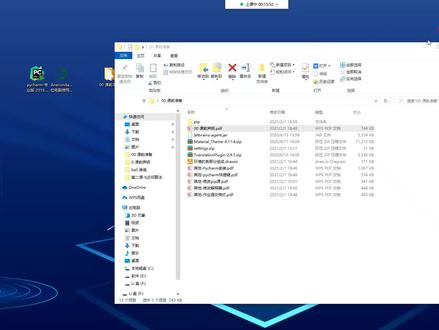 20:12查看AI文稿AI文稿
那么接下来我们来安装一下啊,这里面的话安装看到是解释器皮,外壳是编辑器,这两个的话安装没有顺序,我为了图块的话两个一起来安装一下啊,首先的话我来安装这一个安装看到,因为这个安装看到的话安装速度的话会 需要久一点,我们现在安装它啊,安装的话我们直接在这里去点点的话我们直接双击安装 ctrl, 然后下一步,然后再同意这一个,然后再下一步 啊,然后去选你这一个安装的位置,我给他安装在我的一个 d 盘,好吧,我安装在 d 盘,因为这一个比较的大啊,他有安装完之后的话,他有三点多个 g, 我直接改他这一个路径,我给他改,改成我这一个 d 盘安装看到的这啊三的这一个位置就好了,这样的话我们也可以去浏览一下吧,在这里面的话,我们直接 啊直接复制一下这个路径,我们先要去创建一个这么这么一个文件夹才行,然后我们再把它给安装进来,在这里面的话 我是一盘的,这里面的话我搞错了,我,我的,我这个电脑的话没有 d 盘,我就安装在这一个一盘里面啊,现在看一下我一盘没有这一个内容,然后我们去点击一下安装就行了 啊,然后这两个内容的话注意一下,可以勾,可以不勾啊这一个内容啊,你勾上的话,等一下就不需要去配置这一个环境面料了,你可以直接去用啊,在这里面的话就不要去勾上这一个吧,这里面的话我们就不要去勾啊,不勾这一个内容吧, 这个是可以截屏是吧?啊?在这里面的话我不去勾啊,我要从零开始去配置这一个环境啊。你你,你们去安装的时候,我建议你们是把这一个内容给他勾上,就是这勾上这一个内容之后不需要再去配置这一个 啊,勾上之后就不需要去配置我们那一个环境变量的一个内容了,在这里面的话我就不勾了,因为我等一下重新去进行一个配置 啊,那么给他安装一下,安装一下之后我们就让他去等一下吧,这一个安装会比较的久吧,如果你的电脑不太不是很好的话,安装的就会特别的慢,所以这里面的话我们就耐心的去等待啊。注意一下,在你们安装之前的话,你可以进你的一个 cmd 下面去输入 passion 去看一下 啊,像如果你速度 pass 的话,这里面没有任何反应的话,那么就证明你没有安装好啊。这一个的话是 windows 系统的一个啊, windows 系统的一个广告,这里面的话我们就不看了吧,这个三零一九版本的 bug 比较多,不要去安装它关了哈。 好了,这个是我们解释器的一个安装,然后我现在敲击这一个拍摄啊,没有任何反应,那么我先让这一个内容继续让他去进行一个安装吧。啊,第二个的话我们要安装这一个编辑器,编辑器的话我们也是双击这一个内容, 关于他的一个编辑系列的版本啊,像有最新的一个二零二零零的一个版本,二零一九年三月的版本,尽量的话用这个三月一日的版本 版本吧。啊,因为每个版本不一样的话,他的一些插件功能以及那些图标所在的一个位置不一样啊,到时候你问我,问我这个解释器在哪个地方配置,我截一张图给你,结果你的版本与我的不一样啊,那么你那么你用的话可能就会有问题。 嗯,一月四日的也可以,但是插件的话你安装不上。那你要自己去关啊,自己去官方去下载了一个插件,这里面的话我们给他下下一步吧。给他安装一下啊,什么都不勾,一个都不勾,然后再下一步,然后再下一步让他去进行安装,然后我们去等待一下。 呃,一九年四月的也可以啊。二零二零年三月的也可以吧,但几年 样的与我们保持一致吧。因为我我啊,我,我在用的过程中的话,我会有一些插件,这里面这几个插件等一下会直接用这个配置文件。也是啊,我等一下可以直接导进去。如果你是最新版本的导可能会出问题,旧版本的导也会出问题 啊,那么要怎么解决?你要自己去官方文档上去下载这一个插件,那么这个配置文件的话,你只能从零开始啊,再去进行一个配置。所以是这一个 啊。二零一九年一月是可以用吗?这个的话,是的话你暂时先用着吧。如果啊,如果实在解决不了的话,你再换吧,最好的话是直接换掉,因为避免后面出现麻烦。 三点一,三点三,差距大吗?不大,这两个,这两个版本可以可以理解为是一样的吧。三点三,三点一是一样的。呃,拍摄三点七点四,不要用三点七点四这一个的话 bug 比较多啊,像很多 中学员的话,他们的三点七点四的话在运行一些啊,做这个结实解密的时候,以及做反反爬的时候,有一些库用不了。不是啊,如果你只是学基础的话,如果你只是业余的,没有关系啊,如果你是专业人士的话,用三点七点四这个版本 啊, bug 非常多,三点七的一个版本不能用,其实主流的版本的话,像三点四的版本,三点六的版本,三点八的版本啊,是主流的版本,三点七的话相当于是一个过渡版本,三点九的话也是一个过渡版本啊,这两个版本他们的一个新特性很多,不稳定的特性也会很多, bug 也会比较多 啊,我推荐使用三点六和三点八啊,等我们下一次这一个课程的一个解释器更新的话,估计更新的是三点八的一个啊,版本不会更新三点七的,因为每一个版本意味着会有问题啊,像我们 vip 学员其实也有很多,我们要把每一个学员的所有问题全部解决掉,如果我们顾及 到太多的版本的话,其实问题会特别多的,所以我们只是选主流的几个版本,这是这一个啊,然后这是我们两个版本吧,像我的一个环境的话,是按照 conder python 三零六点五的,然后是编辑器是 p y 恰 啊,在这里面的话,我们直接用版本在哪里换,把旧的环境给他删了,然后使用新的环境就可以了,旧的环境直接把他给删除,用新的啊,这个编辑器我们安装好了,点击下一步吧,这里面安装好了,我们就等待一下吧,然后要等待这一个解释器也安装好之后,我们再去进行一个配置, 这个编辑器的话,我们看一下,这个编辑器我已经安装好了,等一下我们再来启动吧,因为解释器还没有安装好,我们先要把这个解释器给他配置好之后再来处理这一个编辑器, 我们再来看一下吧,其实在这里面的话,我们这一个啊解释器的版本会比较 多,这里面的话,呃,解释器你到时候去删掉吧,像删删除的话,直接在我们 windows 系统里面,在这一个应用里面,然后在啊这一个应用语功能吧,在这里面你可以把你的一个解释器给他删除掉吧。啊,最好不要直接删文件夹,不要直接删文件夹。 讲啊,我们我在后面去教为一些学员解答问题的话,有些学员他删除软件的话,他不从这里面删,他直接删文件夹。删文件夹会有个非常严重的后果,就是你删除掉之后会有一些文件残留 啊,有些残留的话会导致你后续无法安装,后续无法拆卸啊,那么你只能用啊重装系统的方式去进行一个解决啊。系统, 呃,这一个是什么?呃,这一个是外部时段开发前段的 啊。安装 pap 源嘛,等一下我们会去配置 pap 源,这里面的话资料我们已经给在这里了,这里面的话也有一个其他修改 pap 源 啊,这里面有个有个文档吧,有个 pdf 的文档,你们也可以去看一下,在这一个 pap 里面的话,你可以这样去进行一个配置啊,等一下我们在用的时候也会去进行一下配置吧,因为国内的话不用 pap 元速度还是会有些慢 啊,这个 undercomer 还是有点久,对吧? 啊?对,这一个的话这两个随便勾啊,一个的话是只给你自己用的,还有一个是啊,给所有的用户去用,这一个的话主要是针对于针对于你局网的一个内容吧,两个随便选一个都可以,不,不影响你的一个,不影响你的一个执行。 好了,这这个解释器我们已经安装好了,注意啊,在这个解释器安装好了之后的话,还还会有一个问题啊,在这里面的话,我们我们不能去用一个东西啊,啊,在这里面我们继续添加 c m d, 然后我们继续输入一个 python 啊,然后会发现一个问题啊,我安装的解释, 但是还是不能用这一个解释器,为什么啊?虽然我们安装了,但是之前的话我没有去勾上这一个内容,注意一下啊,如果你直接勾上的话,你在这个 c m d 命令下输入盘省可以看出你的一个环节,但我没有勾,那么我只能怎么办?我要自己去告诉他 啊,所以接下来的话我们要去配置一下这一个环境变量啊,就是告诉这一个电脑,当我在这里面输入 pass 的时候,告诉电脑去哪个地方去找到我们这一个 pass 的一个内容,对吧?啊?我们这一个 pass 在哪里?我们可以看一下,刚刚我们坐在一盘一盘这个按到看到三,对吧? 啊,也就是我们输入 passion 的时候要告诉他去这个安娜看到三针里面啊,去找到这一个 passen exe 的这一个文件,那么我们要复制这一个路径,注意 ctrl 加 c 复制一下啊,然后选择我们的一个电脑,然后点击右键选择这一个属性啊,选择属性,选择高级系统环境变量,然后选择这一个环境变量设置, 忘记一下这一个 pass, 然后点击一下新建啊,第一个的话,我们把这一个啊 pass 点 exe 的一个内容给它丢进来,所以这是第一个啊,第一个,然后我们第二个的话,注意,因为我们除了使用这一个 pass 之外的话,我们还要用一个内容,就是它的一个 pass 指令 啊, pep 指令的话是在这一个,是在这一个 anaconda 这一个 scripts 这一个目录下面啊,像像这里面的话,你往下面拉,你会,你可以去找到一个叫做 pep, 哎,有找到一个叫做 pap 的一个内容,在这里面的话,我们可以往上面拉一下这个地方啊,就是这一个 pap exe, 我们等一下又要用到这一个 pap 的一个指令,所以我们把它复制一下 啊,然后继续回到刚刚这一个系统环境变量这里面,然后我们给他复制过来,然后啊添加一下这两个内容,然后点击确定,然后我们再点击确定,然后这里面再点击确定啊,然后我们把这个 cmd 把它关掉一下, 我们温加二输入 cmd, 然后再输入一下拍摄啊,这一个是我们手动去进行一个配置的啊,这一个的话其实你也可以啊,你也可以直接勾上的一个内容,这两个的话都不影响啊,我讲的话肯定是手动去进行配置,从零开始配置,因为这样你们会更清楚一些 啊,所以这是我刚刚手动配置的一个原因。零零课件准备这个文件夹在哪里获取啊?我们所有的上课文件在课后的话统一会发到 qq 群,微信群都会发啊,到时候你直接下载就行了,这一个的话是我们的两个文件到时候都会发吧,我们的一个作业课件也都会在啊,都会弄成一个压缩包啊, 都会弄成一个压缩包,所以到时候你直接解压出来,通通在里面啊,作业什么的都会在里面,所以是第这一个我们去配置的啊,然后刚刚讲的那一个配置,我们再讲一遍配置那一个内容的话,首先要去找到你这一个 安装的一个位置啊,就是你解释器安装在哪一个位置非常重要这个地方啊,这里面的话我们安装在 e 盘,对吧?那么我们要安装复制一下这个路径,其实这个路径是告诉操作系统到时候去哪个地方去找我的一个 pass exe 的一个解释器啊,是在这一个位置 啊。然后第二个的话是 pap 的指令,它是位于这个 scraps 的一个目录下面。我们配置的话是在我的电脑,然后点击这一个属性 属性,点击这一个高级系统设置,然后再点击这一个环境变量,然后再双击我们这一个 pass, pass 是路径的一个意思,然后在这里面的话,我们点击新建把它复制进来就可以了 啊,那么这样的话我们就配置好了,说这个的话是我们的一个解释器的一个配置,关于这部分有问题的可以问一下,没有的话敲个一给我看一下,好吧,这个的话是解释器啊,其实我之前在工作的过程中,我也发现很多学员他们 学了拍摄之后啊,就是连环境都不会配置,就是安装的话都用一键的一个脚本,就一键脚本会去装啊,当你让我重新开始配置的话,我就不会了啊,像重新开始配置的话也非常的重要,如果你不会配置的话啊,那么你去工作的话可能会影响你的一个效率。 在这里面的话是第一个啊,第二个的话我们在啊打开这一个编辑器,我们编辑器刚刚是安装过的,对吧?但是我们没有去进行一个配置啊,这个配置的话我们去在这里面的话,我们双击他这里面问我是不是要导入这个配置文件。不导入 啊,因为我我是刚刚拆卸过的,在课前我把这个环境给他拆卸了,这里面我不导入这一个配置,然后我们点击这一个, ok 啊,这里面主题的话你可以随便选,后面的话我通通都会改掉啊。当我们进入了这一个页面之后,如果你是第一次的话,不会去进 进行一个配置的话,你可以看一下我们这一个其他 pyx 的这一个安装啊,因为我们安装的是一个专业版的,所以专业版的话在这里面的话,这这一个内容的话,我们要去点击这一个啊,点击这一个免费试用,然后点击这一个运行执行我们的一个免费试用,然后我们先执行进去,然后给他一个 ctrl 啊,然后我们再来打开这一个,打开这一个编辑器,注意打开这一个编辑器之后啊,我们先不用里面的东西,因为这个编辑器的话是什么东西都没有配置,他就是一个空壳 啊,空壳的话对于新手同学用的话还是可以的,但对于我们这些专业人士的话,我可能啊肯定想他要去进行一些个性化的一个定制,去导入我的一个配置文件,这样用起来会更加的方便啊,那么第一个的话去激活一下,不激活的话我们没法用的这一个,激活的话注意一下在我们这一个啊宁宁课前准 准备的这一个资料里面,这里面有个 jprens, 额啊额镜头的这额啊额镜头的这一个文件,把这个文件注意直接拖过来,注意拖过来, 然后我们给他重启一下,拖过来之后我们给他重启一下,在这里面啊,重启一下之后这里面会问我们,是啊激活方式,这里面我们直接点击 vpy 加安装就行了,然后点击一下试啊,之后的话他就会重启一下,这样的话他重启一下,这样的话整个啊内容就激活了,这一个的话是我们第一个激活的一个东西 啊,资料的话客户一起发一起发啊,课前的话我们没有去发这一个内容啊,你课课前的话你先听讲,你先理解这一个思路 啊,客户的话你再自己尝试去搭建一面,好吧,因为你一边调试的话,等一下我讲课讲的又比较的快啊,这样的话你可能会落下很多东西啊,所以这是第一个,第二个的话 是导入我们这些配置文件什么的,这里面的话我们点击这一个 config 啊,或者你可以新建一个项目去里面导入就行了。我在这里我在这这里面去导入一下吧。第一个去导入一下 input, 我这一个 ctus settings 的话,去导入我们这一个文件,在这一个课前文准备文件夹这里面,这里面的话我们是一个课前准备,这里面的话我们导入这一个 settings 作业啊, settings 这里面的话我们点击一下这一个, ok, 暂时不重启。第二个的话我们要去安装插件这个地方,点击这个 proteins 啊 pro 电池里面的话,我们点击这一个齿轮,然后点击从本地区进行安装,然后还是我们刚刚的这一个目录里面, 然后呢给他看看过来啊。在这里面我们第一个是安装这一个主题的一个插件,这里面的话第二个去安装我们另外一个插件,这一个的话,第二个是我们这一个啊翻译的一个插件,我们等一下都会用到,然后给他重启一下,注意 重启一下,这里面重启一下就好了啊,这里面的话两个插件都安装好了,刚刚的话我演示的比较的快,如果你不会去进行配置的话,可以去啊看一下,这里面的话我们给了一个文档,这里面的话是插件的一个安装 啊,你可以打开文件里面之后,这里面会有详细的一个步骤。第二个的话是导入配置,这里面我们也给了这一个啊详细的这一个配置,然后这是我们这一个环境的一个啊。呃,这一个是我们的一个批发卡的安装以及他的激活以及导入我们的一个配置主题之类的,这里面的话我们直接下一个吧。 啊,这个主题的话非常多啊,你可以随便去选择一个,随便选择一个,我这里面的话直接选择第一个的,我喜欢用第一个的一个啊主题,然后我们点击下一步,然后这里面的话我也继续选择第一个,你也可以去换吧,这个主题的话你随便换都可以,在这里面的话我们再点击下一步,好了,现在 就打开了,然后在这里面我们去点击创建一个项目啊,这里面我们就不创建一个项目了吧,这里面我去打开一个项目,打开我啊,我这一个第一节课我的一个基本数据类型这一个项目,我把它复制过来,然后在这一个目录里面我选择一下,把这一个项目我给他打开一下 啊,在这里面的话我就把这一个项目给他打开了啊,这个的话是我们第一次去进行一个配置,第一次进行一个配置这一个内容的话,我们需要等待他,因为第一次的话都会去 家长我们这一个解释器,所以他会需要比较久的一个时间嘛,我们耐心的等待一下就好了啊。关于右边这一个弹出来的是我们这一个翻译插件的一些内容吧,第一次比较的卡,我们耐心等待一下就好了,把这些给他关掉 啊。然后来看一下刚刚我们安装的两个插件以及我们的一个配置文件有什么样的一个作用吧?有什么样的一个效果。第一 个的话是这一个翻译插件啊,在这里面的话我们可以直接去进行一个翻译,非常好用。在这里面的话我们直接可以去翻译这些内容啊,像有些同学说自己英语差,或者自己的一个词汇量不够,英语看不懂什么的,你就啊你就没有借口了,这一个你轻松一点就可以了。上个代码,然后我们给他来一个零一, 嗯,然后我们的一个编程规范啊,在这里面的话,我们这一个翻译插件的话,你也可以继续去弄一些东西吧,比如说在这里面的话,我们给他一个 啊,我们给他一个 demo 版 demo, 像在我们的一个代码里面的话,你也可以双击他,在这里面的话,我们也可以直接去进行一个翻译演示啊,或者你点击这里的话,中一英一中的话,都可以大规模的一个翻译也可以啊,这是批发恰的一个好用的一个地方版啊,这是我们这一个翻译的一个插件版,然后下面的话我们只 只能等待啊,等待这一个内容全部加载完之后,我们才会有智能提示,所以这里我们只能耐心的去等待一下啊。之后的话还有我们这一个解释器的一个配置啊,就注意一下,就我们刚刚安装的解释器,我们也安装的 p y 卡,但是我们不能 啊用它这一个解释器。关于解释器的话是点击我们这一个 city, 然后点击这一个项目啊,在这个项目里面的话,我们点击这一个啊,点击这一个我们的一个 project item print 啊,在这里面的话我们可以去看一下这一个解释器,在这里面的话我们只有这一个,对吧? 啊?但是你们的话可能会不一样,如果不一样的,你需要去点击这一个内容,去加一下这一个解释器啊,因为这些有些同学的解释器是没有问题的,但有些同学的解释器可能会出现问题啊,所以这一个关于解释器的一个配置的话,我也在这里面留了一个文档啊,所以在这里面的话,如果你 解释器有问题,到时候来这里面去进行一个配置啊,这这个的话是关于我们这一个解释器的一个配置吧。 关于解释器的一个配置啊,这一个的话,这一个是什么加载比较慢啊?刚刚讲了刚刚的话可能没有提前来点击这一个,然后点击这一个,然后免费试用,然后再去看后面的一个内容吧。 啊,这一个的话我们就展示讲到这把啊,之后的话我们还要去修改一下这一个 pap 原啊,因为默认的话默认在国内去啊,安装一些包的话,可能会出现卡死的一个情况啊,用着可能也会出现问题,所以这一个换元的话 啊,这个换元我们一定要去设置一下,因为默认安装员非常慢,那么换元的话,这里面也有一个详细的一个教程,你可以去看一下啊,在这里面也有一个比较简 简单的一个方式,你直接复制这一个,注意复制这一个 paper 文件啊,然后去打开我们这一个啊,打开我们的一个 c 盘,然后选择用户,然后选择你自己的这一个用户,注意这里面的话,我这一个用户名字是一二三四,然后到这里面你直接给他复制进来就行了啊,就是这一个 paper 目录,然后 paper 目录里面的话,我们可以打开看一下 啊,在这里面就会有告诉他,就是我们的一个圆的话,使用豆瓣圆的,按理圆的或者啊你使用清华镜像圆的都可以使用国内的安装会非常快,默认用国外的安装速度会非常慢,甚至会卡死 啊。这是关于我们整个环境的一个搭建吧,关于环境的搭建,我这里讲的会比较的粗糙啊,如果你具体还有某些细节不会不懂的话,客户的话可以啊,可以微信直接问我。好吧,那么关于我们这一个环境搭建暂时讲到这里就啊完成了, 然后相关有问题的可以问一下,没问题的啊,敲个一给我看一下,这里面我们就过了,然后正式开始我们这节课的一个内容讲解。
87小熊猫爱恰饭 07:18查看AI文稿AI文稿
那嗯,大家如果去开发一个 python 的代码啊,代码块的话,我们可能会更喜欢使用一个 i d e 的方式去编写我们的代码,那拍叉母呢,是专门为 python 量身定做的一个 i d e 啊,那我们可以通过这个工具来编写我们的 python 代码, 那拍 test 的测试代码也是一样的,那下面呢,我们就来了解一下啊,如何在拍 charm 里面去运行我们的拍 test 相关的测试用力, 因为 pytest 它使用的解释器跟 python 普通的模块还不一样啊,那我们之前给大家介绍过, 我们执行一个拍 test, 它的测试用力呢,需要使用 patice 的这样一个解释器来执行,而不是 python 解释器。好,那在拍叉么里面如何去啊运行拍 test 相关的测试用力呢?那下面 那我们就来学习一下。那首先呢,我们啊在拍叉里面要创建一个项目,那这个项目其实就是相当于一个文件夹,那在创建项目的同时呢,我们需要选择一个虚拟环境,或者是你本地的一个拍子环境, 然后它才有这个运行的环境。那在这个环境下,我们需要首先安装 patice 的,跟我们在命令行里面通过 pip install 的方式安装是类似的,只不过它是一个界面化的安装方式 呢,在拍叉木里面呢,我们需要打开拍叉木的一个设置界面,在这个设置界面呢,我们找到这个项目 project 冒号啊,后面是你的项目名,然后找到这个 python 解释器,在这里面呢,我们可以点击啊,这个左下角有个加号啊,等会再给大家演示,然后去搜索拍探 test, 然后找到这个 pytest, 点击安装,那就可以完成对 pytest 在你啊 picharm 这个项目的虚拟环境下,或者是啊当前的这个 python 环境下,完成一个这个 这个第三方库的安装,然后下面呢还有一个步骤啊,就是我们需要给它进行一个配置,然后也就是说我们啊如何让拍叉模运行我们的拍 test 呢?我们需要在啊同样是打开啊 拍 charm 的一个设置界面,在左上角这个搜索框搜输入拍 test, 然后找到 tools, 然后 python 解释啊解释工具,然后这里面有一个 testing, 然后它的默认解释器是 unit test, 我们把这个它是一个下拉框,我们选中 pay test, 点击 ok 就可以了。 那如果你没有执行上一步操作,没有去啊提前安装好这个拍 test 的,那在你去设你如果你上来就去设置它的话,在下面可能会有一个 fix 按钮, 那你需要点击 fix 按钮的话,它就会自动地帮你把 eye test 安装到你当前的环境下了,那按照老师的这个步骤呢,它就不会有这个提示按钮。 那配置好了这个界面啊,界面化的这样一个方式之后呢,我们来看一下我们上节课啊,我们前面啊运行的一个简单的代码,如何在我们的项目里面去执行呢? 首先呢我在这里面提前新建了好一个项目啊,那这个项目呢,使用了一个虚拟环境,这个虚拟环境是一个干净的虚拟环境,没有安装任何的东西啊,那我们按照 我们刚才讲的来去配置一下啊,首先呢我们要打开拍 charm, 然后找到我们的项目,然后项目解释器去安装 pay test 来看一下,找到拍叉母,然后找到这个 preference, 然后 windows 的同学可能要找 settings, 然后我们啊都是只要打开这个界面就可以的, 然后在这里呢,我们去找到你的这个 project 项目,然后后面是我们的项目名字,然后展开第一个 pass in a interpreter, 然后点击这个加号,然后输入 practice, 然后就找到它了。要注意啊,目前它只有一个默认的 p i p 工具和 set up tools 工具,那这两个工具是 pass 它,你新创建 好一个虚拟环境之后,它默认自带的两个工具,然后我们可以啊点击这个加号呢,来搜索我们想要的一些库,那这个 ipads 的搜索到我们点击安装 好,那这样呢,它提示啊,这个 successful 就是成功的,这样一个绿色的条就说明我们安装成功啦,我们把它关掉, 然后这个时候呢,我们再去搜索 titas, 同样的相同的界面,搜索 titas 的,然后点击找到 boss 下面的这个 python 解释器工具,然后这个它默认的是 python 自带的 uni test 这样一个单侧框架,我们给它改一下,那其实 python 它有很多的一个单侧框架,包括 pytes 的 nose, 对吧?我们选择这个 pythe s 的,然后, 哎,他说没有我们这个啊,没有这个没有可以选中的,因为我们刚才安装好了之后,我们应该是需要给他重新启动一下,我们需要把这个界面重新启动一下,让他重新加载一下,我们再来搜索, 哎,这样他就不提示了,对吧?其实我们刚才已经安装成功了,然后点击, ok, 那这样呢,我们配置好了之后,我们再把我们刚啊前面的这些 这个简单的测试用力啊,给它复制过来一个,创建一个文件,注意啊,这个文件名字呢,要 text 下划线开头,对吧?我们叫做 text 下划线,然后我们把这段代码复制过来,然后正常啊,正常,如果我们没有做刚才的配置的话,左边它是没有一个运行符的,那你配置好了之后,那我们啊定义的 跟 high test 这样这种格式相关的测试用力呢,它前面就会多一个这个运行服务,我们点开它可以运行 high test read high test for 这个测试用力, 那不符合它规则的这个它前面就没有运行符,比如说这个呢,我们在前面也给它加上一个 test 下号线,对吧?符合它的一个命名规范,那它前面就多了一个运行符。 同样啊,那类也是一样的,比如说我们创建一个普通的类叫做 demo, 对吧?然后它前面是没有迷信符的,那我们给它加一个 pens, 加一条测试音乐, 那我们按照他的这个规范来命名呢,他就前面就会多一个运行符啊, 一定要记住,咱们拍 test 它的一个命名规法,文件名、类名,方法名,方法内的函数名,对吧? 啊?这个方法内叫啊,这个类内呢叫做方法类外呢叫做函数。


